- Etusivu
- /
- Artikkeli

Kiitos palautteestasi.

 Tässä artikkelissa
 Onko sinulla palautetta?
Järjestelmänvalvojana voit käyttää Webex-integrointia Intuneen kanssa Webex-sovelluksen käyttöönottoon ja hallintaan Microsoft Intune Endpoint Manager -ohjelmasta.
Yleiskatsaus
Webex tukee integrointia Enterprise Mobility Managementin (EMM) kanssa, kuten Microsoft Intune, pilvipohjaiseen palveluun, joka tarjoaa sekä mobiilisovellusten hallinnan (MAM) että mobiililaitteiden hallinnan (MDM) ominaisuudet.
MAM-ohjelmiston avulla voit määrittää, määrittää ja hallita organisaatiossasi käyttöönotettujen mobiilisovellusten käyttöä. MDM-ohjelmiston avulla järjestelmänvalvojat voivat seurata, hallita ja suojata organisaatiossasi käytettäviä yrityksen mobiililaitteita. Webex voidaan rekisteröidä ja hallita henkilökohtaisilla laitteilla ja yrityspuhelimilla MAM- ja MDM-sovellusten avulla.
Käyttöönottoasetukset
Webex for Intune — Keh itimme Intune SDK:n avulla Webex for Intune, joka on saatavana App Storesta ja Google Playsta.
Webex for Intune -sovelluksen tunnus on ee0f8f6b-011c-4d44-9cac-bb042de0ab18.
Webex Intune mahdollistaa sovelluskäytäntöjen, kuten on-demand-VPN: n ja työsähköpostin käytön, täytäntöönpanon. Käyttäjät lataavat Webex Intunen, ja sitten Intune-sovelluksen suojauskäytäntö ohjaa heidän pääsyään Webex Intune -sovellukseen ja yritystietojen jakamista.
Laitteen rekisteröinti on valinnainen, jos haluat ottaa Webex Intunen käyttöön; sitä voidaan käyttää hallittavissa ja hallitsemattomissa laitteissa.
EMM mobiililaitteiden hallinn alla — Kaikki mobiililaitteet ja yrityssovellukset rekisteröidään MDM-sovellukseen ja hallinnoi sitä.
Tässä käyttöönottomallissa järjestelmänvalvoja lisää Webex Intune -sovelluksen Intune-sovellusluetteloon ja määrittää sen käyttäjille tai laitteille (katso tämän artikkelin Webexin lisääminen Androidille ja Webe xin lisääminen iOS:lle). Intune-sovelluksen suojauskäytäntöä sovelletaan laite- tai profiilitasolla. Tämä käytäntö määrittelee joukon sääntöjä, joilla hallitaan Webex Intunen pääsyä ja yritystietojen jakamista.
Voit myös määrittää laiterajoitukset tietojen jakamisen hallitsemiseksi iOS-laitteista.
Katso Sovelluksen suojauskäytännön luominen tässä artikkelissa.
EMM ja mobiilisovellusten hallinta — Tässä käyttöönottomallissa mobiililaitteita ei ole rekisteröity Intune-portaaliin.
-
Käyttäjät voivat ladata Webex Intune -sovelluksen suoraan App Storesta iOS-laitteille ja Google Playsta Android-laitteille. Sovelluksen suojauskäytäntöä sovelletaan sovellustasolla. Käytäntö ohjaa sovellusten käyttövaatimuksia, kuten pääsyn PIN-koodia, ja hallitsee tietojen jakamista Webex Intunesta.
-
Toinen vaihtoehto on käyttää sovellusten käärimistyökalua Webex-sovelluksen käärimiseen. Käärittyjen sovellustiedostojen avulla MAM-sovellus voi hallita, miten sovelluksia voidaan käyttää mobiililaitteella. Käyttäjät voivat ladata Webex-sovelluksen pakatun ja MAM-hallinnoidun version yrityksen omasta sovelluskaupasta tai MAM-sovellusvarastosta. Sovelluksen suojauskäytäntö ohjaa yritystietojen jakamista kääritystä sovelluksesta.
Katso Sovelluksen suojauskäytännön luominen tässä artikkelissa.
Webex-sovellusten pakatut versiot (.IPA-tiedostot iOS:lle ja.APK-tiedostot Androidille) ovat saatavilla mobiilisovel lusten hallintaohjelmasta.
Asiat, jotka on pidettävä mielessä
-
Varmista, että sinulla on Microsoft Endpoint Manager -järjestelmänvalvojakeskuksen käyttöoikeus.
-
Käyttäjällä on oltava Webex-tili.
-
Varmista, että käyttäjät on luotu omassasi Active Directory ja että käyttäjille on määritetty Intune-käyttöoikeudet.
-
Jos Android-laitteet on rekisteröity, varmista, että ne on rekisteröity Intuneen Work-profiililla ja että ne ovat organisaatiosi vaatimustenmukaisuuskäytännön mukaisia.
Lisää Webex Androidille
| 1 |
Kirjaudu sisään Microsoft Endpoint Manager -hallintakeskukseen. |
| 2 |
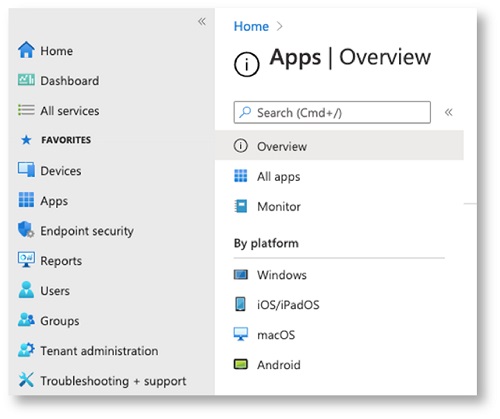
Valitse vasemmasta ruudusta Sovel luk set ja valitse Alusta- kohdasta Android. |
| 3 |
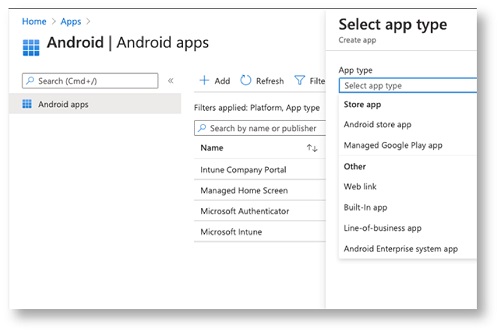
Klik kaa Lisää.
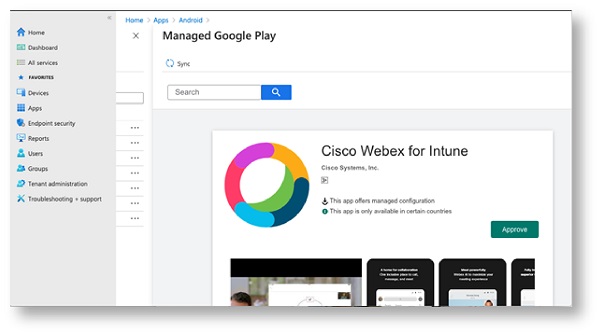
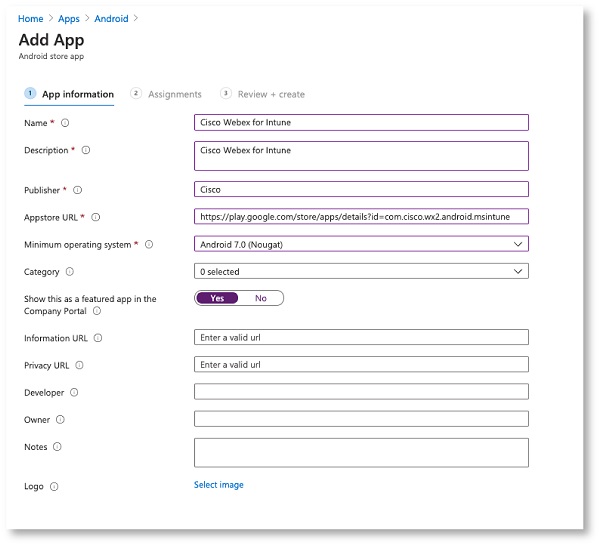
Webex for Intune voidaan ottaa käyttöön Store- sovelluksesta kahdella tavalla:
|
Lisää Webex iOS: lle
| 1 |
Kirjaudu sisään Microsoft Endpoint Manager -hallintakeskukseen. |
| 2 |
Valitse vasemmasta ruudusta Sovellukset ja valitse Alu sta-kohdasta iOS/iPadOS. |
| 3 |
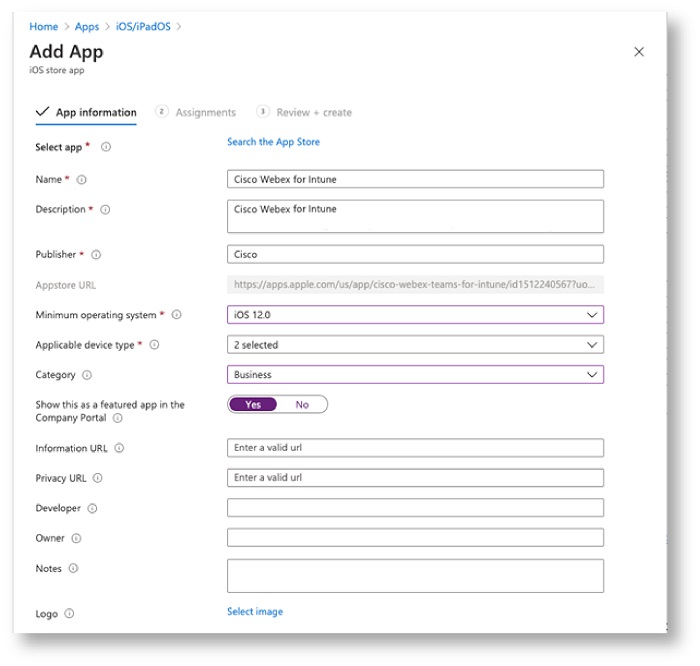
Napsauta Lisää sovellus ja valitse iOS-kaupan sovellus. |
| 4 |
Cisco WebexEtsi Intune, kirjoita seuraavat tiedot:
Valitse iPadOS: n vähimmäiskäyttöjärjestelmäksi 13.1 tai uudempi |
Tarkista sovelluksen asennustila
| 1 |
Kirjaudu sisään Microsoft Endpoint Manager -hallintakeskukseen. |
| 2 |
Valitse vasemmasta ruudusta La itteet ja valitse Android tai iOS. |
| 3 |
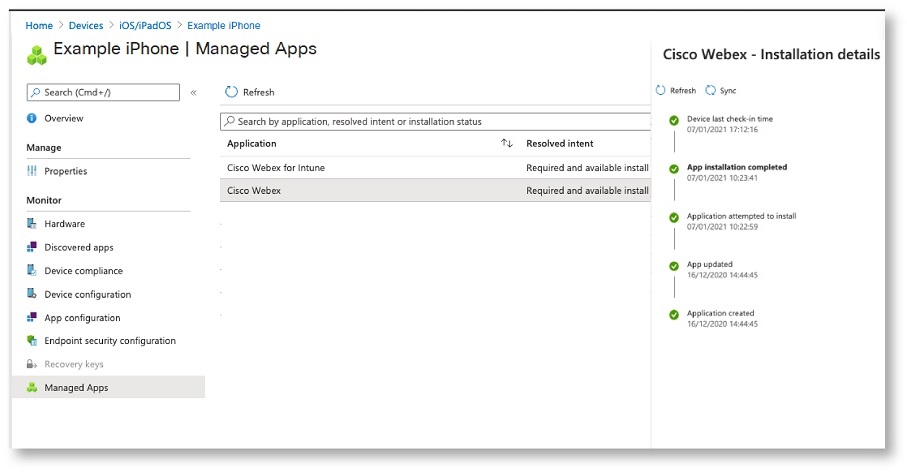
Valitse laite, johon olet asentanut Webexin, valitse Hallittu sovellus ja Cisco Webexetsi sitten Intune.
|
| 4 |
Tarkista asennuksen tila. |
Sovelluksen määrityskäytännön luominen
Voit määrittää Intune-sovelluksen määrityskäytännön sekä Android- että iOS /iPadOS-laitteille. Voit käyttää näitä asetuksia sekä hallittuihin laitteisiin että hallittuihin sovelluksiin. Webex-sovellus tarkistaa nämä asetukset, kun käyttäjät suorittavat sovelluksen ensimmäistä kertaa mobiililaitteillaan. Intune App Configuration -asetuksia otetaan käyttöön, jolloin sovellu sta voidaan mukauttaa sovelluksen määrityksillä ja hallinnalla.
Luo sovelluksen suojauskäytäntö
Sovellusten suojauskäytännöt ovat sääntöjä, joilla varmistetaan, että organisaation tiedot pysyvät turvassa tai hallitussa sovelluksessa. Käytäntö voi olla sääntö, joka pannaan täytäntöön, kun käyttäjä yrittää käyttää tai siirtää yritystietoja, tai joukko toimintoja, joita kielletään tai valvotaan, kun käyttäjä on sovelluksessa. Sovellusten suojauskäytännöt ovat käytettävissä MDM-hallinnoimille Webex for Intunelle ja paketoituille sovelluksille (.IPA- ja.APK-tiedostot).
Jos sinulla on olemassa sovelluksen suojauskäytäntö, voit käyttää samaa käytäntöä ja määrittää sen käyttäjälle. Voit myös luoda uuden sovelluksen suojauskäytännön seuraavien ohjeiden avulla.
Voit lukea lisää tästä menettelystä Microsoftin dokumentaatiosta.
| 1 |
Kirjaudu sisään Microsoft Endpoint Manager -hallintakeskukseen. |
| 2 |
Valitse vasemmasta ruudusta Sovel lukset ja valitse Sovel lusten suojauskäytännöt. |
| 3 |
Valitse Luo käytäntö ja valitse Android tai iOS. |
| 4 |
Anna suojakäytännön nimi ja napsauta Seuraava. |
| 5 |
Valitse kohdelaitetyyppi: Hall ittu tai Hall itsematon. |
| 6 |
Napsauta Valitse julkiset sovellukset, kir |
| 7 |
Valitse sopiva vaihtoehto ja napsauta Seuraava. |
| 8 |
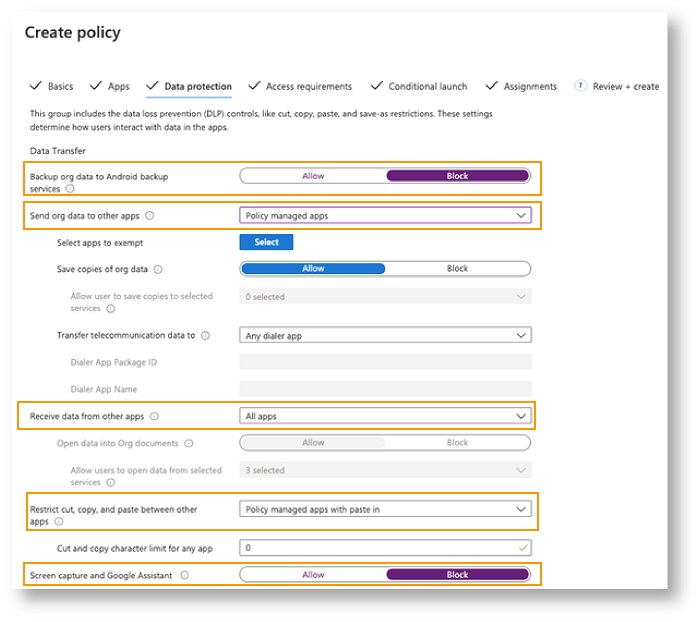
Tietosuojan osalta valitse alla mainitut rajoitukset.
Lisätietoja on kohdassa Tietosuoja-asetukset: |
| 9 |
Poikkeusten luominen käytäntöön Valitse vapautettavat sovellukset. Käytä tätä vaihtoehtoa, jos haluat määrittää poikkeukset Webex-sovelluksille. Voit valita, mitkä hallitsemattomat sovellukset voivat siirtää tietoja hallittuihin
sovelluksiin ja niistä. Käytä hallitsemattomissa Webex-sovelluksissa seuraavia merkkijonoja käytäntösi poikkeusluettelon
Arvo-kenttään:
|
| 10 |
Valitse hallitut yleislinkit -kohtaan lisää
|
| 11 |
Kun olet määrittänyt asetukset, napsauta Seuraava. |
| 12 |
Määr itä käyttöoikeusvaatimuksia varten PIN-koodi ja käyttöoikeusvaatimukset. |
| 13 |
Jos haluat Ehdollisen käynnist yksen, valitse Seuraava. |
| 14 |
Määr itä Var aukset-kohdassa käytäntö Webex-käyttäjäryhmälle ja valitse sitten Seuraava. |
| 15 |
Tarkista antamasi asetukset ja napsauta Luo. |
Tarkista sovellusten suojauskäytäntö
| 1 |
Kirjaudu sisään Microsoft Endpoint Manager -hallintakeskukseen. |
| 2 |
Valitse vasemmasta ruudusta Sovel lukset ja valitse Sovel lusten suojauskäytännöt. |
| 3 |
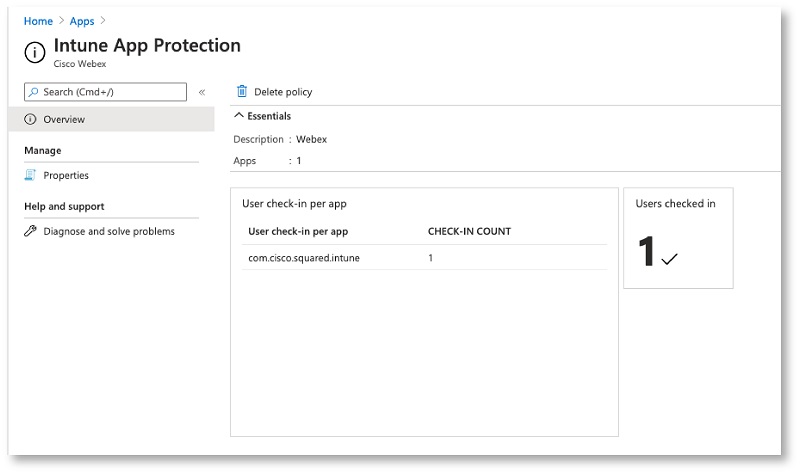
Valitse tarkist ettava sovellussuoja uskäytäntö ja varmista, että käyttäjät on kirjautunut sisään ja käytäntöä sovelletaan.
|
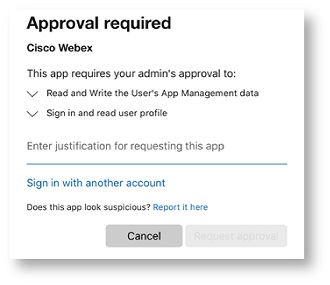
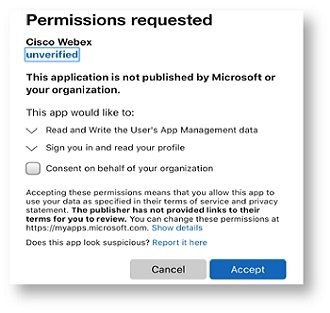
Hyväksy käyttäjän käyttöoikeus
| 1 |
Käyttäjiä pyydetään pyytämään käyttöoikeutta, kun he kirjautuvat Webexiin ensimmäistä kertaa.
|
| 2 |
Järjestelmänvalvojat voivat myöntää käyttäjille oikeuden käyttää sovellusta Azure Enterprise App -sovelluksesta.
|
Tuetut käytännöt
Microsoft Intune tukee seuraavia käytäntöjä Webex for Intunen kanssa hallittujen laitteiden kanssa:
-
Salasana/TouchID — Salli käyttäjien määrittää pääsykoodi tai kosketustunnus. Käyttäjää pyydetään antamaan pääsykoodi, kun hän käynnistää Webex-sovelluksen mobiililaitteesta.
-
PIN-koodiyritysten enimmäismäärä — Määritä, kuinka monta kertaa käyttäjä voi syöttää väärän PIN-koodin.
-
Hallittu avoimen tai asiakirjan jakaminen — Salli asiakirjojen jakaminen Webex for Intunesta muihin käytäntöjen hallitsemiin sovelluksiin.
-
Estä sovellusten varmuuskopio inti — Estä käyttäjiä tallentamasta Webex-tietoja Android-varmuuskopiointipalveluun tai iCloudiin iOS: lle.
-
Poista näytönkaappaus käytöstä - Estä näytön kaappaus ja Google-avustajan ominaisuudet. Käytä iOS-laitteiden iOS-rajoitusvaihtoehtoa Intunessa.
-
Etäpyyhi sovellus — Salli järjestelmänvalvojien pyyhkiä Webex for Intune etäältä mobiililaitteesta.
-
Poista Kopioi ja liitä käytöstä — Estä käyttäjiä käyttämästä kopiointia ja liittämistä Webex for Intunen ja muiden sovellusten välillä. Voit kuitenkin sallia kopioinnin ja liittämisen muiden yrityksen käytäntöjen hallitsemien sovellusten kanssa.
-
Poista organisaation tietojen tallennuskopiot käytöstä — Estä käyttäjiä tallentamasta Webex for Intune -tietoja paikallisille laitteille. Järjestelmänvalvojat voivat valita palveluita, kuten OneDrive tai SharePoint, Webex for Intune -tietojen tallentamiseksi.
-
Lukitsemattomat laitteet — Rajoita käyttäjiä käyttämästä Webex for Intune -sovellusta laitteissa, jotka on avattu (Jailbroken tai rootattu), jotta saat järjestelmänvalvojan tai pääkäyttäjän käyttöoikeudet.
-
Sovelluksen vähimmäisversio — Määritä vähimmäisversio, jota Webex tarvitsee Intunen suorittamiseen mobiililaitteissa.
Tunnetut rajoitukset
PIN-käytäntöasetuksen vaikutus ilmoituksiin
Kun otat PIN-koodin käyttöön sovellusten suojauskäytännössäsi, joillekin käyttäjille saattaa tulla vastaamattomia puheluita tai ilmoituksia. Intune SDK lukitsee sovelluksen tämän käytännön edellyttämän PIN-koodin tai biometrisen portin taakse. Tämä estää ilmoitusten käsittelyn tai näyttämisen kokonaan, kunnes nämä tarkistukset ohitetaan.


