- 홈
- /
- 문서

피드백을 보내 주셔서 감사합니다.

 이 문서에서
 피드백이 있습니까?
관리자는 웹엑스와 인튠 통합을 사용하여 마이크로소프트 인튠 엔드포인트 매니저에서 웹엑스 앱을 프로비전하고 관리할 수 있어요.
개요
웹엑스는 모바일 애플리케이션 관리 (MAM) 와 모바일 장치 관리 (MDM) 기능을 모두 제공하는 클라우드 기반 서비스인 Microsoft Intune과 같은 엔터프라이즈 모빌리티 관리 (EMM) 와의 통합을 지원해요.
MAM 소프트웨어를 사용하면 조직에 배포된 모바일 애플리케이션에 대한 액세스를 프로비전, 구성 및 제어할 수 있어요. 관리자는 MDM 소프트웨어를 사용하여 조직에서 사용하는 회사 모바일 장치를 모니터링, 관리 및 보호할 수 있어요. MAM 및 MDM 애플리케이션을 사용하여 개인 장치와 회사 전화에서 Webex를 등록하고 관리할 수 있어요.
배포 옵션
인튠용 웹엑스 - 인튠 SDK를 사용하여, 앱 스토어와 구글 플레이에서 사용할 수 있는 인튠용 웹엑스를 개발했어요.
인튠용 웹엑스 애플리케이션 ID는 ee0f8f6b-011c-4d44-9cac-bb042de0ab18이에요.
Webex Intune에서는 온디맨드 VPN 및 업무 이메일 사용과 같은 앱 정책을 적용할 수 있어요. 사용자가 Webex Intune을 다운로드하면, 인튠 애플리케이션 보호 정책이 Webex Intune 앱에 대한 액세스 및 기업 데이터 공유를 제어해요.
Webex Intune을 배포하려는 경우 장치 등록은 선택사항이에요. 관리되는 장치와 관리되지 않는 장치에서 사용할 수 있어요.
EMM (모바일 장치 관리 포함) --모든 모바일 장치와 회사 응용 프로그램은 MDM 응용 프로그램에 등록되고 관리돼요.
이 배포 모델에서 관리자는 Intune 앱 카탈로그에 Webex Intune 애플리케이션을 추가하고 사용자 또는 장치에 할당해요 (이 문서의 Android용 Webex 추가 및 iOS용 Webex 추가를 참조하십시오). Intune 앱 보호 정책은 장치 또는 프로필 수준에서 적용돼요. 이 정책은 Webex Intune에 대한 액세스 및 기업 데이터 공유를 제어하는 규칙을 정의해요.
또한 iOS 기기에서 데이터 공유를 제어하도록 기기 제한을 구성할 수 있어요.
이 기사의 애플리케이션 보호 정책 만들기를 참조하세요.
EMM (모바일 애플리케이션 관리 포함) --이 배포 모델에서는 모바일 장치가 Intune 포털에 등록되지 않아요.
-
사용자는 iOS 디바이스용 앱스토어와 안드로이드 디바이스용 구글 플레이에서 직접 Webex Intune 앱을 다운로드할 수 있어요. 앱 보호 정책은 애플리케이션 수준에서 적용돼요. 정책은 액세스를 위한 PIN 같은 애플리케이션 액세스 요구 사항을 제어하고 Webex Intune에서의 데이터 공유를 제어해요.
-
또 다른 옵션은 앱 래핑 도구를 사용하여 Webex 앱을 래핑하는 거예요. 래핑된 응용 프로그램 파일을 사용하면 MAM 응용 프로그램이 모바일 장치에서 앱을 사용하는 방법을 제어할 수 있어요. 사용자는 기업 자체 앱 스토어 또는 MAM 앱 리포지토리에서 Webex 앱의 래핑 및 MAM 관리 버전을 다운로드할 수 있어요. 애플리케이션 보호 정책은 래핑된 애플리케이션의 기업 데이터 공유를 제어해요.
이 기사의 애플리케이션 보호 정책 만들기를 참조하세요.
Webex 앱의 래핑된 버전 (iOS의 경우.IPA 파일 및 Android의.APK 파일) 은 모바일 애플리케이션 관리 프로그램에서 사용할 수 있어요.
염두에 두어야 할 사항들
-
마이크로소프트 엔드포인트 매니저 관리 센터 액세스 권한이 있는지 확인하세요.
-
사용자는 Webex 계정이 있어야 해요.
-
당신에서 사용자가 Active Directory 생성되었고 사용자에게 Intune 라이선스가 할당되었는지 확인하세요.
-
안드로이드 장치가 등록된 경우 작업 프로필을 사용하여 Intune에 등록되어 있고 조직의 규정 준수 정책을 준수하는지 확인하세요.
안드로이드용 웹엑스 추가해요
| 1 |
마이크로소프트 엔드포인트 매니저 관리 센터에 로그인해요. |
| 2 |
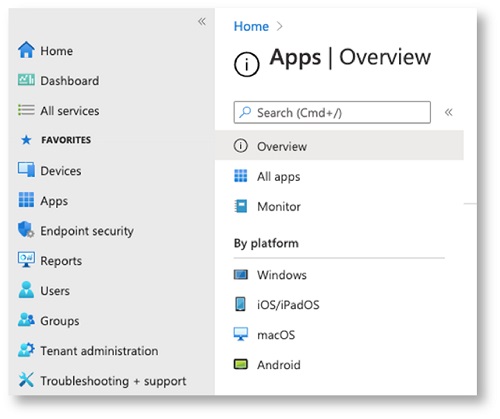
왼쪽 창에서 앱을 선택하고 플랫폼 아래에서 Android를 선택하세요. |
| 3 |
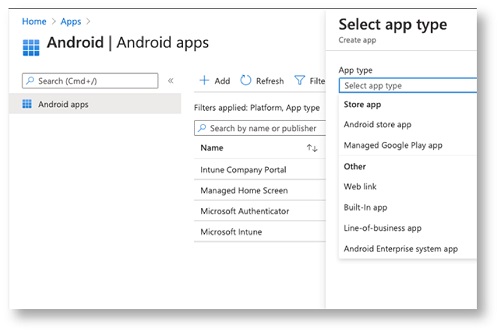
추가 클릭해요.
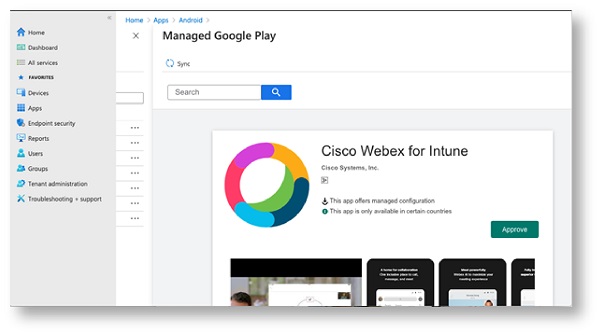
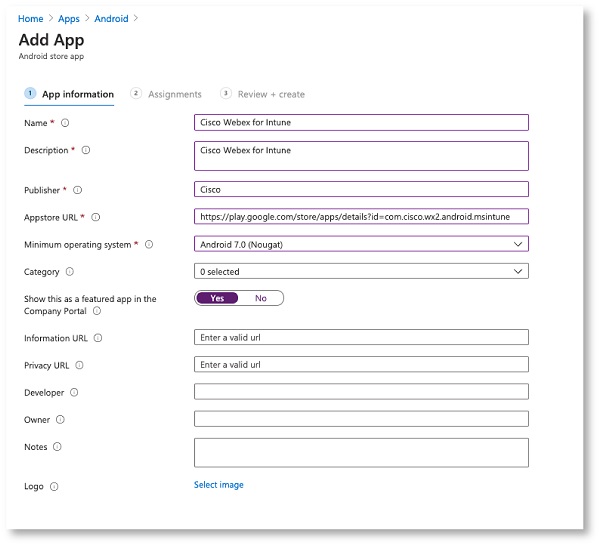
Intune용 Webex는 스토어 앱에서 두 가지 방법으로 배포할 수 있어요.
|
iOS용 웹엑스 추가해요
| 1 |
마이크로소프트 엔드포인트 매니저 관리 센터에 로그인해요. |
| 2 |
왼쪽 창에서 앱을 선택하고 플랫폼 아래에서 iOS/iPadOS를 선택하세요. |
| 3 |
애플리케이션 추가를 클릭하고 iOS 스토어 앱을 선택하세요. |
| 4 |
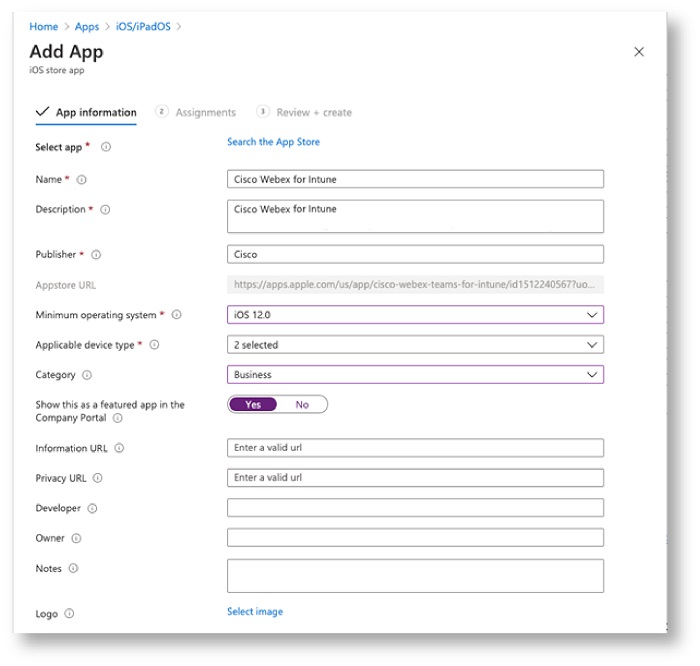
Cisco WebexIntune을 검색하고 다음 정보를 입력하세요.
iPadOS의 경우, 최소 운영 체제를 13.1 이상으로 선택해 주세요. |
애플리케이션 설치 상태 확인해봐요
| 1 |
마이크로소프트 엔드포인트 매니저 관리 센터에 로그인해요. |
| 2 |
왼쪽 창에서 기기를 선택하고 안드로이드나 iOS 중에서 선택하세요. |
| 3 |
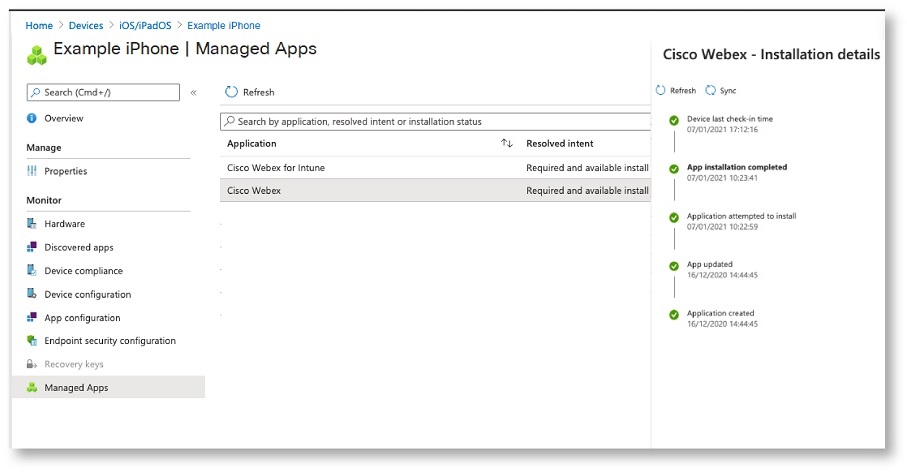
Webex를 설치한 장치를 선택하고 관리되는 앱을 클릭한 다음 Intune을 Cisco Webex검색하세요.
|
| 4 |
설치 상태 확인해. |
앱 구성 정책 만들어주세요.
안드로이드 및 iOS/iPadOS 장치 모두에 대해 인튠 앱 구성 정책을 구성할 수 있어요. 이 설정을 관리 장치와 관리 응용 프로그램 모두에 적용할 수 있어요. Webex 앱은 사용자가 모바일 장치에서 앱을 처음 실행할 때 이러한 설정을 확인해요. Intune 앱 구성 설정이 적용되고 그러면 앱 구성 및 관리로 앱을 사용자 지정할 수 있어요.
애플리케이션 보호 정책을 만들어주세요.
애플리케이션 보호 정책은 조직의 데이터를 안전하게 유지하거나 관리되는 앱에 포함되도록 보장하는 규칙이에요. 정책이란 사용자가 기업 데이터에 접근하거나 옮기려고 할 때 적용되는 규칙이거나 사용자가 앱을 사용할 때 금지되거나 모니터링되는 일련의 행동일 수 있어요. 인튠용 MDM 관리 웹엑스와 래핑된 애플리케이션 (.IPA, .APK 파일) 에 앱 보호 정책을 사용할 수 있어요.
기존 애플리케이션 보호 정책이 있으면 같은 정책을 사용하여 사용자에게 할당할 수 있어요. 또는 다음 단계를 사용하여 새 앱 보호 정책을 만들 수 있어요.
이 절차에 대한 자세한 내용은 Microsoft 문서에서 확인할 수 있어요.
| 1 |
마이크로소프트 엔드포인트 매니저 관리 센터에 로그인해요. |
| 2 |
왼쪽 창에서 앱을 선택하고 앱 보호 정책을 클릭하세요. |
| 3 |
정책 생성을 선택하고 안드로이드 또는 iOS를 선택하세요. |
| 4 |
보호 정책 이름을 입력하고 다음을 클릭해요. |
| 5 |
대상 장치 유형 선택: 관리형 또는 비관리형. |
| 6 |
모바일 장치에서
호스팅하려는 서비스에 따라 공용 앱 선택을 클릭하고 |
| 7 |
적절한 옵션을 선택하고 다음을 클릭해요. |
| 8 |
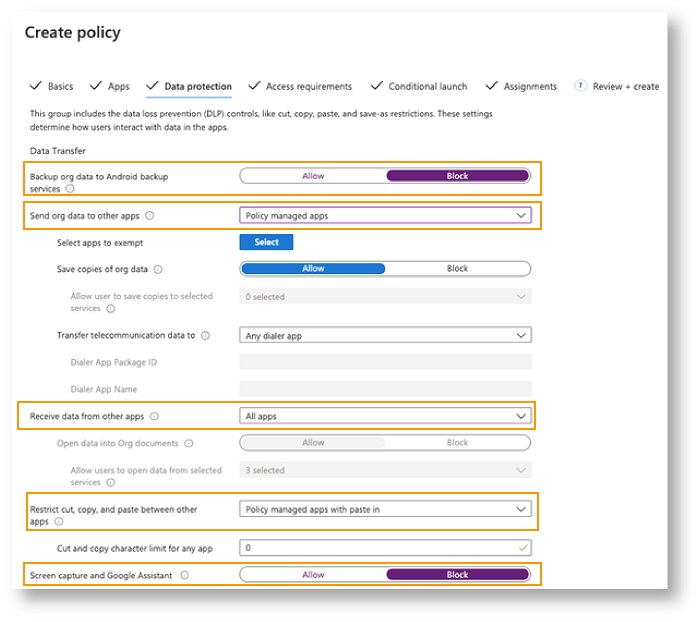
데이터 보호를 위해 아래 참조된 대로 제한을 선택하세요. |
| 9 |
정책에 면제를 만들려면 면제할 앱을 선택하세요. Webex 애플리케이션에 대한 면제를 구성해야 하는 경우 이 옵션을 사용하세요. 관리되는 앱과 데이터를 주고 받을 수 있는 비관리형
앱을 선택할 수 있어요. 비관리형 Webex 애플리케이션의 경우, 정책의 면제 목록에 있는 값 필드에 다음 문자열을
사용하세요.
|
| 10 |
일부 관리형 유니버설 링크의 경우
|
| 11 |
설정을 구성한 후, 다음을 클릭해요. |
| 12 |
액세스 요구 사항의 경우 PIN과 자격 증명 요구 사항을 구성하세요. |
| 13 |
조건부 출시를 원하시면 다음을 클릭해 주세요. |
| 14 |
할당의 경우, 정책을 Webex 사용자 그룹에 할당하고 다음을 클릭해요. |
| 15 |
입력한 설정을 검토하고 만들기 누르세요. |
애플리케이션 보호 정책 확인해 보세요.
| 1 |
마이크로소프트 엔드포인트 매니저 관리 센터에 로그인해요. |
| 2 |
왼쪽 창에서 앱을 선택하고 앱 보호 정책을 클릭하세요. |
| 3 |
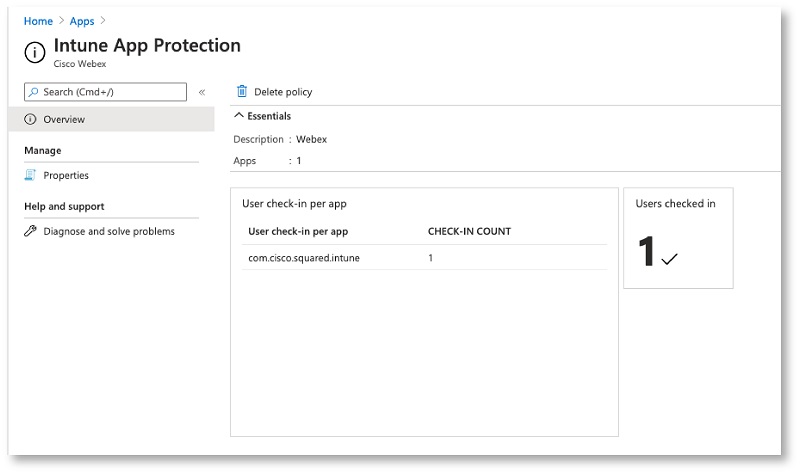
확인하려는 앱 보호 정책을 선택하고 사용자가 체크인되었고 정책이 적용되었는지 확인하세요.
|
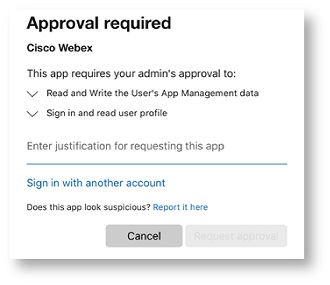
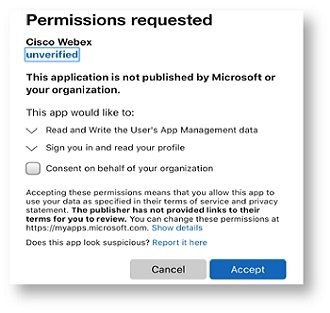
사용자 액세스 승인해요.
| 1 |
사용자가 Webex에 처음 로그인할 때 액세스를 요청하라는 메시지가 표시돼요.
|
| 2 |
관리자는 사용자에게 Azure 엔터프라이즈 앱에서 앱에 액세스할 수 있는 권한을 부여할 수 있어요.
|
지원되는 정책들
마이크로소프트 인튠은 관리되는 장치에서 Intune용 Webex와 함께 다음 정책을 지원해요.
-
암호/TouchID - 사용자가 암호 또는 TouchID를 설정할 수 있도록 허용해요. 사용자가 모바일 장치에서 Webex 앱을 실행할 때 암호를 입력하라는 메시지가 표시돼요.
-
최대 PIN 시도 횟수 —사용자가 잘못된 PIN을 입력할 수 있는 최대 횟수를 정의해요.
-
관리형 오픈/문서 공유 - Intune용 Webex에서 다른 정책 관리 앱으로 문서 공유를 허용해요.
-
앱 백업 방지 - 사용자가 안드로이드 백업 서비스나 iOS용 iCloud에 Webex 데이터를 저장하지 못하게 하세요.
-
화면 캡처 비활성화 —화면 캡처 차단하고 Google 어시스턴트 기능. iOS 장치의 경우, 인튠에서 iOS 제한 옵션을 사용하세요.
-
원격 초기화 앱 - 관리자가 모바일 장치에서 Intune용 Webex를 원격으로 지울 수 있도록 허용해요.
-
복사 및 붙여넣기 비활성화 - 사용자가 Webex for Intune과 다른 앱 간에 복사 및 붙여넣기를 사용하지 못하게 하세요. 하지만 회사 정책이 관리하는 다른 응용 프로그램과의 복사 및 붙여넣기는 허용할 수 있어요.
-
조직 데이터 사본 저장 비활성화 - 사용자가 로컬 장치에 Webex for InTune 데이터를 저장하지 못하도록 차단하세요. 관리자는 원드라이브나 셰어포인트 같은 서비스를 선택하여 인튠 데이터용 웹엑스를 저장할 수 있어요.
-
잠금 해제된 장치 - 관리자 또는 루트 액세스 제어 권한을 얻기 위해 사용자가 잠금 해제 (탈옥 또는 루팅) 된 장치에서 Webex for Intune을 실행하지 못하도록 제한하세요.
-
최소 앱 버전 - 모바일 장치에서 실행하기 위해 Intune용 Webex에 필요한 최소 버전을 정의하세요.
알려진 제한 사항
PIN 정책 설정이 알림에 미치는 영향
앱 보호 정책에서 PIN 요구 사항을 활성화하면 일부 사용자는 전화나 알림을 놓칠 수 있어요. Intune SDK는 이 정책에 따라 적용되는 필수 PIN 또는 생체 인식 게이트 뒤에서 앱을 잠그어요. 이렇게 하면 검사를 우회하기 전까지는 알림이 완전히 처리되거나 표시되지 않아요.


