- Kezdőlap
- /
- Cikk

Köszönjük visszajelzését.

 Ebben a cikkben
 Visszajelzés?
Rendszergazdaként használhatja a Webex-integrációt az Intune-val a Webex alkalmazást a Microsoft Intune Endpoint Manager segítségével biztosíthatja és kezelheti.
Áttekintés
A Webex támogatja az integrációt a vállalati mobilitáskezeléssel (EMM), például a Microsoft Intune-val, egy felhőalapú szolgáltatással, amely mind a Mobile Application Management (MAM), mind a Mobile Device Management (MDM) képességeket biztosít.
A MAM szoftver lehetővé teszi a szervezetben telepített mobilalkalmazásokhoz való hozzáférés biztosítását, konfigurálását és vezérlését. Az MDM szoftver lehetővé teszi a rendszergazdák számára, hogy figyelemmel kísérjék, kezeljék és biztonságossá tegyék a szervezetben használt vállalati mobileszközöket. A Webex regisztrálható és kezelhető személyes eszközökön és vállalati telefonokon MAM és MDM alkalmazások segítségével.
Telepítési lehetőségek
Webex for Intune — Az Intune SDK használatával kifejlesztettük a Webex for Intune-t, amely elérhető az App Store-ból és a Google Playből.
A Webex for Intune alkalmazás azonosítója ee0f8f6b-011c-4d44-9cac-bb042de0ab18.
A Webex Intune lehetővé teszi az alkalmazási házirendek érvényesítését, például az igény szerinti VPN-t és a munkahelyi e-mailek használatát. A felhasználók letöltik a Webex Intune-t, majd az Intune alkalmazásvédelmi szabályzata szabályozza a Webex Intune alkalmazáshoz való hozzáférésüket és a vállalati adatok megosztását.
Az eszközregisztráció opcionális, ha a Webex Intune telepíteni szeretné; felügyelt és nem felügyelt eszközökön használható.
EMM mobileszközkezeléssel — Minden mobil eszközt és vállalati alkalmazást regisztrál és kezeli az MDM alkalmazást.
Ebben a telepítési modellben a rendszergazda hozzáadja a Webex Intune alkalmazást az Intune alkalmazáskatalógushoz, és hozzárendeli a felhasználókhoz vagy eszközökhöz (lásd: Webex hozzáadása Androidra és Webex hozzáadása iOS-hez ebben a cikkben). Az Intune alkalmazásvédelmi házirend az eszköz vagy a profil szintjén érvényes. Ez a házirend szabálykészletet határoz meg a Webex Intune-hoz való hozzáférés és a vállalati adatok megosztásának szabályozására.
Konfigurálhatja az eszközkorlátozásokat az iOS-eszközökről történő adatmegosztás vezérléséhez is.
Lásd: Alkalmazásvédelmi házirend létrehozása ebben a cikkben.
EMM mobilalkalmazás-kezeléssel — Ebben a telepítési modellben a mobileszközök nincsenek regisztrálva az Intune portálra.
-
A felhasználók letölthetik a Webex Intune alkalmazást közvetlenül az App Store-ból iOS-eszközökre és a Google Playről Android-eszközökre. Az alkalmazásvédelmi szabályzat az alkalmazás szintjén érvényes. A házirend szabályozza az alkalmazások hozzáférési követelményeit, például a hozzáférés PIN-kódját, és szabályozza a Webex Intune adatmegosztását.
-
Egy másik lehetőség az alkalmazáscsomagoló eszköz használata a Webex alkalmazás becsomagolásához. A csomagolt alkalmazásfájlok lehetővé teszik a MAM alkalmazás számára, hogy szabályozza az alkalmazások mobileszközön történő használatát. A felhasználók letölthetik a Webex App csomagolt és MAM felügyelt verzióját a vállalkozás saját alkalmazásboltjából vagy a MAM alkalmazás-tárolóból. Az alkalmazásvédelmi szabályzat szabályozza a csomagolt alkalmazásból származó vállalati adatok megosztását.
Lásd: Alkalmazásvédelmi házirend létrehozása ebben a cikkben.
Szem előtt tartandó dolgok
-
Győződjön meg róla, hogy rendelkezik-e a Microsoft Endpoint Manager felügyeleti központjához.
-
A felhasználónak Webex-fiókkal kell rendelkeznie.
-
Győződjön meg arról, hogy a felhasználók az Önökben Active Directory vannak létrehozva, és hogy a felhasználóknak hozzá vannak rendelve Intune-licenceket.
-
Ha Android-eszközök regisztráltak, győződjön meg arról, hogy az Intune-ba Work-profillal vannak-e regisztrálva, és megfelelnek-e a szervezet megfelelőségi irányelveinek.
Webex hozzáadása Androidhoz
| 1 |
Jelentkezzen be a Microsoft Endpoint Manager felügyeleti központba. |
| 2 |
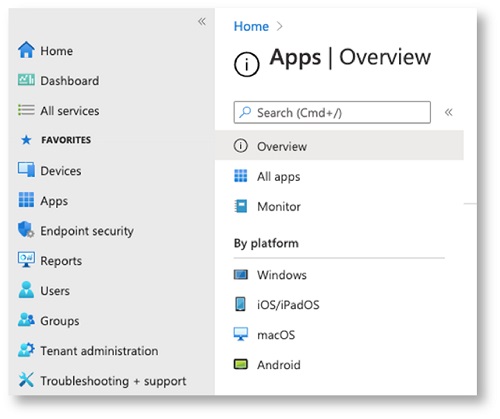
A bal oldali ablaktáblán válassza az Alkalma zások lehetőséget, majd a Platform terület en válassza az Android lehetőséget. |
| 3 |
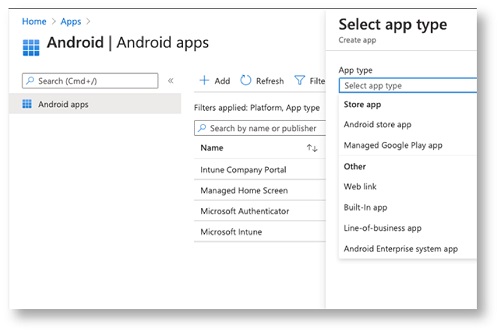
Kattintson a Hozzáad ás elem
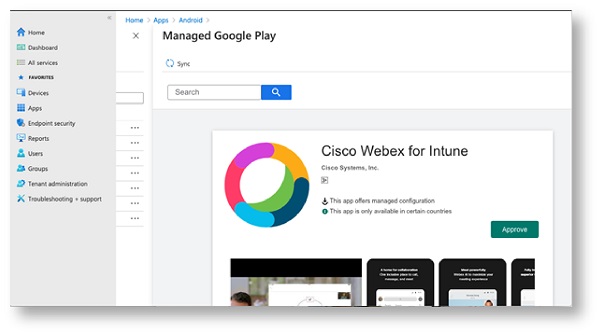
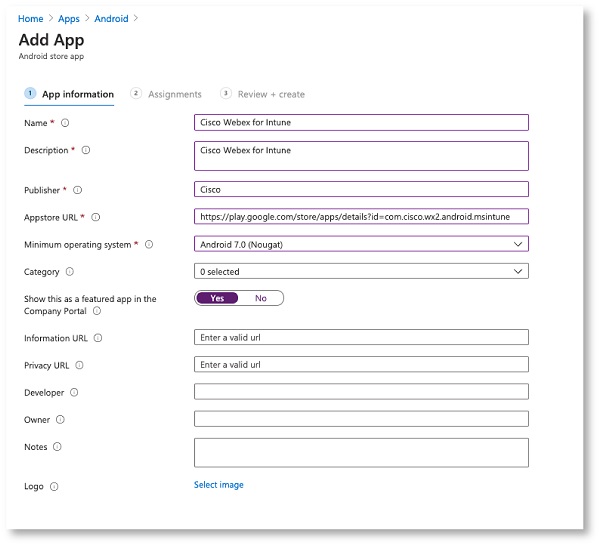
A Webex for Intune kétfé leképpen telepíthető a Store alkalmazásból:
|
Webex hozzáadása iOS-hez
| 1 |
Jelentkezzen be a Microsoft Endpoint Manager felügyeleti központba. |
| 2 |
A bal oldali ablaktáblán válassza az Alkalmazá sok lehetőséget, majd a Platform területen válassza az iOS/iPadOS lehetőséget. |
| 3 |
Kattintson az Alkalmazás hozzáad ása elemre, és válas sza az iOS Store App lehetőséget |
| 4 |
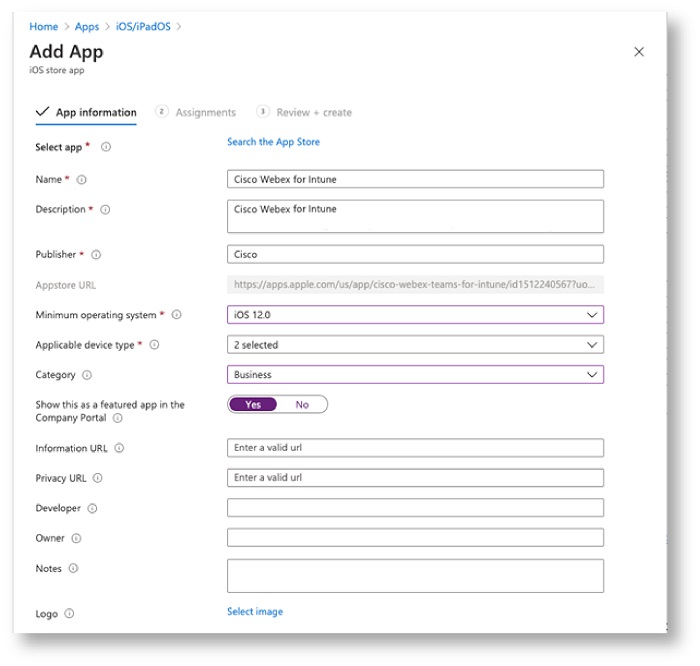
Keresse meg Cisco Webexaz Intune kifejezést, írja be a következő információkat:
Az iPadOS esetén válassza a Minimum operációs rendszer 13.1 vagy újabb verzióként |
Ellenőrizze az alkalmazás telepítési állapotát
| 1 |
Jelentkezzen be a Microsoft Endpoint Manager felügyeleti központba. |
| 2 |
A bal oldali ablaktáblán válassza az E szközö k lehetőséget, és válas szon Android vagy iOS közül. |
| 3 |
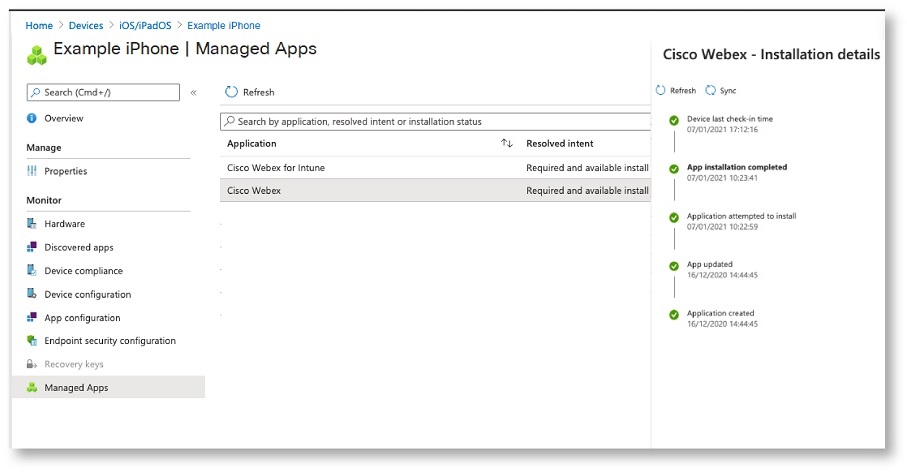
Válassza ki azt az eszközt, amelyre telepítette a Webex-et, kattintson a Felügy elt alkalmazás elemre, majd Cisco Webexkeres se meg az Intune lehetőséget.
|
| 4 |
Ellenőrizze a telepítés állapotát. |
Alkalmazáskonfigurációs házirend létrehozása
Az Intune alkalmazás-konfigurációs házirendet Android és iOS/i PadOS eszközökre egyaránt konfigurálhatja. Ezeket a beállításokat mind a felügyelt eszközökre, mind a felügyelt alkalmazásokra alkalmazhatja. A Webex App ellenőrzi ezeket a beállításokat, amikor a felhasználók először futtatják az alkalmazást mobileszközökön. Alkalmazzák az Intune App Configuration beállításokat, amelyek lehetővé teszik az alkalmazás testreszabását az alkalmazás konfigurálásával és kezelésével.
Alkalmazásvédelmi házirend létrehozása
Az alkalmazásvédelmi házirendek olyan szabályok, amelyek biztosítják, hogy a szervezet adatai biztonságban maradjanak, vagy egy felügyelt alkalmazásban szerepeljenek. A házirend lehet olyan szabály, amelyet akkor kell végrehajtani, amikor a felhasználó megpróbál hozzáférni vagy áthelyezni a vállalati adatokat, vagy olyan műveletkészlet, amelyet tiltottak vagy felügyelnek, amikor a felhasználó az alkalmazásban tartózkodik. Alkalmazásvédelmi házirendek állnak rendelkezésre az MDM által kezelt Webex for Intune és csomagolt alkalmazásokhoz (.IPA és.APK fájlok).
Ha van már meglévő alkalmazásvédelmi házirendje, használhatja ugyanazt a házirendet, és hozzárendelheti azt a felhasználóhoz. Vagy az alábbi lépésekkel hozhat létre új alkalmazásvédelmi házirendet.
Erről az eljárásról a Microsoft dokumentációjában olvashat bővebben.
| 1 |
Jelentkezzen be a Microsoft Endpoint Manager felügyeleti központba. |
| 2 |
A bal oldali ablaktáblán válassza az Alkalmazá sok elem et, majd kattintson az Alkalmazásvé delmi |
| 3 |
Válassza a Házirend létreho zása lehetőséget, majd válassza az Android vagy az iOS lehetőséget. |
| 4 |
Adja meg a védelmi házirend nevét, majd kattintson a Tov ább gombra. |
| 5 |
Válassza ki a céleszköztípust: Fel ügyelt vagy Nem felügyelt. |
| 6 |
Kattintson a Nyilvános alkalmazások kiválasz tása elemre, írja be a |
| 7 |
Válasszon egy megfelelő opciót, majd kattintson a Tov ább gom bra. |
| 8 |
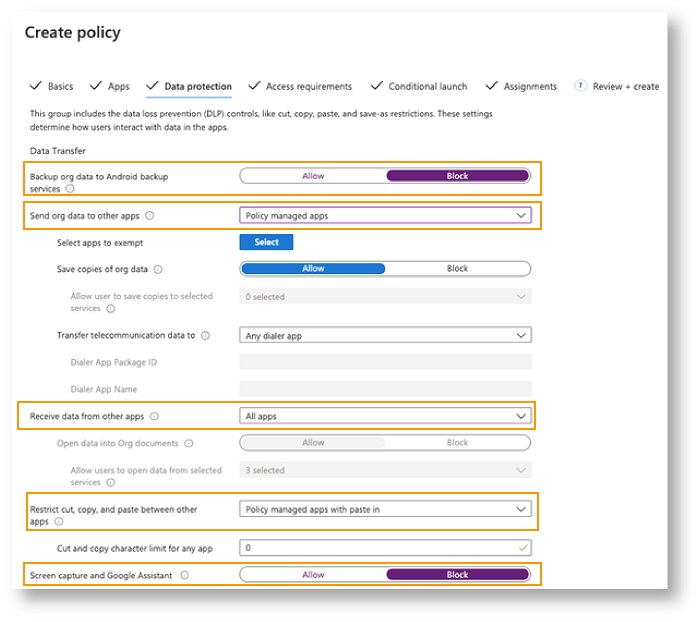
Az A datvédelem mező ben válassza az alább hivatkozott korlátozásokat.
További információt az Adatvédelmi beállítások cím ű témakörben talál: |
| 9 |
A házirend alól való kivételek létrehozása Válassza ki a mentesítendő alkalmazá sokat. Használja ezt a beállítást, ha konfigurálnia kell a Webex alkalmazások mentességeit. Kiválaszthatja, hogy mely nem felügyelt alkalmazások továbbíthatják az adatokat a felügyelt
alkalmazásokba és azokból. Nem felügyelt Webex alkalmazások esetén használja a házirend mentességi listáján található Érték mező ben a következő karakter
láncokat:
|
| 10 |
A felügyelt univerzális hivatkozások kiválasztása mezőben adja meg a
|
| 11 |
A beállítások konfigurálása után kattintson a Tov ább gombra. |
| 12 |
Az Access-követelmények esetén konfigurálja a PIN-kódot és a hitelesítési követelményeket. |
| 13 |
A Felté teles indítá shoz kattintson a Tov ább gom bra. |
| 14 |
A Hozzá rendelések mezőben rendelje hozzá a házirendet egy Webex felhasználói csoporthoz, majd kattintson a Tovább gombra. |
| 15 |
Tekintse át a megadott beállításokat, majd kattintson a Létrehozás gom bra. |
Az alkalmazásvédelmi irányelvek ellenőrzése
| 1 |
Jelentkezzen be a Microsoft Endpoint Manager felügyeleti központba. |
| 2 |
A bal oldali ablaktáblán válassza az Alkalmazá sok elem et, majd kattintson az Alkalmazásvé delmi |
| 3 |
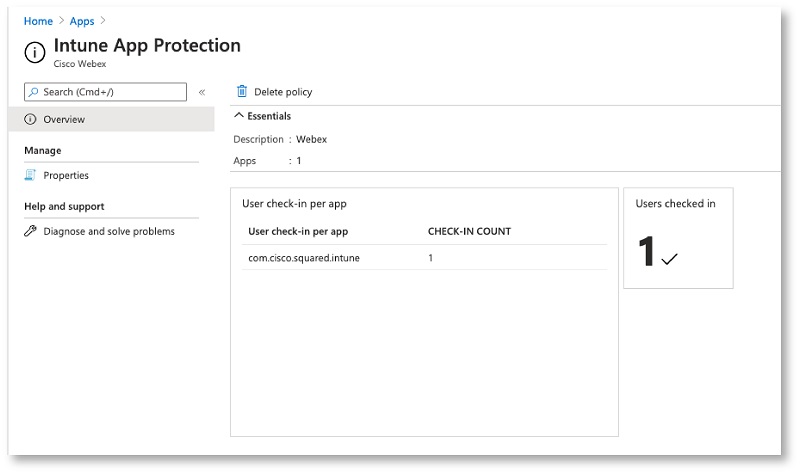
Válassza ki azt az alkalmazásvédelmi há zirendet, amelyet ellenőrizni szeretne, és ellenőrizze, hogy a felhasználók be vannak-e jelentkezve és alkalmazva van-e a házirend.
|
Felhasználói hozzáférés jóváhagyása
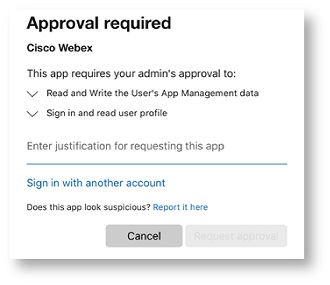
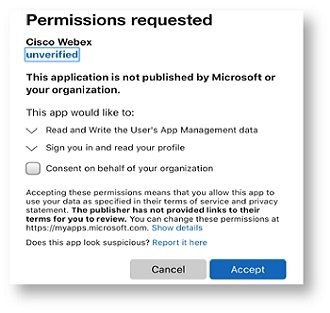
| 1 |
A felhasználókat arra kérik, hogy kérjenek hozzáférést, amikor először jelentkeznek be a Webex-be.
|
| 2 |
A rendszergazdák engedélyt adhatnak a felhasználóknak az alkalmazáshoz az Azure Enterprise App alkalmazásból való hozzáférésére.
|
Támogatott irányelvek
A Microsoft Intune a felügyelt eszközökön a Webex for Intune alkalmazással a következő házirendeket támogatja:
-
Jelszó/TouchID — Engedélyezze a felhasználók számára, hogy beállítsák a jelszót vagy a TouchID-t. A felhasználó kéri a jelszó megadására, amikor mobileszközről indítja el a Webex alkalmazást.
-
Maximális PIN-kísér let — Határozza meg, hogy a felhasználó mennyi alkalommal adhat meg helytelen PIN-kódot.
-
Felügyelt nyílt és dokumentummegosztás — engedél yezze a Webex for Intune dokumentumainak megosztását más házirend-felügyelt alkalmazásokhoz.
-
Az alkalmazás biztonsági mentésének megakadályo zása — Megakadályozza, hogy a felhasználók a Webex adatokat mentsék az Android biztonsági mentési szolgáltatásba vagy az iCloud-ba iOS rendszerre.
-
A Képernyőfelvétel letiltása — A képernyőfelvétel és a Google asszisztens képességeinek IOS-eszközökön használja az iOS-korlátozások opciót az Intune-ban.
-
Alkalmazás távoli törlé se — Engedélyezze a rendszergazdák számára, hogy távolról töröljék a Webex for Intune-t mobileszközről.
-
A Másolás és beillesztés letiltása — Megakadályozza, hogy a felhasználók használhassák a másolást és beillesztést a Webex for Intune és más alkalmazások között. Ugyanakkor engedélyezheti a másolást és beillesztést más vállalati szabályzat által kezelt alkalmazásokkal.
-
Tiltsa le a szervezeti adatok másolatainak mentését — Le tiltsa a felhasználók számára, hogy a Webex for Intune adatait helyi eszközökön mentsék el. A rendszergazdák olyan szolgáltatásokat választhatnak ki, mint például a OneDrive vagy a SharePoint, a Webex for Intune-adatok tárolásához.
-
Feloldott eszközök — Kor látozza a felhasználók számára a Webex for Intune futtatását a feloldott eszközökön (Jailbroken vagy rootolt), hogy adminisztratív vagy root hozzáférési vezérlőket szerezzenek.
-
Minimális alkalmazásverzió — Határozza meg a Webex számára az Intune mobileszközökön történő futtatásához szükséges minimális verziót.
Ismert korlátozások
A PIN-házirend beállításának hatása az értesítésekre
Ha engedélyezi a PIN-kód követelményt az Alkalmazásvédelmi házirendben, egyes felhasználók nem fog adott hívásokat vagy értesítéseket tapasztalhatnak. Az Intune SDK zárolja az alkalmazást a jelen házirend által érvényesített szükséges PIN-kód vagy biometrikus kapu mögé. Ez megakadályozza az értesítések teljes feldolgozását vagy megjelenítését mindaddig, amíg ezeket az ellenőrzéseket meg nem kerüljük.


