- Domov
- /
- Článok

Ďakujeme za vašu spätnú väzbu.

 V tomto článku
 Spätná väzba?
Ako správca môžete použiť integráciu Webex s aplikáciou Intune na poskytovanie a správu aplikácie Webex z Microsoft Intune Endpoint Manager.
Prehľad
Webex podporuje integráciu s Enterprise Mobility Management (EMM), ako je napríklad Microsoft Intune, cloudová služba, ktorá poskytuje možnosti správy mobilných aplikácií (MAM) a správy mobilných zariadení (MDM).
Softvér MAM umožňuje poskytovať, konfigurovať a ovládať prístup k mobilným aplikáciám nasadeným vo vašej organizácii. Softvér MDM umožňuje administrátorom monitorovať, spravovať a zabezpečovať firemné mobilné zariadenia používané vo vašej organizácii. Webex je možné zaregistrovať a spravovať na osobných zariadeniach a firemných telefónoch pomocou aplikácií MAM a MDM.
Možnosti nasadenia
Webex pre Intune — Pomocou súpravy Intune SDK sme vyvinuli Webex pre Intune, ktorý je k dispozícii v App Store a Google Play.
ID aplikácie Webex pre Intune je ee0f8f6b-011c-4d44-9cac-bb042de0ab18.
Webex Intune umožňuje presadzovanie politík aplikácií, ako je VPN na požiadanie a používanie pracovných e-mailov. Používatelia si stiahnu Webex Intune a potom zásady ochrany aplikácií Intune kontrolujú ich prístup k aplikácii Webex Intune a zdieľanie firemných údajov.
Registrácia zariadenia je voliteľná, ak chcete nasadiť Webex Intune; môže sa používať na spravovaných aj nespravovaných zariadeniach.
EMM so správou mobil ných zariadení — Všetky mobilné zariadenia a firemné aplikácie sú registrované a spravované aplikáciou MDM.
V tomto modeli nasadenia správca pridá aplikáciu Webex Intune do katalógu aplikácií Intune a priradí ju používateľom alebo zariadeniam (pozrite si časť Pridanie Webex pre Android a Pridanie Webexu pre iOS v tomto článku). Pravidlá ochrany aplikácie Intune sa uplatňujú na úrovni zariadenia alebo profilu. Táto politika definuje súbor pravidiel na kontrolu prístupu k Webex Intune a zdieľania firemných údajov.
Obmedzenia zariadení môžete nakonfigurovať aj na ovládanie zdieľania údajov zo zariadení so systémom iOS.
Pozrite si tému Vytvorenie politiky ochrany aplik ácií v tomto článku.
EMM so správou mobilných aplik ácií — V tomto modeli nasadenia nie sú mobilné zariadenia zaregistrované na portáli Intune.
-
Používatelia si môžu stiahnuť aplikáciu Webex Intune priamo z App Store pre zariadenia so systémom iOS a Google Play pre zariadenia so systémom Android. Pravidlá ochrany aplikácií sa uplatňujú na úrovni aplikácie. Politika riadi požiadavky na prístup k aplikáciám, napríklad kód PIN pre prístup, a riadi zdieľanie údajov z Webex Intune.
-
Ďalšou možnosťou je použiť nástroj na balenie aplikácií na zabalenie aplikácie Webex. Zabalené súbory aplikácií umožňujú aplikácii MAM ovládať, ako môžu byť aplikácie používané na mobilnom zariadení. Používatelia si môžu stiahnuť zabalenú verziu aplikácie Webex spravovanú verziu aplikácie MAM z vlastného obchodu s aplikáciami alebo úložiska aplikácií MAM. Politika ochrany aplikácií riadi zdieľanie firemných údajov z zabalenej aplikácie.
Pozrite si tému Vytvorenie politiky ochrany aplik ácií v tomto článku.
Veci, ktoré treba mať na pamäti
-
Uistite sa, že máte prístup k správcovskému centru programu Microsoft Endpoint Manager.
-
Používateľ musí mať účet Webex.
-
Uistite sa, že používatelia sú vytvorení vo vašom Active Directory prostredí a že používateľom boli priradené licencie Intune.
-
Ak sú zariadenia so systémom Android zaregistrované, uistite sa, že sú zaregistrované v službe Intune s profilom Work a či sú v súlade s pravidlami dodržiavania predpisov vašej organizácie.
Pridajte Webex pre Android
| 1 |
Prihláste sa do správ covského centra Microsoft Endpoint Manager. |
| 2 |
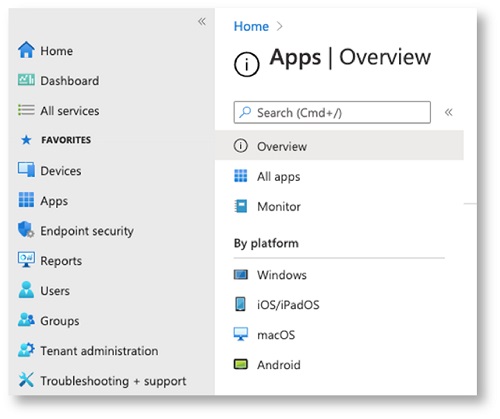
Na ľavej table vyberte položku Aplikácie a v časti Platforma vyberte položku Android. |
| 3 |
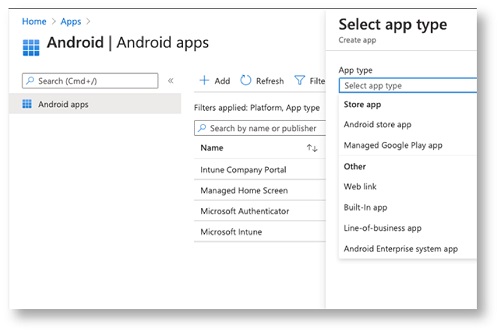
Kliknite na polož ku Pridať.
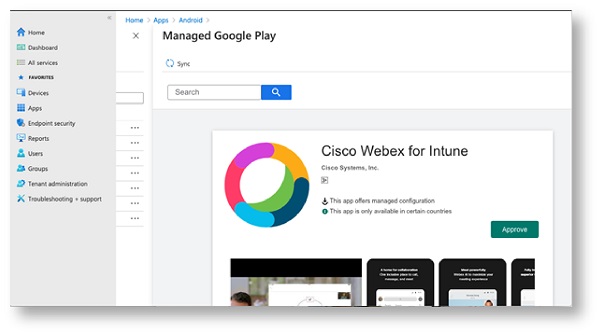
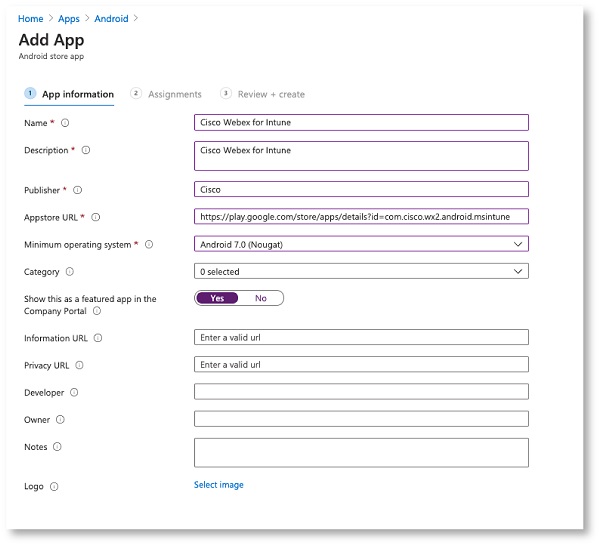
Webex for Intune je možné nasadiť z aplikácie Store dvoma spôsobmi:
|
Pridajte Webex pre iOS
| 1 |
Prihláste sa do správ covského centra Microsoft Endpoint Manager. |
| 2 |
Na ľavej table vyberte položku Aplik ácie a v časti Platforma vyberte položku iOS/iPadOS. |
| 3 |
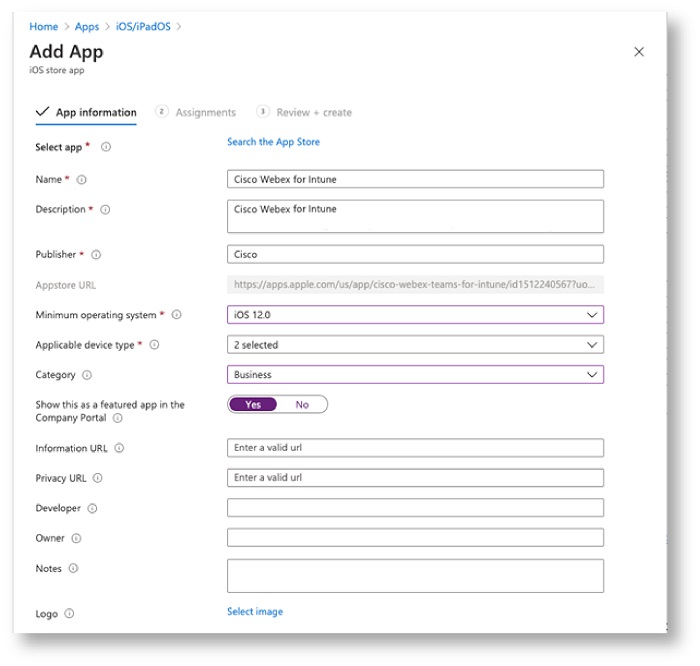
Kliknite na položku Pridať aplik áciu a vyberte aplik áciu pre iOS store App. |
| 4 |
Vy Cisco Webexhľadajte Intune, zadajte nasledujúce informácie:
V prípade iPadOS vyberte položku Minimálny operačný systém ako 13.1 a novší |
Skontrolujte stav inštalácie aplikácie
| 1 |
Prihláste sa do správ covského centra Microsoft Endpoint Manager. |
| 2 |
Na ľavej table vyberte položku Z ariad enia a vyberte z Andro idu alebo iOS. |
| 3 |
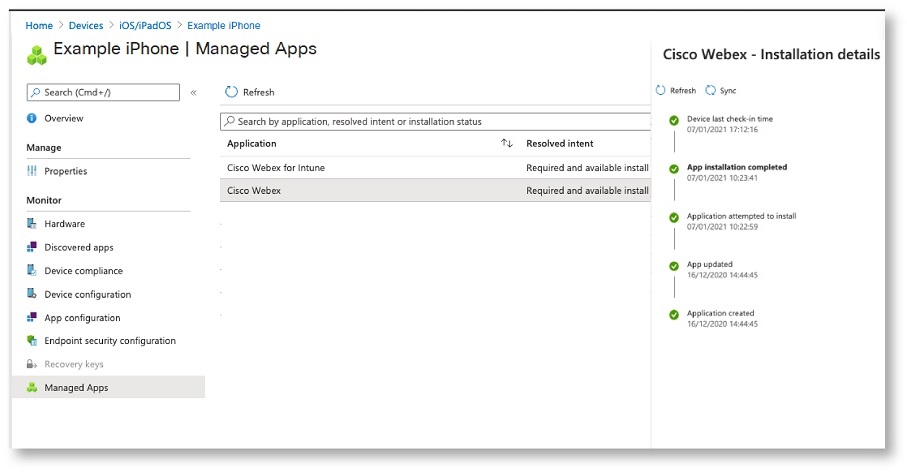
Vyberte zariadenie, na ktorom ste nainštalovali Webex, kliknite na položku Sprav ovaná aplikácia a potom vyhľadajte položku IntuneCisco Webex.
|
| 4 |
Skontrolujte stav inštalácie. |
Vytvorenie politiky konfigurácie aplikácie
Zásady konfigurácie aplikácie Intune môžete nakonfigurovať pre zariadenia so systémom Android aj iOS/iPadOS . Tieto nastavenia môžete použiť na spravované zariadenia aj spravované aplikácie. Aplikácia Webex kontroluje tieto nastavenia, keď používatelia prvýkrát spustia aplikáciu na svojich mobilných zariadeniach. Uplatnia sa nastavenia konfigurácie aplikácie Intune, ktoré potom umož ňujú prispôsobiť aplikáciu pomocou konfigurácie a správy aplikácie.
Vytvorenie politiky ochrany aplikácií
Pravidlá ochrany aplikácií sú pravidlá, ktoré zabezpečujú, že údaje organizácie zostávajú v bezpečí alebo sú obsiahnuté v spravovanej aplikácii. Politika môže byť pravidlom, ktoré sa uplatňuje, keď sa používateľ pokúša získať prístup k firemným údajom alebo ich presunúť, alebo súbor akcií, ktoré sú zakázané alebo monitorované, keď je používateľ v aplikácii. Pravidlá ochrany aplikácií sú k dispozícii pre Webex spravovaný MDM pre aplikácie Intune a zabalené aplikácie (súbory.IPA a.APK).
Ak máte existujúce pravidlá ochrany aplikácií, môžete použiť rovnakú politiku a priradiť ju používateľovi. Alebo môžete použiť nasledujúce kroky na vytvorenie novej politiky ochrany aplikácií.
Viac informácií o tomto postupe si môžete prečítať v dokumentácii spoločnosti Microsoft.
| 1 |
Prihláste sa do správ covského centra Microsoft Endpoint Manager. |
| 2 |
Na ľavej table vyberte položku Aplik ácie a kliknite na položku Pra vidlá ochrany aplikácií. |
| 3 |
Vyberte položku Vytvoriť politiku a vyberte položku Android alebo iOS. |
| 4 |
Zadajte názov politiky ochrany a kliknite na tlačidlo Ďalej. |
| 5 |
Vyberte typ cieľového zariadenia: Sprav ované alebo Nespravované. |
| 6 |
Kliknite na položku Vybrať verejné aplikácie, zadajte |
| 7 |
Vyberte príslušnú možnosť a kliknite na tlači dlo Ďalej. |
| 8 |
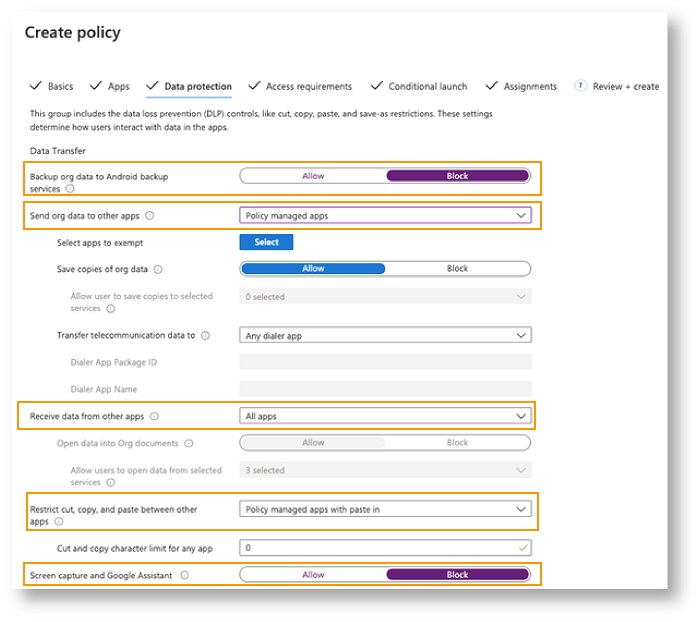
V časti Ochrana údajov vyberte obmedzenia uvedené nižšie.
Ďalšie informácie nájdete v časti Nastavenia ochrany údajov: |
| 9 |
Vytvorenie výnimiek z politiky Vyberte aplikácie, ktoré majú byť oslobodené. Túto možnosť použite, ak potrebujete nakonfigurovať výnimky pre aplikácie Webex. Môžete si vybrať, ktoré nespravované aplikácie môžu prenášať údaje do spravovaných
aplikácií a z nich. V prípade nespravovaných aplikácií Webex použ
ite nasledujúce reťazce pre pole Hod nota v zozn ame výnimiek politiky:
|
| 10 |
Pre polož ku Vybrať spravované univerzálne odkazy pridajte
|
| 11 |
Po konfigurácii nastavení kliknite na tlačidlo Ďalej. |
| 12 |
V prípade požiadaviek na prístup nakonfigurujte kód PIN a požiadavky na prihlasovacie údaje. |
| 13 |
Pre Pod mienené spustenie kliknite na tlači dlo Ďalej. |
| 14 |
V časti Pri radenia priraďte politiku k skupine používateľov Webex a potom kliknite na tlačidlo Ďalej. |
| 15 |
Skontrolujte zadané nastavenia a kliknite na položku Vytv oriť. |
Skontrolujte politiku ochrany aplikácií
| 1 |
Prihláste sa do správ covského centra Microsoft Endpoint Manager. |
| 2 |
Na ľavej table vyberte položku Aplik ácie a kliknite na položku Pra vidlá ochrany aplikácií. |
| 3 |
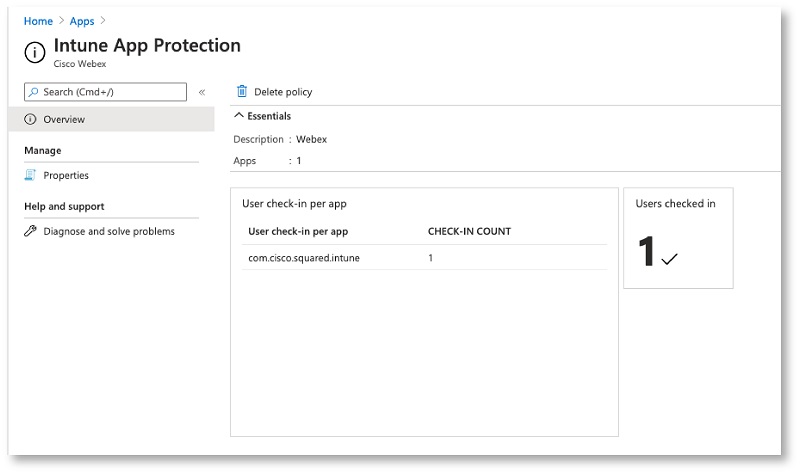
Vyberte politiku ochrany aplikácií, ktoré chcete skontrolovať, a overte, či sú používatelia zaregistrovaní a či sa uplatňuje politika.
|
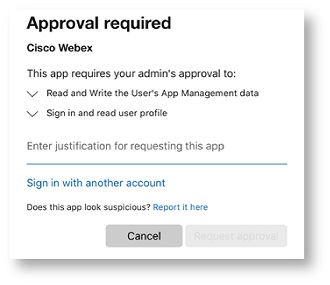
Schvaľovať prístup používateľa
| 1 |
Používatelia budú vyzvaní, aby požiadali o prístup, keď sa prvýkrát prihlásia do Webexu.
|
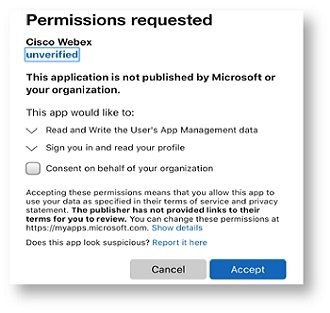
| 2 |
Správcovia môžu používateľom udeliť povolenie na prístup k aplikácii z aplikácie Azure Enterprise App.
|
Podporované politiky
Microsoft Intune podporuje nasledujúce politiky v aplikácii Webex for Intune na spravovaných zariadeniach:
-
Prístupový kód/touchID — Povoliť používateľom nastaviť prístupový kód alebo TouchID. Pri spustení aplikácie Webex z mobilného zariadenia sa používateľ zobrazí výzva na zadanie prístupového kódu.
-
Maximálny počet pokusov o PIN — definujte maximálny počet prípadov, kedy môže používateľ zadať nesprávny kód PIN.
-
Spravované zdieľanie otvorených/dokumentov — po voľte zdieľanie dokumentov z Webex for Intune do iných aplikácií spravovaných politikami.
-
Zabráňte zálohovaniu aplik ácií — Zabráňte používateľom ukladať dáta Webex do služby zálohovania systému Android alebo iCloud pre iOS.
-
Zakázať snímanie obrazov ky — Blokovať snímanie obrazovky a funkcie asistenta Google. V prípade zariadení so systémom iOS použite možnosť Obmedzenia systému iOS v aplikácii Intune.
-
Vzdialené vymazať aplik áciu — povoľte správcom vzdialene vymazať Webex for Intune z mobilného zariadenia.
-
Zakázať kopírovanie a prilep enie — Zabráňte používateľom používať kopírovanie a prilepenie medzi Webex for Intune a inými aplikáciami. Môžete však povoliť kopírovanie a prilepenie s inými aplikáciami spravovanými firemnými politikami.
-
Zakázať ukladanie kópií údajov organizácie — zablokujte používateľom ukladanie údajov Webex for Intune na lokálnych zariadeniach. Správcovia môžu vybrať služby, ako napríklad OneDrive alebo SharePoint, na ukladanie údajov Webex for Intune.
-
Odomknuté zariadenia — Obmedzte používateľom spúšťať Webex for Intune na zariadeniach, ktoré boli odomknuté (Jailbroken alebo root), aby získali administratívne alebo koreňové ovládacie prvky prístupu.
-
Minimálna verzia aplikácie — definujte minimálnu verziu potrebnú na spustenie aplikácie Webex pre aplikáciu Intune na mobilných zariadeniach.
Známe obmedzenia
Vplyv nastavenia politiky PIN na oznámenia
Keď povolíte požiadavku na PIN v pravidlách ochrany aplikácií, niektorým používateľom sa môžu vyskytnúť zmeškané hovory alebo upozornenia. Súprava Intune SDK uzamkne aplikáciu za požadovaným kódom PIN alebo biometrickým bránom vynúteným touto politikou. Tým sa zabráni úplnému spracovaniu alebo zobrazeniu oznámení, kým sa tieto kontroly nebudú obísť.


