- Domů
- /
- Článek

Děkujeme za vaši zpětnou vazbu.

 V tomto článku
 Zpětná vazba?
Naplánujte, upravte nebo rušte schůzky z Microsoft Outlook v systému Windows pomocí nástrojů Cisco Webex Productivity Tools. Naučte se předpoklady pro plánování schůzky a objevte různé typy schůzek, které můžete naplánovat.
Předpoklady naplánování schůzky
Schůzky nebo schůzky Webex můžete naplánovat pomocí integrace nástrojů Webex Productivity Tools Microsoft Outlook, a proces je pro oba velmi podobný.
Vezměte prosím na vědomí následující skutečnosti:
Ne všechny funkce dostupné pro plánování schůzek na vašem webu Webex jsou k dispozici v Nástrojích produktivity. To zahrnuje některé vzorce opakování. Další informace naleznete v tématu Ome zení opakovaných vzorů pro integraci Webex do aplikace Outlook.
Integrace Webex do aplikace Outlook nepodporuje všechny možnosti opakování, které jsou k dispozici v Microsoft Outlook aplikaci.
V pozvánkách na schůzkuMicrosoft Outlook, ze kterých odešlete, se čas zahájení schůzky zobrazí v časovém pásmu nastaveném v počítači a nemusí odpovídat předvolbám časového pásma, které jste nastavili na webu Webex.
Naplánujte schůzku Webex
| 1 |
Na pásu karet Domů klikněte na Microsoft Outlook Naplá ve skupině Webex. 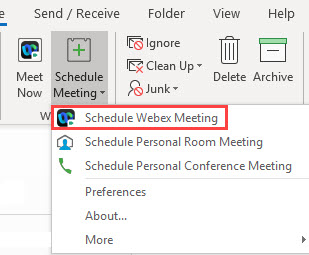
|
| 2 |
Ověřte správnost nastavení Webex a klikněte na tlačítko OK. |
| 3 |
Klikněte na tlačítko Komu a vyberte, koho chcete pozvat na schůzku. |
| 4 |
Přidejte předmět a umístění. Chcete-li přidat pokročilé funkce schůzek, jako jsou spoluhostitelé nebo dílčí relace pro weby WBS40.9 a novější, klikněte na Změnit nastavení. |
| 5 |
Klikněte na Odeslat. Chcete-li odebrat schůzku Webex bez zrušení schůzky, nejprve otevřete schůzku a klikněte na Zrušit Webex nebo Zrušit osobní místnost. Poté odešlete aktualizaci. |
Naplánujte si osobní schůzku v místnosti
Osobní místnosti jsou vaše vlastní virtuální konferenční místnost. Je vždy k dispozici a nemusíte si ho rezervovat. Když naplánujete schůzku v osobní místnosti, schůzka se koná ve vaší osobní místnosti a odkazem na připojení ke schůzce je adresa URL osobní místnosti.
| 1 |
Na pásu karet Domů přejděte na Microsoft Outlook Naplá ve skupině Webex. 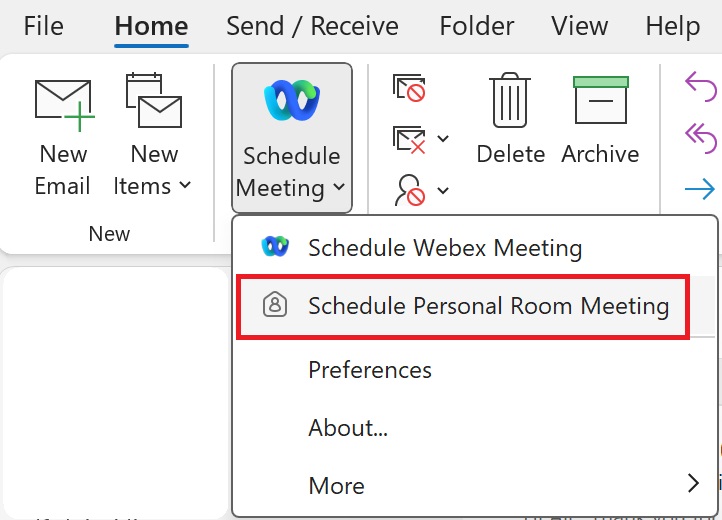
|
| 2 |
Klikněte na tlačítko Komu a vyberte, koho chcete pozvat na schůzku. |
| 3 |
Přidejte umístění a klikněte na Odes lat. |
| 4 |
Výbě rem možnosti Odeslat odešlete pozvánky na schůzku lidem, které jste pozvali. |
Naplánujte si osobní konferenci nebo schůzku pouze se zvukem
| 1 |
Na pásu karet Domů přejděte na Microsoft Outlook Naplá ve skupině We bex. 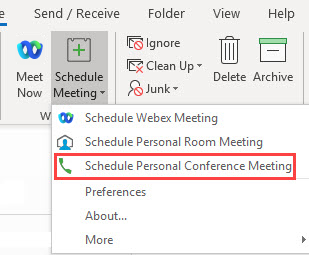
|
| 2 |
Klikněte na tlačítko Komu a vyberte, koho chcete pozvat na schůzku. |
| 3 |
Přidejte umístění a klikněte na Odes lat. |
Omezení vzorce opakování pro integraci Webex do aplikace Outlook
Následující tabulka ukazuje rozdíly mezi Webex a vzory Microsoft Outlook opakování.
|
Typ |
Možnost aplikace Outlook |
Převedeno na možnost Webex Meeting |
|---|---|---|
|
Týdenní |
Každé [X] týdny: [neděle, pondělí, úterý, středa, čtvrtek, pátek, sobota] |
Pro Event Center akce a Training Center školení: Každý týden v: [neděle, pondělí, úterý, středa, čtvrtek, pátek, sobota] Pokud naplánujete schůzku, která se opakuje každý X týden, kde X je větší než 1, vMicrosoft Outlook, schůzka je naplánována v Outlooku, jak jste určili, ale zobrazí se jako týdenní schůzka na vašem webu Webex. Začátek týdne vždy ukazuje na výchozí hodnotu neděle. Přizpůsobení není podporováno, takže pokud změníte začátek týdne na jiný den, začátek týdne nebude synchronizován s webem Webex. |
|
Měsíční |
[první, druhý, třetí, čtvrtý, poslední] den Není podporován každý měsíc |
Není podporováno |
|
[první, druhý, třetí, čtvrtý, poslední] pracovní den nebo víkendový den |
Není podporováno | |
|
Ročně |
[první, druhý, třetí, čtvrtý, poslední] [den, všední den, víkendový den] [ leden... prosinec] |
Není podporováno. |
|
Typ |
Možnost aplikace Outlook |
Převedeno na možnost osobní konferenční schůzky Webex |
|---|---|---|
|
Měsíční |
Den [X] každého [y] měsíce |
Den [X] každého měsíce. |
|
[první, druhý, třetí, čtvrtý, poslední] pracovní den nebo víkendový den |
Není podporováno | |
|
Ročně |
Každý [leden... prosinec] [1,... 31] |
Není podporováno |
|
[první, druhý, třetí, čtvrtý, poslední] [den, všední den, víkendový den] [ leden... prosinec] |
Není podporováno | |
|
[první, druhý, třetí, čtvrtý, poslední] [Neděle, Nepodporováno. Pondělí, úterý, středa, čtvrtek, pátek, sobota] dne [leden... prosinec] |
Není podporováno | |
|
Datum ukončení |
Žádné datum ukončení. |
Pokud je časové období delší než jeden rok, převede se na jeden rok. |
|
Konec po [x] událostech. |
Pokud je časové období delší než jeden rok, převede se na jeden rok. | |
|
Konec do [datum zadání] |
Pokud je časové období delší než jeden rok, převede se na jeden rok. |


