- בית
- /
- מאמר

תודה על המשוב.

 במאמר זה
 משוב?
משוב?תזמן, ערוך או בטל פגישות מ- Microsoft Outlook ב- Windows באמצעות כלי פרודוקטיביות Cisco Webex. למד את התנאים המוקדמים לתזמון פגישה וגלה את סוגי הפגישות השונים שאתה יכול לתזמן.
קביעת תנאים מוקדמים לפגישה
ניתן לתזמן פגישות או פגישות Webex באמצעות שילוב כלי הפרודוקטיביות של WebexMicrosoft Outlook, והתהליך דומה מאוד לשניהם.
אנא שימו לב לדברים הבאים:
לא כל התכונות הזמינות לתזמון פגישות באתר Webex זמינות בכלי פרודוקטיביות. זה כולל חלק מדפוסי ההישנות. לקבלת מידע נוסף ראה הגבלת דפוס הישנות עבור שילוב Webex ל- Outlook.
שילוב Webex ל- Outlook אינו תומך בכל אפשרויות ההישנות הזמינות ב-. Microsoft Outlook
בכל הזמנות לפגישה שמהן אתה שולחMicrosoft Outlook, זמן ההתחלה של הפגישה מופיע באזור הזמן המוגדר במחשב שלך, וייתכן שלא תואם להעדפות אזור הזמן שהגדרת באתר Webex שלך.
קביעת פגישת Webex
| 1 |
מרצועת הכלים של דף הביתMicrosoft Outlook, לחץ על תז בקבוצת Webex. 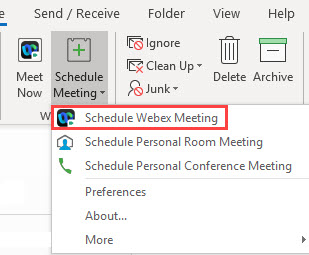
|
| 2 |
ודא שהגדרות Webex נכונות ולחץ על אישור. |
| 3 |
לחץ אל ובחר את מי שברצונך להזמין לפגישה. |
| 4 |
הוסף נושא ומי קום. כדי להוסיף תכונות מתקדמות של פגישות כגון מארחים משותפים או הפעלות פריצה לאתרים WBS40.9 ואילך, לחץ על שנה הגדרות. |
| 5 |
לחץ על שלח. כדי להסיר פגישת Webex מבלי לבטל את הפגישה, פתח תחילה את הפגישה ולחץ על ביטו ל Webex או בטל חדר אישי. לאחר מכן שלח את העדכון. |
קבעו פגישה בחדר אישי
חדרים אישיים הם חדר ישיבות וירטואלי משלך. זה תמיד זמין ואתה לא צריך להזמין אותו. כאשר אתה מתזמן פגישה בחדר אישי, הפגישה מתקיימת בחדר האישי שלך, והקישור להצטרפות לפגישה הוא כתובת האתר של החדר האישי שלך.
| 1 |
מרצועת הכלים 'דף הבי Microsoft Outlook ת', עבור אל בקבו צת Webex. 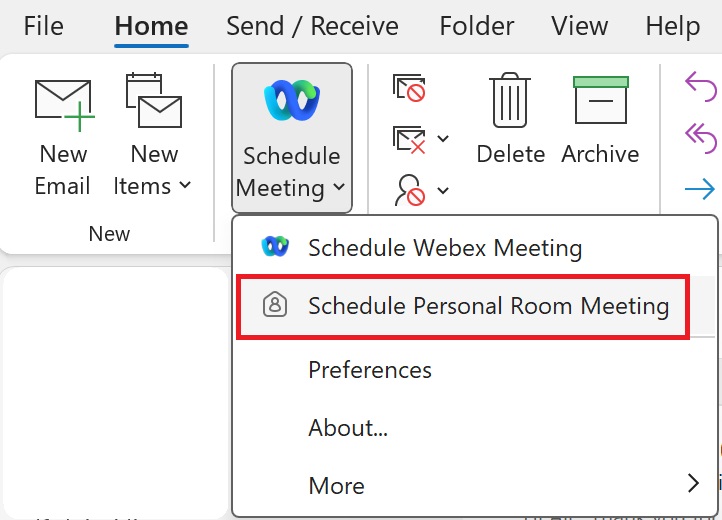
|
| 2 |
לחץ אל ובחר את מי שברצונך להזמין לפגישה. |
| 3 |
הוסף מיקום ולאחר מכן לחץ על שלח. |
| 4 |
בחר שלח כדי לשלוח את ההזמנות לפגישה לאנשים שהזמנת. |
קביעת ועידה אישית או פגישה אודיו בלבד
| 1 |
מרצועת הכלים 'דף הביתMicrosoft Outlook', עבור אל תז בלבד בקבוצת We bex. 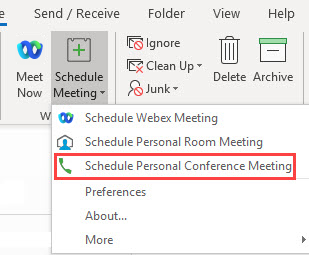
|
| 2 |
לחץ אל ובחר את מי שברצונך להזמין לפגישה. |
| 3 |
הוסף מיקום ולאחר מכן לחץ על שלח. |
הגבלת דפוס הישנות לשילוב Webex ל- Outlook
הטבלה הבאה מציגה את ההבדלים בין Webex לבין דפוסי Microsoft Outlook הישנות.
|
סוג |
אפשרות אאוטלוק |
המרה לאפשרות פגישה של Webex |
|---|---|---|
|
שבועי |
כל [X] שבועות ב: [ראשון, שני, שלישי, רביעי, חמישי, שישי, שבת] |
ל Event Center אירועים Training Center והדרכות: כל שבוע ב: [ראשון, שני, שלישי, רביעי, חמישי, שישי, שבת] אם תזמן פגישה שחוזרת על עצמה כל שבוע X, כאשר X גדול מ- 1, בMicrosoft Outlook, הפגישה מתוזמנת ב- Outlook כפי שציינת, אך מופיעה כפגישה שבועית באתר Webex שלך. תחילת השבוע מצביעה תמיד על ערך ברירת המחדל ביום ראשון. התאמה אישית אינה נתמכת, כך שאם תשנה את תחילת השבוע ליום אחר, תחילת השבוע אינה מסונכרנת עם אתר Webex. |
|
חודשי |
היום [הראשון, השני, השלישי, הרביעי, האחרון] לא נתמך בכל חודש |
לא נתמך |
|
יום השבוע [הראשון, השני, השלישי, הרביעי, האחרון] או יום סוף השבוע |
לא נתמך | |
|
שנתי |
[ראשון, שני, שלישי, רביעי, אחרון] [יום, יום חול, יום סוף שבוע] של [ינואר... דצמבר] |
לא נתמך. |
|
סוג |
אפשרות אאוטלוק |
המרה לאפשרות פגישת ועידה אישית של Webex |
|---|---|---|
|
חודשי |
יום [X] של כל [y] חודש |
יום [X] של כל חודש. |
|
יום השבוע [הראשון, השני, השלישי, הרביעי, האחרון] או יום סוף השבוע |
לא נתמך | |
|
שנתי |
כל [ינואר... דצמבר] [1,... 31] |
לא נתמך |
|
[ראשון, שני, שלישי, רביעי, אחרון] [יום, יום חול, יום סוף שבוע] של [ינואר... דצמבר] |
לא נתמך | |
|
[ראשון, שני, שלישי, רביעי, אחרון] [יום ראשון, לא נתמך. שני, שלישי, רביעי, חמישי, שישי, שבת] של [ינואר... דצמבר] |
לא נתמך | |
|
תאריך סיום |
אין תאריך סיום. |
אם פרק הזמן ארוך משנה, הוא מומר לשנה אחת. |
|
סיום לאחר [x] התרחשויות. |
אם פרק הזמן ארוך משנה, הוא מומר לשנה אחת. | |
|
סיום עד [קלט תאריך] |
אם פרק הזמן ארוך משנה, הוא מומר לשנה אחת. |


