- Domov
- /
- Članek

Hvala za povratne informacije.

 V tem članku
 Povratne informacije?
Načrtujte, urejajte ali prekličite sestanke iz Microsoft Outlook v sistemu Windows z orodji Cisco Webex za produktivnost. Spoznajte predpogoje za načrtovanje sestanka in odkrijte različne vrste sestankov, ki jih lahko načrtujete.
Načrtujte predpogoje za sestanek
Sestanke ali sestanke Webex lahko načrtujete z integracijo orodja za produktivnost Webex Microsoft Outlook, postopek pa je za oba zelo podoben.
Upoštevajte naslednje:
Vse funkcije, ki so na voljo za načrtovanje sestankov na spletnem mestu Webex, niso na voljo v orodjih za produktivnost. To vključuje nekatere vzorce ponovitve. Če želite več informacij, glejte Omejitev vzorca ponovitve za integracijo Webexa v Outlook.
Integracija Webexa v Outlook ne podpira vseh možnosti ponovitve, ki so na voljo v programu. Microsoft Outlook
V vseh vabilih na srečanje, s katerih pošljeteMicrosoft Outlook, se čas začetka srečanja prikaže v časovnem pasu, ki je nastavljen v računalniku, in morda ne ustreza nastavitvam časovnega pasu, ki ste jih nastavili na spletnem mestu Webex.
Načrtujte sestanek Webex
| 1 |
Na vrstici Domov kliknite Načr Microsoft Outlook tujte sre ini We bex. 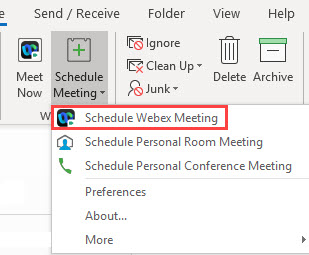
|
| 2 |
Preverite, ali so nastavitve Webexa pravilne, in kliknite V redu. |
| 3 |
Kliknite Na in izberite koga želite povabiti na sestanek. |
| 4 |
Dodajte temo in lok acijo. Če želite dodati napredne funkcije srečanj, kot so sogostitelji ali prelomne seje za spletna mesta WBS40.9 in novejša, kliknite Spremeni nastavitve. |
| 5 |
Kliknite Pošlji. Če želite odstraniti srečanje v Webexu, ne da bi ga preklicali, najprej odprite srečanje in kliknite Prekliči Webex ali Prekliči osebno sobo. Nato pošljite posodobitev. |
Načrtujte sestanek v osebni sobi
Osebne sobe so vaša virtualna konferenčna soba. Vedno je na voljo in vam ga ni treba rezervirati. Ko načrtujete sestanek v osebni sobi, sestanek poteka v vaši osebni sobi, povezava za pridružitev srečanju pa je vaš URL osebne sobe.
| 1 |
Na vrstici Domov v skupini Microsoft Outlook pojdite na Načr tovanje srečanja > Načrtovanje sestanka v osebni sobi. 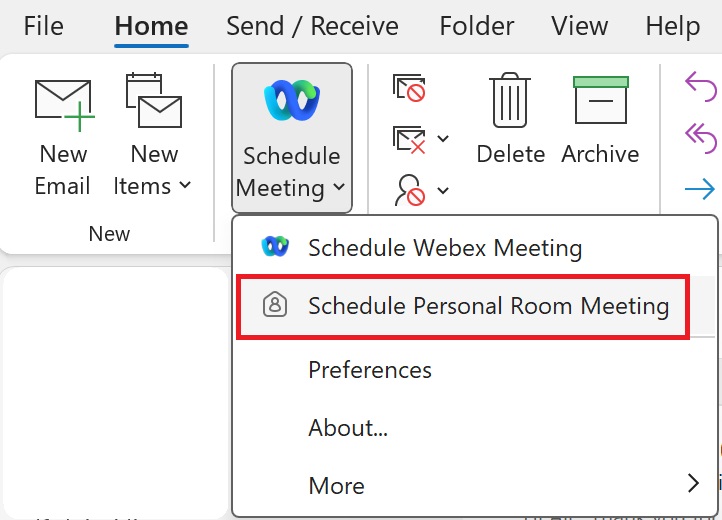
|
| 2 |
Kliknite Na in izberite koga želite povabiti na sestanek. |
| 3 |
Dodajte lokacijo in kliknite Poš lji. |
| 4 |
Izberite Pošlji, če želite povabila na srečanje poslati osebam, ki ste jih povabili. |
Načrtujte osebno konferenco ali sestanek samo za avdio
| 1 |
Na vrstici Domov v skupini bex pojdite na Načrtovanje srečanja > Načrtujte osebno konferenco ali samo av dio srečanje. 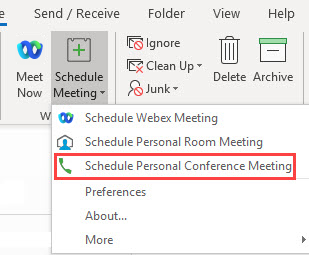
|
| 2 |
Kliknite Na in izberite koga želite povabiti na sestanek. |
| 3 |
Dodajte lokacijo in kliknite Poš lji. |
Omejitev vzorca ponovitve za integracijo Webexa v Outlook
Naslednja tabela prikazuje razlike med Webexom in vzorci Microsoft Outlook ponovitve.
|
Vrsta |
Možnost Outlook |
Pretvorjeno v možnost srečanja Webex |
|---|---|---|
|
Tedensko |
Vsak [X] teden: [nedelja, ponedeljek, torek, sreda, četrtek, petek, sobota] |
Za Event Center dogodke in Training Center treninge: Vsak teden: [nedelja, ponedeljek, torek, sreda, četrtek, petek, sobota] Če načrtujete sestanek, ki se ponavlja vsak teden X, kjer je X večji od 1, je srečanje načrtovano v Outlooku, kot ste določili, vendar se na spletnem mestu Webex prikaže kot tedensko srečanje. Microsoft Outlook Začetek tedna vedno kaže na privzeto vrednost nedelja. Prilagajanje ni podprto, zato če začetek tedna spremenite v drug dan, začetek tedna ni sinhroniziran s spletnim mestom Webex. |
|
Mesečno |
[prvi, drugi, tretji, četrti, zadnji] dan, ki ni podprt vsakega meseca |
Ni podprto |
|
[prvi, drugi, tretji, četrti, zadnji] delovni dan ali vikend |
Ni podprto | |
|
Letno |
[prvi, drugi, tretji, četrti, zadnji] [dan, delovni dan, vikend] [januar... december] |
Ni podprto. |
|
Vrsta |
Možnost Outlook |
Pretvorjeno v možnost osebnega konferenčnega srečanja Webex |
|---|---|---|
|
Mesečno |
Dan [X] vsakega [y] meseca |
Dan [X] vsakega meseca. |
|
[prvi, drugi, tretji, četrti, zadnji] delovni dan ali vikend |
Ni podprto | |
|
Letno |
Vsak [januar... december] [1,... 31] |
Ni podprto |
|
[prvi, drugi, tretji, četrti, zadnji] [dan, delovni dan, vikend] [januar... december] |
Ni podprto | |
|
[prvi, drugi, tretji, četrti, zadnji] [nedelja, ni podprto. Ponedeljek, torek, sreda, četrtek, petek, sobota] [januar... december] |
Ni podprto | |
|
Končni datum |
Brez končnega datuma. |
Če je časovno obdobje daljše od enega leta, se pretvori v eno leto. |
|
Konec po [x] pojavu. |
Če je časovno obdobje daljše od enega leta, se pretvori v eno leto. | |
|
Konec do [vnos datuma] |
Če je časovno obdobje daljše od enega leta, se pretvori v eno leto. |


