- Начало
- /
- Статия

Благодарим за обратната връзка.

 В тази статия
 Обратна връзка?
Cisco Desk Camera 4K е USB уеб камера за видеоконференции, видео стрийминг и видеозапис. Камерата осигурява до 4K Ultra HD видео и аудио с висока разделителна способност.
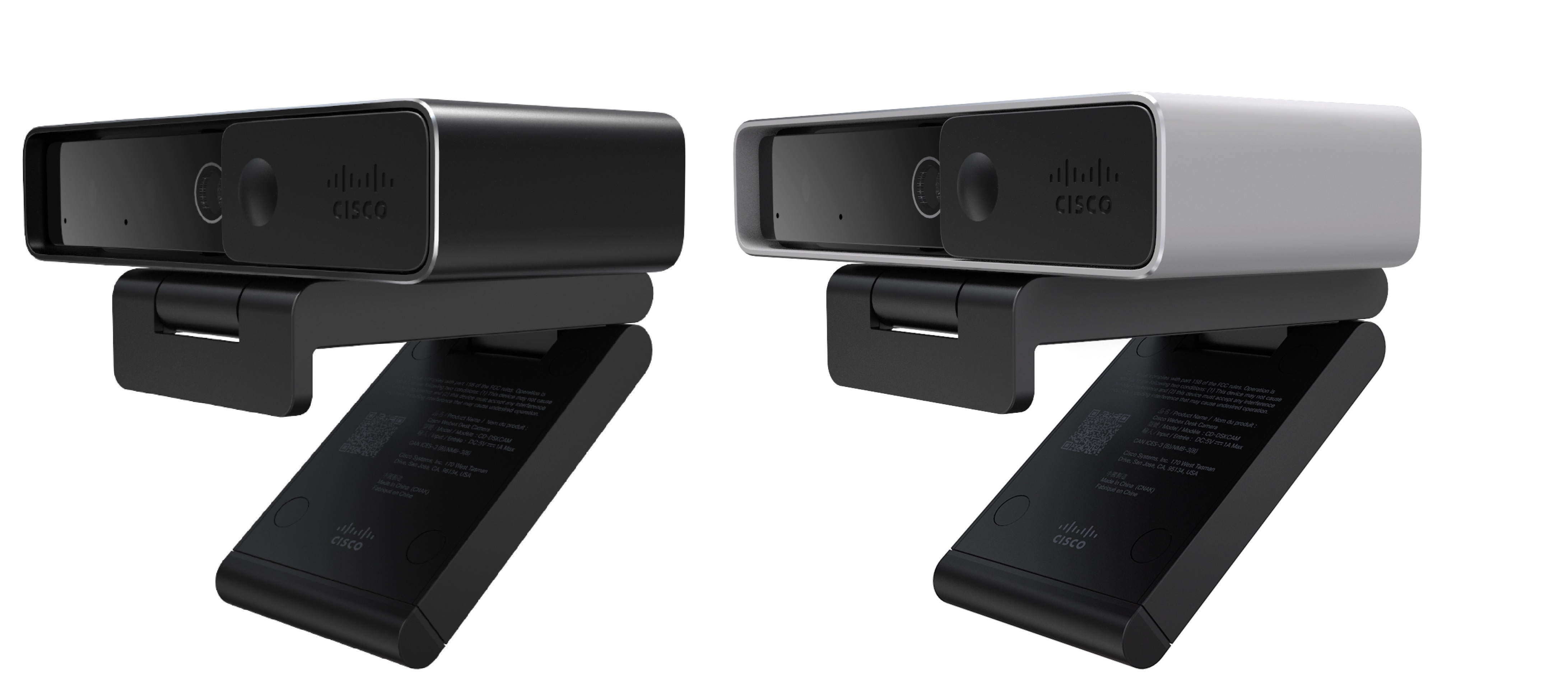
С множество опции за разделителна способност и честота на кадрите, камерата отговаря на случаите на употреба с Webex App, Webex MeetingsCisco Jabber, и всички популярни приложения за видеоконференции и видео стрийминг на трети страни. Автофокусът, разпознаването на лица и 10-кратното цифрово увеличение подобряват вашето видео изживяване за срещи и видео стрийминг.
Камерата има затвор за поверителност. Можете да го използвате, за да изключите видео потока и да блокирате обектива на камерата, когато устройството не се използва.
Камерата разполага с два Omni Directional микрофона с функции за шумопотискане, осигуряващи аудио вход за разговори, срещи и записи.
Камерата поддържа Windows Hello за сигурно влизане във вашата система.
Регулируемата скоба с винтова резба за статив предлага гъвкавост за монтиране на лаптоп, външен дисплей, статив или стойка за бюро в различни отворени офис пространства, помещения за сгъване и домашни офиси. Двата USB кабела, доставени с камерата, позволяват лесно свързване към компютри или устройства с напълно функционални USB-A или USB-C портове.
Прилож Cisco Accessory Hub ението за настолен компютър работи с камерата и ви позволява да записвате видеоклипове, да правите моментни снимки, да персонализирате настройките на камерата и да надграждате фърмуера.
За повече информация за продукта вижте У еб камерата за всяко работно пространство.
Какво има в кутията
Следните артикули се изпращат в кутията. Ако нещо липсва, свържете се с вашия търговец на дребно.
-
Cisco Desk Camera4K х 1
-
USB 3.0 C-C кабел x 1
-
USB 3.0 C-A кабел x 1
-
Карта с показалец x 1
Запознайте се с вашия фотоапарат
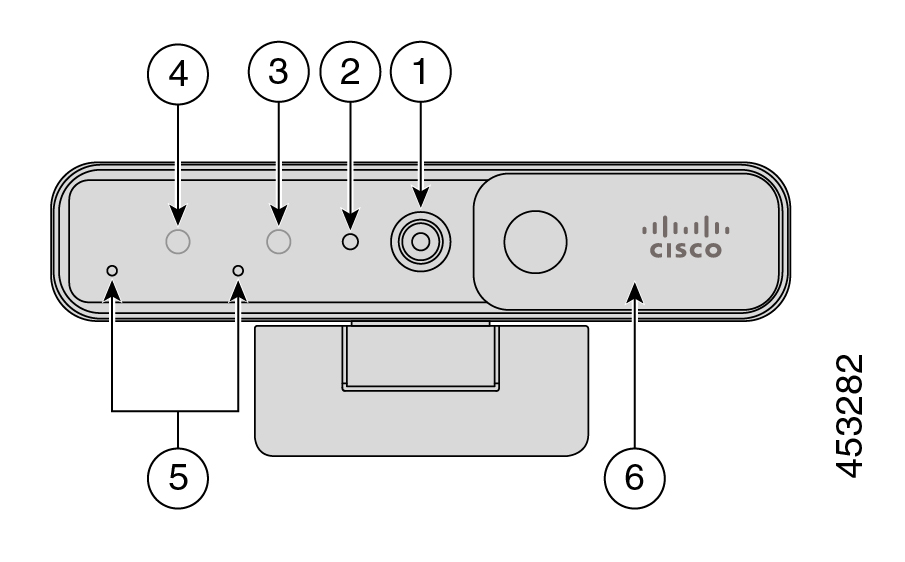
Използвайте тази информация, за да се запознаете с камерата, преди да я използвате.
|
Компонент |
Описание |
|---|---|
|
1. RGB камера |
Поддържа видео поток и статични снимки. |
|
2. LED индикатор |
Показва състоянието на камерата:
|
|
3. IR камера |
Поддържа Windows Hello чрез IR сензора. |
|
4. IR LED |
Показва състоянието на инфрачервената камера:
|
|
5. Микрофони |
Аудио входният канал на камерата. |
|
6. Затвор |
Включва или изключва видео потока и блокира обектива на камерата, когато е затворен, за да защити поверителността. |
|
Компонент |
Описание |
|---|---|
|
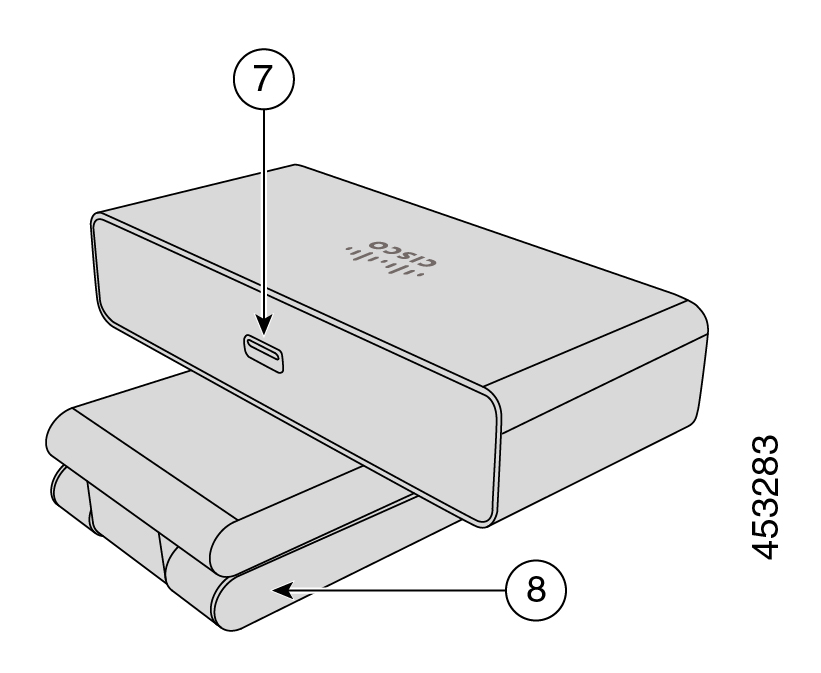
7. USB-C порт |
USB кабелът се включва в този порт, за да свържете камерата към компютър. |
|
8. Основа и клип на камерата |
Поддържа множество опции за монтиране на плоски повърхности или върху дисплеите. Регулируемата панта осигурява гъвкави ъгли. |
|
Компонент |
Описание |
|---|---|
|
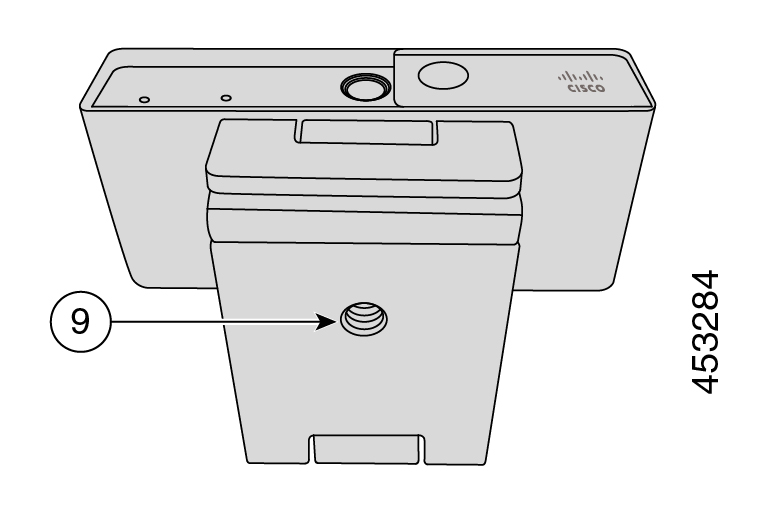
9. Резба с винт за статив |
Използвайте винтовата резба 1/4 „-20, за да монтирате камерата към статив. |
Настройте камерата си
Следвайте работния процес, за да подготвите камерата си за употреба.
|
Стъпка |
Цел |
|---|---|
|
Свържете камерата към компютъра си, така че приложенията за видеоконференции или стрийминг да могат да използват камерата. | |
|
2. Инсталирайте приложението за на Cisco Accessory Hub столни компютри |
Инсталирайте приложението за на Cisco Accessory Hub столни компютри, за да актуализирате фърмуера, да персонализирате конфигурациите, да снимате видеоклипове и да правите моментни снимки. |
|
Продължаваме да предоставяме нови функции и подобрения с итерации на фърмуера. Поддържайте фотоапарата си актуална, за да получите най-новите функции. | |
|
Конфигурирайте приложението Webex или Webex Meetings да използвате вашето. Cisco Desk Camera Можете също да промените настройките на камерата или да надстроите фърмуера от Webex App. |
Нуждаете се от повече помощ?
Вижте следните раздели за повече информация за помощ:
-
За да потърсите повече документация за вашия фотоапарат, разгледайте Помощния център на Cisco Desk Camer as.
-
За да потърсите техническа поддръжка, посетете техническата поддръжка на Cisco.
-
За да видите условията за гаранция на хардуера, отидете на Cisco едногодишни ограничени условия за хардуерна гаранция.
Cisco предоставя денонощни услуги за техническа поддръжка, както онлайн, така и по телефона на всички клиенти, партньори, дистрибутори и дистрибутори, които имат валидни договори за услуги на Cisco.
Трябва да имате готов потребителски идентификационен номер на Cisco.com, договор и серийни номера, когато се свържете с поддръжката на Cisco, за да предотвратите забавяне на заявката си за поддръжка.
Освен това помощният персонал се нуждае от следната информация:
-
Серийен номер — всяко устройство има сериен номер на повърхността на клипа.
-
Възникна проблем с час и дата — Персоналът за поддръжка използва дневници на устройства или облачни показатели за отстраняване на проблеми. Полезно е да имате приблизителното местно време и дата.
-
Дневници на устройствата — Персоналът за поддръжка може да изисква регистрационните файлове на устройството, за да идентифицират основната причина за проблема ви.
-
Кратко описание - включете всички действия преди инцидента.
Повечето проблеми с фърмуера могат да бъдат разрешени от помощния персонал без разрешение за връщане на материали (RMA). Най-добре е да използвате процеса RMA за хардуерни проблеми.
Можете да намерите списък на центровете за поддръжка на Cisco в световен мащаб на адрес https://www.cisco.com/c/en/us/support/web/tsd-cisco-worldwide-contacts.html.
Специални условия важат за вашата хардуерна гаранция и услуги, които можете да използвате по време на гаранционния период.
Вашата официална декларация за гаранция, включително гаранциите и лицензионните споразумения, приложими за софтуера на Cisco, е достъпна в Гаран ции за продукти.


