- Главная
- /
- Статья

Благодарим вас за обратную связь.

 В этой статье
 Отправить обратную связь?
Cisco Desk Camera 4K — это веб-камера USB для видеоконференций, потокового видео и записи видео. Камера обеспечивает видео в формате Ultra HD с разрешением до 4K и звук высокой четкости.
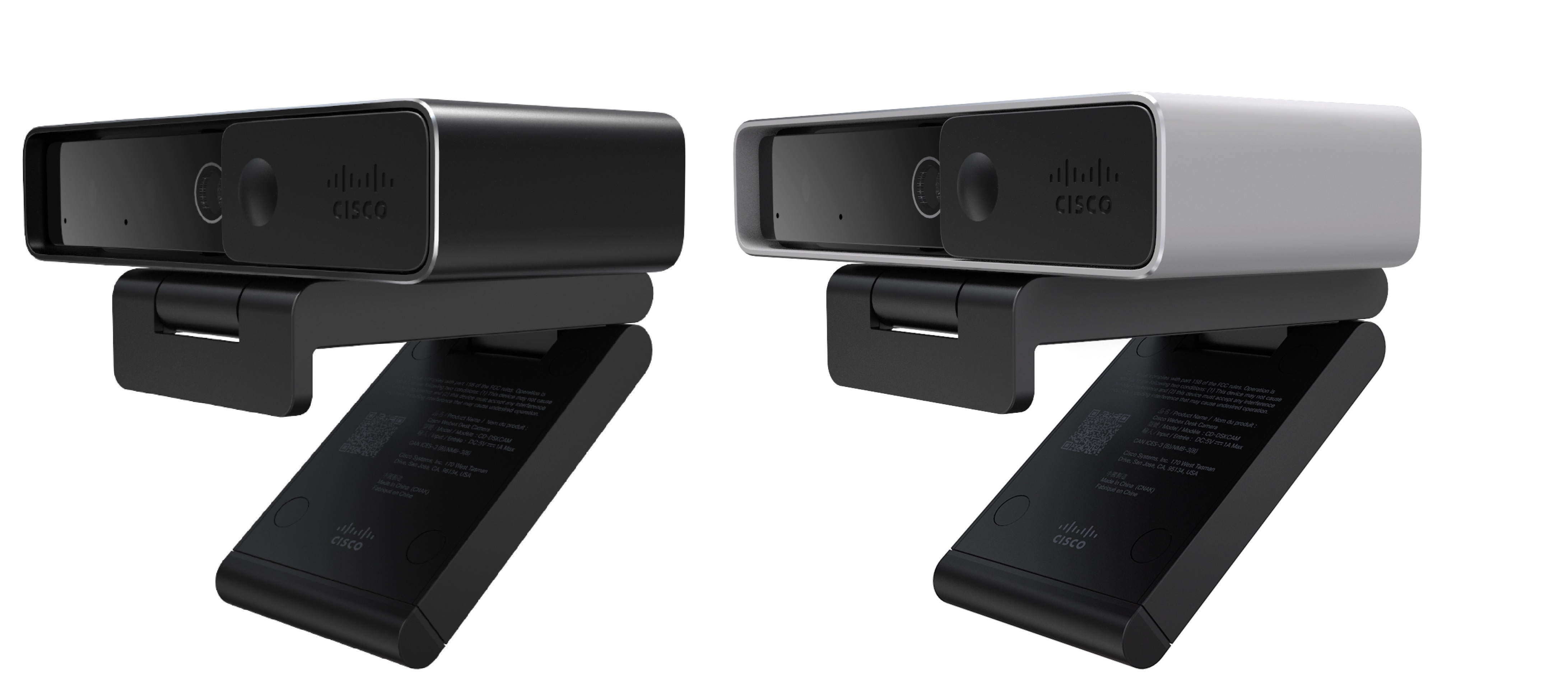
Благодаря множеству вариантов разрешения и частоты кадров камера соответствует сценариям использования приложения Webex и всех популярных сторонних приложений для видеоконференций и потокового видео. Webex Meetings Cisco Jabber Автофокус, распознавание лиц и 10-кратный цифровой зум улучшают качество видеосъемки во время встреч и потокового видео.
Камера оснащена защитным затвором. Его можно использовать для отключения видеопотока и блокировки объектива камеры, когда устройство не используется.
Камера оснащена двумя всенаправленными микрофонами с функциями шумоподавления, обеспечивающими аудиовход для звонков, встреч и записей.
Камера поддерживает Windows Hello для безопасного входа в систему.
Регулируемый зажим с резьбой для штатива обеспечивает удобство монтажа на ноутбуке, внешнем дисплее, штативе или настольной подставке в различных открытых офисных помещениях, конференц-залах и домашних офисах. Два USB-кабеля, поставляемые в комплекте с камерой, позволяют легко подключаться к компьютерам или устройствам с полнофункциональными портами USB-A или USB-C.
Приложение Cisco Accessory Hub для настольных ПК работает с камерой и позволяет записывать видео, делать снимки, настраивать параметры камеры и обновлять прошивку.
Дополнительные сведения о продукте см. в разделе Веб-камера для каждого рабочего пространства.
Что в коробке
В коробке поставляются следующие товары. Если чего-то не хватает, обратитесь к продавцу.
-
Cisco Desk Camera4K x 1
-
Кабель USB 3.0 C-C x 1
-
Кабель USB 3.0 C-A x 1
-
Карта-указка x 1
Познакомьтесь со своей камерой
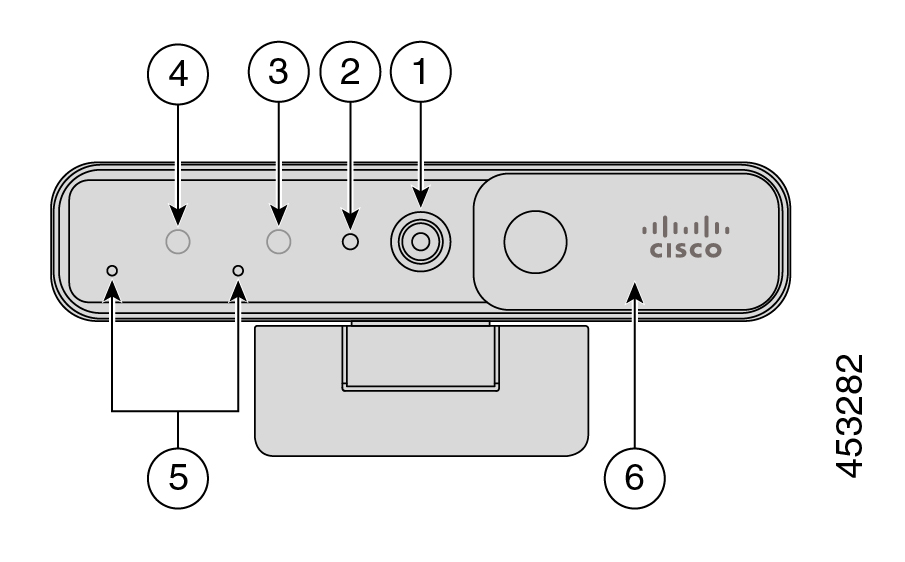
Используйте эту информацию, чтобы ознакомиться с камерой перед ее использованием.
|
Компонент |
Описание |
|---|---|
|
1. RGB-камера |
Поддерживает потоковое видео и статические снимки. |
|
2. Светодиодный индикатор |
Указывает состояние камеры:
|
|
3. Инфракрасная камера |
Поддерживает Windows Hello через ИК-датчик. |
|
4. IR LED |
Указывает состояние инфракрасной камеры:
|
|
5. Микрофоны |
Входной аудиоканал камеры. |
|
6. Затвор |
Включает или выключает видеопоток и блокирует объектив камеры в закрытом состоянии для защиты конфиденциальности. |
|
Компонент |
Описание |
|---|---|
|
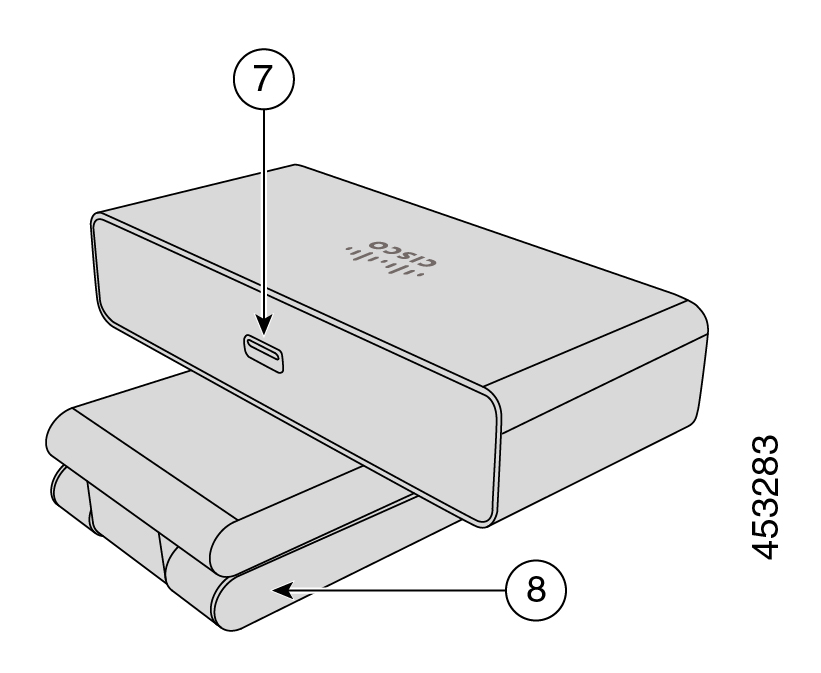
7. Порт USB-C |
Кабель USB подключается к этому порту для подключения камеры к компьютеру. |
|
8. Основание камеры и зажим |
Поддерживает несколько вариантов крепления на плоских поверхностях или поверх дисплеев. Регулируемый шарнир обеспечивает гибкие углы наклона. |
|
Компонент |
Описание |
|---|---|
|
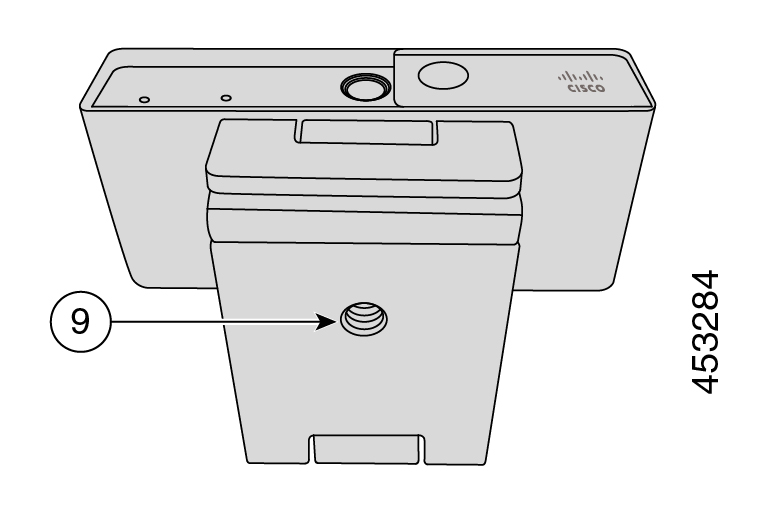
9. Резьба для винта штатива |
Используйте винтовую резьбу 1/4—20 дюймов для крепления камеры к штативу. |
Настройте камеру
Следуйте указаниям рабочего процесса, чтобы подготовить камеру к работе.
|
Шаг 1 |
Назначение |
|---|---|
|
Подключите камеру к компьютеру, чтобы приложения для видеоконференций или потокового вещания могли использовать камеру. | |
|
Установите Cisco Accessory Hub настольное приложение, чтобы обновить прошивку, настроить конфигурации, снимать видео и делать снимки. | |
|
Мы продолжаем предоставлять новые функции и улучшения, добавляя новые версии прошивки. Обновляйте камеру, чтобы получать новейшие функции. | |
|
Настройте приложение Webex или Webex Meetings используйте свое. Cisco Desk Camera Можно также изменить настройки камеры или обновить прошивку в приложении Webex. |
Нужна дополнительная помощь?
Дополнительные справочные сведения см. в следующих разделах:
-
Дополнительную документацию по вашей камере можно найти в Справочном центре Cisco Desk Cameras.
-
Чтобы получить техническую поддержку, обратитесь в службу технической поддержки Cisco.
-
Ознакомиться с условиями гарантии на оборудование можно в разделе Условия ограниченной гарантии Cisco на оборудование сроком на один год.
Cisco предоставляет круглосуточные услуги технической поддержки в режиме онлайн и по телефону всем клиентам, партнерам, реселлерам и дистрибьюторам, у которых есть действующие контракты на обслуживание Cisco.
При обращении в службу поддержки Cisco при обращении в службу поддержки Cisco необходимо иметь при себе идентификатор пользователя, контракт и серийные номера на сайте Cisco.com, чтобы предотвратить задержки с запросом на поддержку.
Кроме того, сотрудникам службы поддержки необходима следующая информация:
-
Серийный номер — серийный номер каждого устройства указан на поверхности зажима.
-
Возникла проблема с датой и временем. Сотрудники службы поддержки используют журналы устройств или облачные метрики для устранения неполадок. Полезно иметь приблизительное местное время и дату.
-
Журналы устройств. Сотрудники службы поддержки могут запросить журналы устройств для определения основной причины проблемы.
-
Краткое описание — укажите все действия, предпринятые до инцидента.
Большинство проблем с микропрограммным обеспечением могут быть решены сотрудниками службы поддержки без разрешения на возврат материалов (RMA). Для решения аппаратных проблем лучше всего использовать процесс RMA.
Список центров поддержки Cisco по всему миру можно найти на сайте https://www.cisco.com/c/en/us/support/web/tsd-cisco-worldwide-contacts.html.
Особые условия распространяются на вашу гарантию на оборудование и услуги, которыми вы можете пользоваться в течение гарантийного срока.
Ваше официальное гарантийное заявление, включая гарантии и лицензионные соглашения, применимые к программному обеспечению Cisco, доступно в разделе Гарантии на продукцию.


