- Hjem
- /
- Artikel

Tak for din feedback.

 I denne artikel
 Har du feedback?
Cisco Desk Camera 4K er et USB-webkamera til videokonferencer, videostreaming og videooptagelse. Kameraet giver op til 4K Ultra HD-video og HD-lyd.
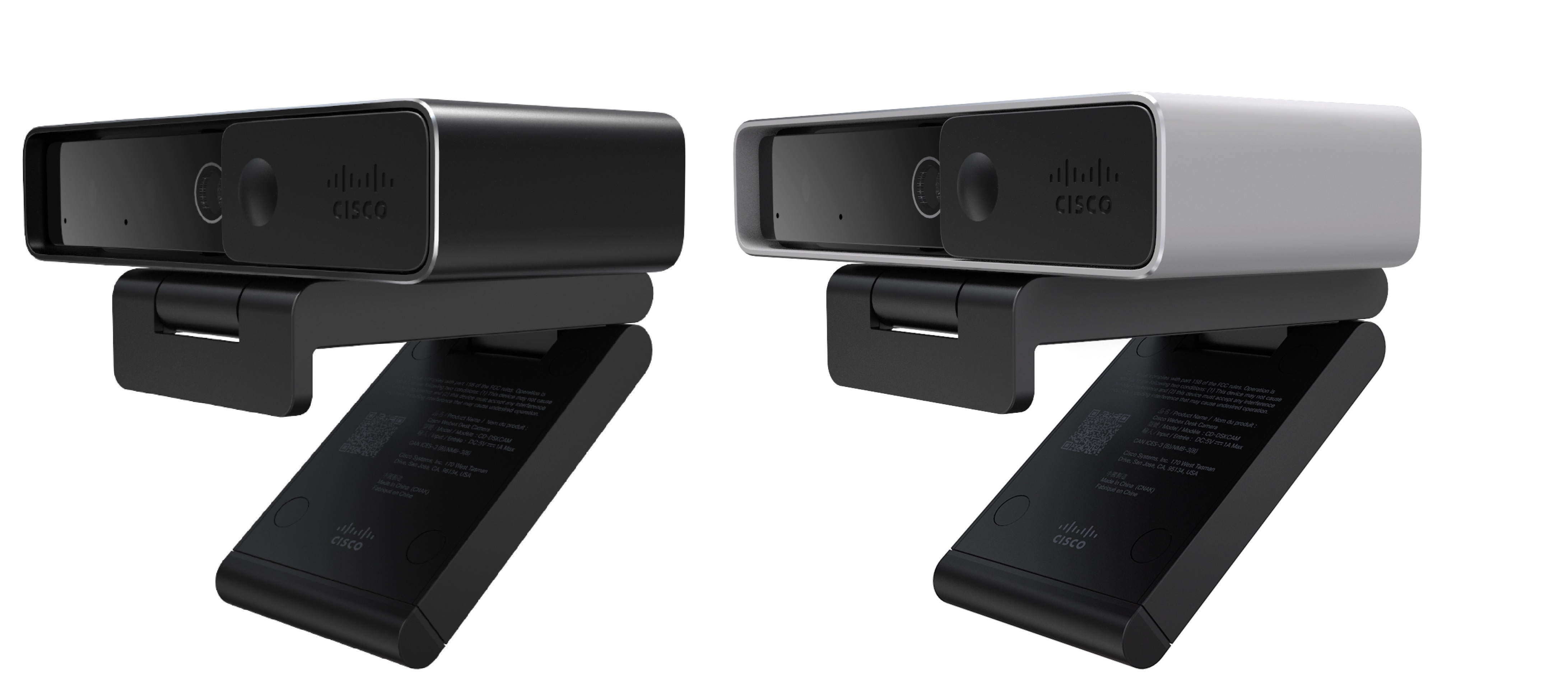
Med flere muligheder for opløsning og billedhastighed opfylder kameraet brugssagene med Webex App,, Webex MeetingsCisco Jabber, og alle populære tredjeparts videokonference- og videostreaming-apps. Autofokus, ansigtsgenkendelse og 10x digital zoom forbedrer din videooplevelse til møde- og videostreaming.
Kameraet har en privatlivslukker. Du kan bruge den til at slukke for videostrømmen og blokere kameralinsen, når enheden ikke er i brug.
Kameraet har to Omni Directional Microphones med støjreducerende funktioner, der giver lydindgang til opkald, møder og optagelser.
Kameraet understøtter Windows Hello for sikker login til dit system.
Det justerbare klip med stativskruegevind giver monteringsfleksibilitet på en bærbar computer, et eksternt display, et stativ eller et skrivebordsstativ i forskellige åbne kontorlokaler, mødelokaler og hjemmekontorer. De to USB-kabler, der følger med kameraet, giver nem forbindelse til computere eller enheder med fuldt funktionelle USB-A- eller USB-C-porte.
Desk Cisco Accessory Hub top-appen fungerer sammen med kameraet og giver dig mulighed for at optage videoer, tage snapshots, tilpasse kameraindstillingerne og opgradere firmwaren.
Du kan finde flere produktoplysninger under Webkameraet for hvert arbejdsområde.
Hvad er der i kassen
Følgende varer sendes inden for kassen. Hvis der mangler noget, skal du kontakte din forhandler.
-
Cisco Desk Camera4K x 1
-
USB 3.0 C-C-kabel x 1
-
USB 3.0 C-A kabel x 1
-
Pointerkort x 1
Lær dit kamera at kende
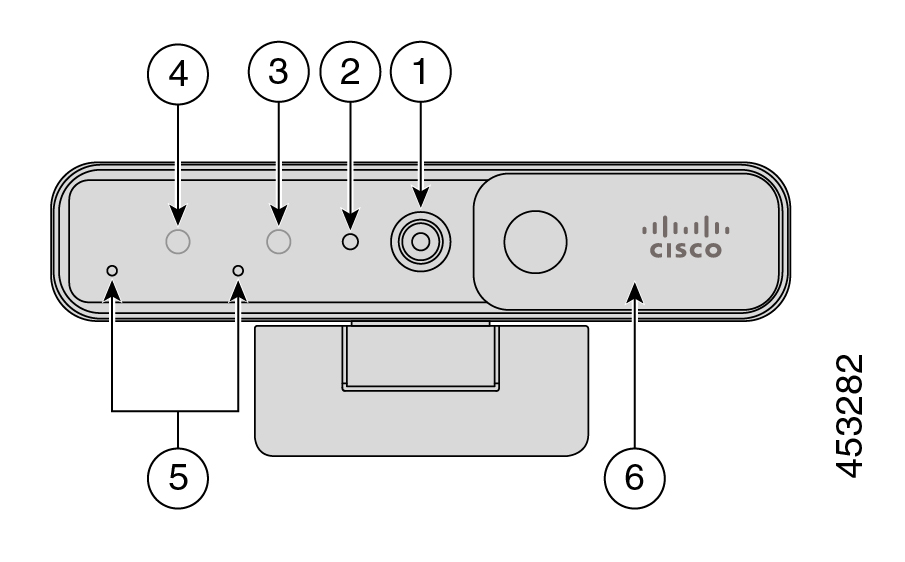
Brug disse oplysninger til at gøre dig bekendt med kameraet, før du bruger det.
|
Komponent |
Beskrivelse |
|---|---|
|
1. RGB-kamera |
Understøtter videostream og statiske snapshots. |
|
2. LED-indikator |
Angiver kamerastatus:
|
|
3. IR-kamera |
Understøtter Windows Hello via IR-sensoren. |
|
4. IR LED |
Angiver IR-kamerastatus:
|
|
5. Mikrofoner |
Kameraets lydindgangskanal. |
|
6. Lukker |
Slår videostrømmen til eller fra og blokerer kameralinsen, når den er lukket for at beskytte privatlivets fred. |
|
Komponent |
Beskrivelse |
|---|---|
|
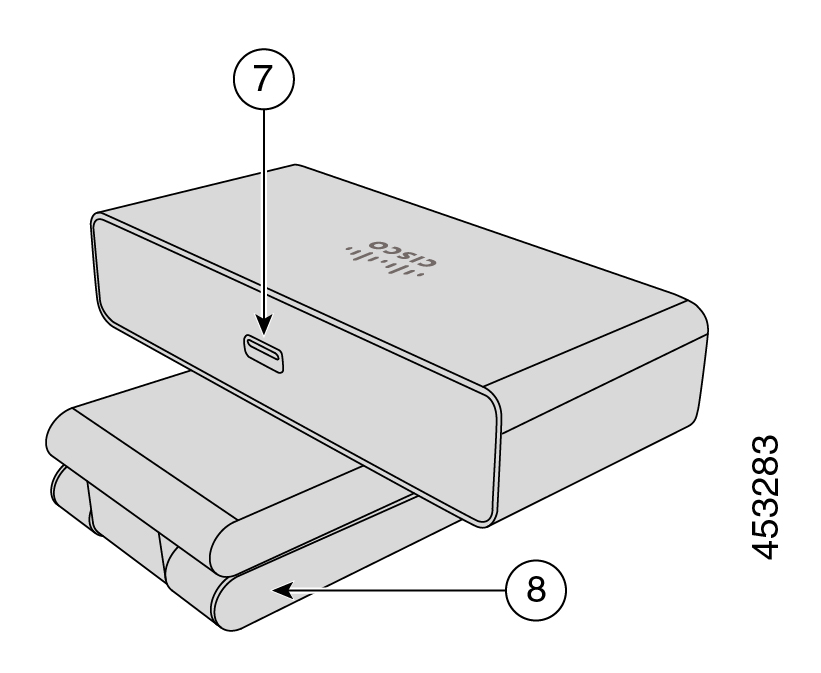
7. USB-C-port |
USB-kablet tilsluttes denne port for at forbinde kameraet til en computer. |
|
8. Kamerabase og klip |
Understøtter flere monteringsmuligheder på flade overflader eller oven på skærme. Det justerbare hængsel giver fleksible vinkler. |
|
Komponent |
Beskrivelse |
|---|---|
|
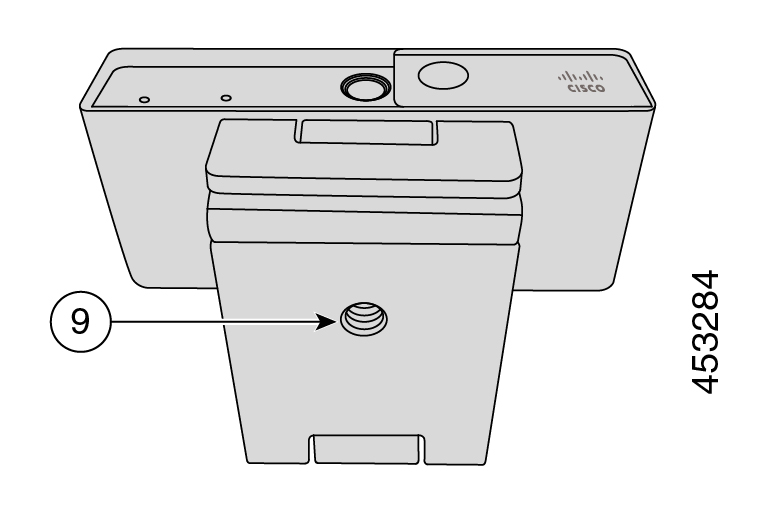
9. Stativskruegevind |
Brug 1/4 „-20 skruegevind til at montere kameraet på et stativ. |
Opsæt dit kamera
Følg arbejdsgangen for at gøre dit kamera klar til brug.
|
Trin |
Formål |
|---|---|
|
Tilslut kameraet til din computer, så videokonference- eller streaming-apps kan bruge kameraet. | |
|
Installer Cisco Accessory Hub desktop-appen for at opdatere firmwaren, tilpasse konfigurationer, optage videoer og tage snapshots. | |
|
Vi fortsætter med at levere nye funktioner og forbedringer med firmware-iterationer. Hold dit kamera opdateret for at få de nyeste funktioner. | |
|
Konfigurer Webex-appen eller Webex Meetings brug dinCisco Desk Camera. Du kan også ændre kameraindstillingerne eller opgradere firmwaren fra Webex App. |
Brug for mere hjælp?
Se følgende afsnit for at få flere oplysninger om hjælp:
-
Du kan søge efter mere dokumentation om dit kamera ved at gennemse Cisco Desk Cameras Help Center.
-
Hvis du vil søge efter teknisk support, skal du gå til Cisco teknisk support.
-
Hvis du vil se vilkårene for hardwaregarantien, skal du gå til Ciscos etårige begrænsede hardwaregarantivilkår.
Cisco leverer teknisk support døgnet rundt, både online og over telefonen til alle kunder, partnere, forhandlere og distributører, der har gyldige Cisco-servicekontrakter.
Du skal have dit Cisco.com-bruger-id, kontrakt og serienumre klar, når du kontakter Cisco Support for at forhindre forsinkelser med din supportanmodning.
Derudover har supportpersonale brug for følgende oplysninger:
-
Serienummer — Hver enhed har et serienummer på overfladen af klippet.
-
Problemer med klokkeslæt og dato: Supportpersonalet bruger enhedslogfiler eller cloudmålinger til at foretage fejlfinding af problemer. Det er nyttigt at have den omtrentlige lokale tid og dato.
-
Enhedslogfiler — Supportpersonalet kan kræve enhedslogfilerne for at identificere årsagen til problemet.
-
En kort beskrivelse - Inkluder eventuelle handlinger forud for hændelsen.
De fleste firmwareproblemer kan løses af supportpersonale uden en Return Material Authorization (RMA). Det er bedst at bruge RMA-processen til hardwareproblemer.
Du kan finde en liste over Ciscos verdensomspændende supportcentre på https://www.cisco.com/c/en/us/support/web/tsd-cisco-worldwide-contacts.html.
Særlige vilkår gælder for din hardwaregaranti og tjenester, som du kan bruge i garantiperioden.
Din formelle garantierklæring, herunder de garantier og licensaftaler, der gælder for Cisco-software, er tilgængelig på produktgarantier.


