- Domů
- /
- Článek

Děkujeme za vaši zpětnou vazbu.

 V tomto článku
 Zpětná vazba?
Cisco Desk Camera 4K je webová kamera USB pro videokonference, streamování videa a nahrávání videa. Fotoaparát poskytuje až 4K Ultra HD video a zvuk ve vysokém rozlišení.
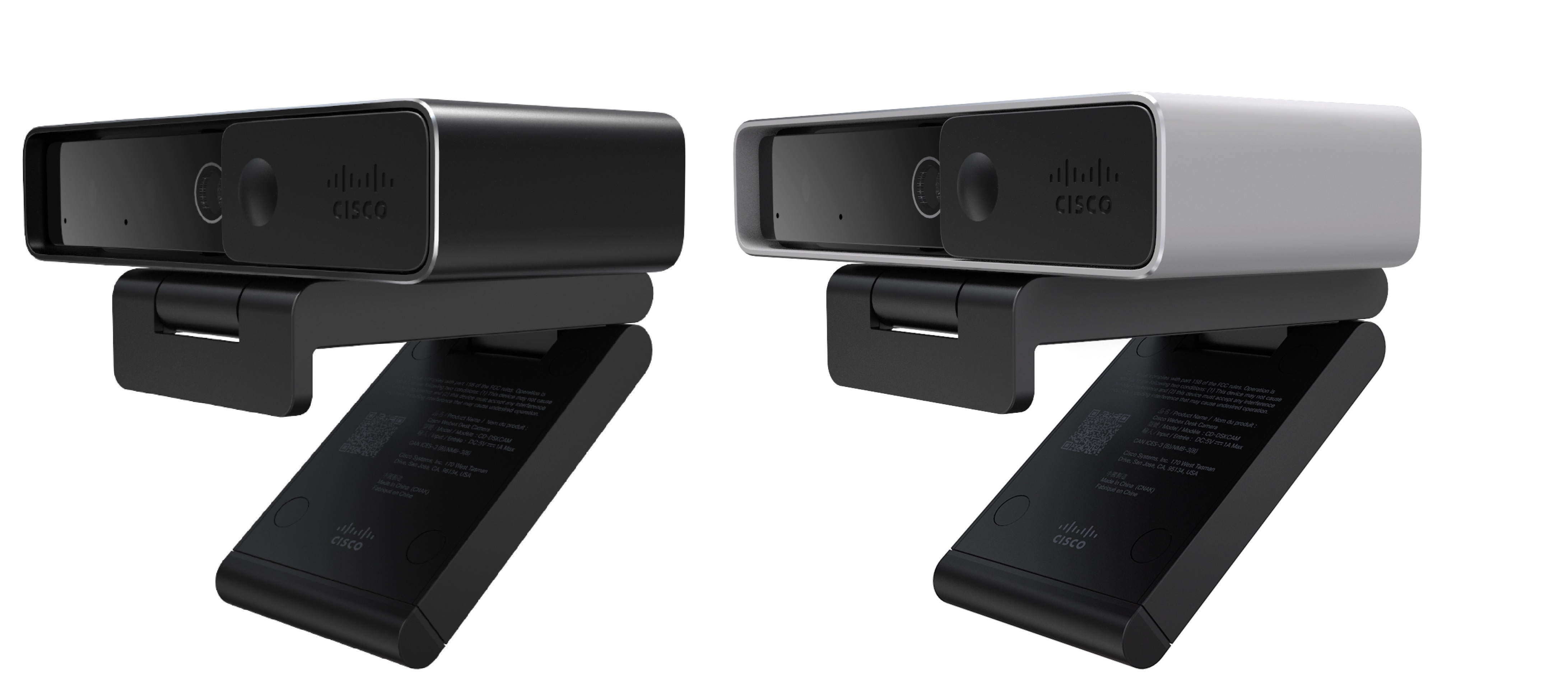
Díky několika možnostem rozlišení a snímkové frekvence splňuje fotoaparát případy použití s aplikací Webex a všemi populár Webex Meetings ními Cisco Jabber aplikacemi pro videokonference a streamování videa třetích stran. Automatické zaostřování, detekce obličeje a 10násobný digitální zoom vylepšují váš zážitek z videa při schůzkách a streamování videa.
Fotoaparát má závěrku pro ochranu soukromí. Můžete jej použít k vypnutí streamu videa a zablokování objektivu fotoaparátu, když se zařízení nepoužívá.
Fotoaparát má dva všesměrové mikrofony s funkcemi potlačení šumu, které poskytují zvukový vstup pro hovory, schůzky a nahrávky.
Fotoaparát podporuje systém Windows Hello pro bezpečné přihlášení do vašeho systému.
Nastavitelná spona se šroubovacím závitem pro stativu nabízí flexibilitu montáže na notebook, externí displej, stativ nebo stolní stojan v různých otevřených kancelářských prostorách, společenských místnostech a domácích kancelářích. Dva kabely USB dodávané s fotoaparátem umožňují snadné připojení k počítačům nebo zařízením s plně funkčními porty USB-A nebo USB-C.
Aplikace Cisco Accessory Hub pro stolní počítače pracuje s fotoaparátem a umožňuje nahrávat videa, pořizovat snímky, přizpůsobovat nastavení fotoaparátu a upgradovat firmware.
Další informace o produktu naleznete v části Webová kamera pro každý pracovní prostor.
Co je v krabici
Následující položky jsou dodávány v krabici. Pokud něco chybí, obraťte se na svého prodejce.
-
Cisco Desk Camera4K x 1
-
USB 3.0 C-C kabel x 1
-
USB 3.0 C-A kabel x 1
-
Karta ukazatele x 1
Poznejte svůj fotoaparát
Pomocí těchto informací se před použitím fotoaparátu seznámíte.
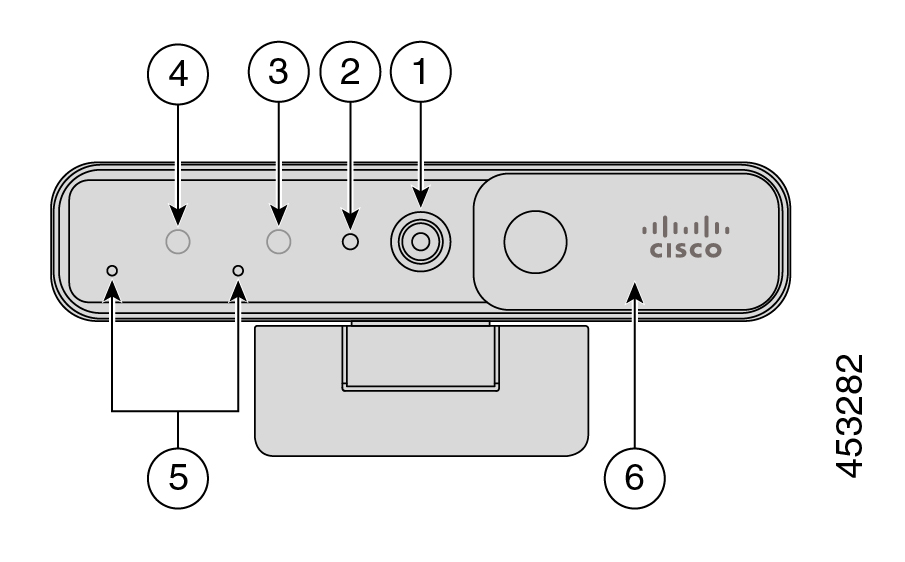
|
Komponenta |
Popis |
|---|---|
|
1. RGB kamera |
Podporuje video stream a statické snímky. |
|
2. LED indikátor |
Označuje stav fotoaparátu:
|
|
3. IR kamera |
Podporuje Windows Hello prostřednictvím IR senzoru. |
|
4. IR LED |
Označuje stav infračervené kamery:
|
|
5. Mikrofony |
Zvukový vstupní kanál fotoaparátu. |
|
6. Závěrka |
Zapne nebo vypne video stream a zablokuje objektiv fotoaparátu, když je zavřený, aby bylo chráněno soukromí. |
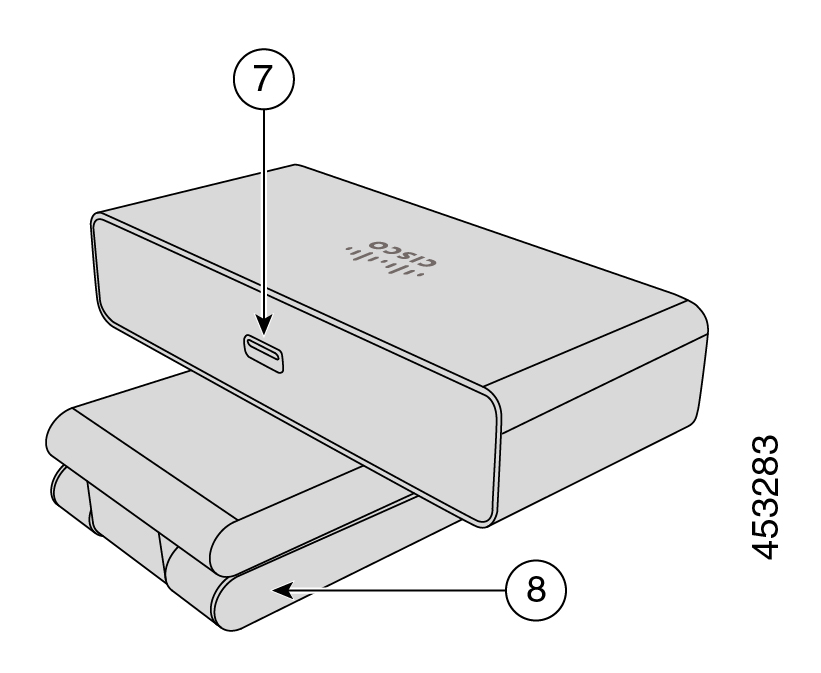
|
Komponenta |
Popis |
|---|---|
|
7. USB-C port |
Kabel USB se připojuje k tomuto portu pro připojení fotoaparátu k počítači. |
|
8. Základna fotoaparátu a klip |
Podporuje více možností montáže na rovné povrchy nebo na horní části displejů. Nastavitelný závěs poskytuje flexibilní úhly. |
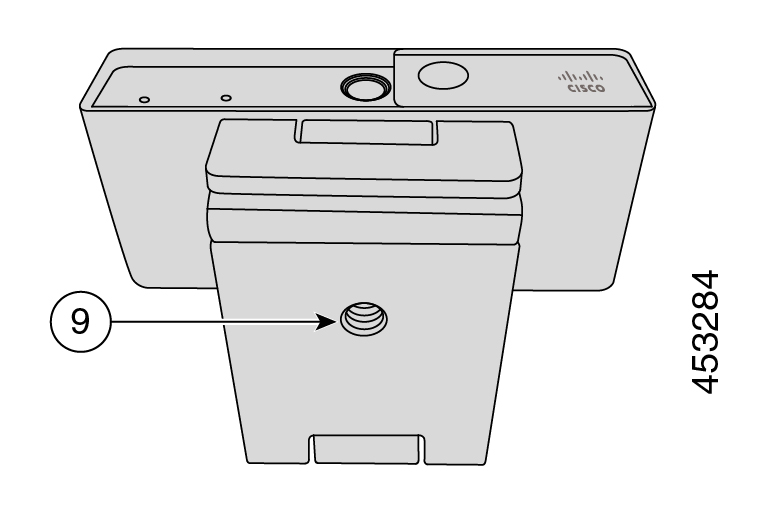
|
Komponenta |
Popis |
|---|---|
|
9. Stativový šroubový závit |
Pomocí šroubového závitu 1/4"-20 připevněte fotoaparát ke stativu. |
Nastavte fotoaparát
Postupujte podle pracovního postupu a připravte fotoaparát k použití.
|
Krok |
Účel |
|---|---|
|
Připojte fotoaparát k počítači, aby videokonferenční nebo streamovací aplikace mohly fotoaparát používat. | |
|
2. Nainstalujte aplikaci pro Cisco Accessory Hub stolní počítače |
Nainstalujte aplikaci Cisco Accessory Hub pro stolní počítače a aktualizujte firmware, přizpůsobte konfigurace, natáčejte videa a pořizujte snímky. |
|
3. Upgradu Cisco Desk Camera jte svůj firmware na nejnovější |
Pokračujeme v poskytování nových funkcí a vylepšení s iteracemi firmwaru. Udržujte fotoaparát aktuální a získejte nejnovější funkce. |
|
Nakonfigurujte aplikaci Webex nebo Webex Meetings použijte aplikaciCisco Desk Camera. Můžete také změnit nastavení fotoaparátu nebo upgradovat firmware z aplikace Webex. |
Potřebujete další pomoc?
Další informace o nápovědě naleznete v následujících částech:
-
Chcete-li vyhledat další dokumentaci k fotoaparátu, projděte si Centrum ná povědy Cisco Desk Camer as.
-
Chcete-li vyhledat technickou podporu, přejděte na technickou podporu společnosti Cisco.
-
Podmínky záruky na hardware si můžete prohlédnout v části Jednolet é podmínky omezené záruky na hardware společnosti Cisco.
Společnost Cisco poskytuje nepřetržité služby technické podpory online i telefonicky všem zákazníkům, partnerům, prodejcům a distributorům, kteří jsou držiteli platných servisních smluv společnosti Cisco.
Při kontaktování podpory společnosti Cisco byste měli mít připravené uživatelské ID, smlouvu a sériová čísla Cisco.com, abyste předešli zpožděním s žádostí o podporu.
Kromě toho podpůrný personál potřebuje následující informace:
-
Sériové číslo — každé zařízení má sériové číslo na povrchu klipu.
-
Došlo k problému s časem a datem — pracovníci podpory používají k řešení problémů protokoly zařízení nebo cloudové metriky. Je užitečné mít přibližný místní čas a datum.
-
Protokoly zařízení — pracovníci podpory mohou vyžadovat protokoly zařízení, aby identifikovali hlavní příčinu vašeho problému.
-
Stručný popis - Zahrňte jakékoli akce před incidentem.
Většina problémů s firmwarem může být vyřešena pracovníky podpory bez autorizace Return Material Authorization (RMA). Nejlepší je použít proces RMA pro problémy s hardwarem.
Seznam center podpory společnosti Cisco po celém světě najdete na adrese https://www.cisco.com/c/en/us/support/web/tsd-cisco-worldwide-contacts.html.
Na záruku na hardware a služby, které můžete používat během záruční doby, se vztahují zvláštní podmínky.
Vaše formální prohlášení o záruce, včetně záruk a licenčních smluv vztahujících se na software společnosti Cisco, je k dispozici na stránce Zá ruky produktů.


