- Ana Sayfa
- /
- Makale

Geri bildiriminiz için teşekkürler.

 Bu makalede
 Geri Bildirim?
Cisco Desk Camera 4K video konferans, video akışı ve video kaydı için bir USB web kamerasıdır. Kamera 4K Ultra HD video ve yüksek çözünürlüklü ses sağlar.
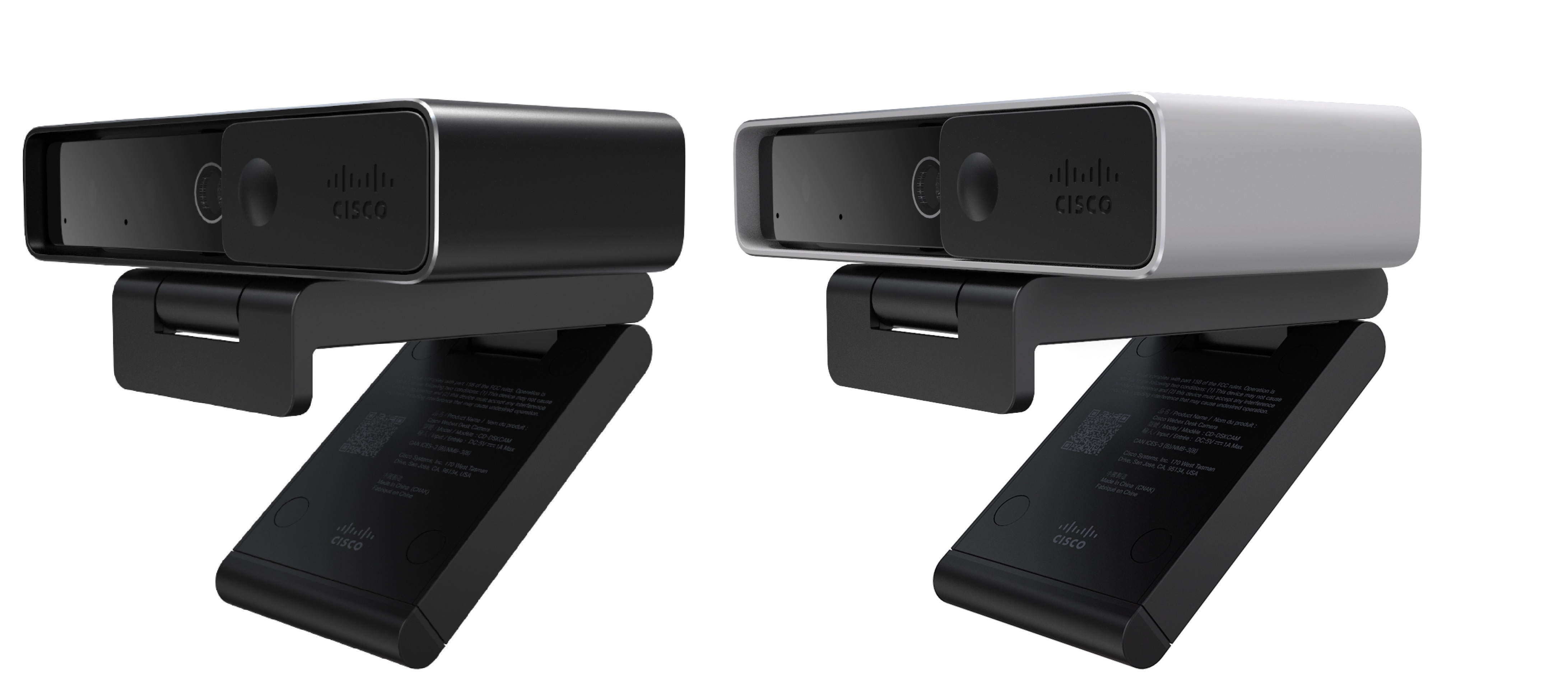
Çözünürlük ve kare hızı için birden fazla seçeneğe sahip olan kamera, Webex App ve tüm popüler üçüncü taraf video konferans ve video akışı uygulamalarıyla kullanım durumlarını karşılar. Webex Meetings Cisco Jabber Otomatik odaklama, yüz algılama ve 10x dijital yakınlaştırma, toplantı ve video akışı için video deneyiminizi geliştirir.
Kameranın bir gizlilik deklanşörü var. Cihaz kullanılmadığında video akışını kapatmak ve kamera lensini engellemek için kullanabilirsiniz.
Kamera, aramalar, toplantılar ve kayıtlar için ses girişi sağlayan gürültü önleme özelliklerine sahip iki Çok Yönlü Mikrofona sahiptir.
Kamera, sisteminize güvenli giriş için Windows Hello'yu destekler.
Tripod vida dişli ayarlanabilir klips, çeşitli açık ofis alanlarında, toplantı odalarında ve ev ofislerinde bir dizüstü bilgisayara, harici ekrana, tripoda veya masa standına montaj esnekliği sunar. Kamera ile birlikte verilen iki USB kablosu, tamamen işlevsel USB-A veya USB-C bağlantı noktalarına sahip bilgisayarlara veya cihazlara kolay bağlantı sağlar.
Cisco Accessory HubMasaüstü uygulaması kamera ile çalışır ve video kaydetmenize, anlık görüntüler çekmenize, kamera ayarlarını özelleştirmenize ve ürün yazılımını yükseltmenize olanak tanır.
Daha fazla ürün bilgisi için bkz. Her çalışma alanı için web kamerası.
Kutuda ne var
Aşağıdaki ürünler kutu içinde gönderilir. Eksik bir şey varsa, satıcınızla iletişime geçin.
-
Cisco Desk Camera4K x 1
-
USB 3.0 C-C kablosu x 1
-
USB 3.0 C-A kablosu x 1
-
İşaretçi Kartı x 1
Kameranızı tanıyın
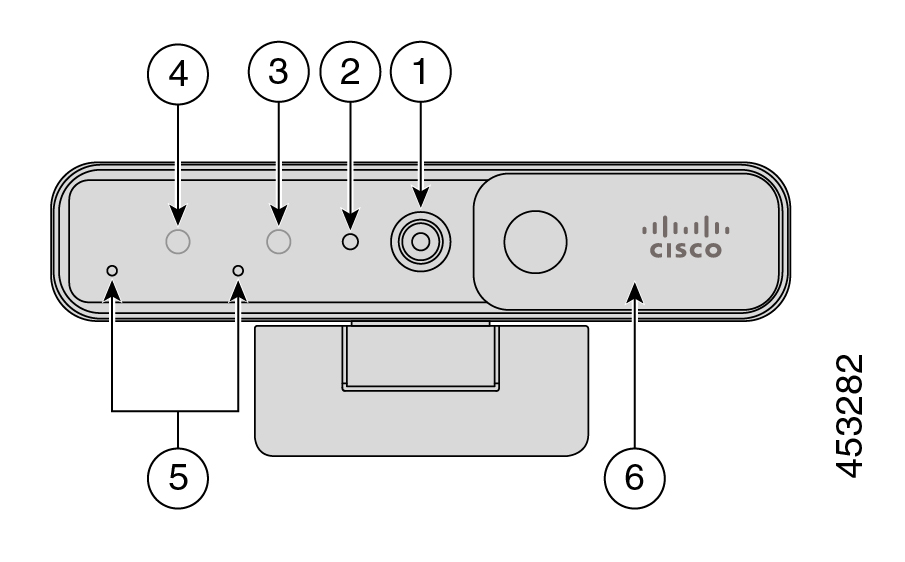
Kullanmadan önce kamerayı tanımak için bu bilgileri kullanın.
|
Bileşen |
Açıklama |
|---|---|
|
1. RGB kamera |
Video akışını ve statik anlık görüntüleri destekler. |
|
2. LED göstergesi |
Kamera durumunu gösterir:
|
|
3. IR kamera |
IR sensörü aracılığıyla Windows Hello'yu destekler. |
|
4. IR LED |
IR kamera durumunu gösterir:
|
|
5. Mikrofonlar |
Kameranın ses giriş kanalı. |
|
6. Deklanşör |
Gizliliği korumak için video akışını açar veya kapatır ve kapatıldığında kamera lensini engeller. |
|
Bileşen |
Açıklama |
|---|---|
|
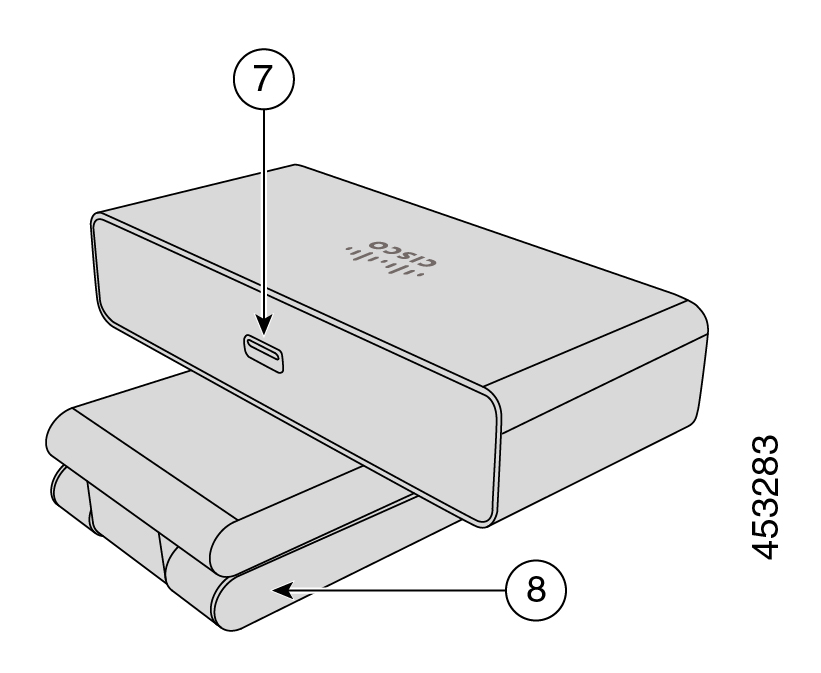
7. USB-C bağlantı noktası |
Kamerayı bir bilgisayara bağlamak için USB kablosu bu bağlantı noktasına takılır. |
|
8. Kamera tabanı ve klips |
Düz yüzeylerde veya ekranların üstünde birden fazla montaj seçeneğini destekler. Ayarlanabilir menteşe esnek açılar sağlar. |
|
Bileşen |
Açıklama |
|---|---|
|
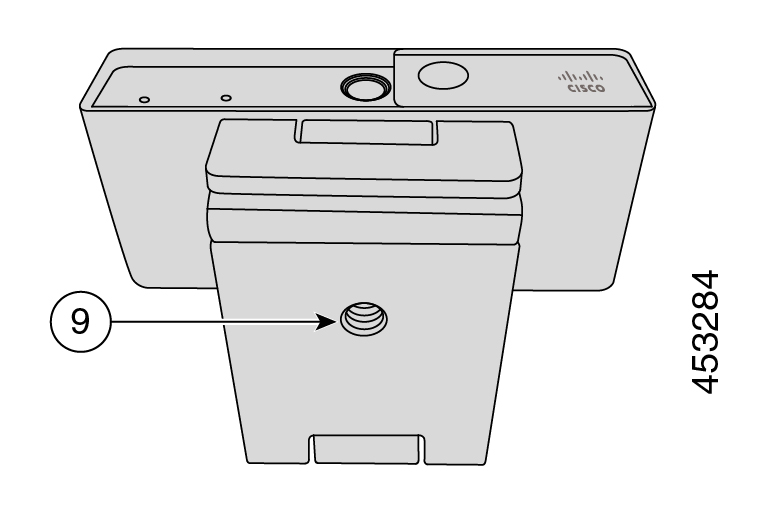
9. Tripod vida dişi |
Kamerayı bir tripoda monte etmek için 1/4 “-20 vida dişini kullanın. |
Kameranızı ayarlayın
Kameranızı kullanıma hazır hale getirmek için iş akışını izleyin.
|
Adım |
Amaç |
|---|---|
|
Video konferans veya akış uygulamalarının kamerayı kullanabilmesi için kamerayı bilgisayarınıza bağlayın. | |
|
Ürün yazılımını Cisco Accessory Hub güncellemek, yapılandırmaları özelleştirmek, video çekmek ve anlık görüntüler almak için masaüstü uygulamasını yükleyin. | |
|
Ürün yazılımı yinelemeleri ile yeni özellikler ve geliştirmeler sunmaya devam ediyoruz. En son özellikleri almak için kameranızı güncel tutun. | |
|
Webex Uygulamasını yapılandırın veya uygulam Webex Meetings anızı Cisco Desk Camera kullanmak için. Ayrıca kamera ayarlarını değiştirebilir veya ürün yazılımını Webex Uygulamasından yükseltebilirsiniz. |
Daha fazla yardıma mı ihtiyacınız var?
Daha fazla yardım bilgisi için aşağıdaki bölümlere bakın:
-
Kameranızla ilgili daha fazla belge aramak için Cisco Masa Kameraları Yardım Merkezi 'ne göz atın.
-
Teknik destek aramak için Cisco teknik desteğine gidin.
-
Donanım garantisi koşullarını görüntülemek için Cisco bir yıllık sınırlı donanım garantisi şart larına gidin.
Cisco, geçerli Cisco hizmet sözleşmelerine sahip tüm müşterilere, iş ortaklarına, satıcılara ve distribütörlere hem çevrimiçi hem de telefonla 24 saat teknik destek hizmetleri sunar.
Destek talebinizde herhangi bir gecikmeyi önlemek için Cisco Destek ile iletişime geçtiğinizde Cisco.com Kullanıcı Kimliğinizi, Sözleşmenizi ve Seri numaralarınızı hazır bulundurmalısınız.
Ek olarak, destek personeli aşağıdaki bilgilere ihtiyaç duyar:
-
Seri Numarası — Her cihazın klibin yüzeyinde bir seri numarası vardır.
-
Saat ve tarih sorunu oluştu—Destek personeli sorunları gidermek için cihaz günlüklerini veya bulut metriklerini kullanır. Yaklaşık yerel saat ve tarihe sahip olmak yararlıdır.
-
Cihaz Günlükleri—Destek personeli, sorununuzun temel nedenini belirlemek için cihaz günlüklerini isteyebilir.
-
Kısa bir açıklama - Olaydan önceki tüm eylemleri dahil edin.
Ürün yazılımı sorunlarının çoğu destek personeli tarafından iade malzemesi yetkilendirmesi (RMA) olmadan çözülebilir. Donanım sorunları için RMA işlemini kullanmak en iyisidir.
Cisco dünya çapındaki destek merkezlerinin listesini https://www.cisco.com/c/en/us/support/web/tsd-cisco-worldwide-contacts.html adresinde bulabilirsiniz.
Garanti süresi boyunca kullanabileceğiniz donanım garantisi ve servisleriniz için özel şartlar geçerlidir.
Cisco yazılımı için geçerli garantiler ve lisans sözleşmeleri de dahil olmak üzere resmi Garanti Beyanınız Ürün Garantisi adres inde mevcuttur.


