- Accueil
- /
- Article

Merci pour votre commentaire.

 Dans cet article
 Un commentaire ?
La Cisco Desk Camera 4K est une caméra Web USB pour les visioconférences, le streaming vidéo et l'enregistrement vidéo. La caméra diffuse des vidéos 4K en Ultra HD et un son haute définition.
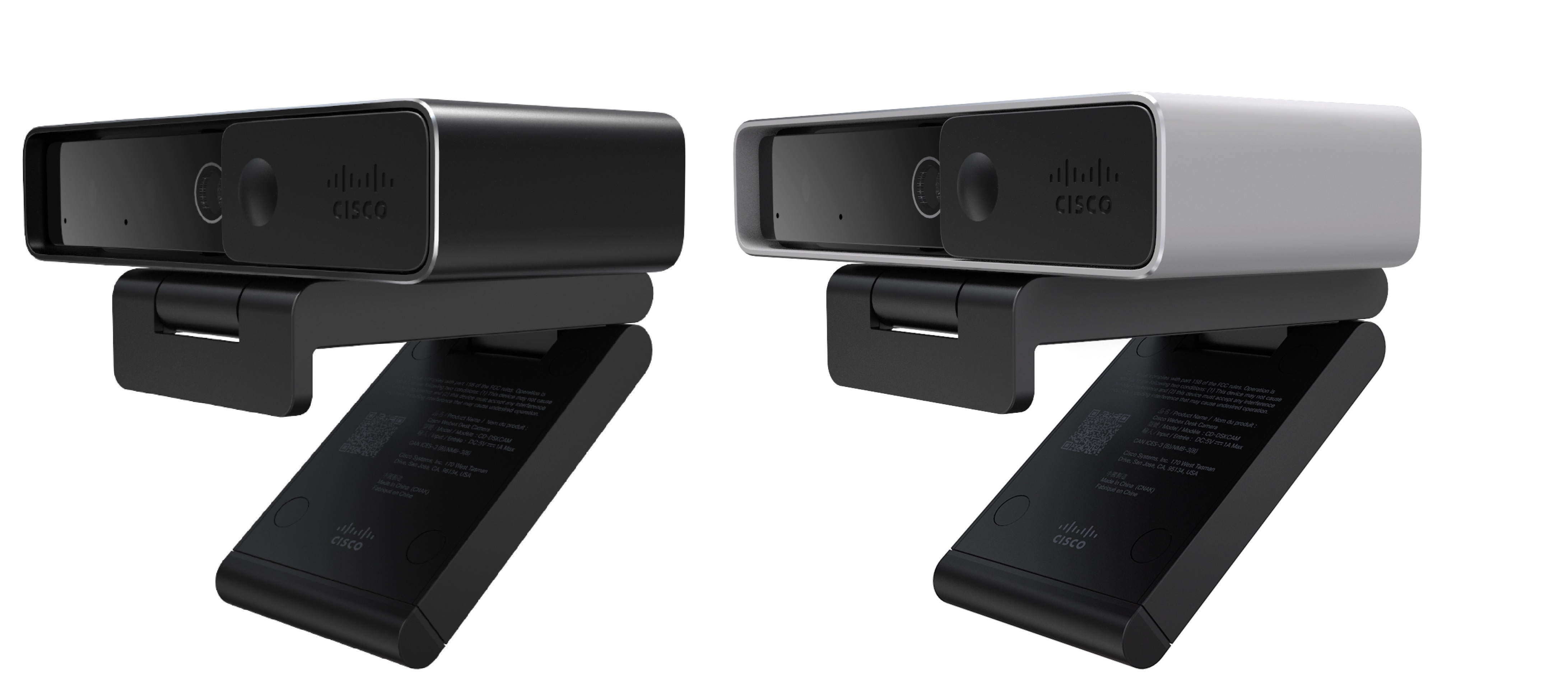
Avec de nombreuses options de résolution et de fréquence d'images, la caméra répond aux besoins de l'application Webex et de toutes les applications de visioconférence et de streaming vidéo tierces les plus populaires. Webex Meetings Cisco Jabber L'autofocus, la détection des visages et le zoom numérique 10x améliorent votre expérience vidéo pour les réunions et le streaming vidéo.
La caméra est équipée d'un obturateur de confidentialité. Vous pouvez l'utiliser pour désactiver le flux vidéo et bloquer l'objectif de la caméra lorsque l'appareil n'est pas utilisé.
La caméra est équipée de deux microphones omnidirectionnels dotés de fonctions antibruit, qui fournissent une entrée audio pour les appels, les réunions et les enregistrements.
La caméra est compatible avec Windows Hello pour une connexion sécurisée à votre système.
Le clip réglable avec filetage pour trépied offre une flexibilité de montage sur un ordinateur portable, un écran externe, un trépied ou un support de bureau dans divers espaces de bureau ouverts, salles de réunion et bureaux à domicile. Les deux câbles USB fournis avec l'appareil photo permettent de le connecter facilement à des ordinateurs ou à des appareils dotés de ports USB-A ou USB-C entièrement fonctionnels.
L'application Cisco Accessory Hub de bureau fonctionne avec l'appareil photo et vous permet d'enregistrer des vidéos, de prendre des photos, de personnaliser les paramètres de l'appareil photo et de mettre à jour le firmware.
Pour plus d'informations sur les produits, consultez La webcam pour chaque espace de travail.
Qu'y a-t-il dans la boîte
Les articles suivants sont expédiés dans le carton. S'il manque quelque chose, contactez votre revendeur.
-
Cisco Desk Camera4K x 1
-
1 câble USB 3.0 C-C
-
1 câble USB 3.0 C-A
-
Carte à pointeur x 1
Apprenez à connaître votre appareil photo
Utilisez ces informations pour vous familiariser avec l'appareil photo avant de l'utiliser.
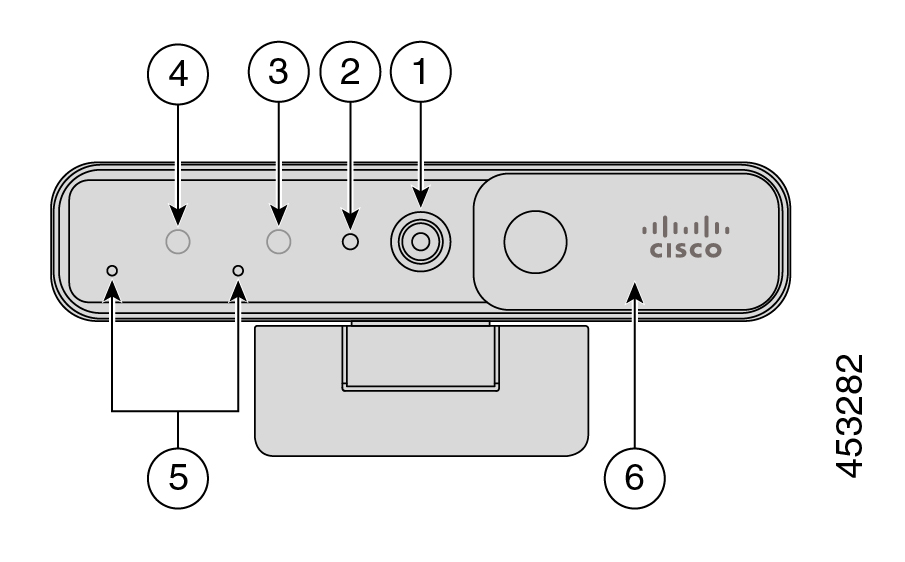
|
Composant |
Description |
|---|---|
|
1. caméra RGB |
Supporte le flux vidéo et les instantanés statiques. |
|
2. Indicateur LED |
Indique l'état de la caméra :
|
|
3. caméra infrarouge |
Compatible avec Windows Hello via le capteur infrarouge. |
|
4. IR LED |
Indique l'état de la caméra infrarouge :
|
|
5. Microphones |
Le canal d'entrée audio de la caméra. |
|
6. Shutter |
Active ou désactive le flux vidéo et bloque l'objectif de la caméra lorsqu'il est fermé pour des raisons de confidentialité. |
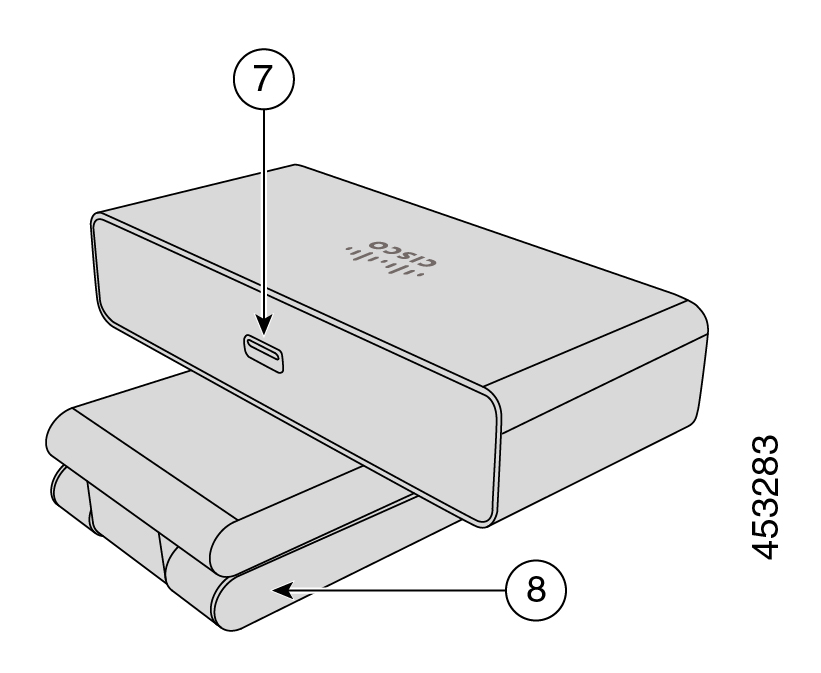
|
Composant |
Description |
|---|---|
|
7. Port USB-C |
Le câble USB se branche sur ce port pour connecter la caméra à un ordinateur. |
|
8. Base et clip de caméra |
Prend en charge de nombreuses options de montage sur des surfaces planes ou sur le dessus des écrans. La charnière réglable fournit des angles flexibles. |
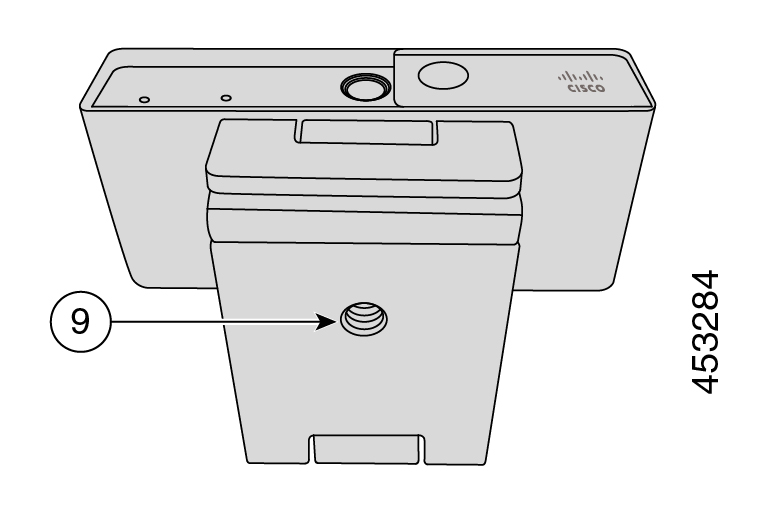
|
Composant |
Description |
|---|---|
|
9. Filetage pour trépied |
Utilisez le filetage 1/4"-20 pour fixer l'appareil photo sur un trépied. |
Configurez votre caméra
Suivez le flux de travail pour préparer votre appareil photo à l'emploi.
|
Étape |
Objectif |
|---|---|
|
Connectez la caméra à votre ordinateur pour que les applications de visioconférence ou de streaming puissent utiliser la caméra. | |
|
Installez l'application Cisco Accessory Hub de bureau pour mettre à jour le firmware, personnaliser les configurations, filmer des vidéos et prendre des photos. | |
|
3. Passez Cisco Desk Camera à la dernière version du firmware |
Nous continuons à proposer de nouvelles fonctionnalités et améliorations grâce à des itérations du firmware. Tenez votre appareil photo à jour pour bénéficier des dernières fonctionnalités. |
|
4. Utilisez votre caméra pour les appels et les réunions Webex |
Configurez l'application Webex ou Webex Meetings utilisez votreCisco Desk Camera. Vous pouvez également modifier les paramètres de la caméra ou mettre à jour le firmware depuis l'application Webex. |
Vous avez besoin d'aide supplémentaire ?
Consultez les sections suivantes pour plus d'informations d'aide :
-
Pour obtenir plus de documentation sur votre caméra, consultez le centre d' aide Cisco Desk Cameras.
-
Pour obtenir du support technique, rendez-vous sur le support technique de Cisco.
-
Pour consulter les termes de la garantie matérielle, consultez la page Conditions de la garantie matérielle limitée d'un an de Cisco.
Cisco fournit des services de support technique 24 heures sur 24, en ligne et par téléphone, à tous les clients, partenaires, revendeurs et distributeurs titulaires de contrats de service Cisco valides.
Vous devriez avoir votre nom d'utilisateur, votre contrat et vos numéros de série Cisco.com à portée de main lorsque vous contacterez le support Cisco afin d'éviter tout retard dans votre demande d'assistance.
En outre, le personnel d'assistance a besoin des informations suivantes :
-
Numéro de série : chaque appareil possède un numéro de série sur la surface du clip.
-
Un problème d'heure et de date s'est produit. Le personnel d'assistance utilise les journaux des appareils ou les statistiques du cloud pour résoudre les problèmes. Il est utile d'avoir l'heure et la date locales approximatives.
-
Journaux des appareils : le personnel d'assistance peut avoir besoin des journaux des appareils pour identifier la cause de votre problème.
-
Une brève description : incluez toutes les mesures prises avant l'incident.
La plupart des problèmes de firmware peuvent être résolus par le personnel d'assistance sans autorisation de retour de matériel (RMA). Il est préférable d'utiliser le processus RMA pour les problèmes matériels.
Vous trouverez la liste des centres d'assistance mondiaux de Cisco sur https://www.cisco.com/c/en/us/support/web/tsd-cisco-worldwide-contacts.html.
Des conditions spéciales s'appliquent à la garantie de votre matériel et aux services que vous pouvez utiliser pendant la période de garantie.
Votre déclaration de garantie officielle, y compris les garanties et les contrats de licence applicables aux logiciels Cisco, est disponible sur Product Warranties.


