
Благодарим за обратната връзка.
 Обратна връзка?
Всеки запис на Vidcast, който създадете, по подразбиране ще показва първия записан кадър като миниатюра във вашата библи отека. Раздел ът Избор на миниатюра ви позволява да го промените във всеки друг кадър от видеото или да качите своя собствена миниатюра.
За да изберете миниатюра от един от кадрите във видеото, преместете курсора на лилавия прозорец във времевата линия в какъвто и да е ка дър, който искате, и щракнете върху запазване.
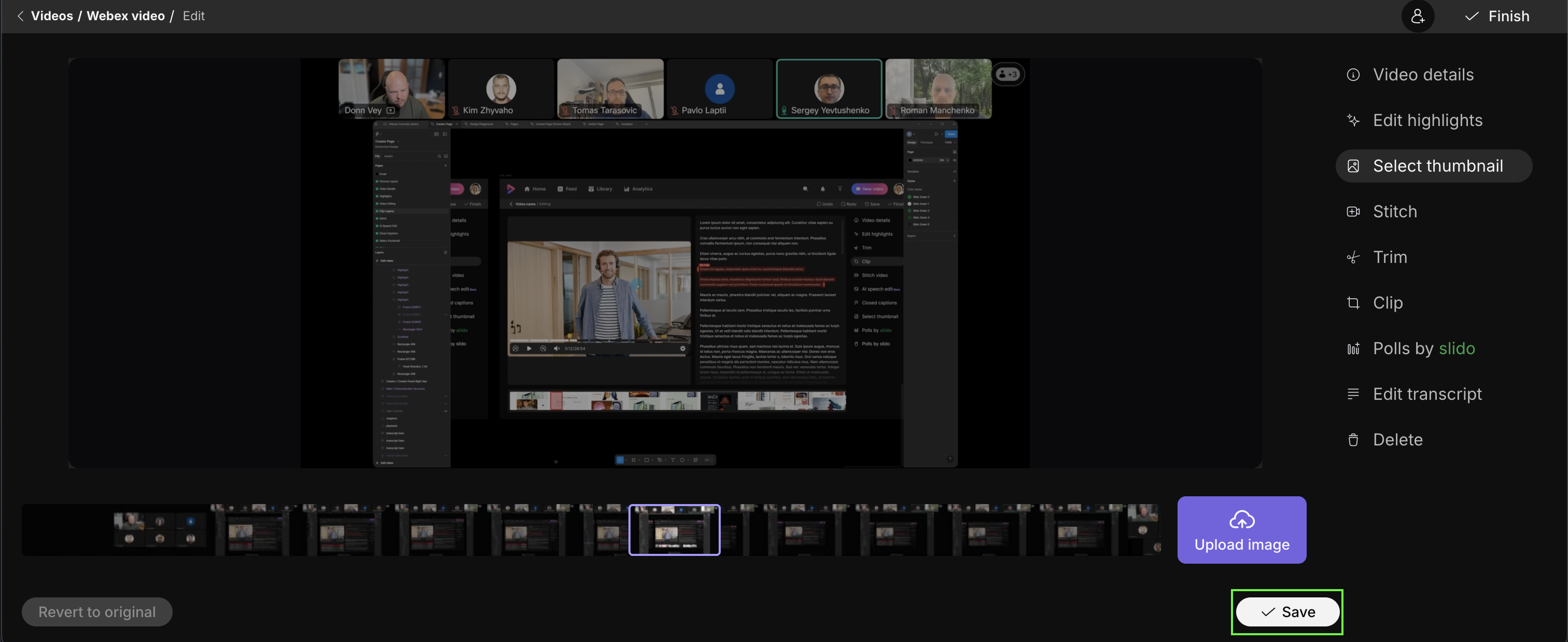
За да качите собствена миниатюра, кликнете върху бутона Ка чване на изображение до времевата линия.
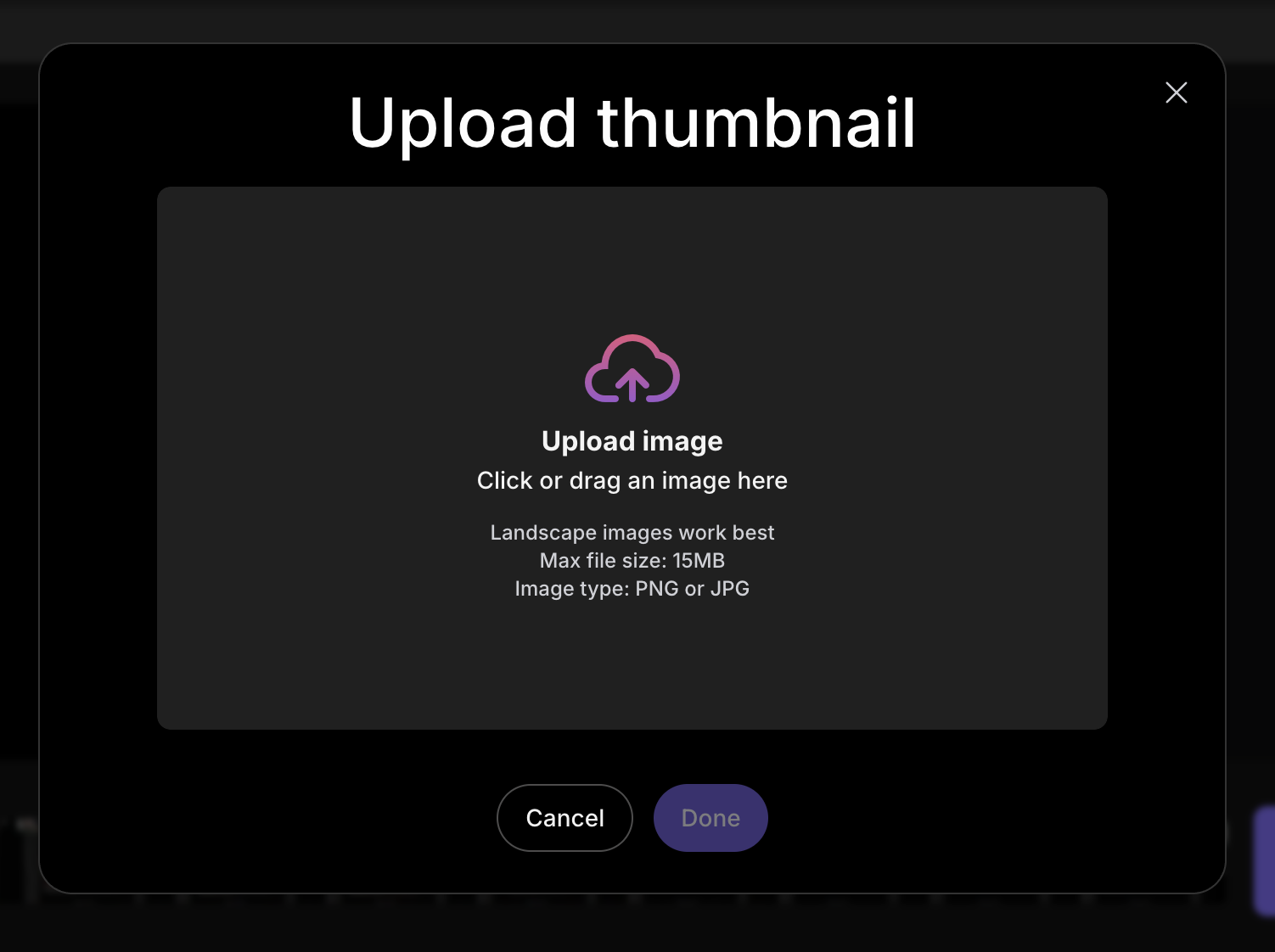
Препоръчителният размер на изображението за миниатюра е 1280x720 px (съотношение 16:9). Поддържат се до 15 MB.png или .jpg файлове
След като изберете изображението за качване, ще можете да изрежете изображението
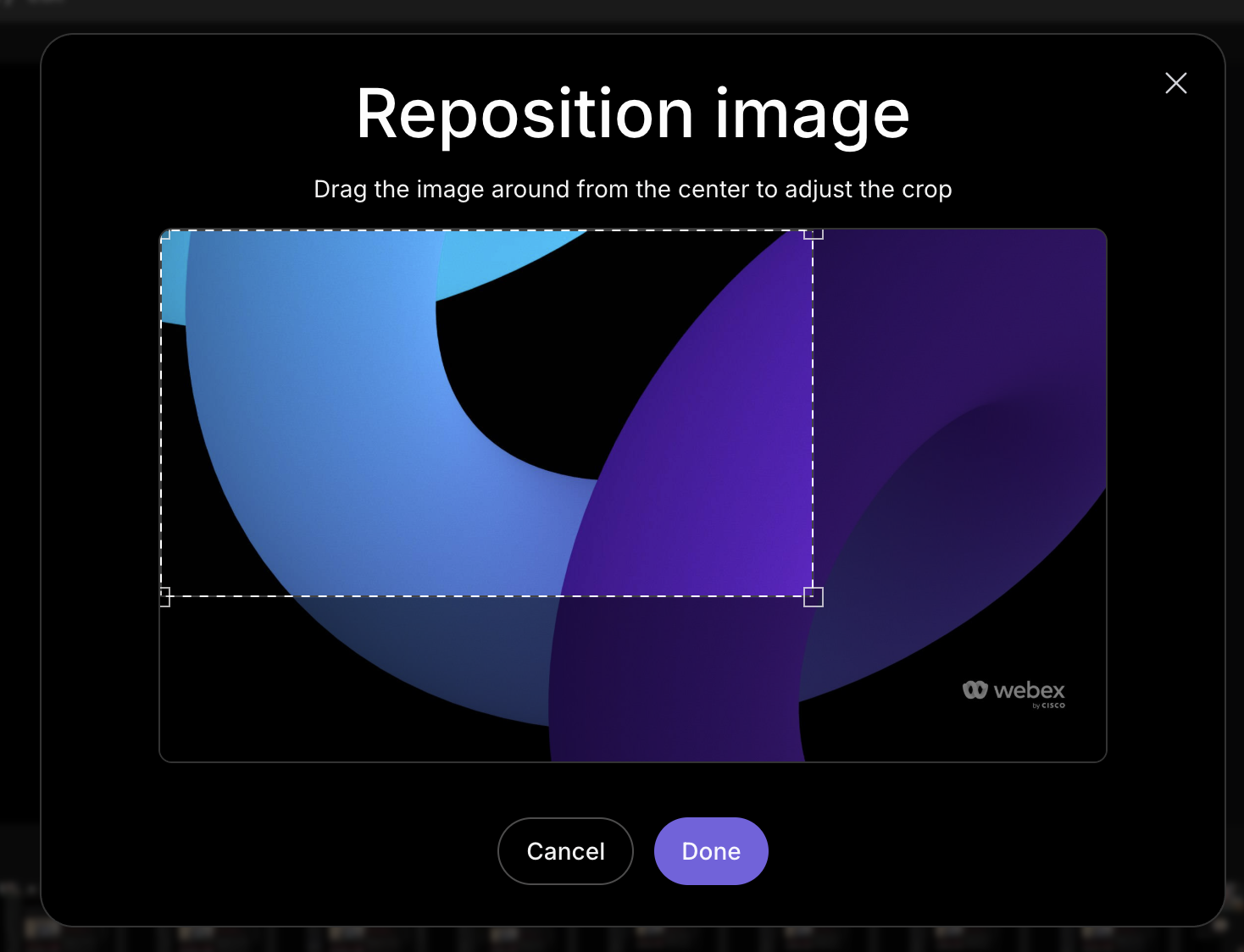
И накрая, преди да запазите новата си миниатюра, ще ви бъде дадена възможност да изберете друго изображение или да коригирате позицията на изображението.
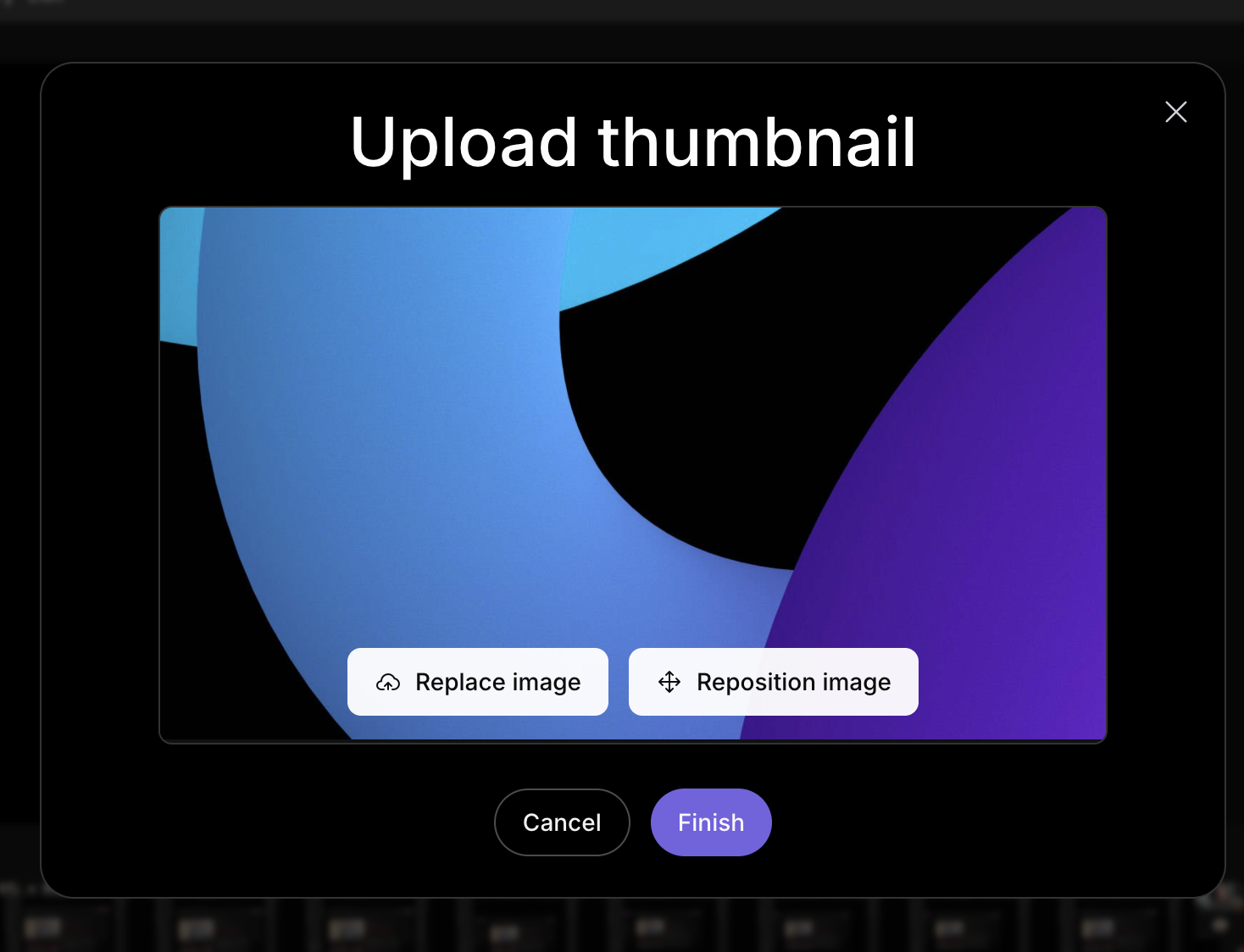
Щракването върху Fin ish ще приложи изображението като миниатюра към вашия видеоклип.
Имайте предвид, че след запазване винаги можете да изберете да се върнете обратно към оригинала чрез опцията в долния ляв ъгъл.


