
Merci pour votre commentaire.
 Un commentaire ?
Chaque enregistrement Vidcast que vous créez affiche par défaut la première image enregistrée sous forme de miniature dans votre bibliothèque. L'onglet Sélectionner une miniature vous permet de la remplacer par n'importe quelle autre image de la vidéo, ou de télécharger votre propre miniature.
Pour sélectionner une miniature dans l'une des images de la vidéo, déplacez le curseur violet de la fenêtre dans la chronologie vers l'image de votre choix et cliquez sur Enregistrer.
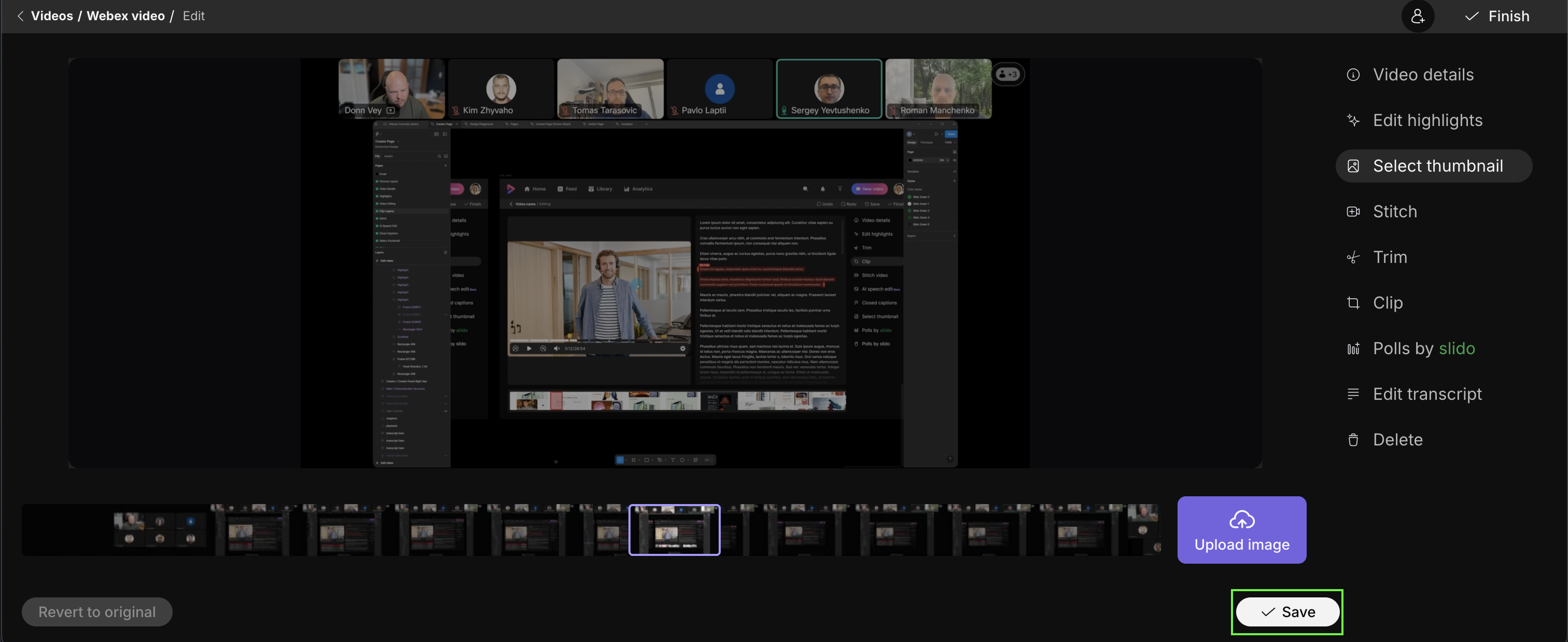
Pour télécharger votre propre miniature, cliquez sur le bouton Charger l'image à côté de la chronologie.
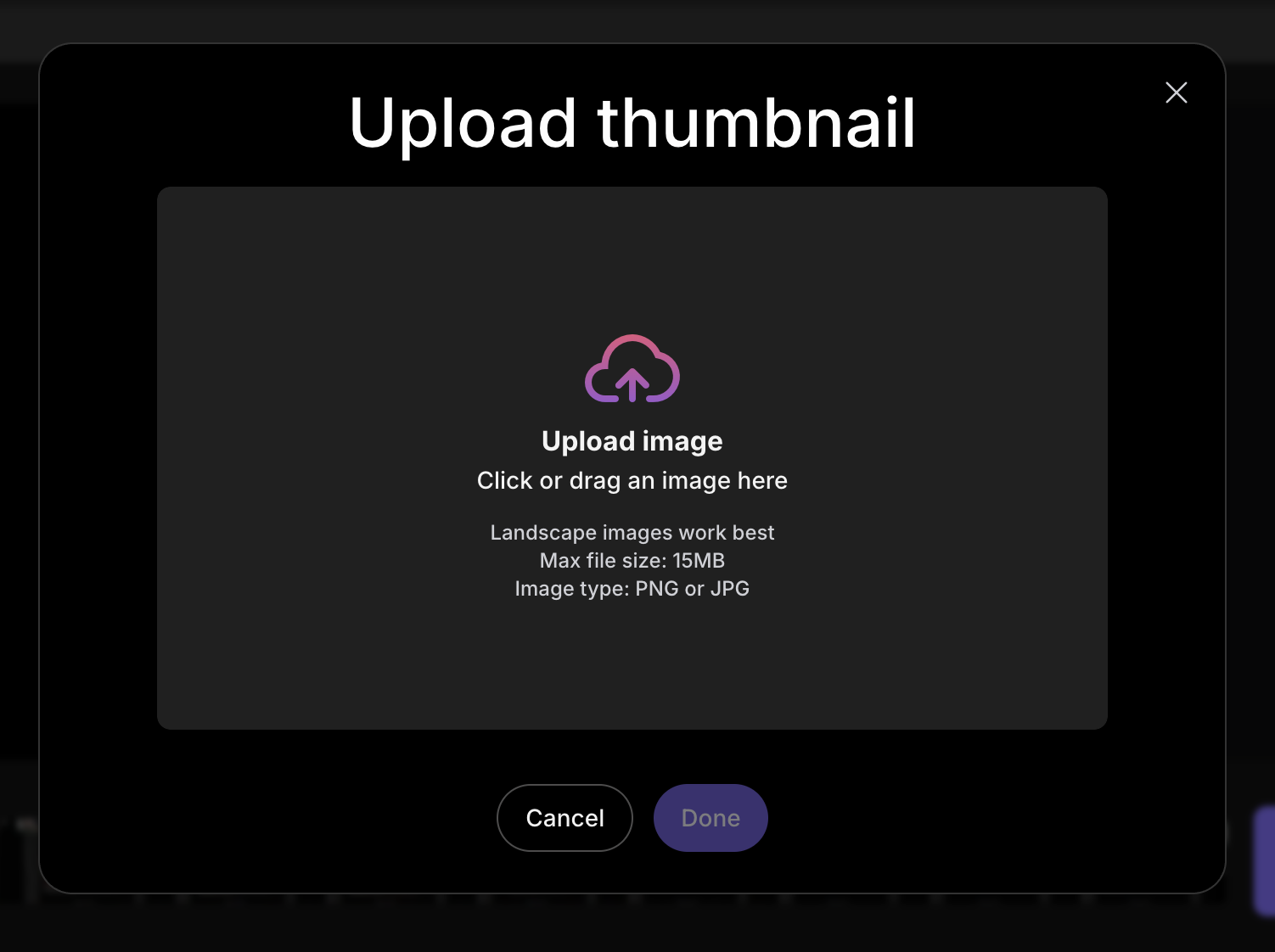
La taille recommandée d'une image pour les miniatures est de 1 280 x 720 px (format 16:9). Jusqu'à 15 Mo de fichiers .png ou .jpg sont pris en charge
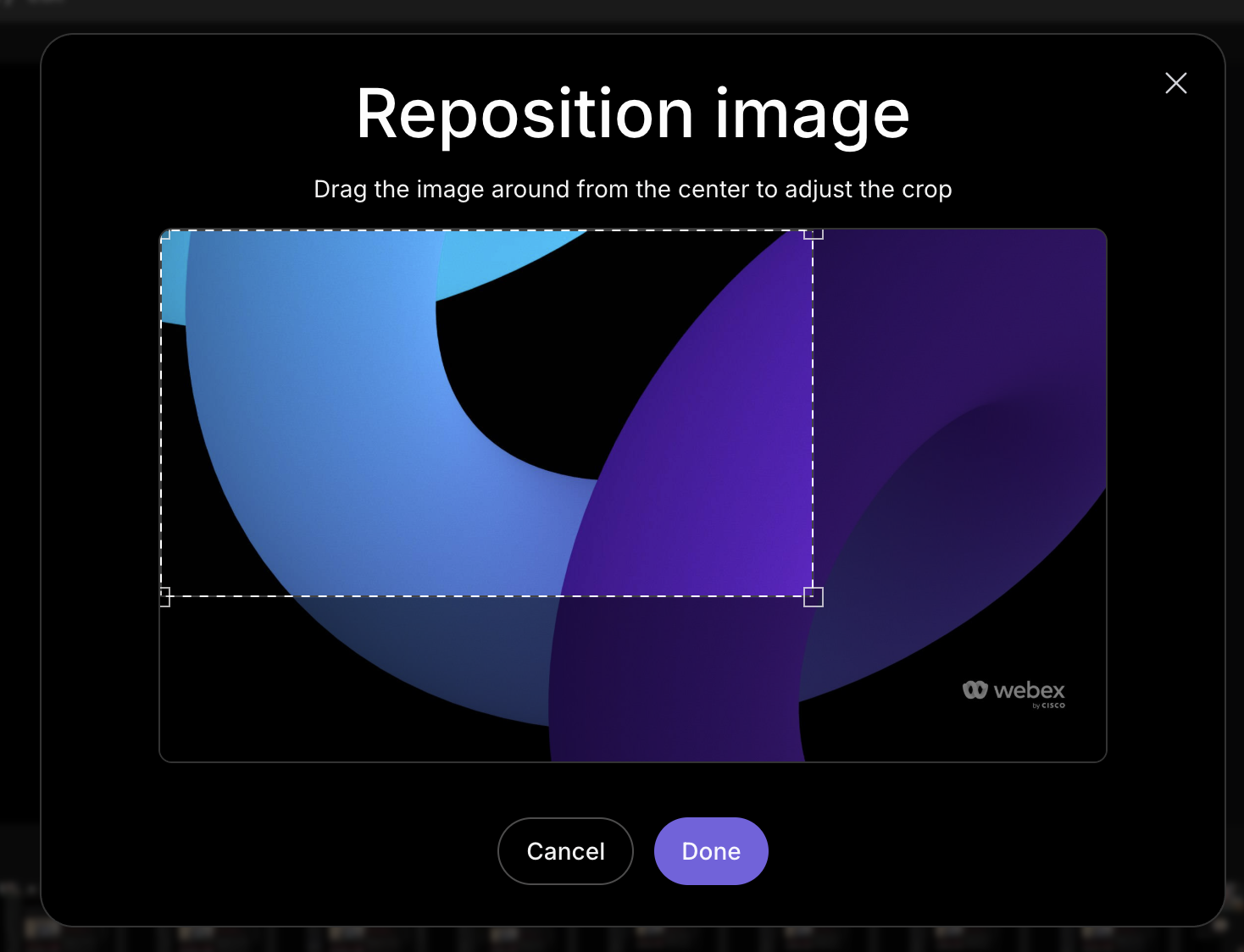
Après avoir sélectionné l'image à télécharger, vous pourrez la recadrer
Enfin, avant d'enregistrer votre nouvelle miniature, vous aurez la possibilité de choisir une autre image ou d'ajuster la position de l'image.
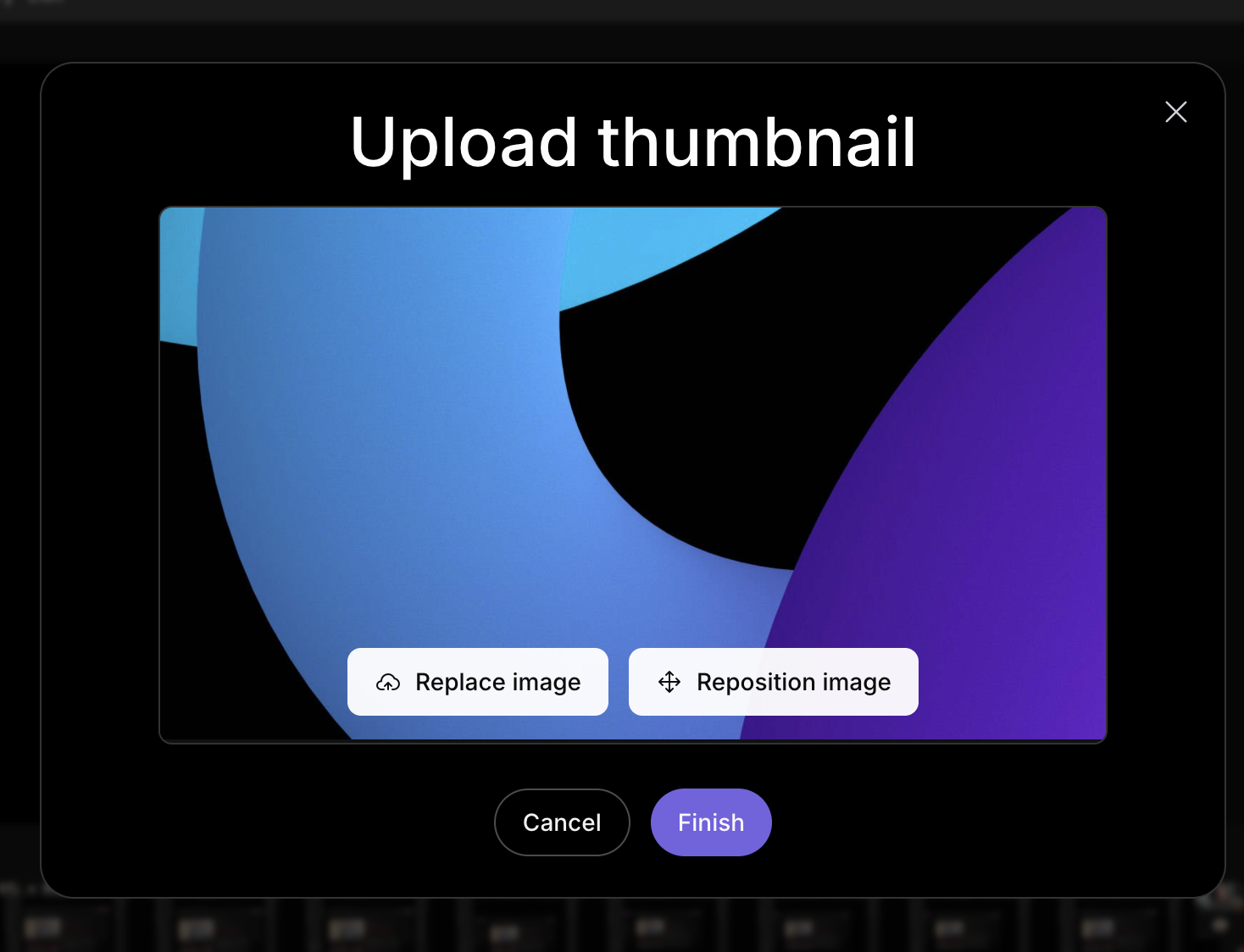
Cliquez sur Terminer pour appliquer l'image en miniature à votre vidéo.
Notez qu'après avoir enregistré, vous pouvez toujours choisir de revenir à l'original en utilisant l'option en bas à gauche.


