この投稿記事は役に立ちましたか?

コメントありがとうございます。
サムネイルを選択してください
 フィードバックがある場合
録画したサムネイルからビデオライブラリに表示するサムネイルを選ぶか、自分のサムネイルをアップロードしてください。
作成したすべてのVidcast録画は、デフォルトで最初に記録されたフレームをライブラリ内のサムネイルとして表示します。 「サムネイルを選択」タブでは、それをビデオ内の他のフレームに変更したり、独自のサムネイルをアップロードしたりできます。
ビデオのフレームの1つからサムネイルを選択するには、タイムラインの紫色のウィンドウカーソルを好きなフレームに移動し、保存をクリックします。
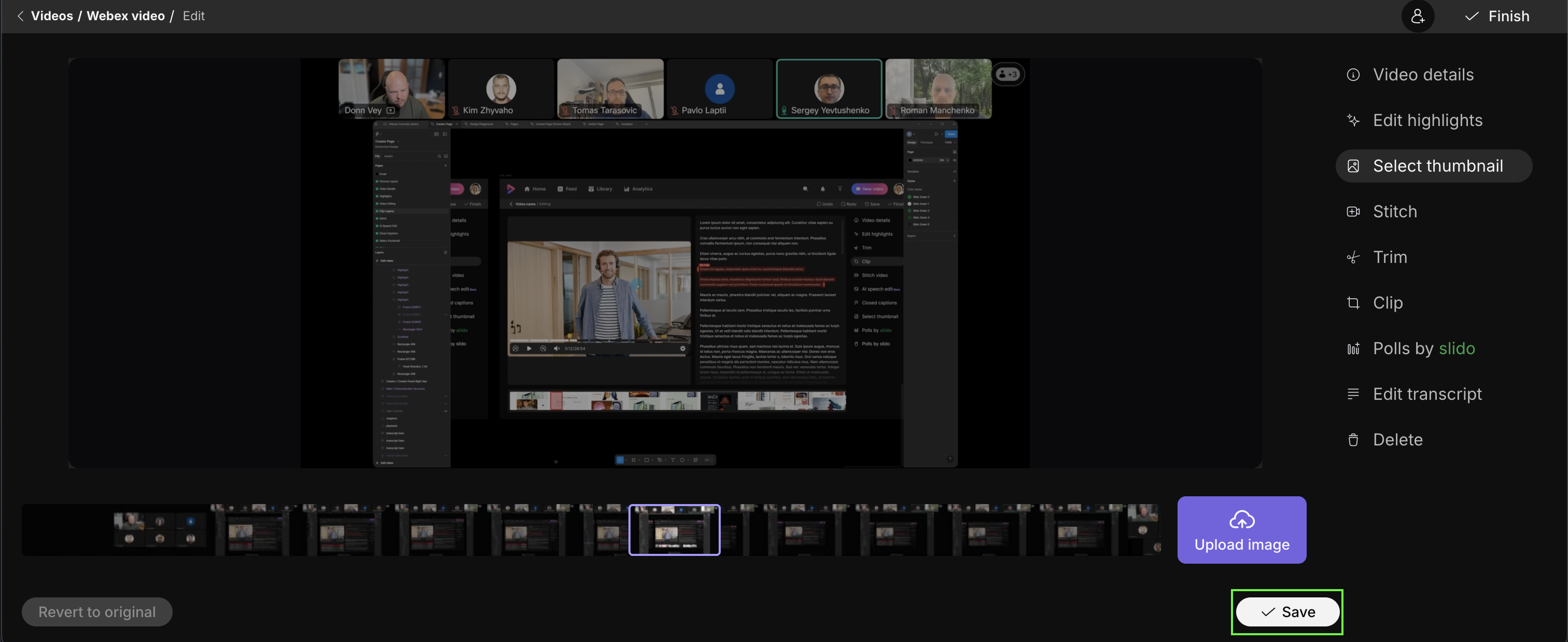
自分のサムネイルをアップロードするには、タイムラインの横にある「画像をアップロード」ボタンをクリックしてください。
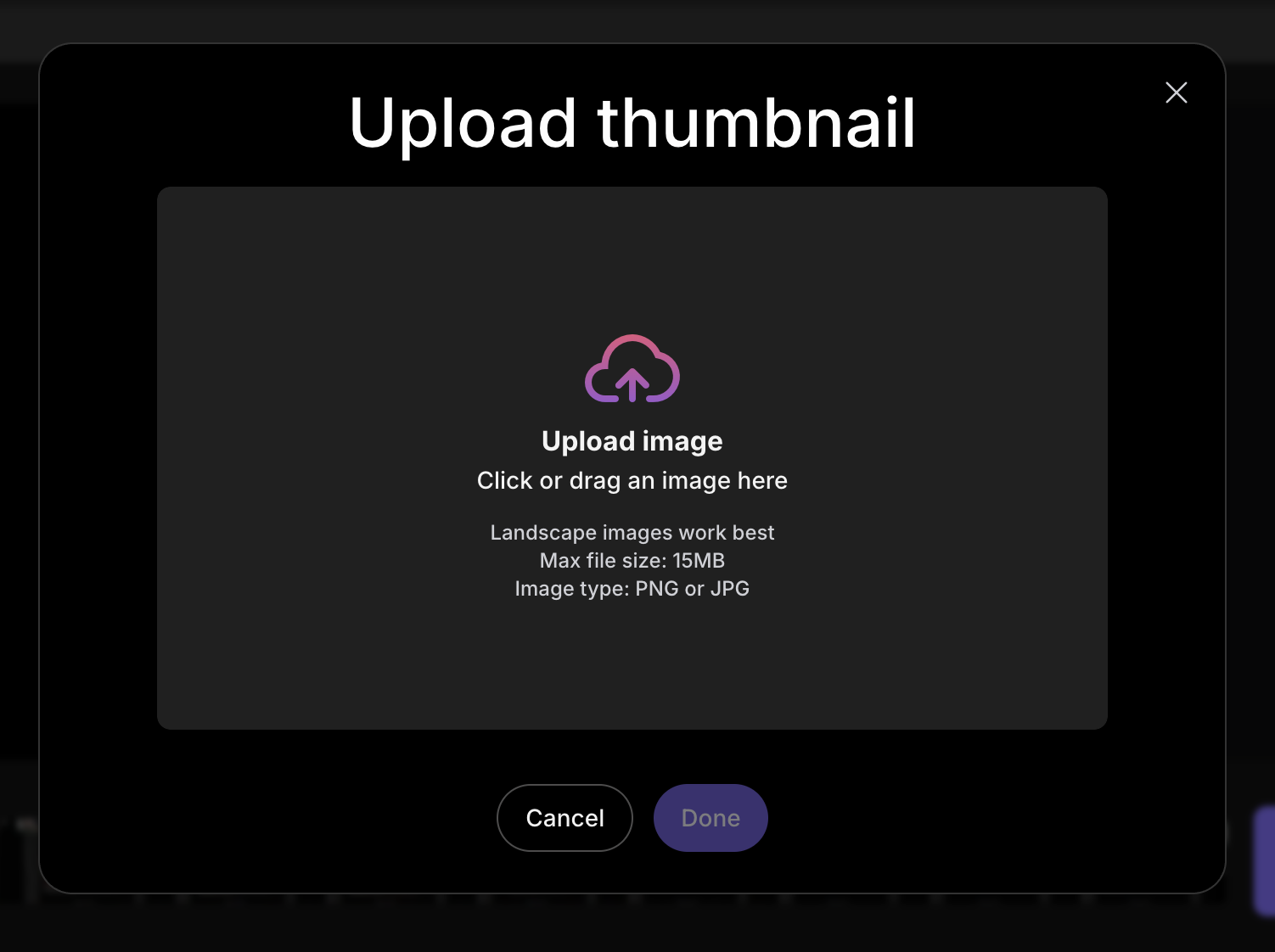
サムネイル用の画像の推奨サイズは1280x720ピクセル(縦横比 16:9)です。 最大15MBの.pngまたは.jpgファイルがサポートされています
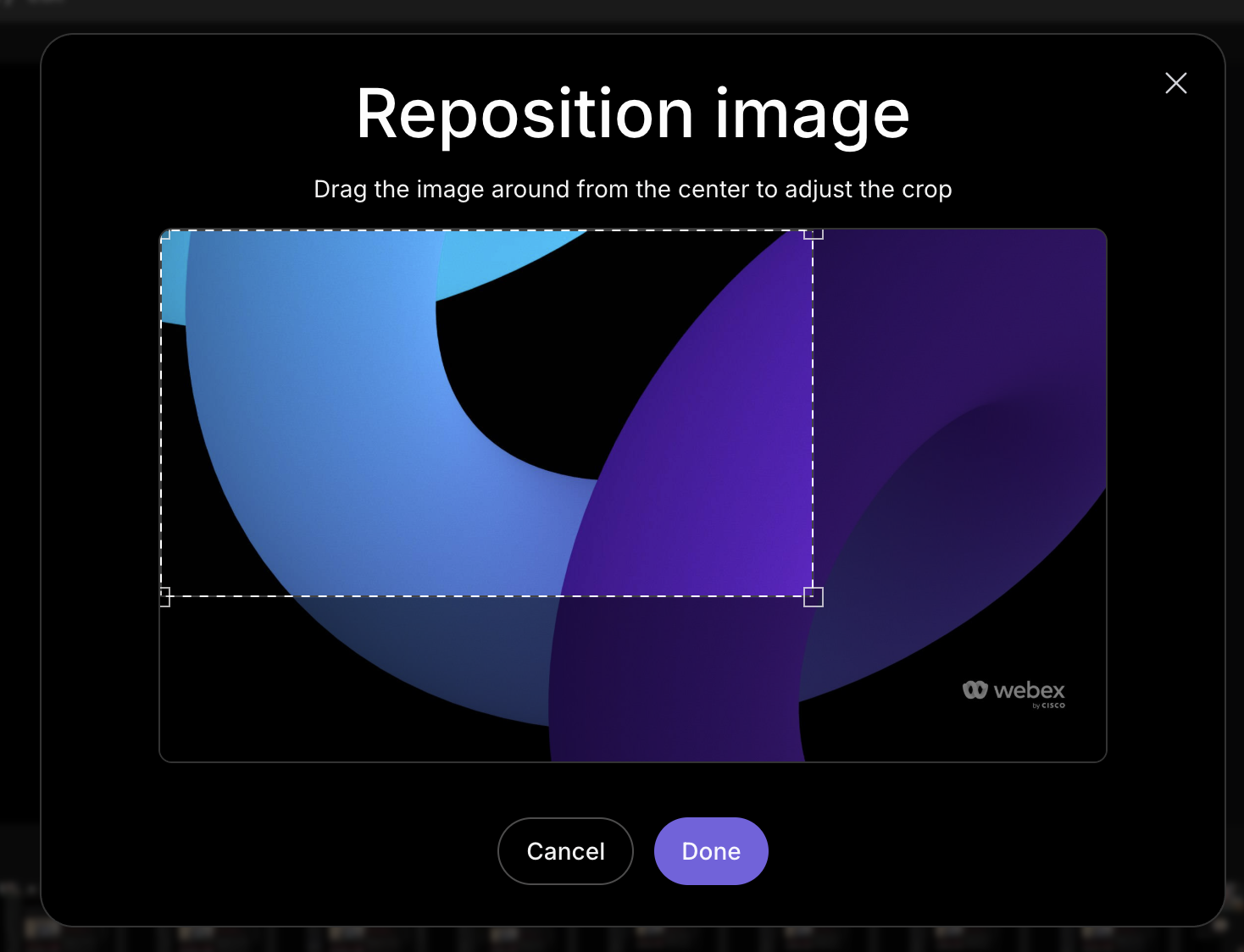
アップロードする画像を選択すると、画像をトリミングできます
最後に、新しいサムネイルを保存する前に、別の画像を選択するか、画像の位置を調整するかを選択できます。
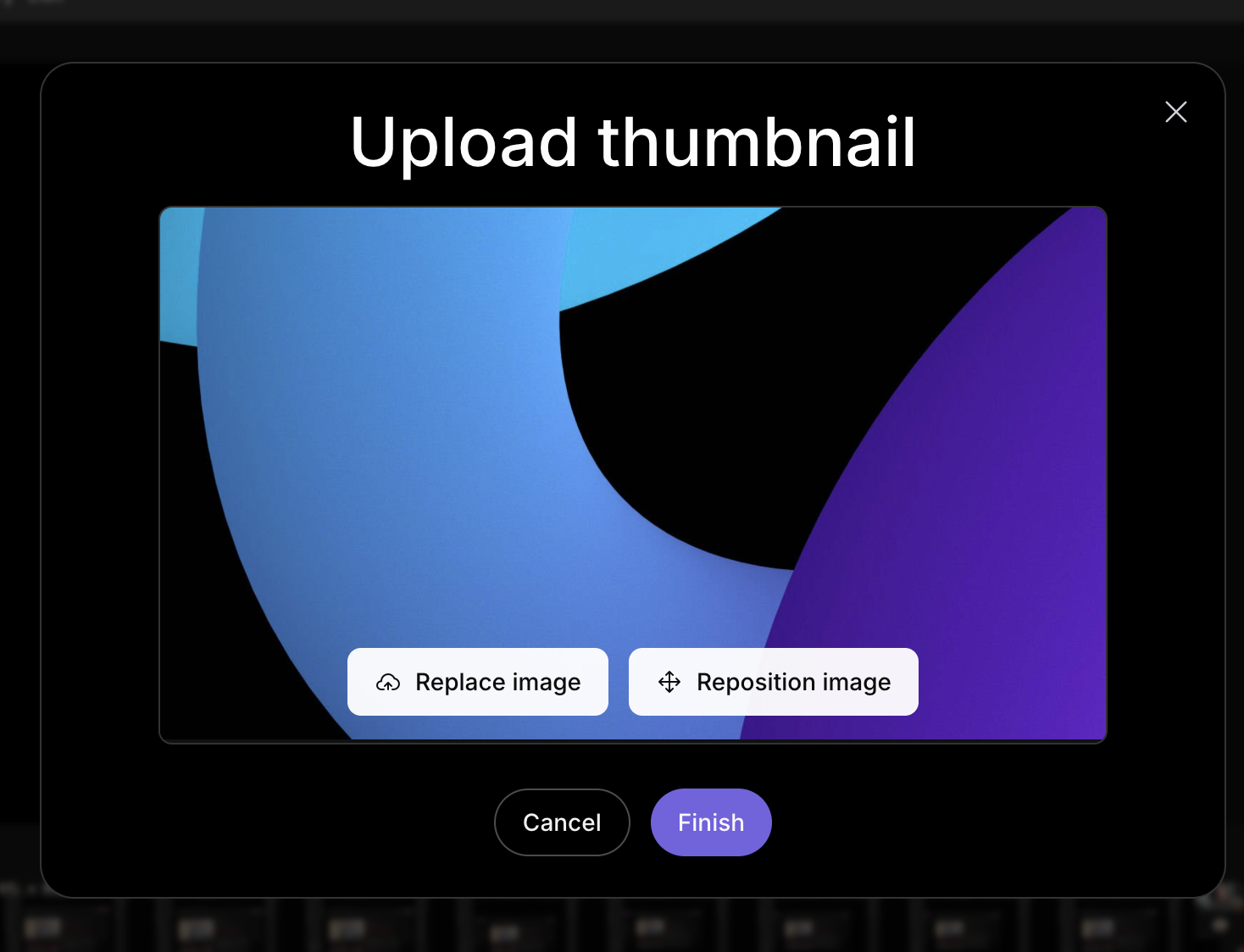
[完了] をクリックすると、画像が動画のサムネイルとして適用されます。
保存した後は、左下隅のオプションでいつでも元の状態に戻すことを選択できることに注意してください。
この投稿記事は役に立ちましたか?


