
Danke für Ihr Feedback.
 Feedback?
Bei jeder von Ihnen erstellten Vidcast-Aufnahme wird standardmäßig das erste aufgezeichnete Bild als Miniaturansicht in Ihrer Bibliothek angezeigt. Über die Registerkarte „ Miniaturansicht auswählen “ können Sie diese durch ein beliebiges anderes Bild aus dem Video ersetzen oder eine eigene Miniaturansicht hochladen.
Um eine Miniaturansicht aus einem der Einzelbilder im Video auszuwählen, bewegen Sie den violetten Fenstercursor in der Zeitleiste auf das gewünschte Einzelbildund klicken Sie auf Speichern.
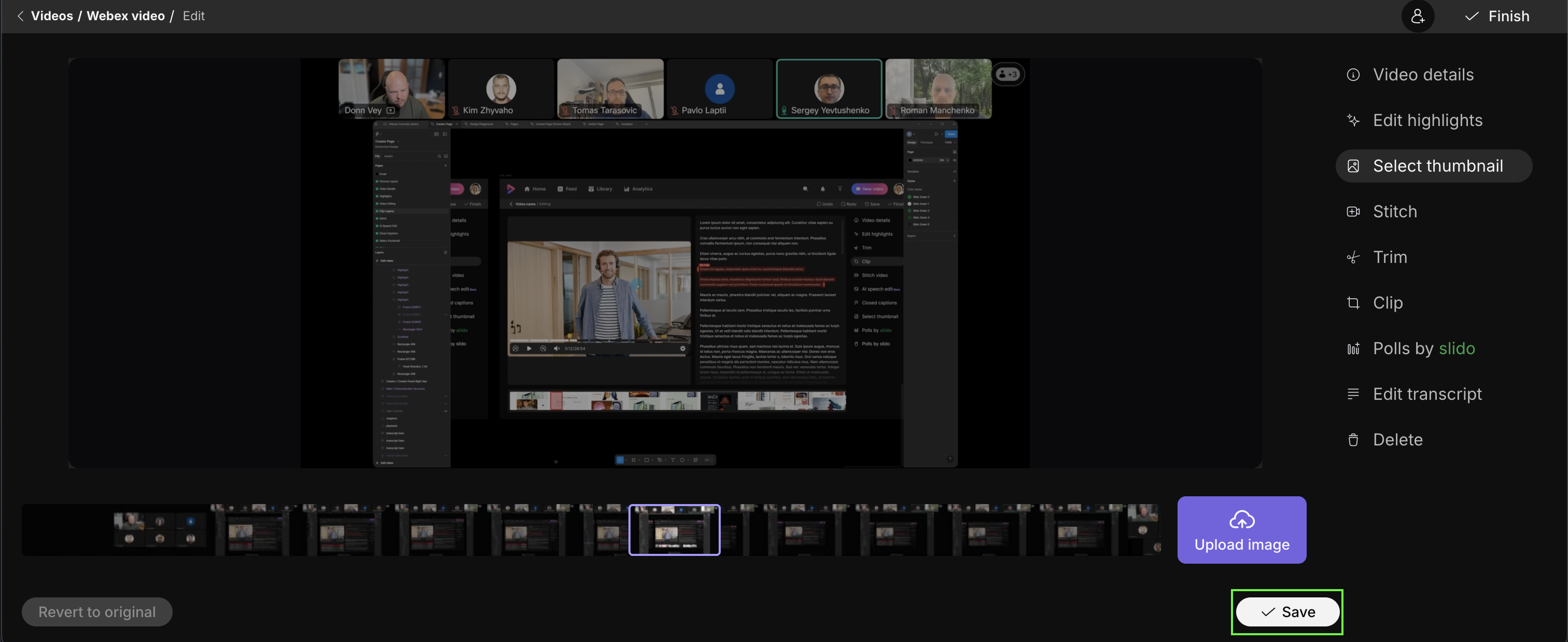
Um Ihr eigenes Vorschaubild hochzuladen, klicken Sie auf die Schaltfläche Bild hochladen neben der Zeitleiste.
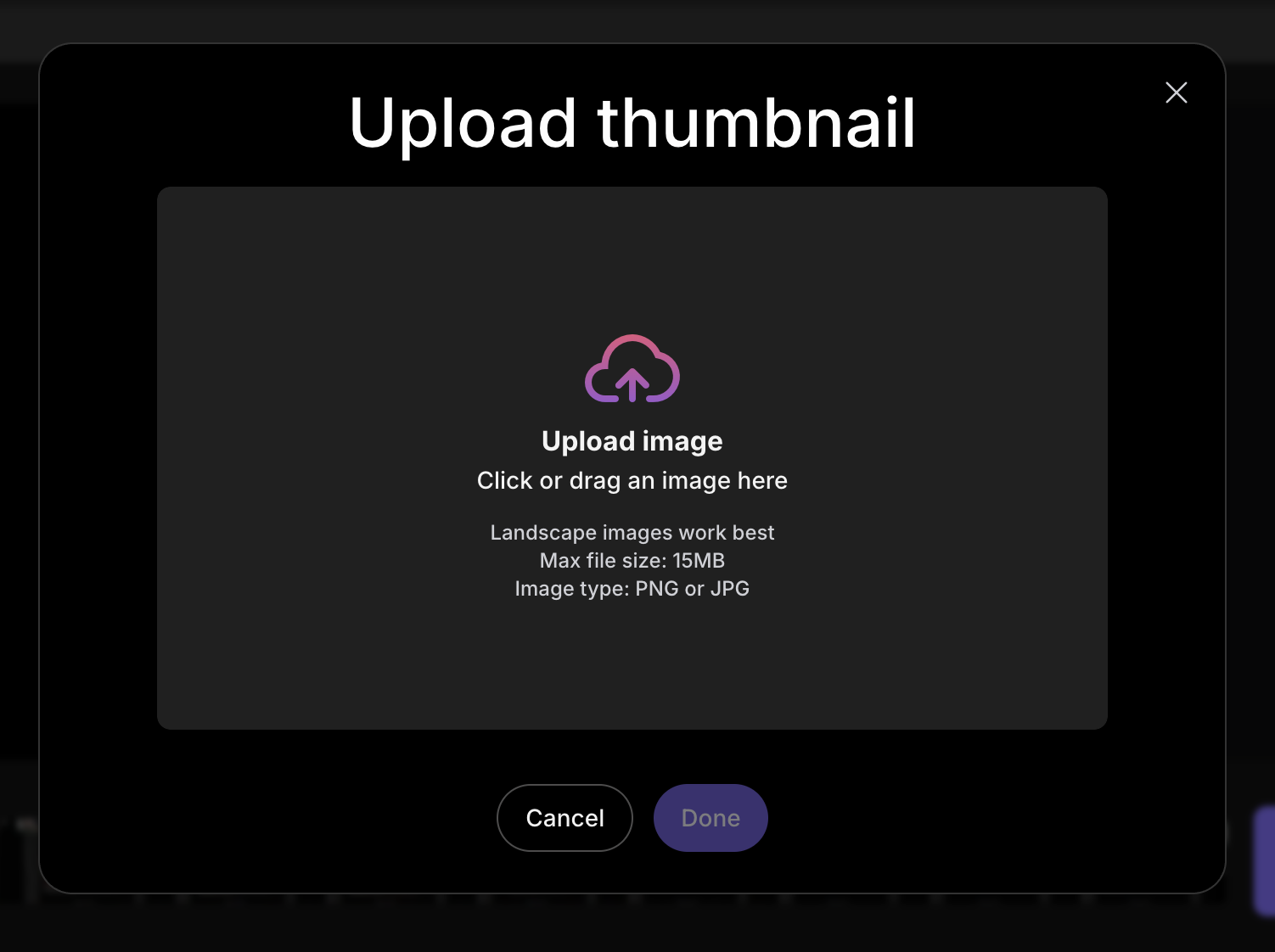
Die empfohlene Größe eines Vorschaubildes beträgt 1280x720 Pixel. (16:9 Seitenverhältnis). Es werden .png- oder .jpg-Dateien mit bis zu 15 MB unterstützt.
Nachdem Sie das Bild zum Hochladen ausgewählt haben, können Sie es zuschneiden.
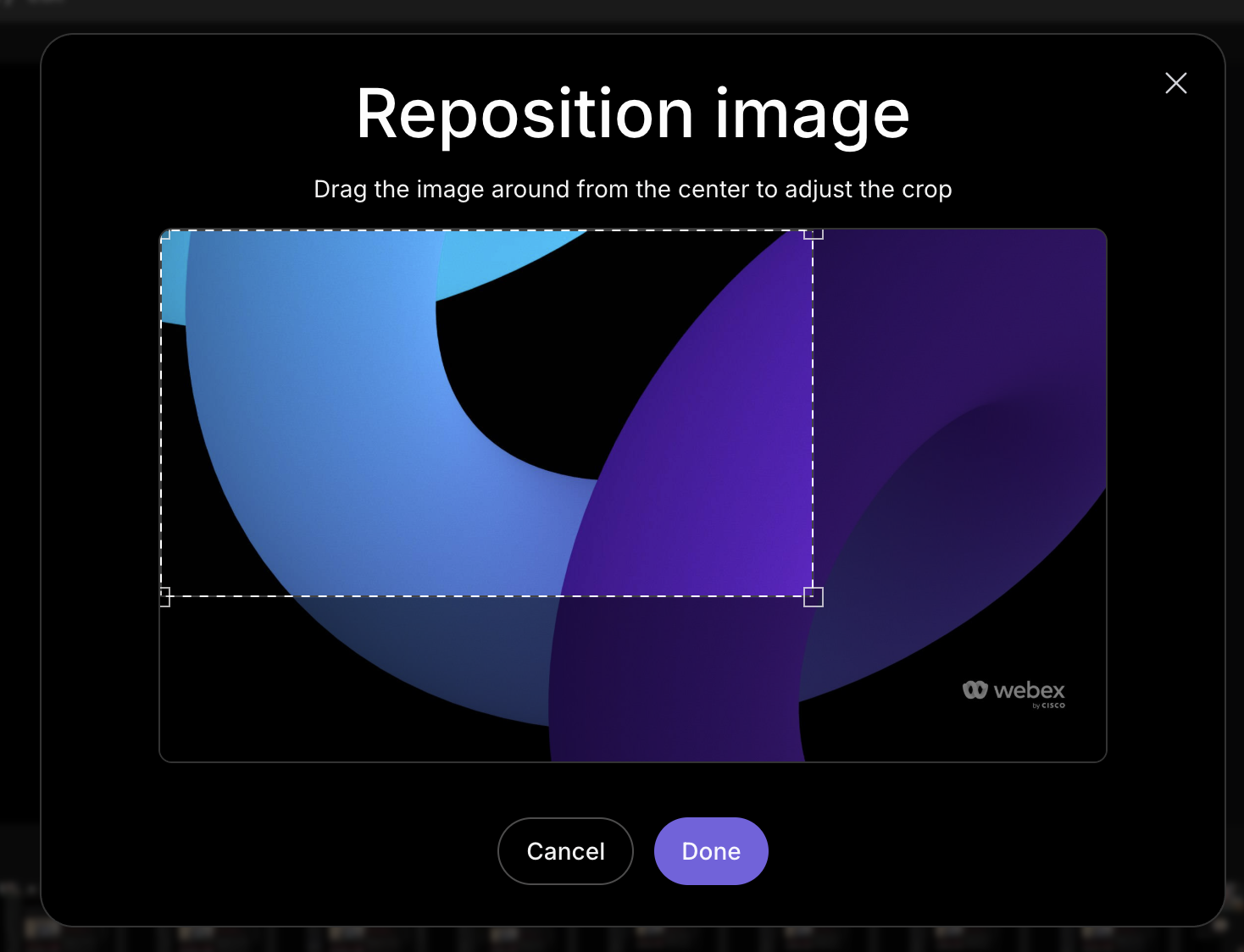
Bevor Sie Ihr neues Vorschaubild speichern, haben Sie abschließend die Möglichkeit, ein anderes Bild auszuwählen oder die Position des Bildes anzupassen.
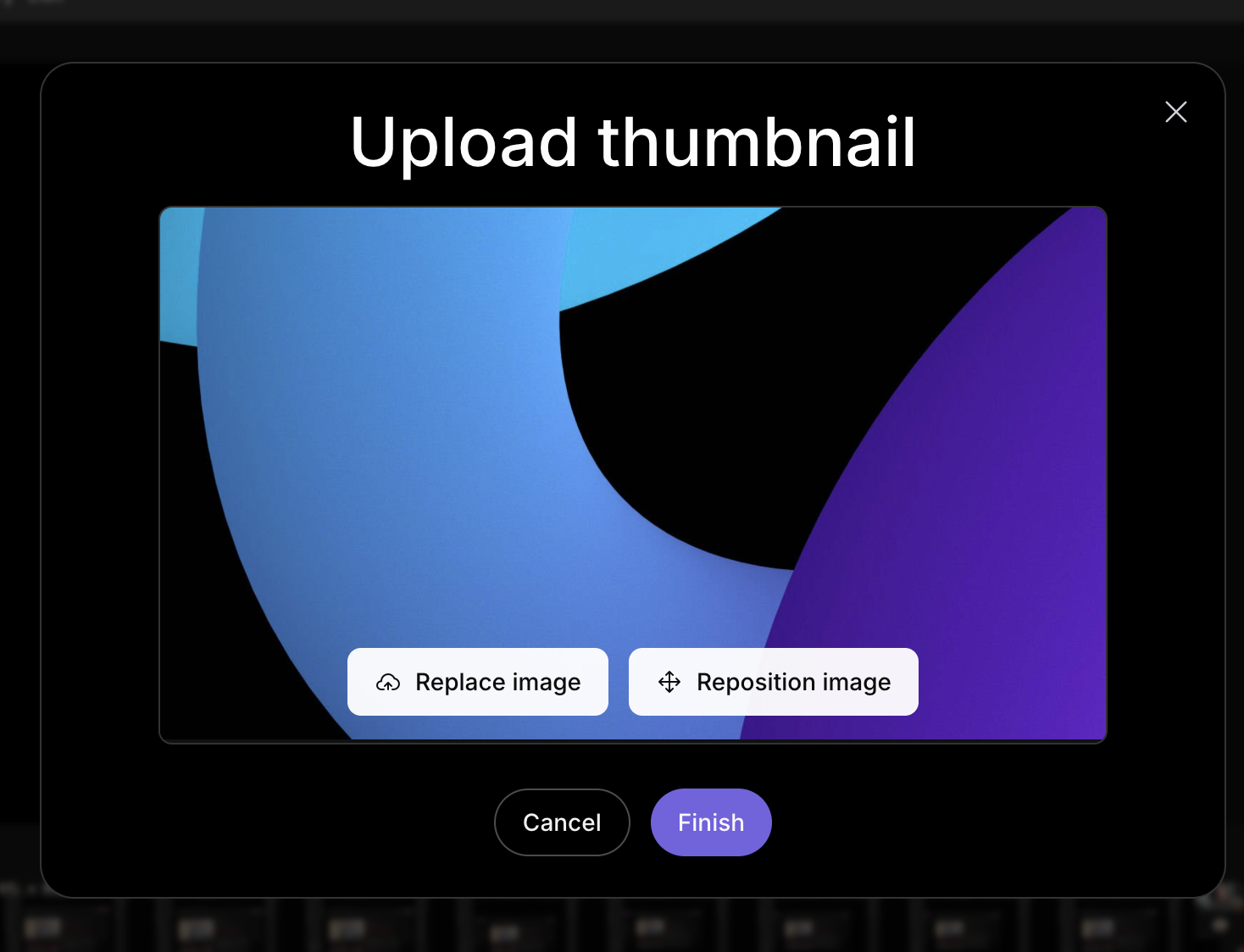
Durch Klicken auf Fertigstellen wird das Bild als Miniaturansicht auf Ihr Video angewendet.
Beachten Sie, dass Sie nach dem Speichern jederzeit über die Option in der unteren linken Ecke zum Originalzustand zurückkehren können.


