
Gracias por sus comentarios.
 ¿Comentarios?
Cada grabación de Vidcast que cree mostrará de forma predeterminada el primer fotograma grabado como miniatura dentro de su biblioteca. La pestaña Seleccionar miniatura le permite cambiar eso a cualquier otro fotograma desde dentro del video, o cargar su propia miniatura.
Para seleccionar una miniatura de uno de los fotogramas del video, mueva el cursor de la ventana púrpura en la línea de tiempo a cualquier fotograma que desee y haga clic en Guardar.
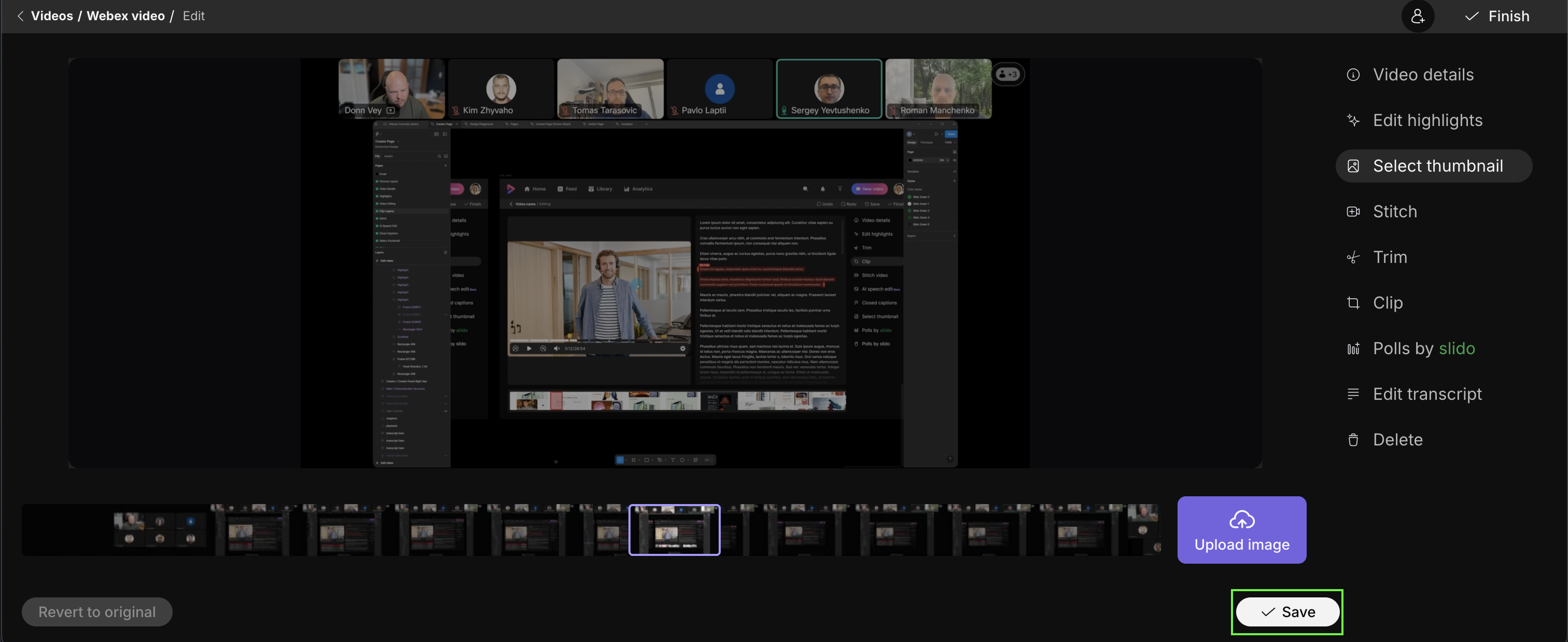
Para cargar su propia miniatura, haga clic en el botón Cargar imagen junto a la línea de tiempo.
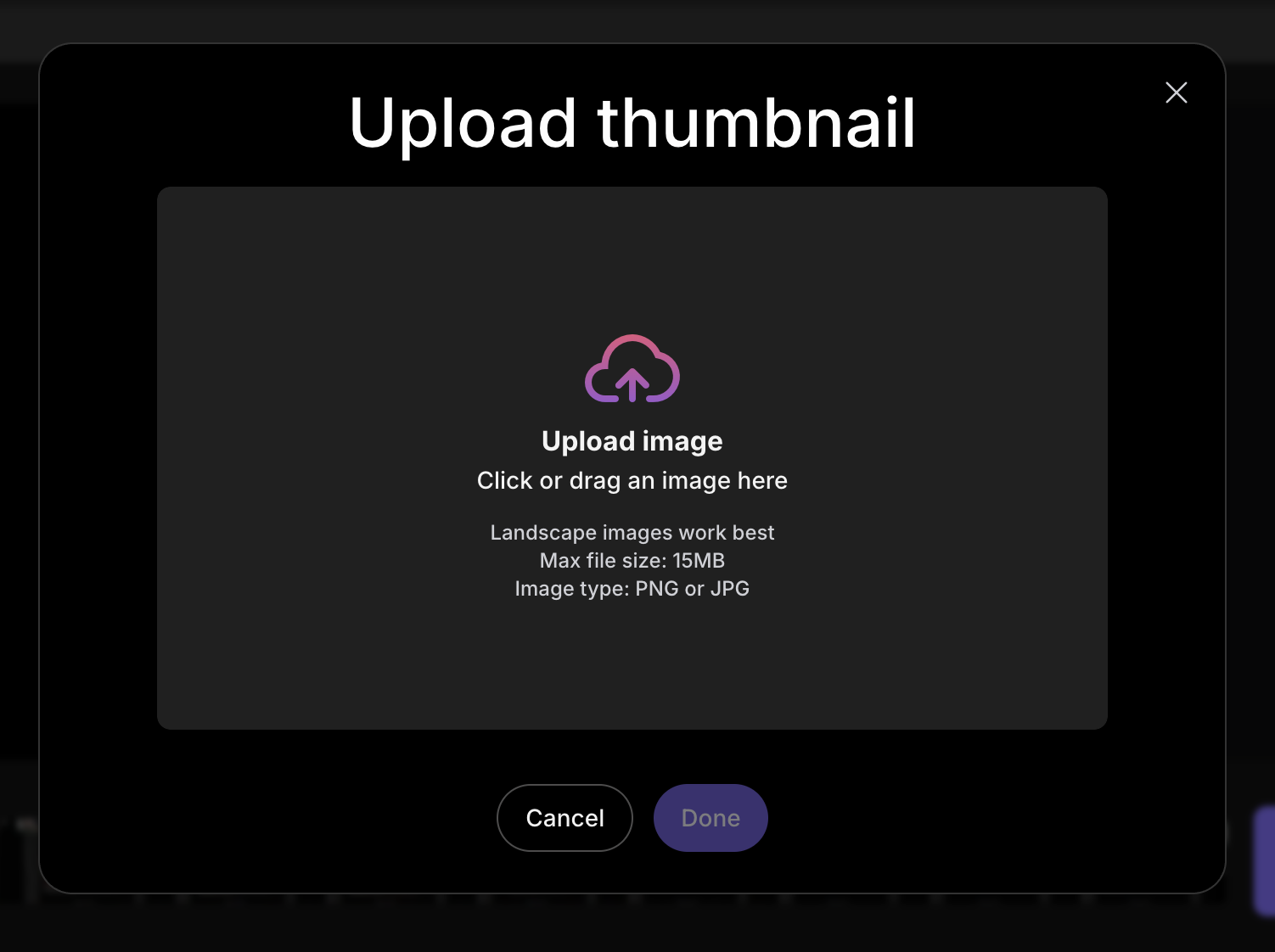
El tamaño recomendado de una imagen para la miniatura es 1280x720 px (relación de aspecto 16:9). Se admiten hasta 15 MB de archivos.png o .jpg
Después de seleccionar la imagen para cargarla, podrá recortar la imagen
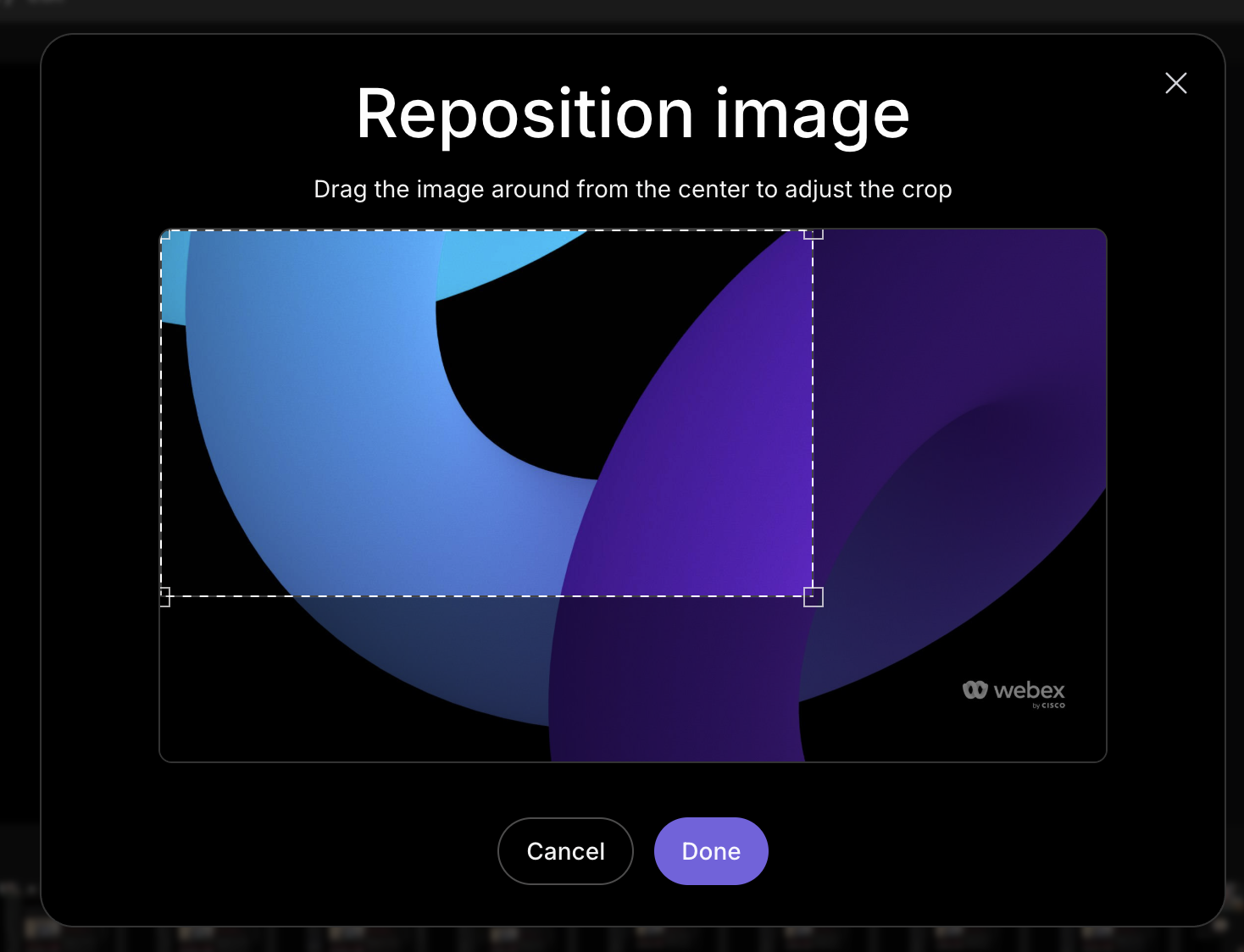
Finalmente, antes de guardar su nueva miniatura, se le dará la opción de elegir una imagen diferente o ajustar la posición de la imagen.
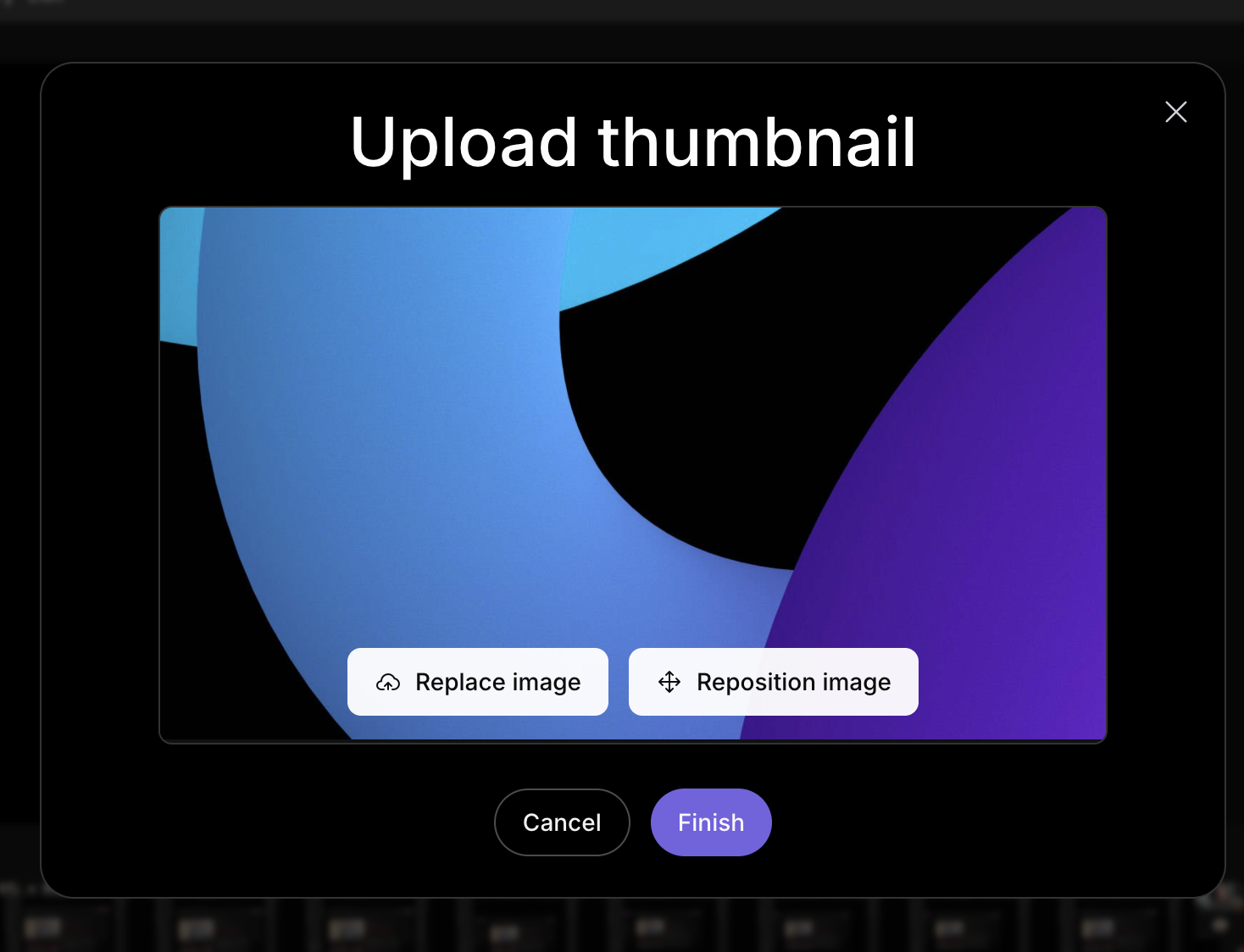
Al hacer clic en Finalizar, se aplicará la imagen en miniatura a su video.
Tenga en cuenta que después de ahorrar, siempre puede optar por volver al original a través de la opción en la esquina inferior izquierda.


