这篇文章对您有帮助吗?

感谢您的反馈。
选择缩略图
 反馈?
反馈?从您的录制文件中选择一个缩略图,该缩略图将显示在您的视频库中,或者上传自己的缩略图。
您创建的每个 Vidcast 录制内容默认会显示 第一个录制 帧作为 其在库中的 缩略图。 选择缩略图 选项卡允许您将其更改为视频中的任何其他帧,或上传您自己的缩略图。
要从视频中的某一帧中选择缩略图,请将时间轴中的紫色窗口光标移动到您想要的任何帧,然后单击保存。
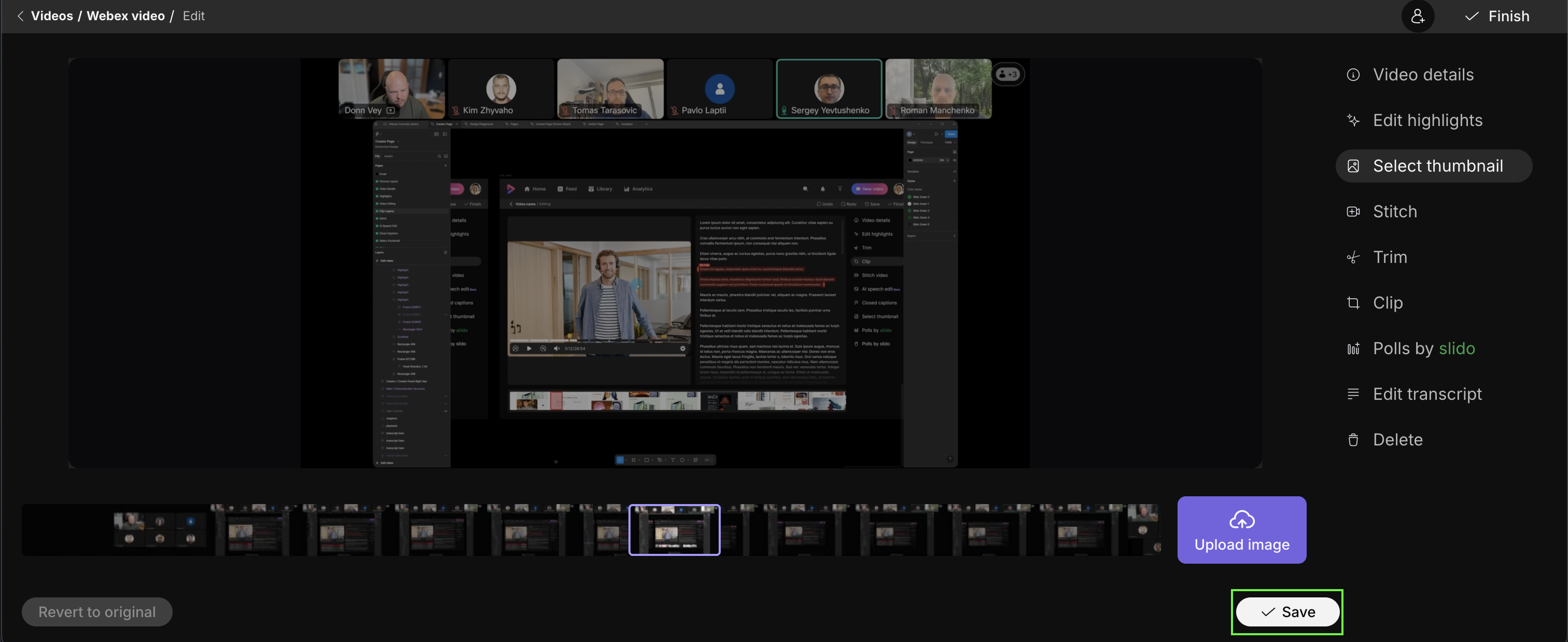
要上传您自己的缩略图,请点击时间轴旁边的 上传图片 按钮。
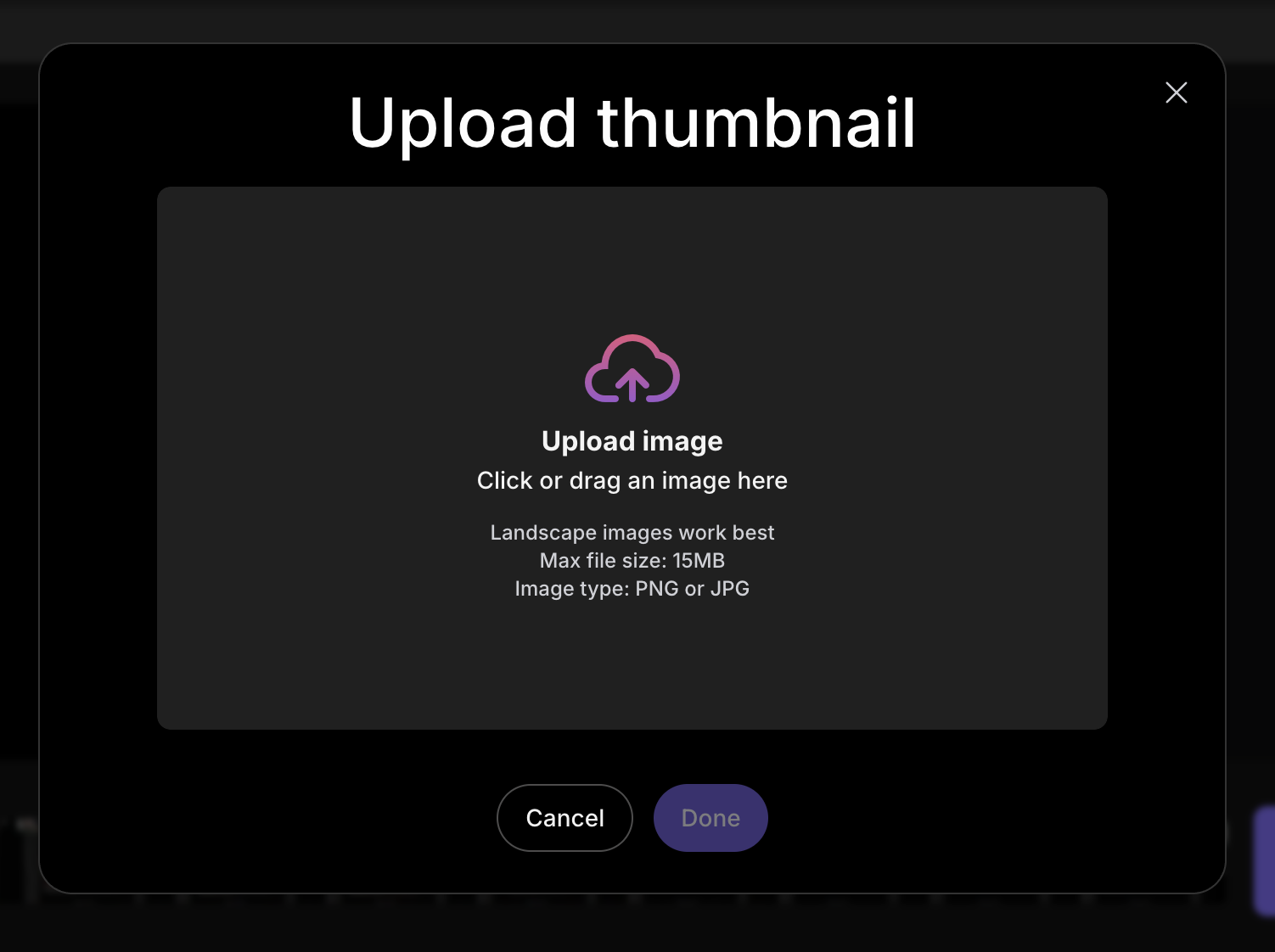
缩略图的推荐尺寸为 1280x720像素 (16:9 宽高比)。支持最大 15MB 的 .png 或 .jpg 文件。
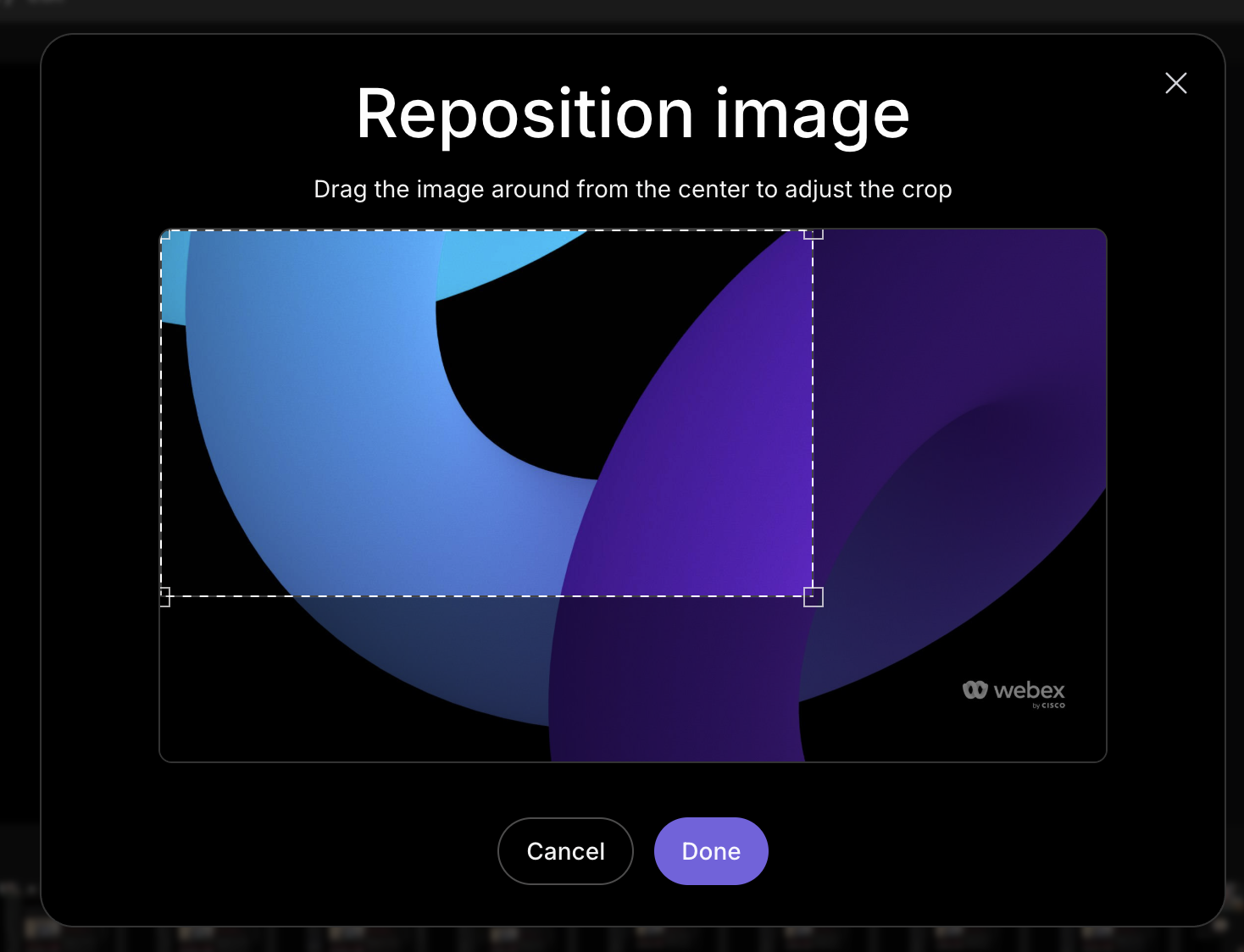
选择要上传的图片后,您就可以裁剪图片了。
最后,在保存新缩略图之前,您可以选择不同的图像或调整图像的位置。
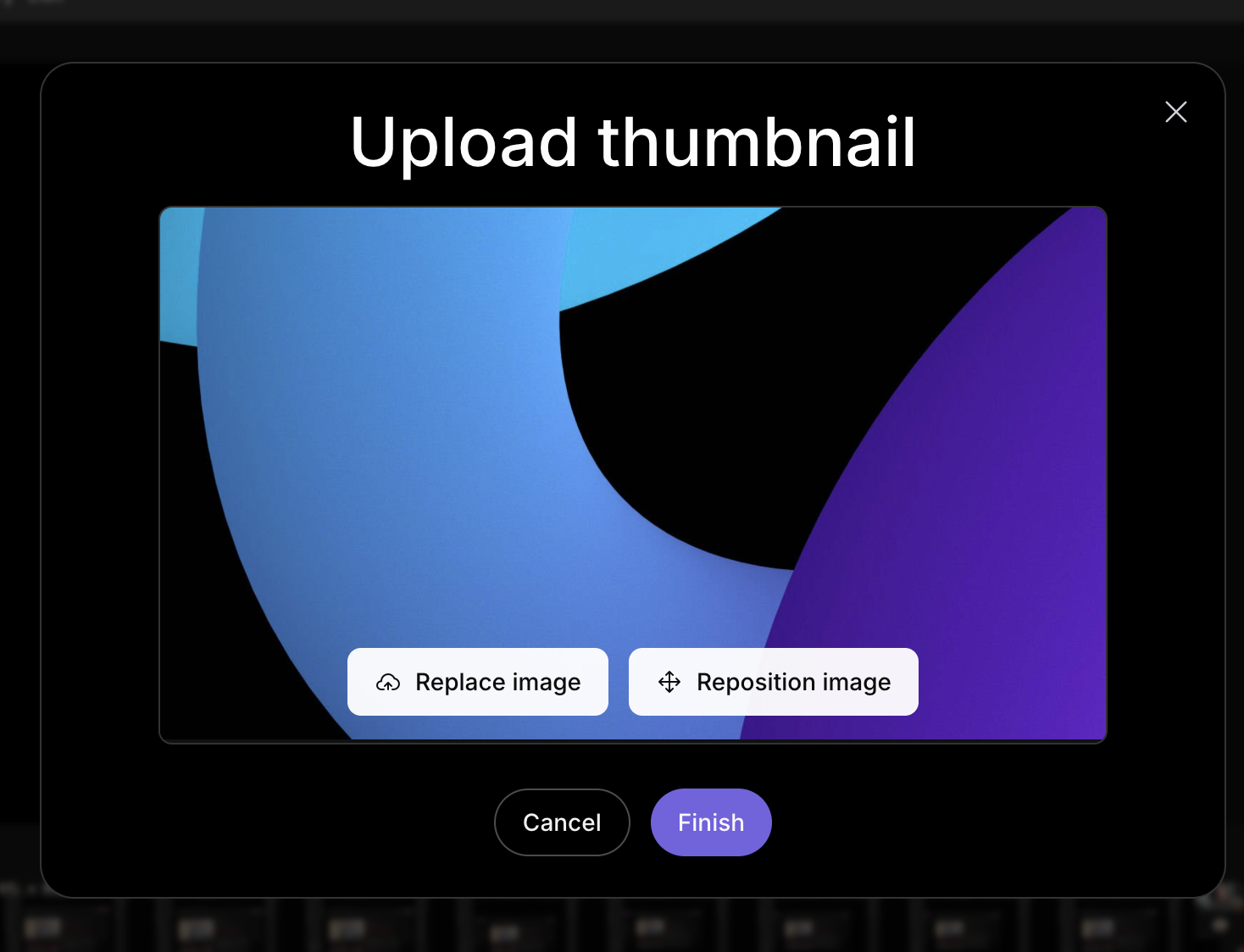
点击 完成 会将该图像应用为视频的缩略图。
请注意,保存后,您始终可以通过左下角的选项恢复到原始状态。
这篇文章对您有帮助吗?


