
Hvala na povratnim informacijama.
 Povratne informacije?
Svaki Vidcast snimak koji kreirate podrazumevano će prikazati prvi snimljeni okvir kao sličicu u vašoj biblioteci. Kartic a Izaberi sli čicu omogućava vam da je promenite u bilo koji drugi okvir unutar video zapisa ili da otpremite sopstvenu sličicu.
Da biste izabrali sličicu iz jednog od kadrova u video snimku, pomerite ljubičasti kursor prozora na vremenskoj liniji na bilo koji okvir koji želite i kliknite na sačuvaj.
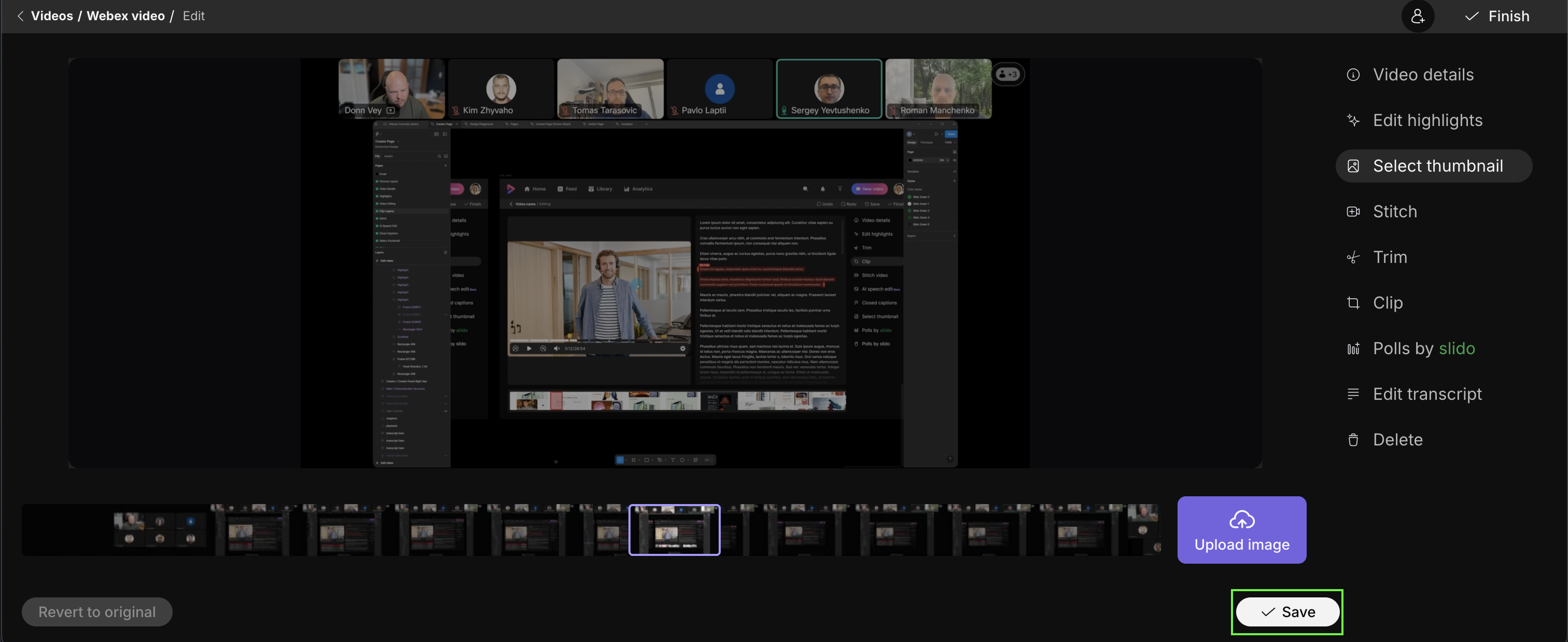
Da biste otpremili sopstvenu sličicu, kliknite na dugme Otpremi sliku pored vremenske linije.
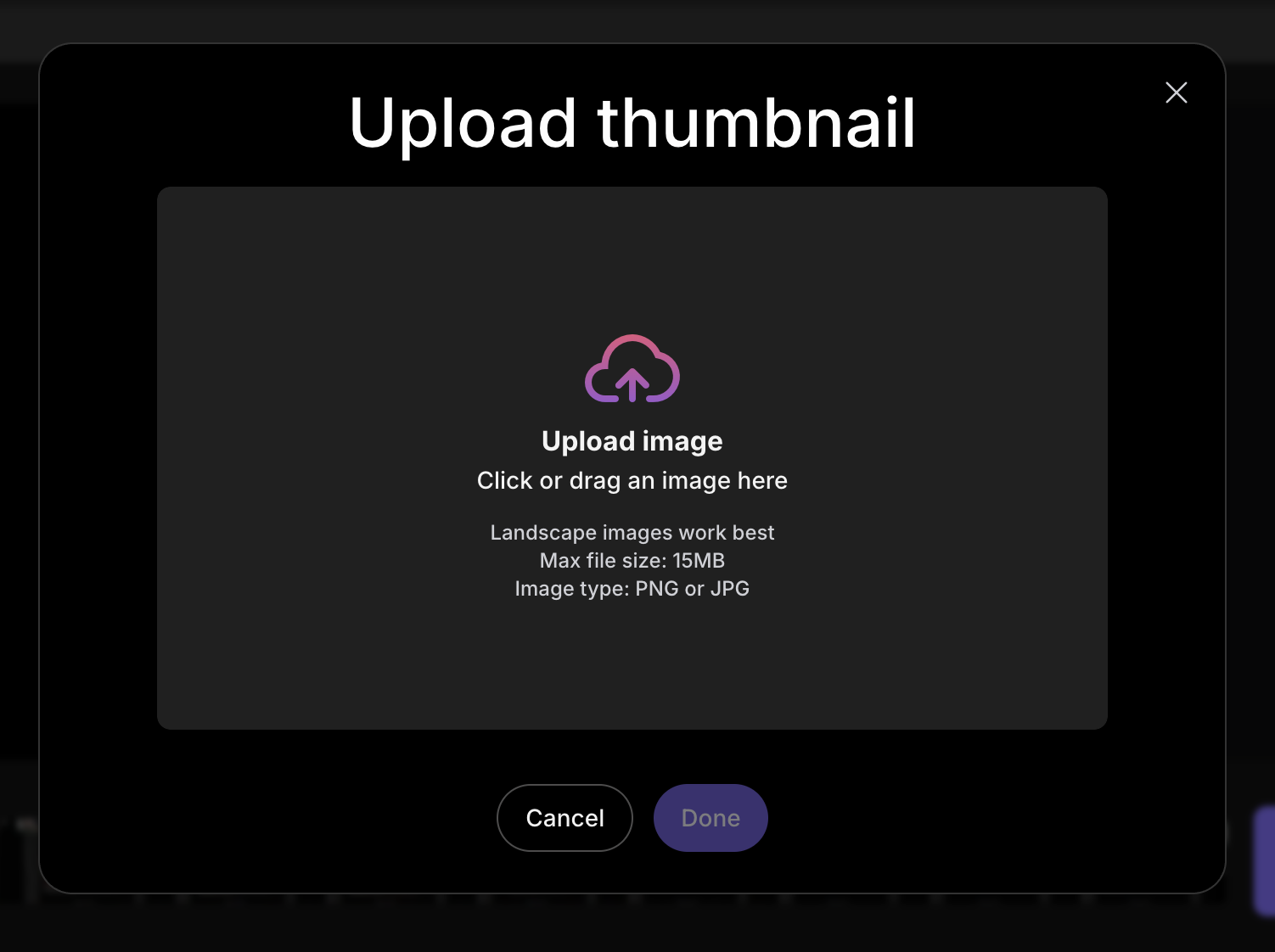
Preporučena veličina slike za sličicu je 1280k720 pk (odnos širine i visine 16:9). Podržane su do 15MB .png ili .jpg datoteka
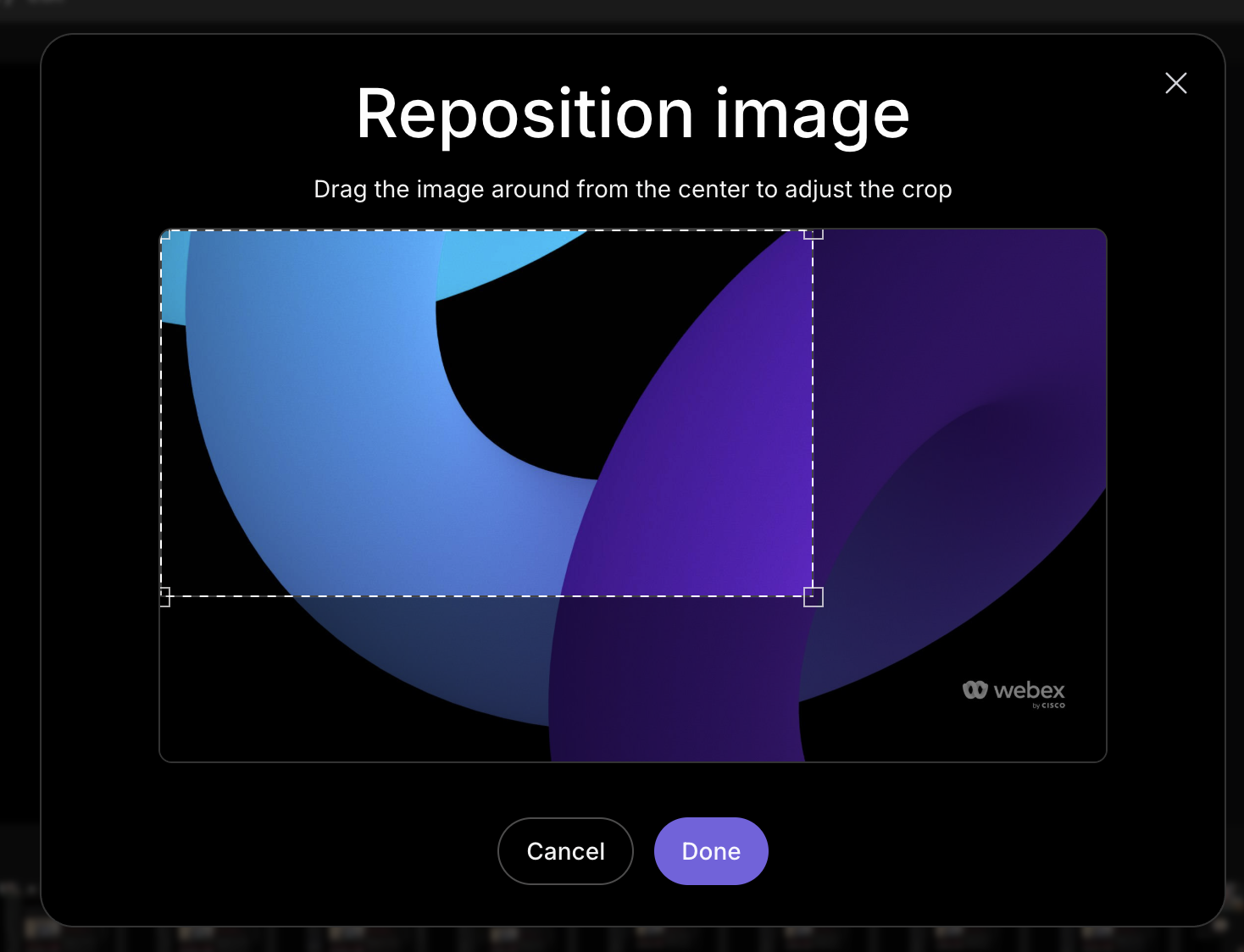
Nakon odabira slike za otpremanje, moći ćete da je obrežete
Konačno, pre nego što sačuvate novu sličicu, dobićete mogućnost da odaberete drugu sliku ili prilagodite položaj slike.
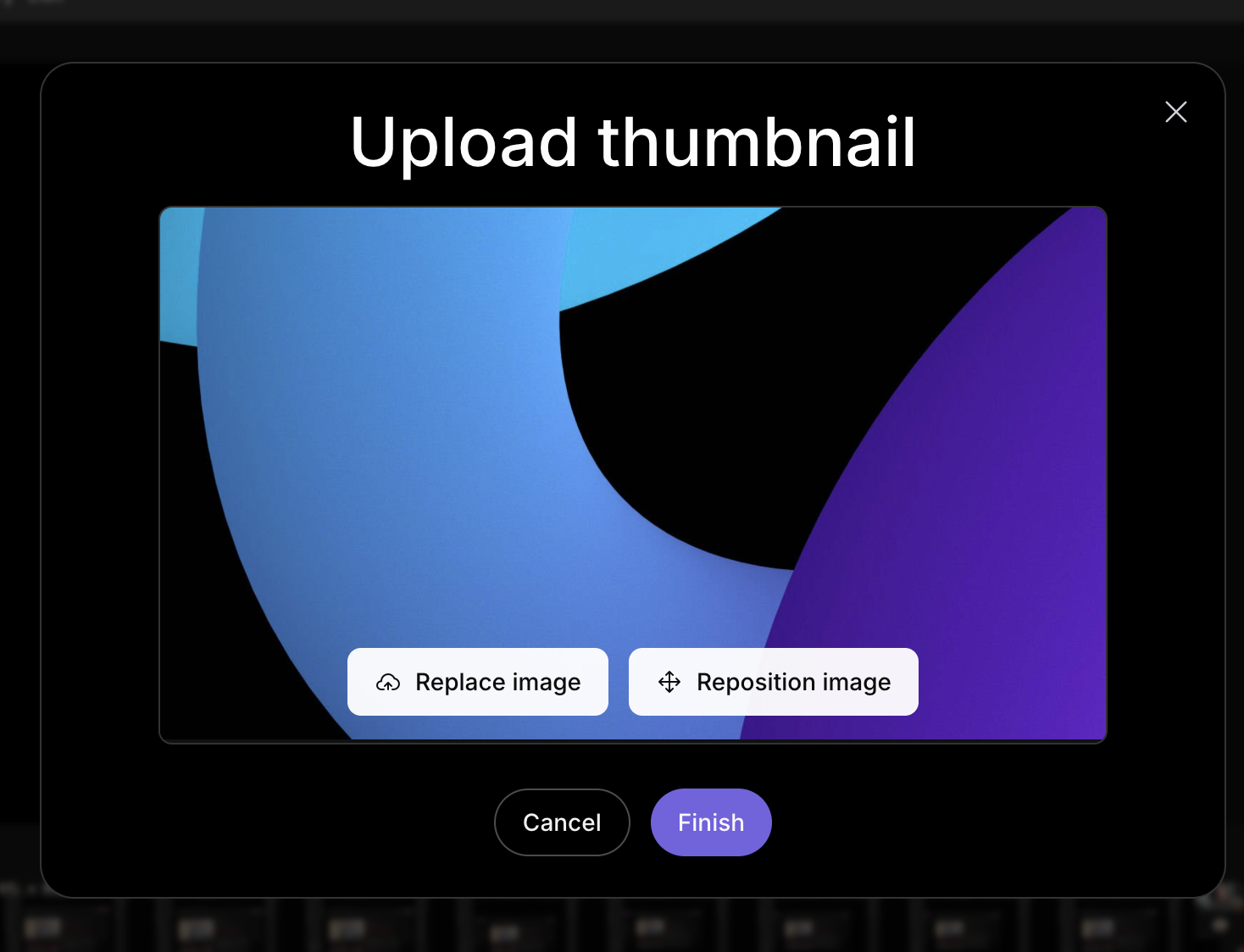
Klikom na Zav rši primenit ćete sliku kao sličicu na vaš video.
Imajte na umu da nakon čuvanja uvek možete da izaberete da se vratite na original putem opcije u donjem levom uglu.


