本文是否有幫助?

感謝您的意見回饋。
選擇縮圖
 意見回饋?
意見回饋?從錄製中選擇一張將顯示在視頻庫中的縮圖,或上傳您自己的縮圖。
您建立的每個 Vidcast 錄製內容預設會顯示 第一個錄製 畫面作為 其在庫中的 縮圖。 選擇縮圖 標籤可讓您將其變更為影片中的任何其他幀,或上傳您自己的縮圖。
若要從影片中的某一畫面中選擇縮圖,請將時間軸中的紫色視窗遊標移到您想要的任何影格,然後按一下儲存。
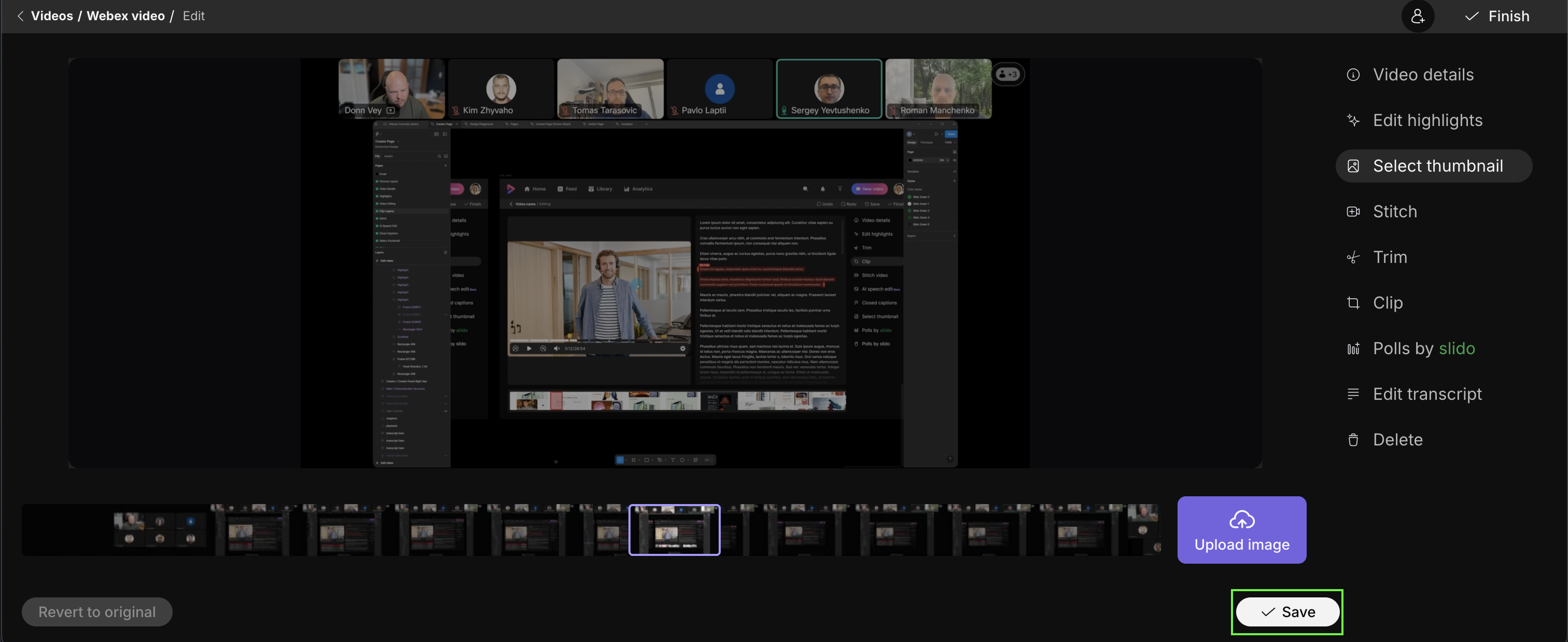
若要上傳自己的縮圖,請點擊時間軸旁的 上傳圖片 按鈕。
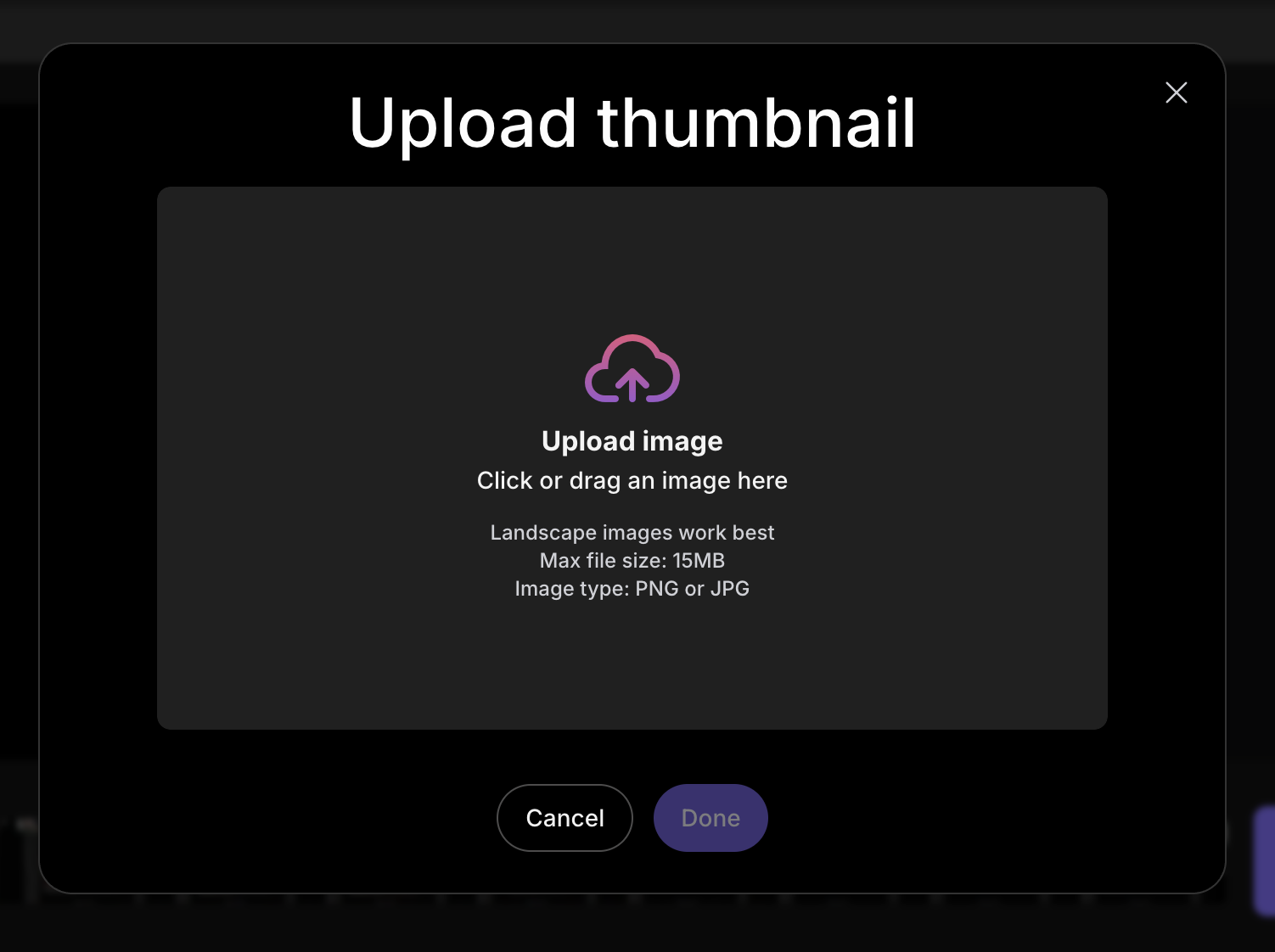
縮圖的建議尺寸為 1280x720像素 (16:9 寬高比)。支援最大 15MB 的 .png 或 .jpg 檔案。
選擇要上傳的圖片後,您就可以裁切圖片了。
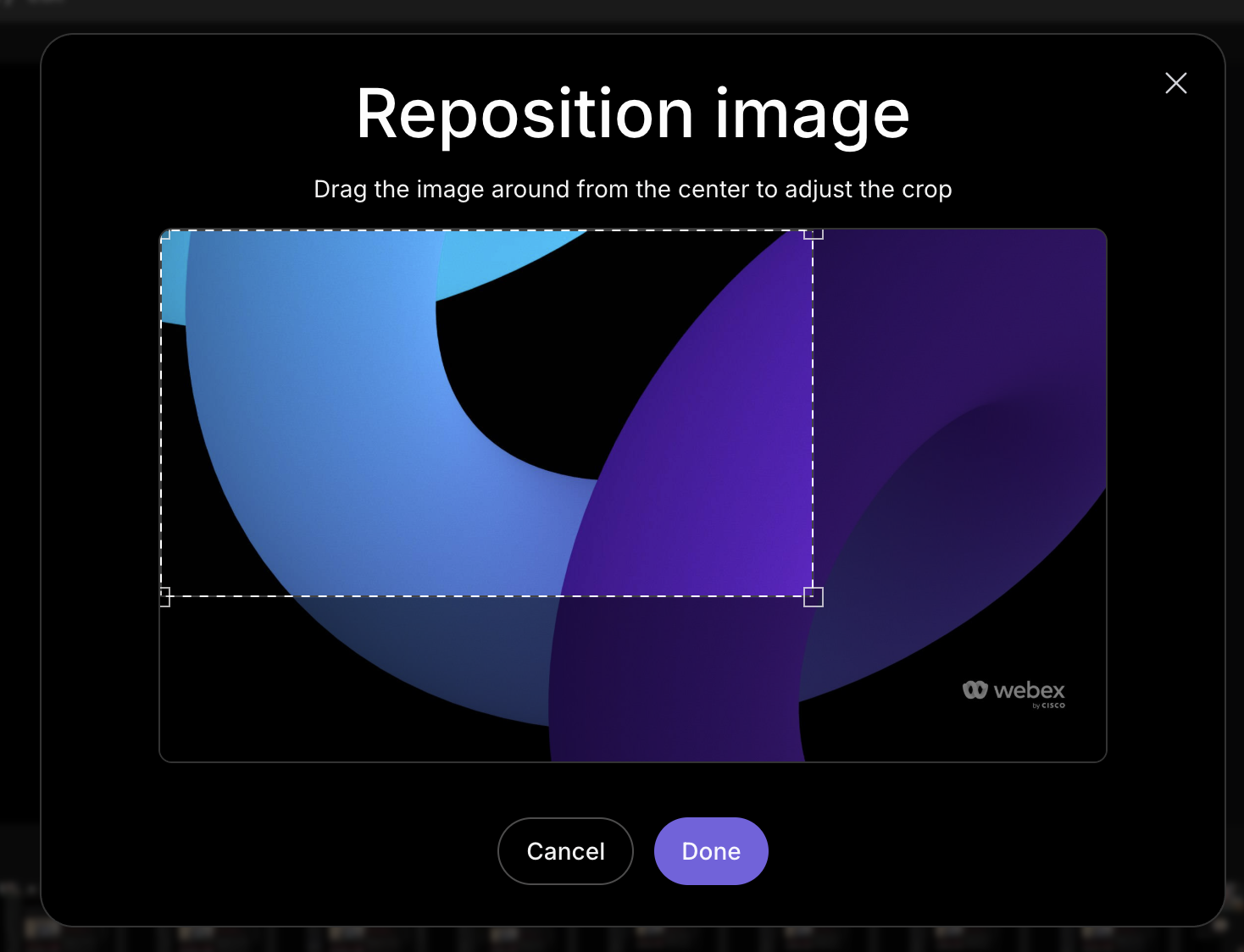
最後,在儲存新縮圖之前,您可以選擇不同的影像或調整影像的位置。
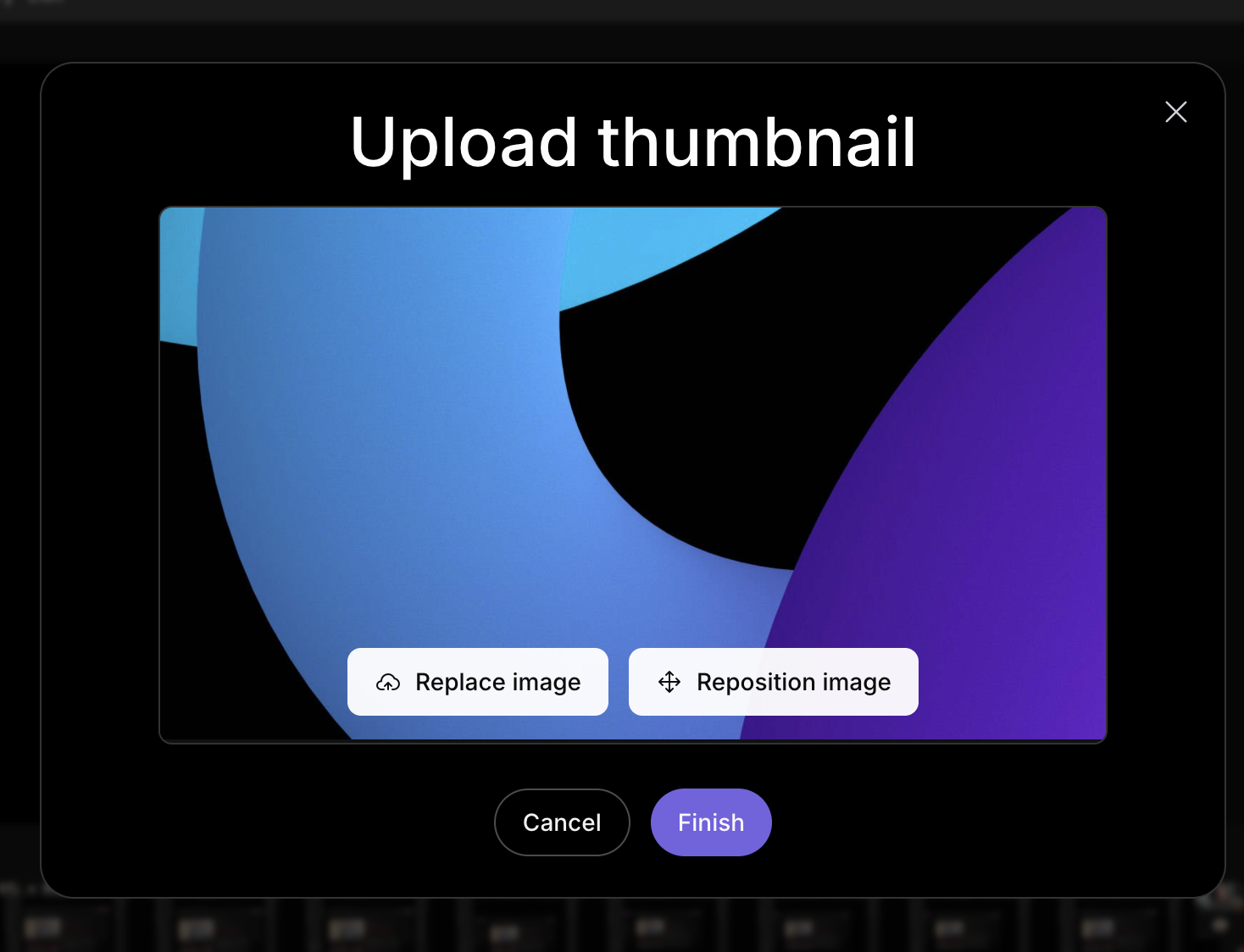
點擊 完成 會將該圖像套用為影片的縮圖。
請注意,儲存後,您始終可以透過左下角的選項恢復到原始狀態。
本文是否有幫助?


