
תודה על המשוב.
 משוב?
משוב?כל הקלטת Vidcast שתיצור תציג כברירת מחדל את המס גרת המוקלטת הראשונה כתמונה מ מוזערת בספ רייה שלך. הכרטיסייה בחר תמונה ממוז ערת מאפשרת לך לשנות זאת לכל מסגרת אחרת מתוך הסרטון, או להעלות תמונה ממוזערת משלך.
לבחירת תמונה ממוזערת מאחת המסגרות בסרטון, הזז את סמן החלון הסגול בציר הזמן לכל מסגרת שתרצה ולחץ על שמור.
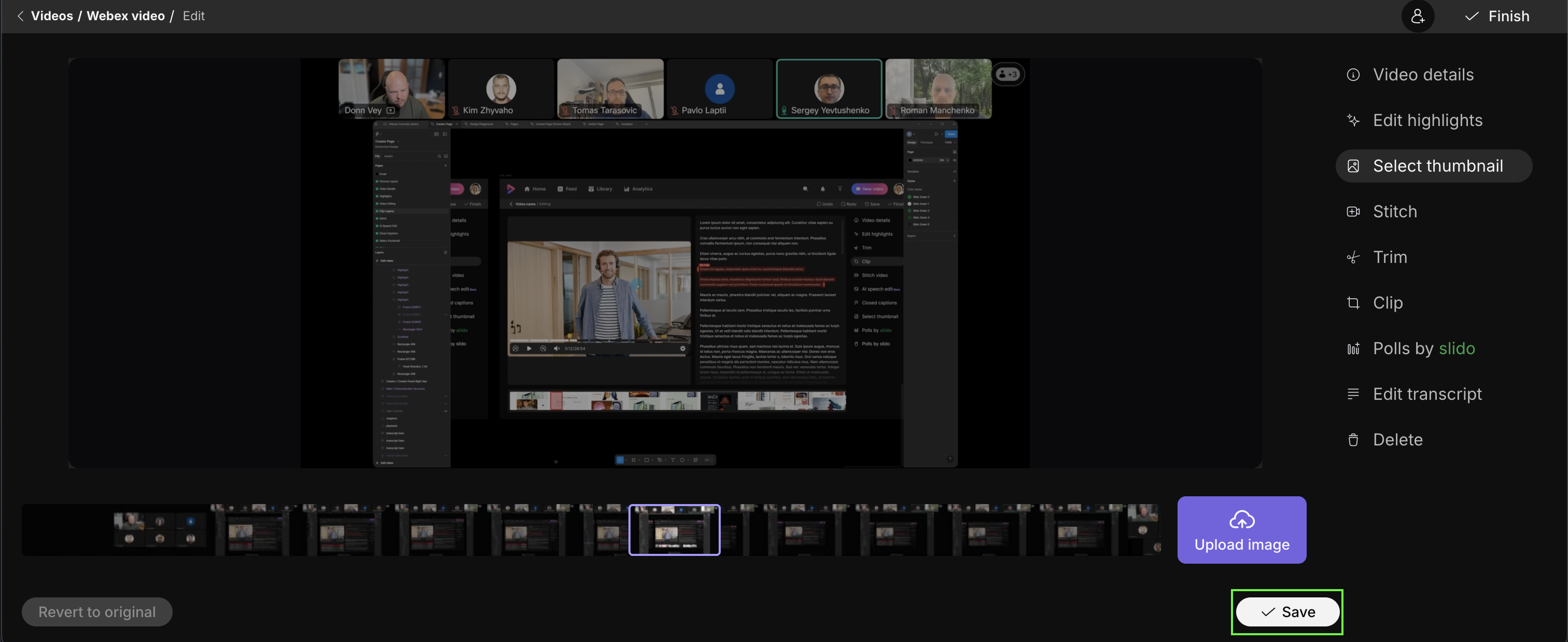
כדי להעלות תמונה ממוזערת משלך, לחץ על כפתור העלה תמונה ליד ציר הזמן.
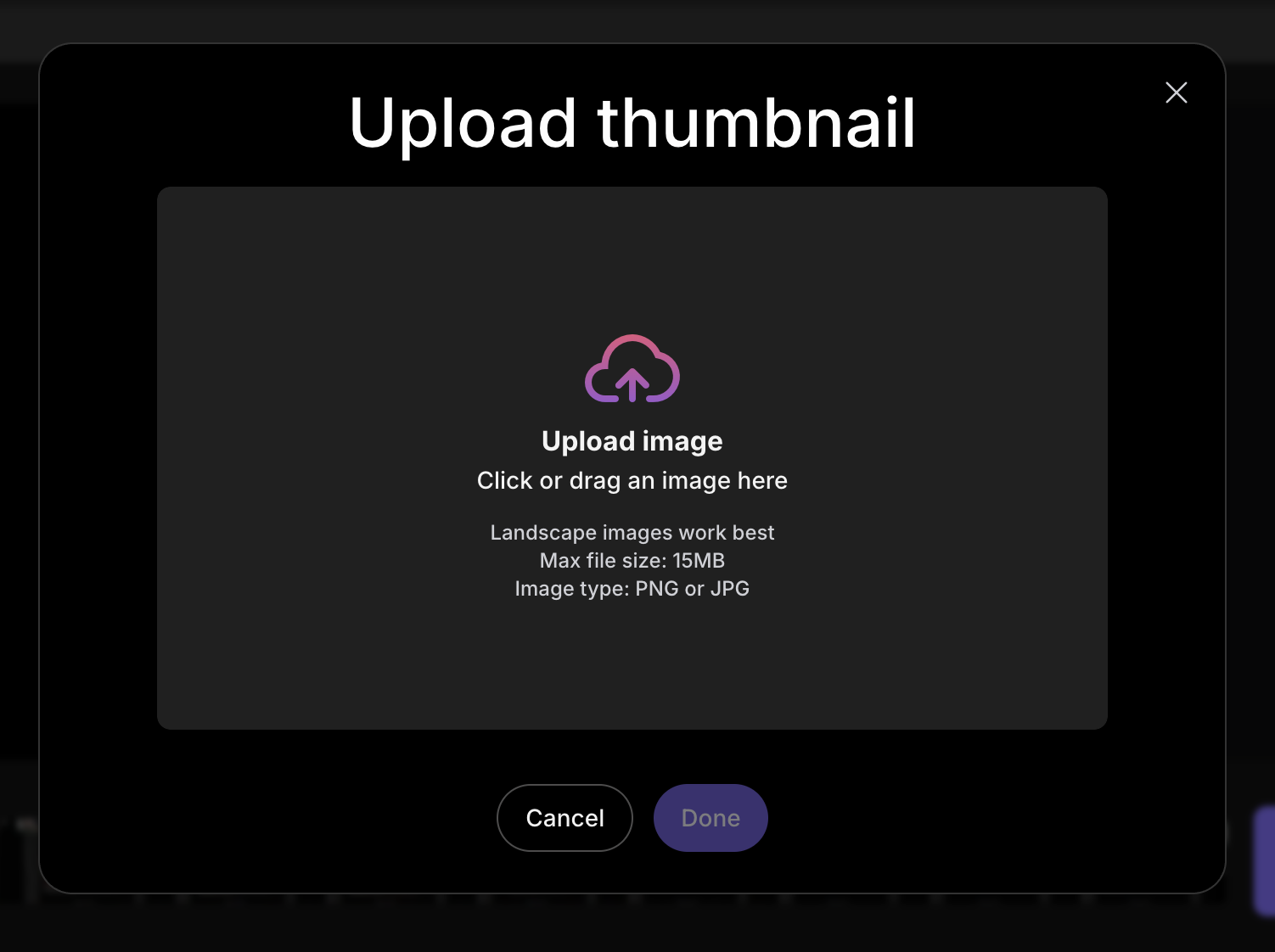
הגודל המומלץ של תמונה לתמונה ממוזערת הוא 1280x720 פיקסלים (יחס גובה-רוחב של 16:9). עד 15 מגה-בתים של קבצי.png או .jpg נתמכים
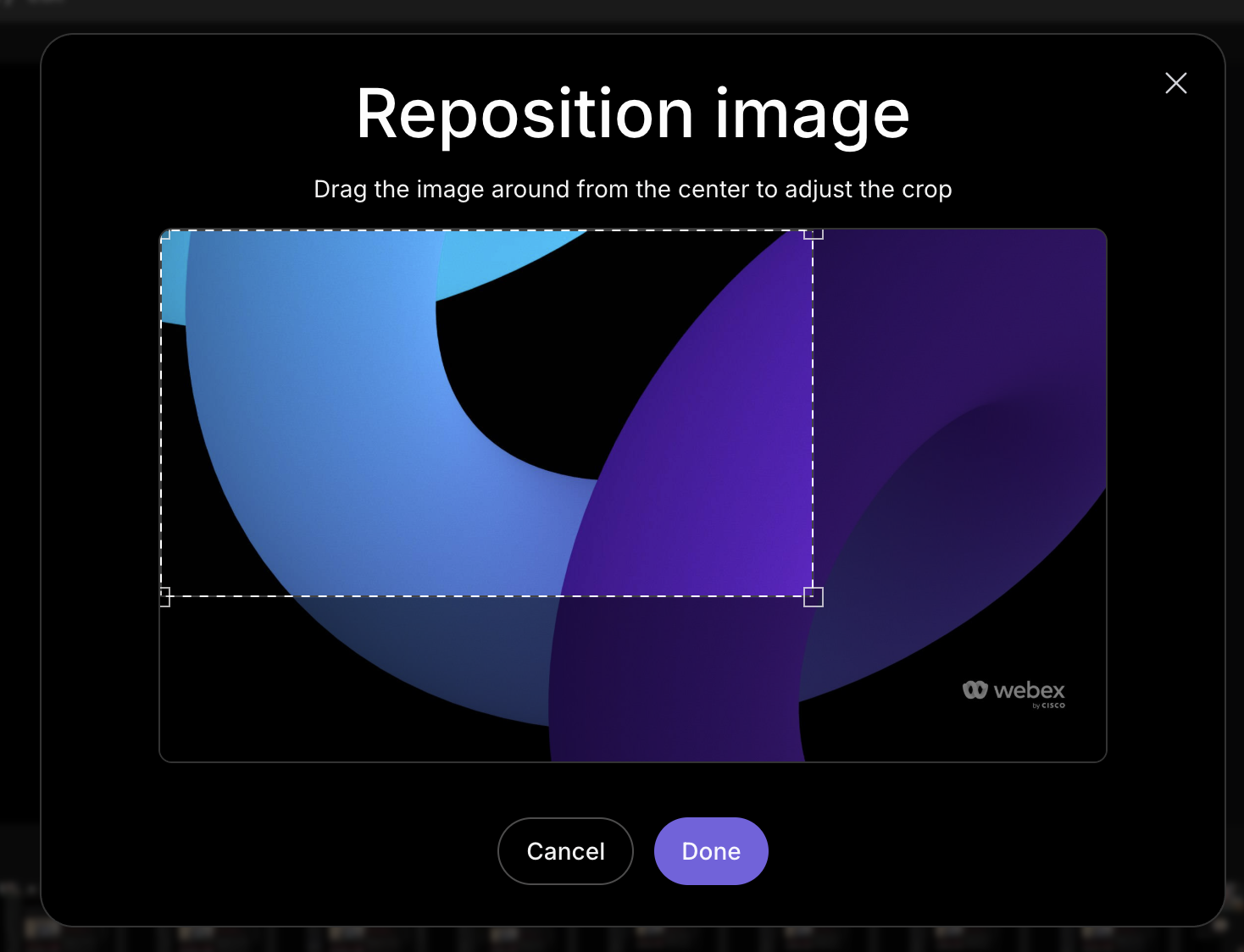
לאחר בחירת התמונה להעלאה, תוכל לחתוך את התמונה
לבסוף, לפני שמירת התמונה הממוזערת החדשה שלך, תינתן לך אפשרות לבחור תמונה אחרת, או להתאים את מיקום התמונה.
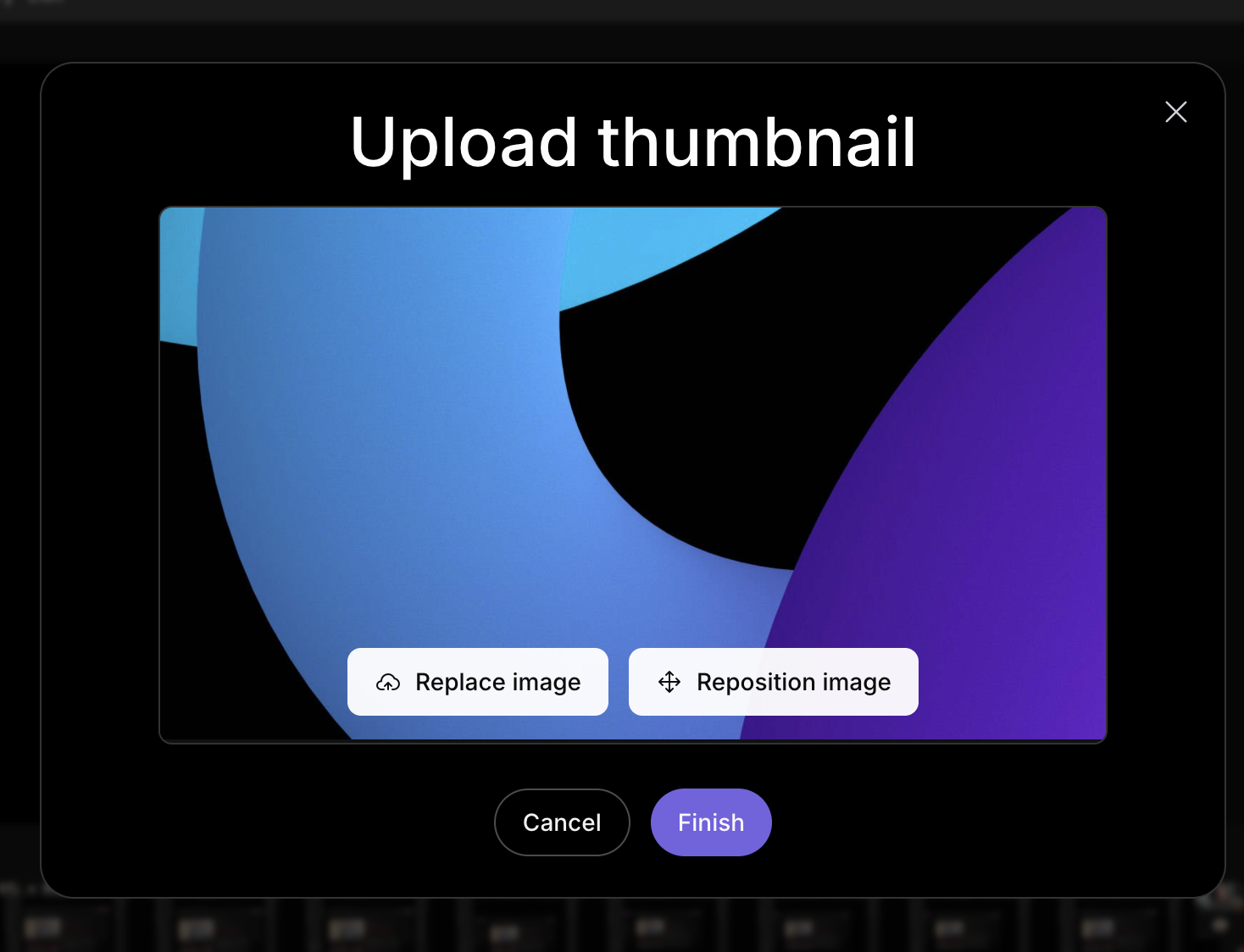
לחיצה על סיום ת חיל את התמונה כתמונה ממוזערת על הסרטון שלך.
שים לב שלאחר השמירה, אתה תמיד יכול לבחור לחזור למקור באמצעות האפשרות בפינה השמאלית התחתונה.


