이 문서가 도움이 되었습니까?

피드백을 보내 주셔서 감사합니다.
썸네일 선택
 피드백이 있습니까?
녹화물에서 비디오 라이브러리에 표시할 썸네일을 고르거나 직접 업로드하세요.
만드는 모든 비디오캐스트 녹화는 기본적으로 첫 번째 녹화된 프레임이 라이브러리 내 썸네일로 표시돼요. 썸네일 선택 탭에서는 동영상 내에서 다른 프레임으로 변경하거나 직접 만든 썸네일을 업로드할 수 있어요.
동영상의 프레임 중 하나에서 썸네일을 선택하려면 타임라인에 있는 보라색 창 커서를 원하는 프레임으로 이동하고 저장을 클릭해요.
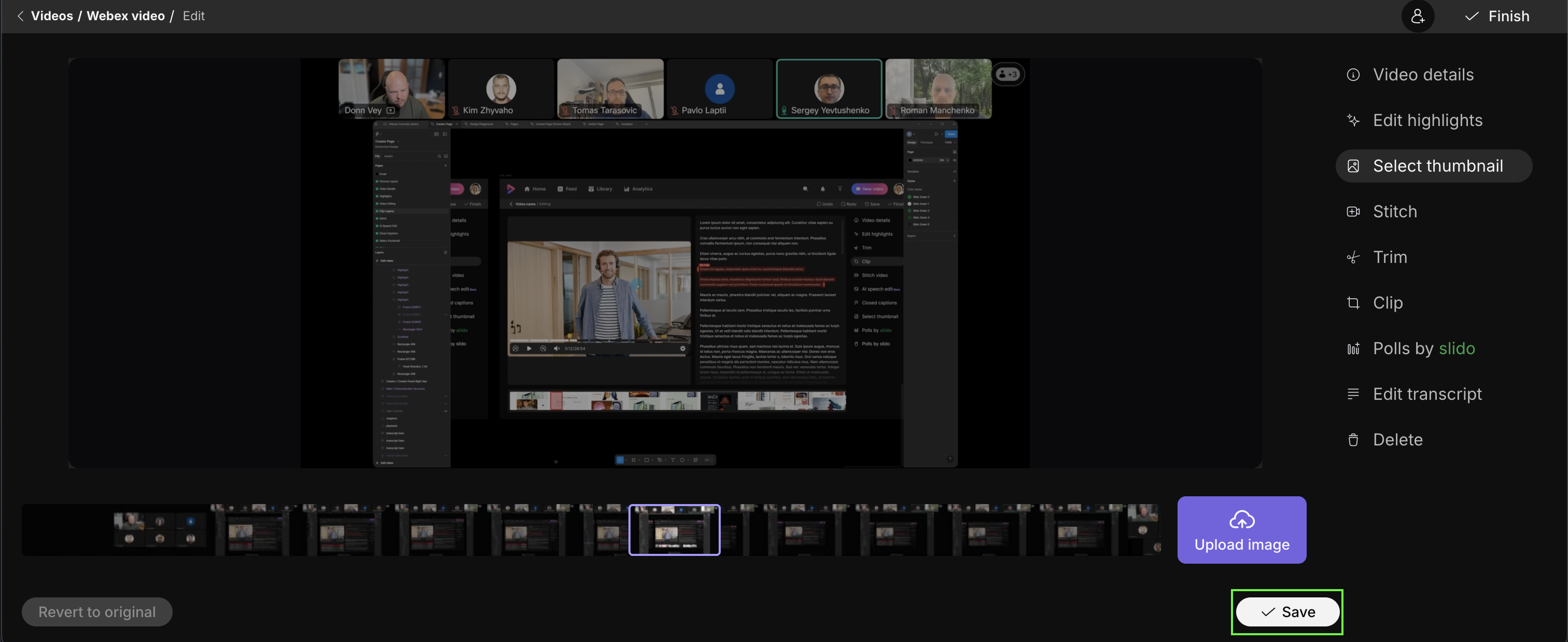
나만의 썸네일을 업로드하려면 타임라인 옆에 있는 이미지 업로드 버튼을 클릭하세요.
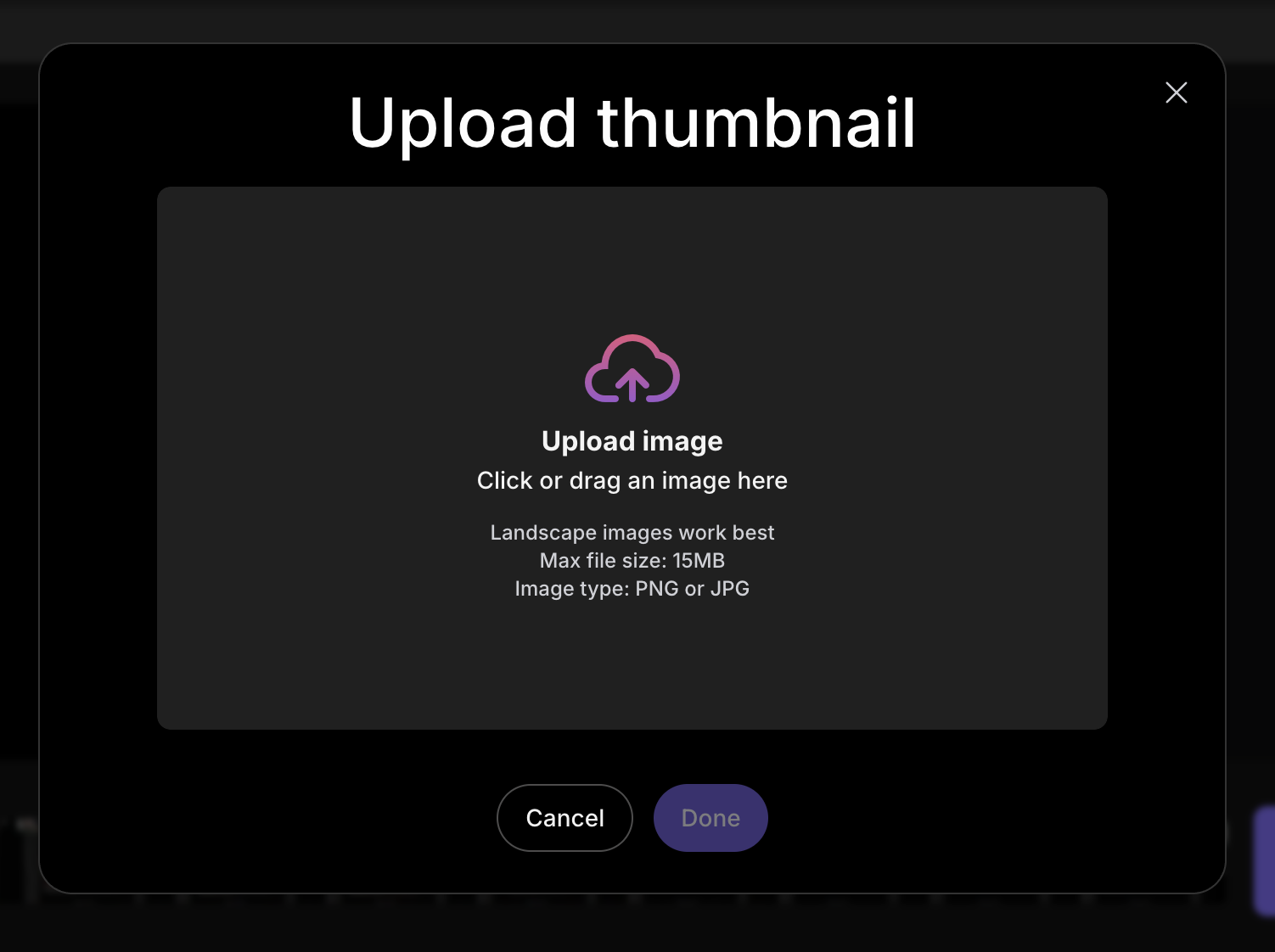
썸네일용 권장 이미지 크기는 1280x720 픽셀 (가로 세로 비율 16:9) 이에요. 최대 15MB의.png 또는.jpg 파일까지 지원돼요
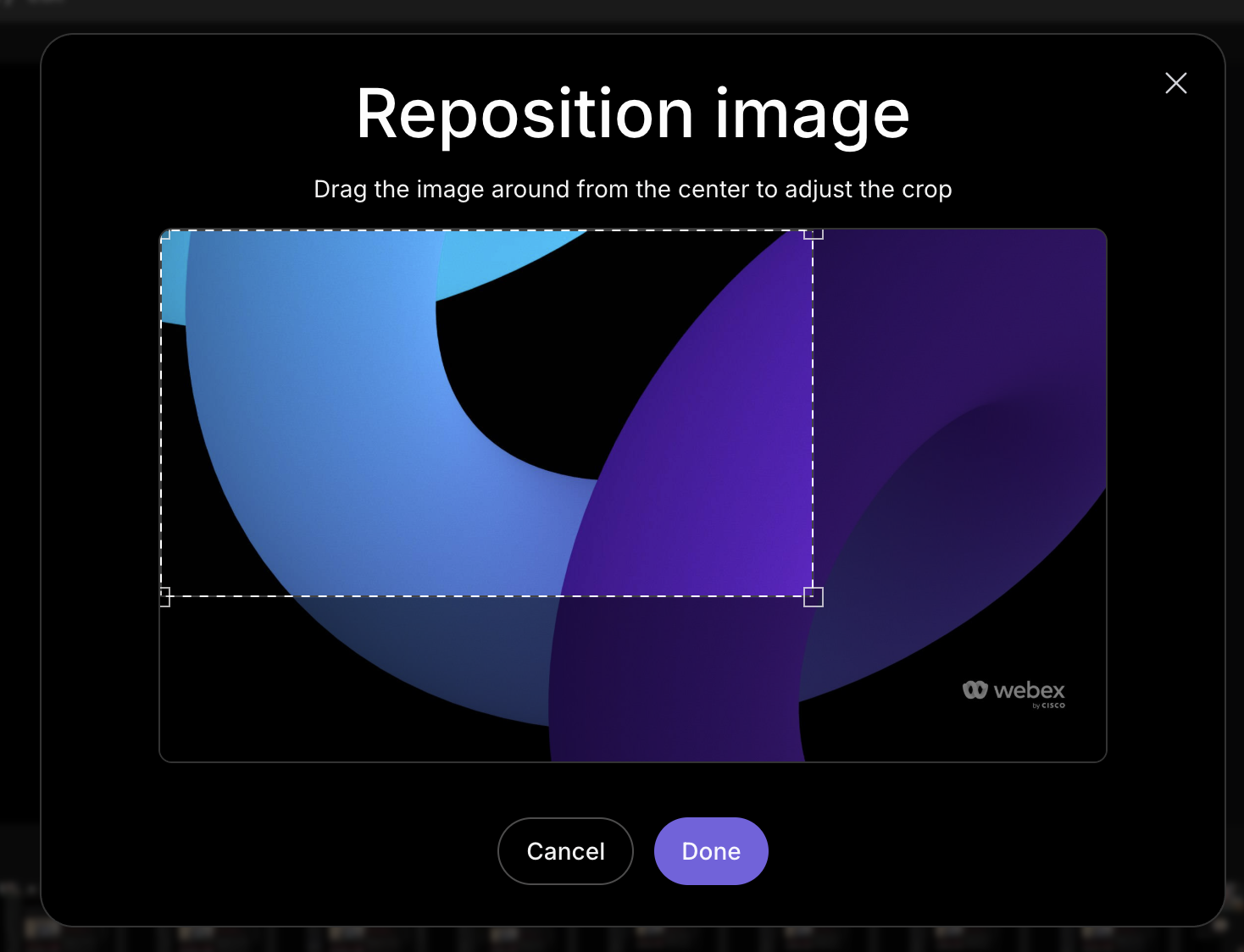
업로드할 이미지를 선택한 후 이미지를 자를 수 있어요.
마지막으로, 새 썸네일을 저장하기 전에 다른 이미지를 선택하거나 이미지 위치를 조정할 수 있는 옵션이 주어져요.
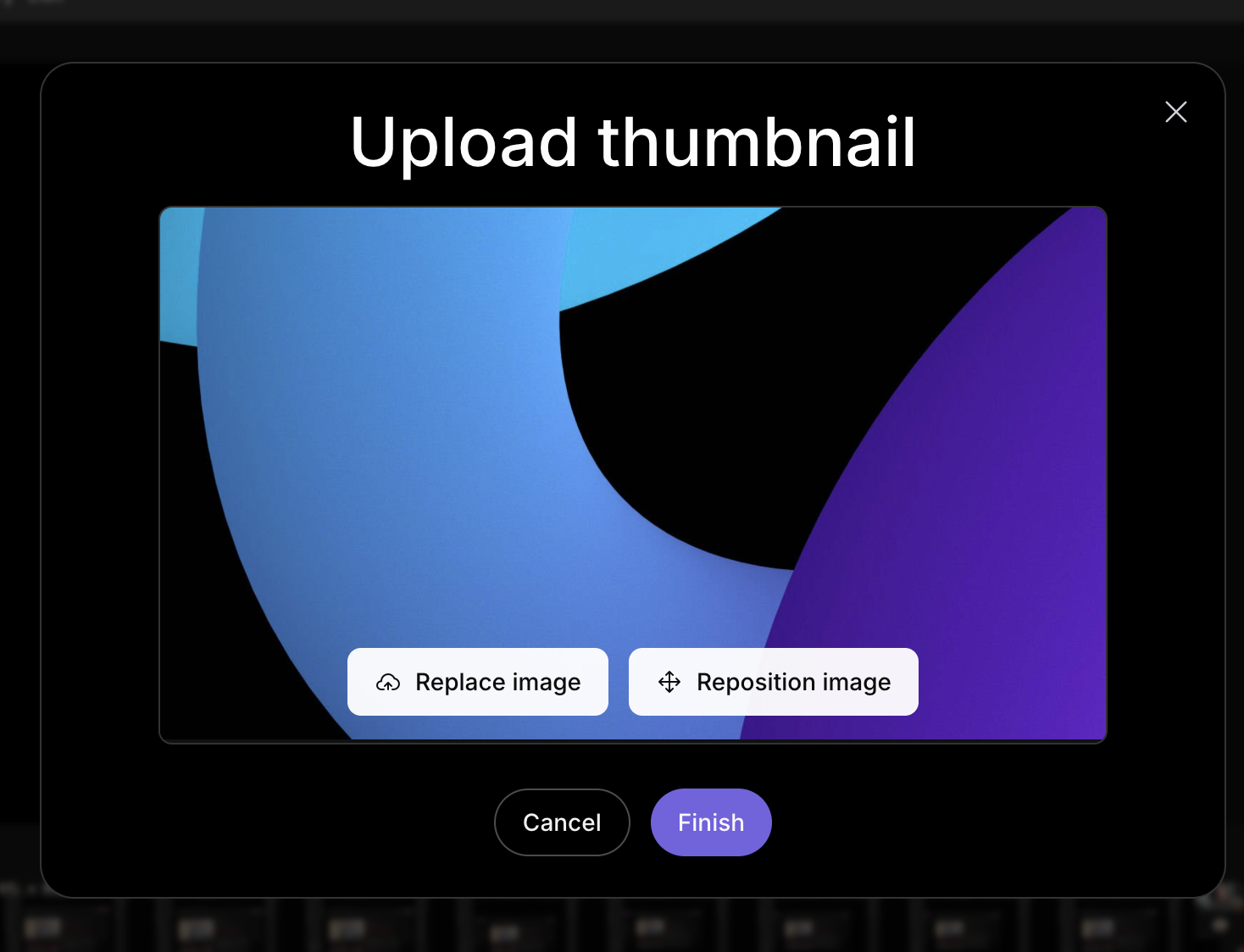
완료를 클릭하면 이미지가 동영상에 미리보기 이미지로 적용돼요.
저장한 후에는 언제든지 왼쪽 하단에 있는 옵션을 통해 원래대로 되돌릴 수 있어요.
이 문서가 도움이 되었습니까?


