
Obrigado pelos seus comentários.
 Comentários?
Cada gravação do Vidcast que você criar exibirá por padrão o primeiro quadro gravado como miniatura em sua biblioteca. A guia Selecionar miniatura permite que você altere isso para qualquer outro quadro de dentro do vídeo ou faça o upload de sua própria miniatura.
Para selecionar a miniatura de um dos quadros do vídeo, mova o cursor roxo da janela na linha do tempo para o quadro desejado e clique em salvar.
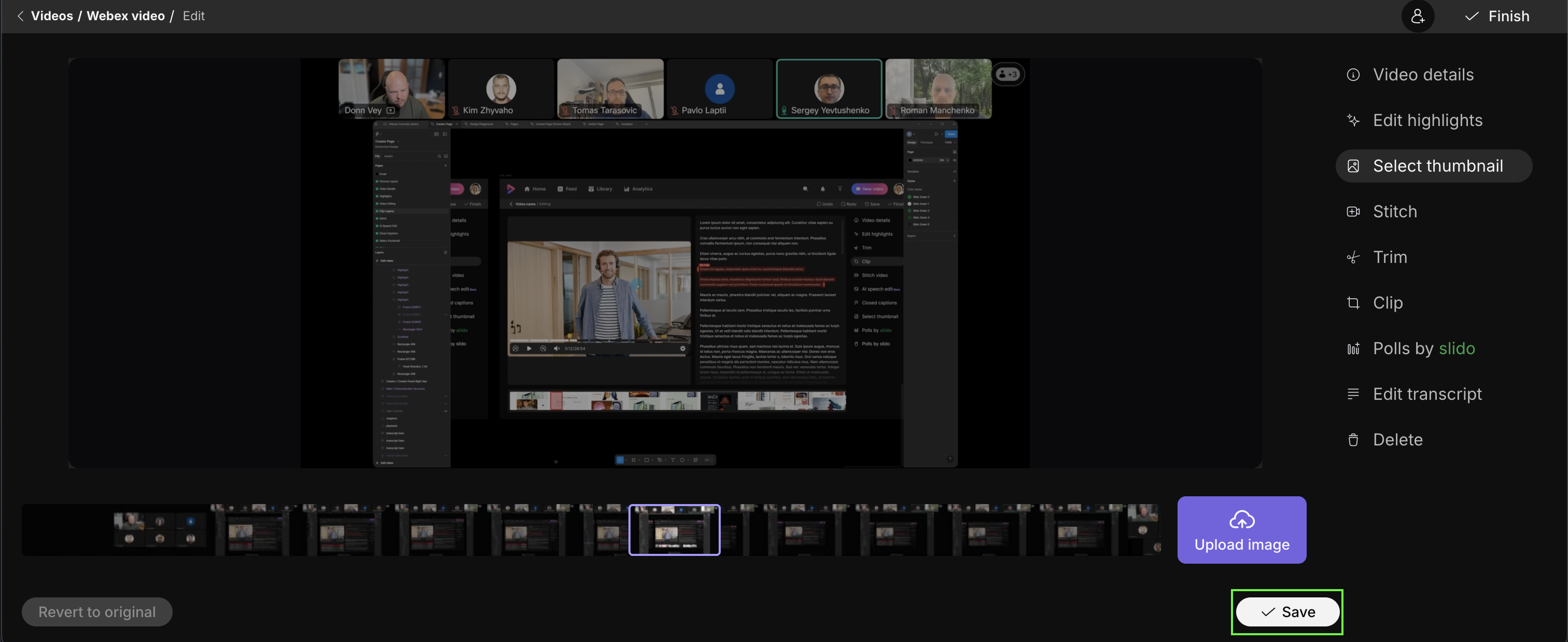
Para carregar sua própria miniatura, clique no botão Carregar imagem ao lado da linha do tempo.
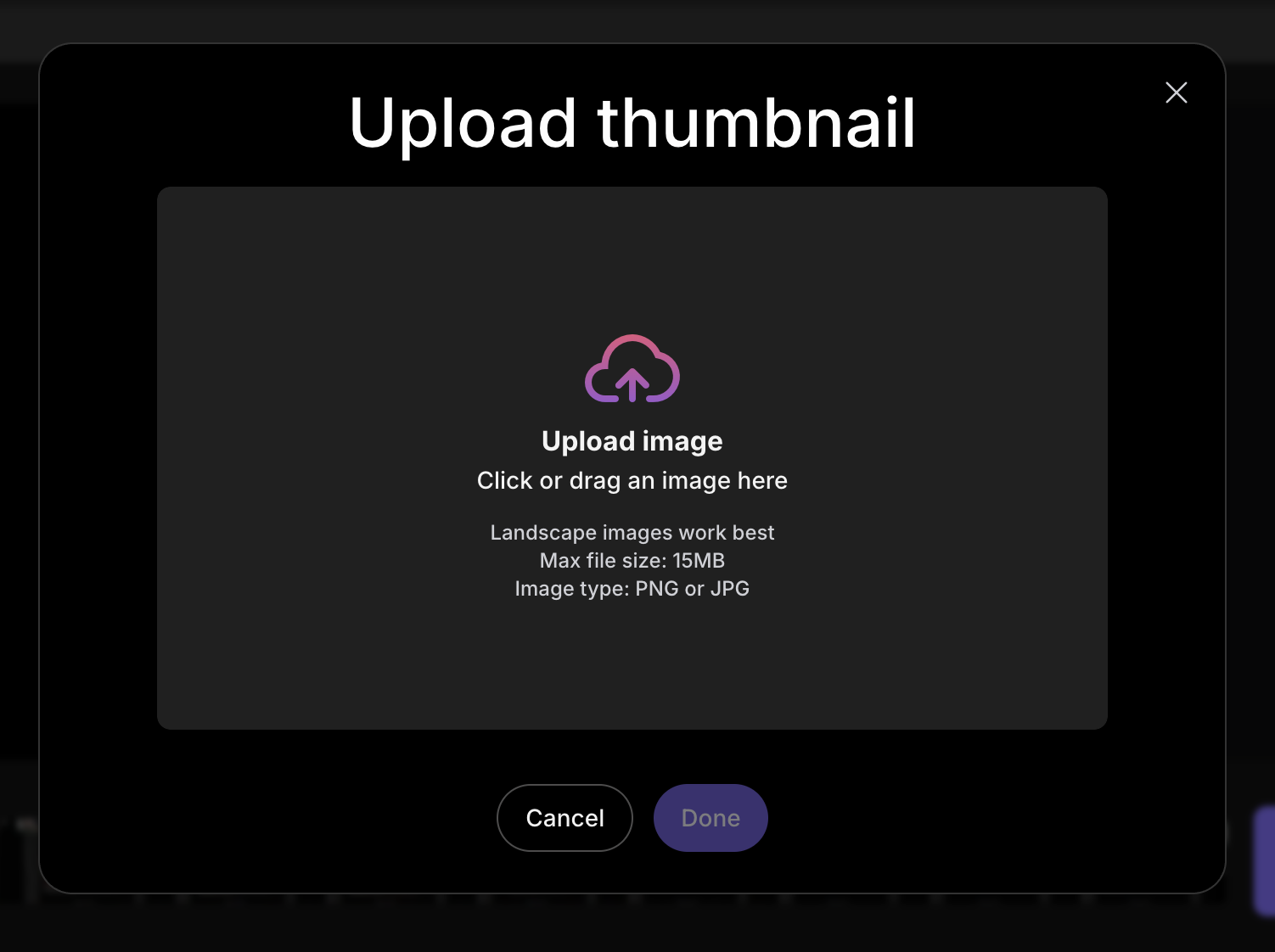
O tamanho recomendado de uma imagem para miniatura é 1280x720 px (proporção de 16:9). São suportados arquivos.png ou.jpg de até 15 MB
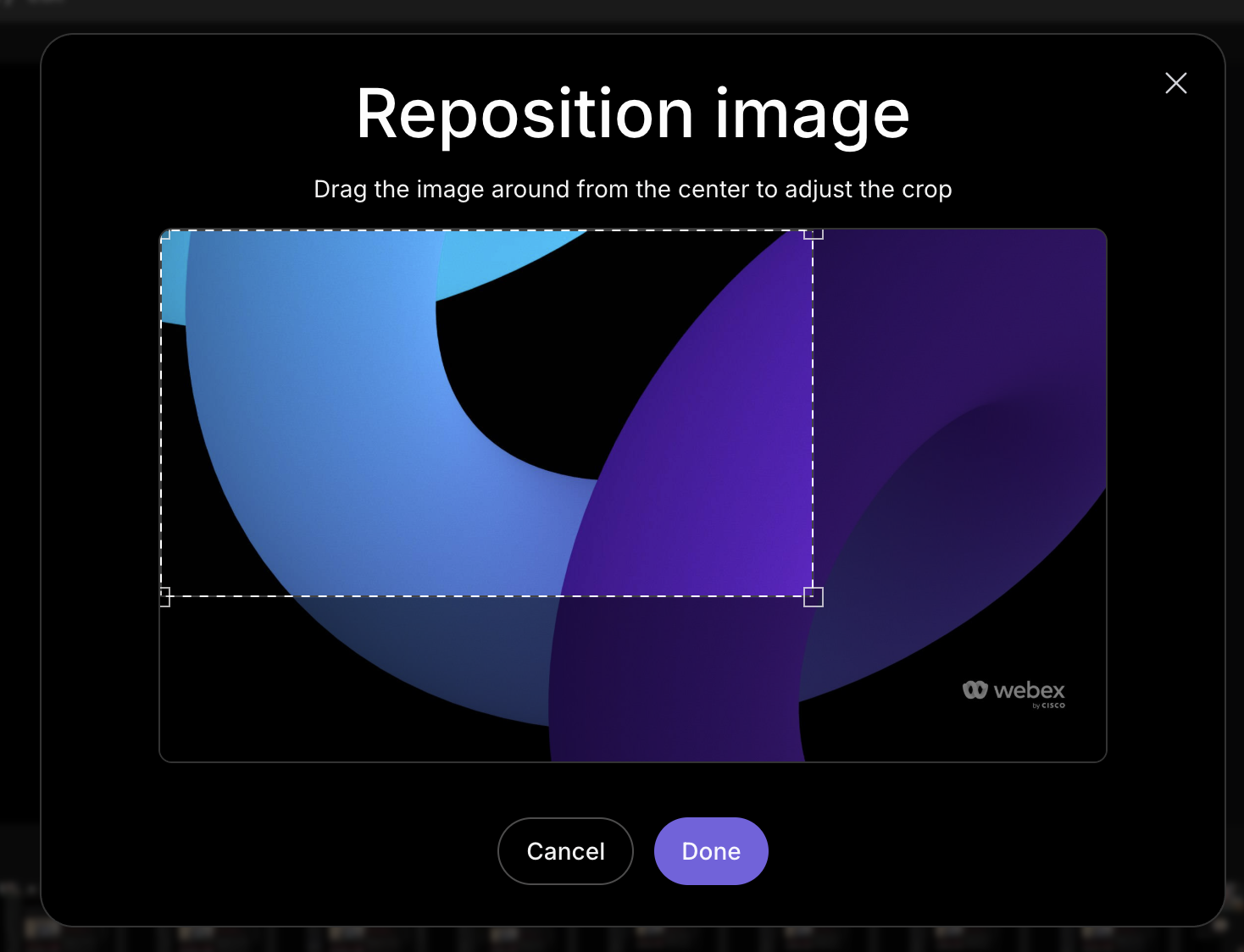
Depois de selecionar a imagem para upload, você poderá recortar a imagem
Finalmente, antes de salvar sua nova miniatura, você terá a opção de escolher uma imagem diferente ou ajustar a posição da imagem.
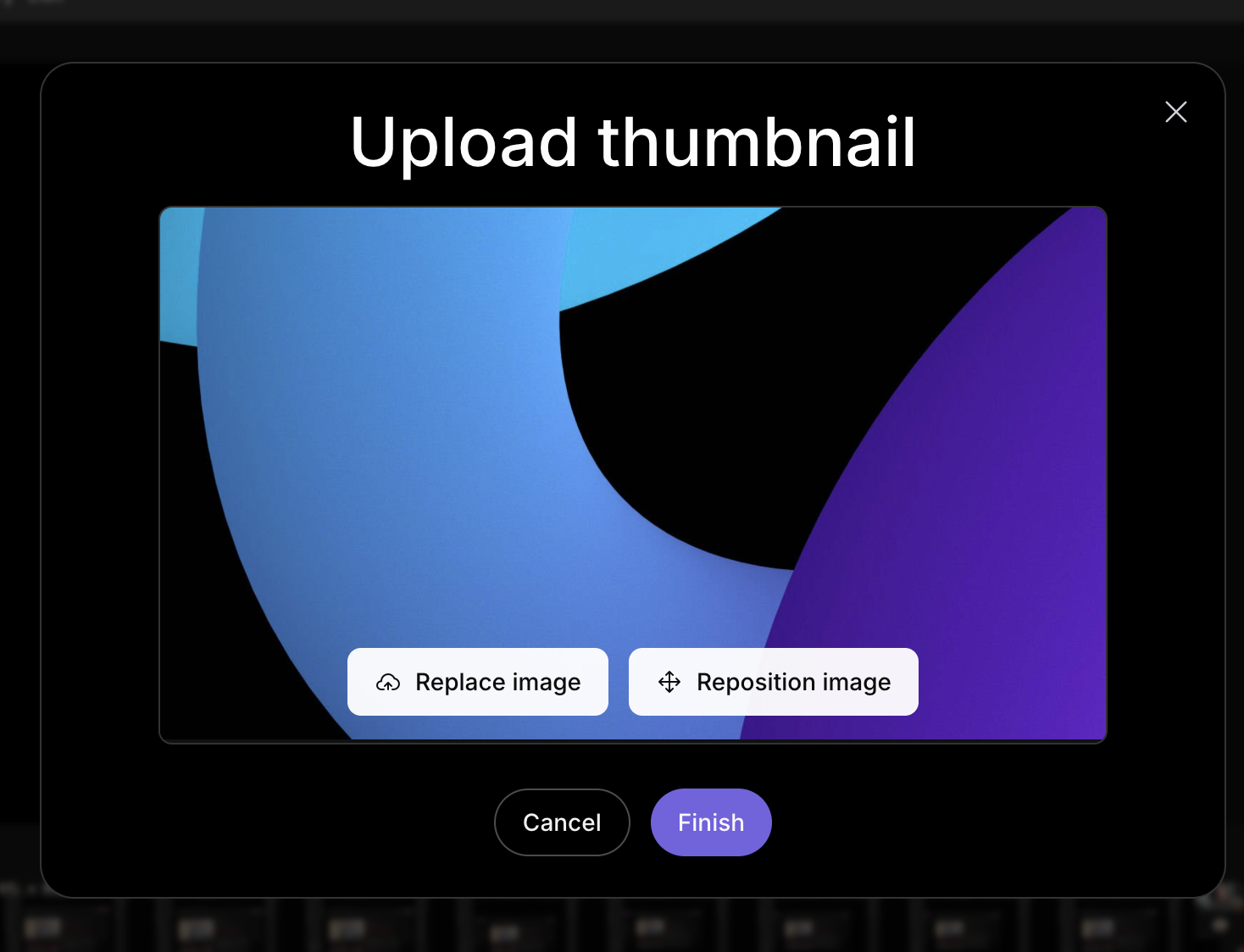
Clicar em Concluir aplicará a imagem como uma miniatura ao seu vídeo.
Observe que depois de salvar, você sempre pode optar por voltar ao original por meio da opção no canto inferior esquerdo.


