
Grazie per il feedback.
 Feedback?
Per impostazione predefinita, ogni registrazione Vidcast che crea mostrerà il primo fotogramma registrato come miniatura nella sua libreria. La scheda Seleziona miniatura Le consente di cambiarlo con qualsiasi altro fotogramma dall'interno del video o di caricare la sua miniatura.
Per selezionare una miniatura da uno dei fotogrammi del video, sposti il cursore viola della finestra nella timeline sul fotogramma desiderato e faccia clic su Salva.
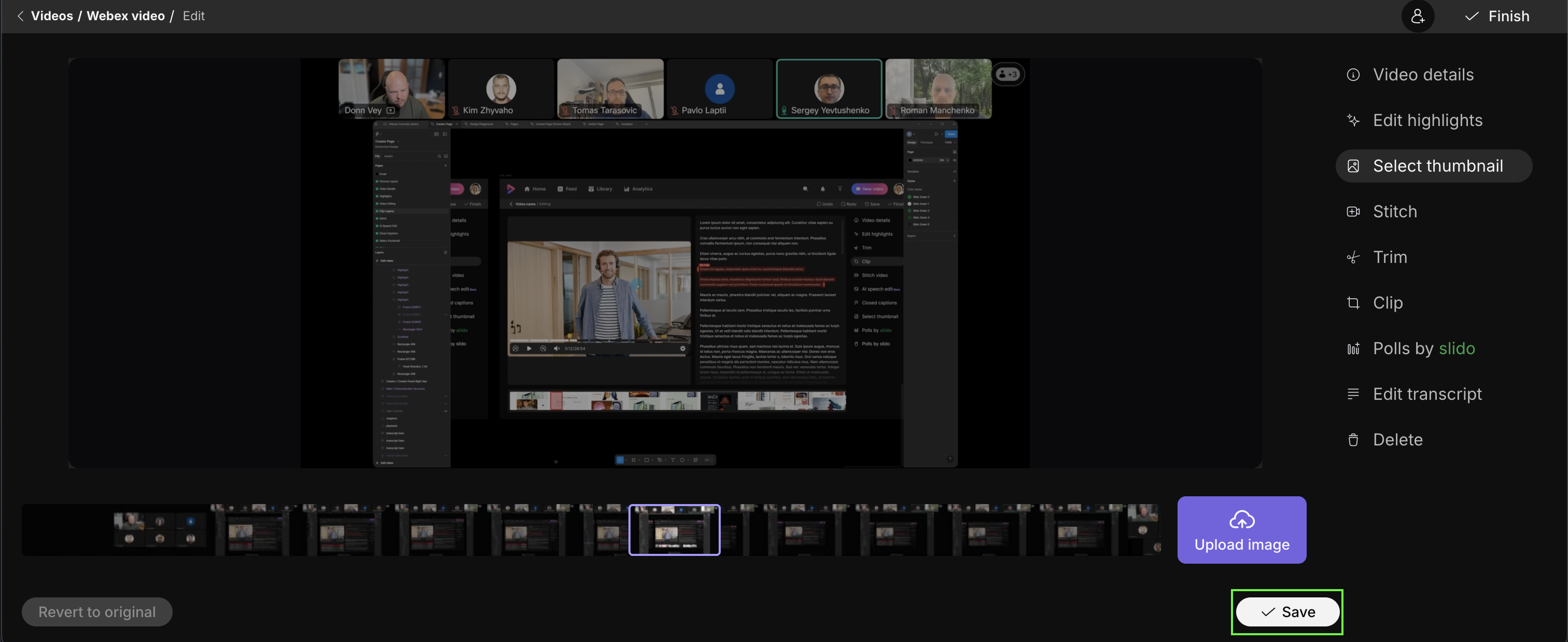
Per caricare la sua miniatura, faccia clic sul pulsante Carica immagine accanto alla timeline.
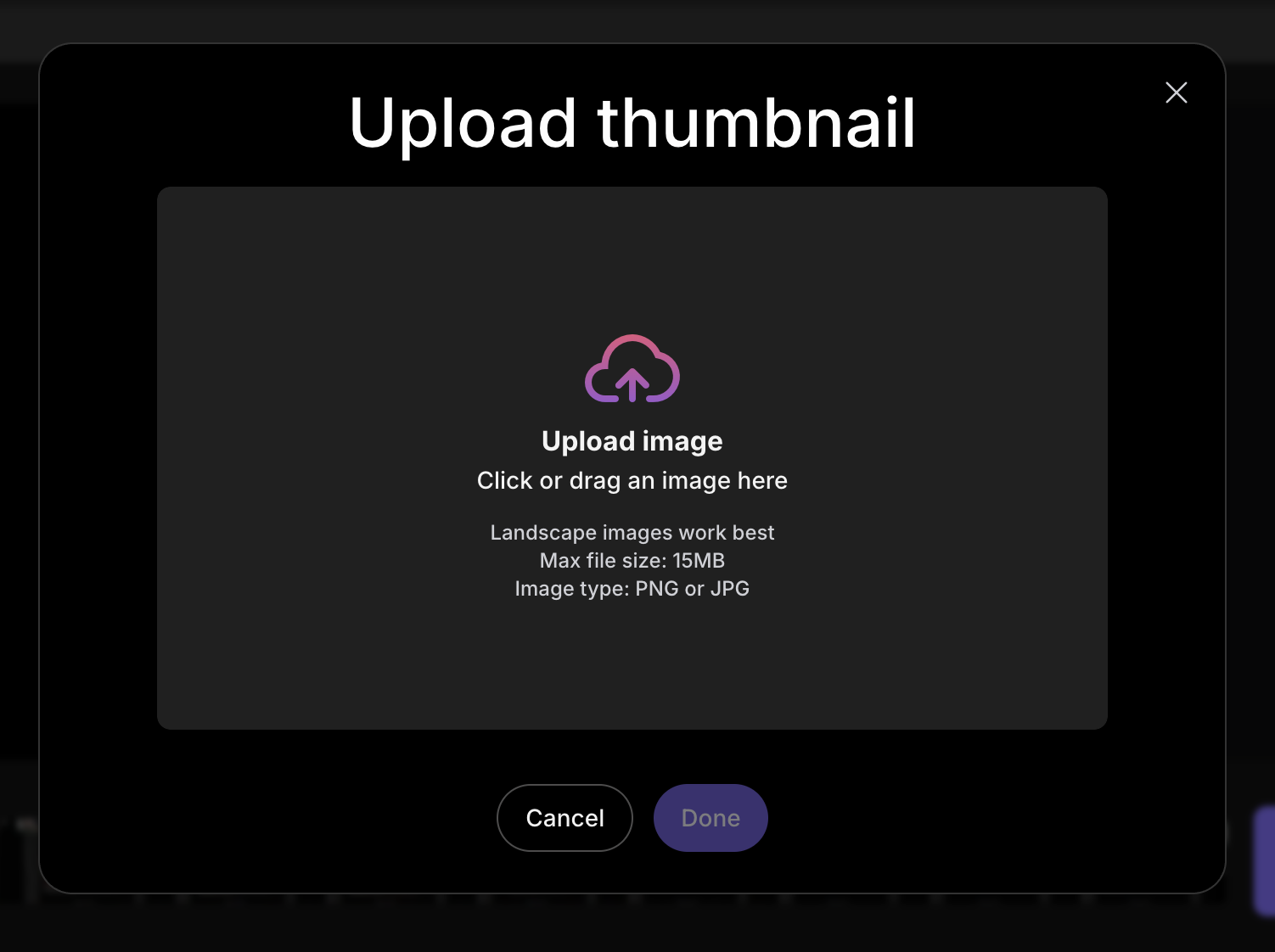
La dimensione consigliata di un'immagine per la miniatura è 1280x720 px (proporzioni 16:9). Sono supportati file .png o .jpg fino a 15 MB
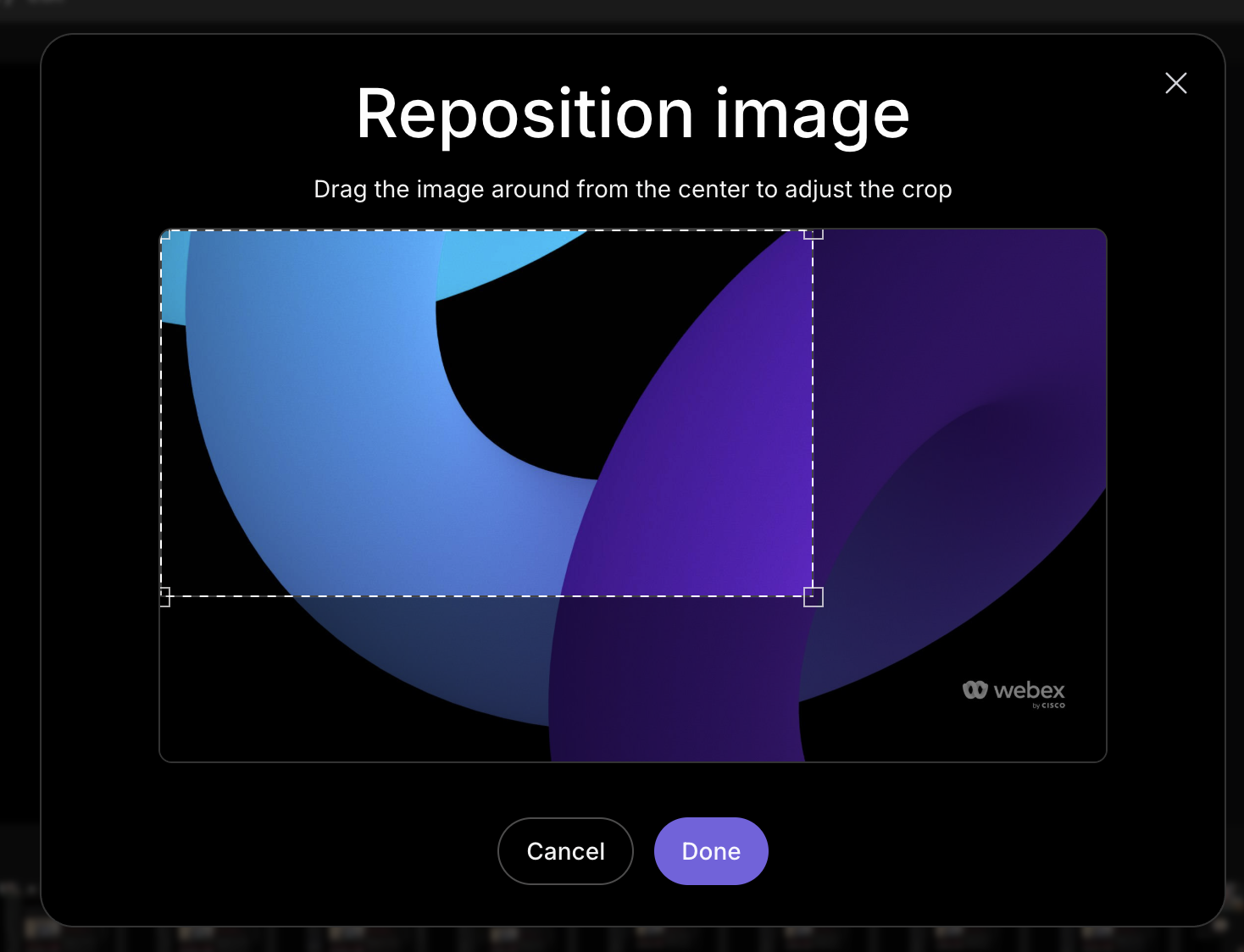
Dopo aver selezionato l'immagine da caricare, potrà ritagliare l'immagine
Infine, prima di salvare la sua nuova miniatura, Le verrà data la possibilità di scegliere un'immagine diversa o regolare la posizione dell'immagine.
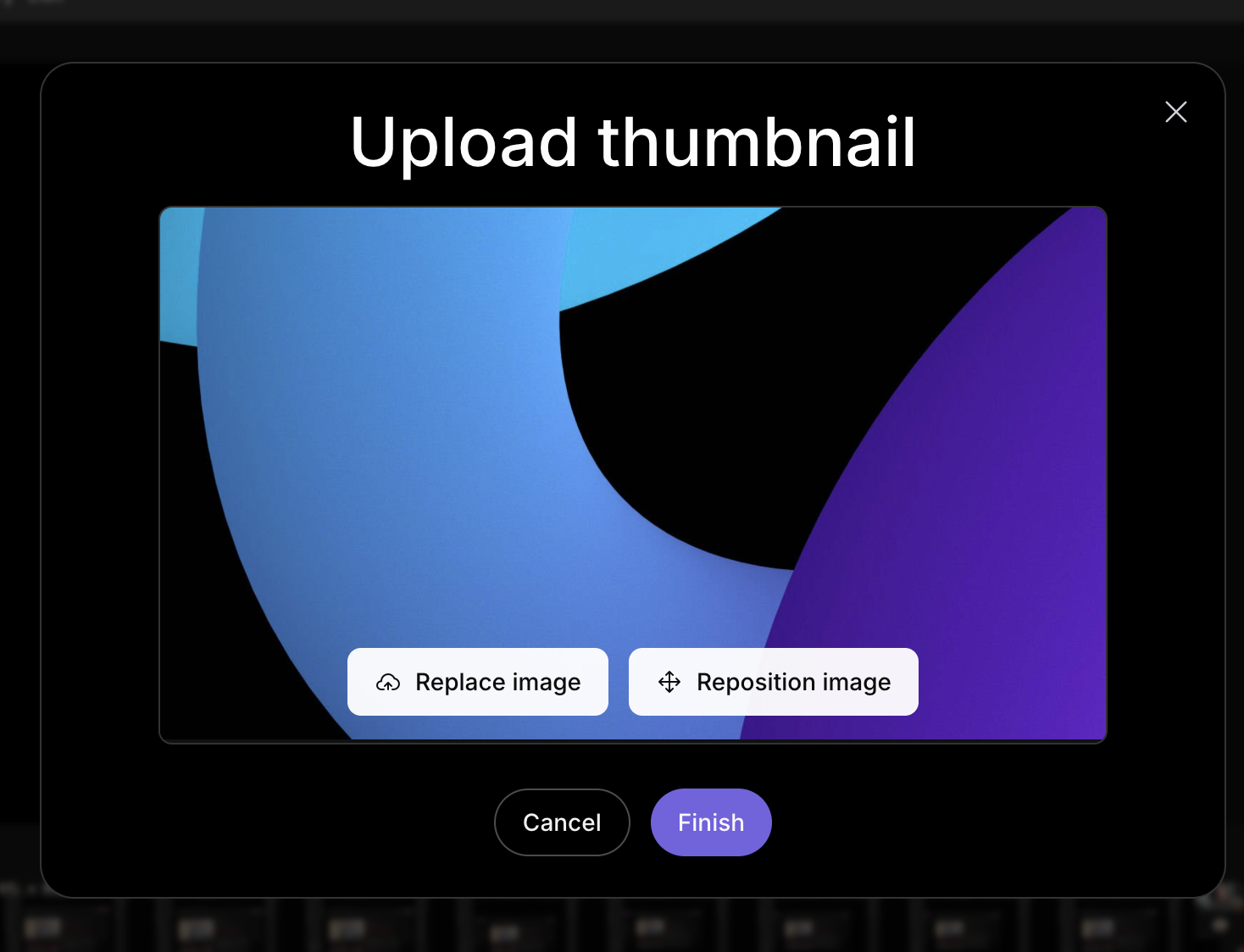
Facendo clic su Fine verrà applicata l'immagine come miniatura al suo video.
Nota che dopo il salvataggio, può sempre scegliere di tornare all'originale tramite l'opzione nell'angolo in basso a sinistra.


