
Hvala za povratne informacije.
 Povratne informacije?
Vsak posnetek Vidcast, ki ga ustvarite, bo privzeto prikazal prvi posneti okvir kot sličico v vaši knjižnici. Zavi hek Izberi sli čico vam omogoča, da jo spremenite v kateri koli drug okvir znotraj videoposnetka ali naložite svojo sličico.
Če želite izbrati sličico iz enega od sličic v videoposnetku, premaknite vijolični kazalec okna na časovnici v kateri koli okvir, ki ga želite, in kliknite Shrani.
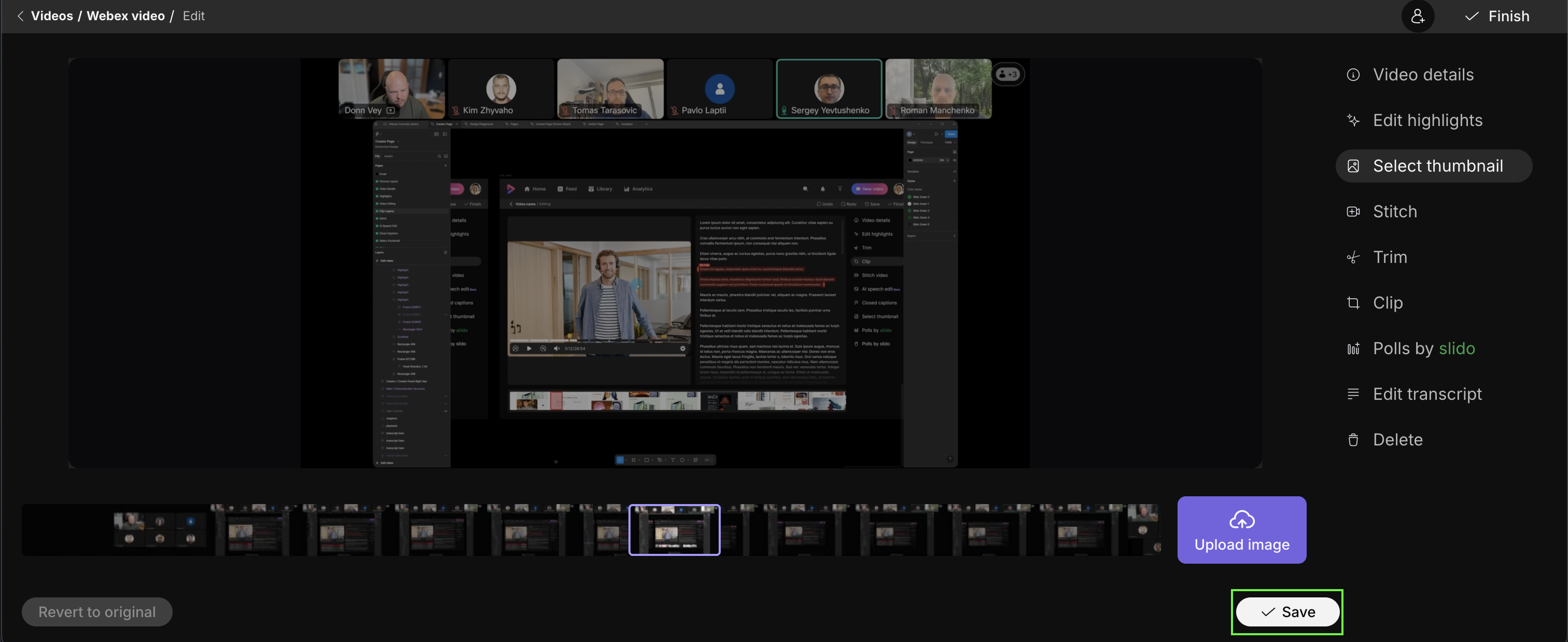
Če želite naložiti svojo sličico, kliknite gumb N aloži sli ko poleg časovnice.
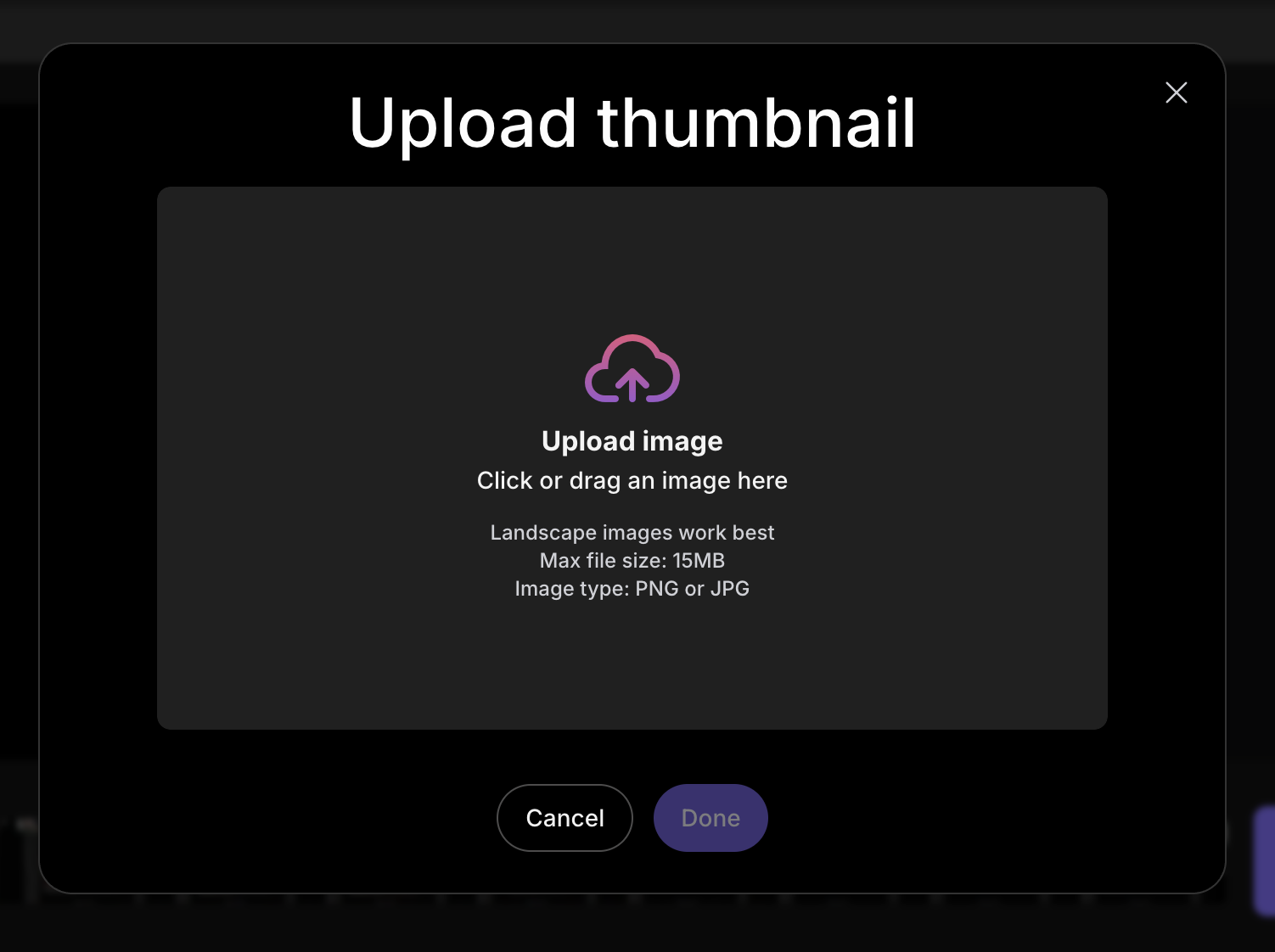
Priporočena velikost slike za sličico je 1280x720 px (razmerje stranic 16:9). Podprte so do 15 MB datotek .png ali .jpg
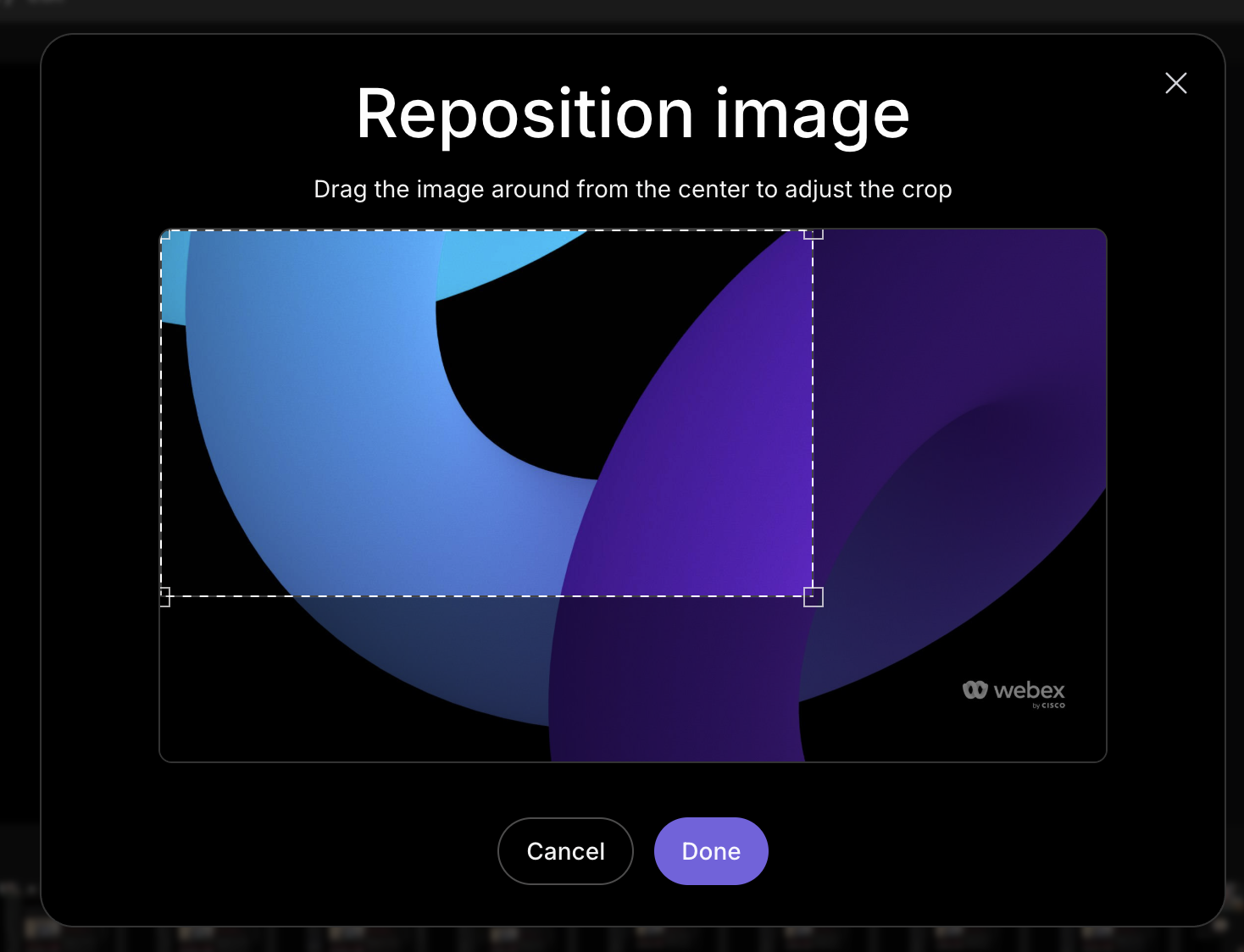
Ko izberete sliko za nalaganje, boste lahko sliko obrezali
Končno, preden shranite novo sličico, boste imeli možnost, da izberete drugo sliko ali prilagodite položaj slike.
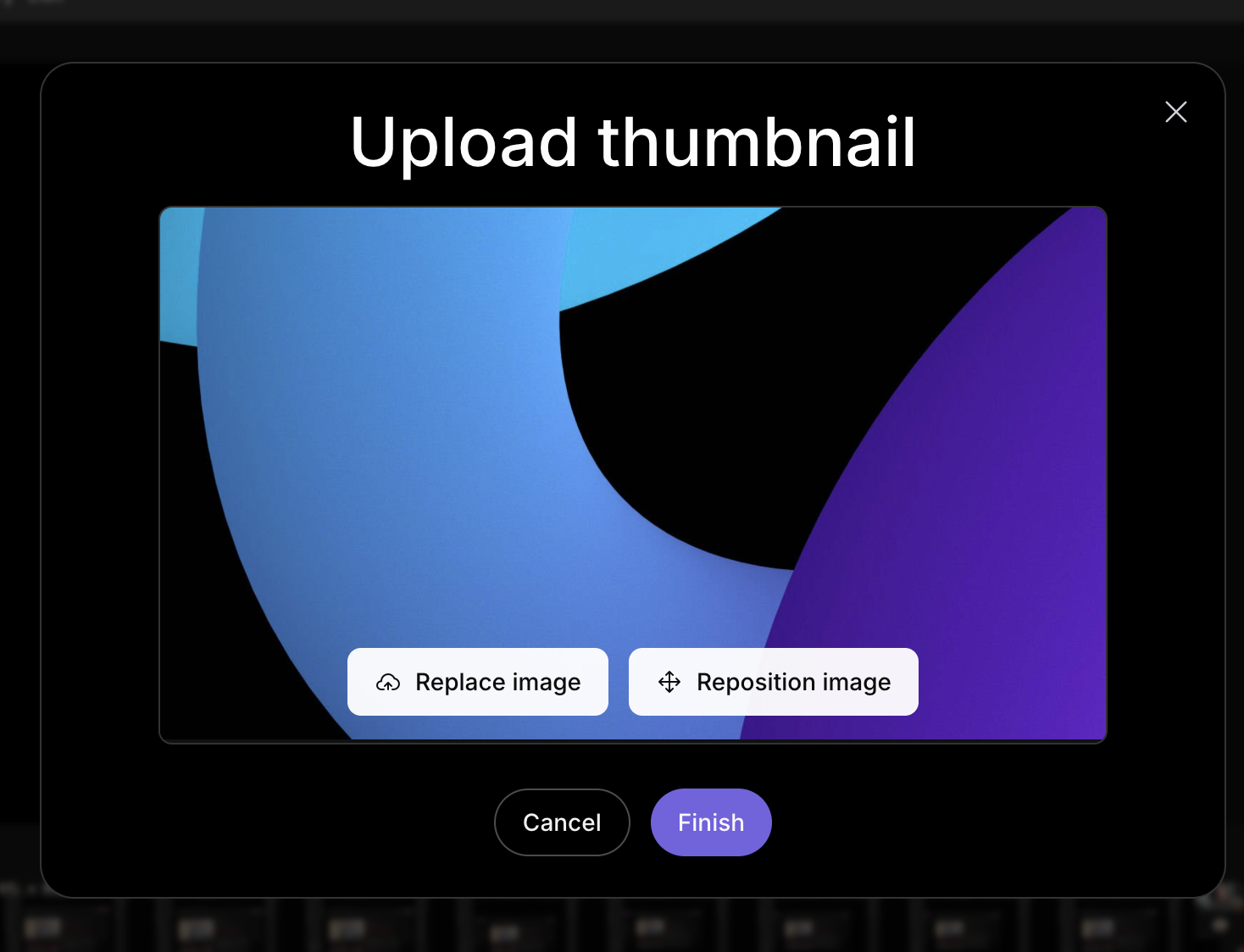
S klikom na Dokon čaj boste sliko uporabili kot sličico za vaš videoposnetek.
Upoštevajte, da se lahko po shranjevanju vedno vrnete na izvirnik prek možnosti v spodnjem levem kotu.


