- Начало
- /
- Статия

Благодарим за обратната връзка.

Отстранявайте проблема с вашия Cisco настолен телефон 9800 серия
 В тази статия
 Обратна връзка?
Ето какво трябва да знаете за отстраняване на проблеми с вашия Cisco Desk Phone 9800 Series.
Намерете информация за вашия телефон
Администраторът може да поиска информация за телефона Ви. Тази информация идентифицира еднозначно телефона за целите на отстраняване на неизправности.
Преди да започнете
| 1 |
Натиснете Настройки |
| 2 |
Ако ви поискате, въведете паролата, за да влезете в менюто Настройки . Можеш да вземеш паролата от администратора си. |
| 3 |
Изберете За това устройство. Можете да видите следната информация:
|
| 4 |
Изберете Назад , за да излезете от екрана За това устройство . |
Проверка на телефонните проблеми и диагностиката
Ако имате някакви проблеми с телефона си (например мрежова връзка, регистрация на телефон или ъпгрейд на телефона), ще видите съобщение за грешка, което се показва под Проблеми.
Използвайте информацията и функциите, изброени в секцията Проблеми и диагностика , за да събирате данни и да отстранявате проблеми на телефона си. Обикновено този раздел съдържа следните функции:
|
Диагностика |
Функция |
|---|---|
|
Въпроси | Изберете този елемент, за да видите откритите проблеми. Когато се открият проблеми, се показва броят им. Ако не се открият проблеми. не показва никого. |
|
Диагностика |
Изберете този елемент, ако искате да видите статистическата информация за мрежата, услугата и обажданията. Конкретната статистика варира според системата за обаждания, към която е мобилизиран телефонът ви. |
|
Сигнализиране за проблем |
Изберете този елемент, ако искате да събирате и изпращате логовете на устройството си на администратора. |
| 1 |
Натиснете Настройки |
| 2 |
Ако ви поискате, въведете паролата, за да влезете в менюто Настройки . Можеш да вземеш паролата от администратора си. |
| 3 |
Изберете и отидете на Проблеми или Диагностика според нуждите. |
| 4 |
Изберете полето, тъй като трябва да видите съответните статистики. |
| 5 |
Изберете Назад , за да се върнете в горното меню. |
Сигнализиране за проблем от вашия телефон
Когато търсите помощ за проблеми с телефона от вашия администратор, изпратете му регистрационните файлове на устройството си за отстраняване на неизправности.
| 1 |
Натиснете Настройки |
| 2 |
Ако ви поискате, въведете паролата, за да влезете в менюто Настройки . Можеш да вземеш паролата от администратора си. |
| 3 |
Изберете . |
| 4 |
Въведете датата и часа, когато е възникнал проблемът. По подразбиране текущата дата и час са попълнени, можеш да ги промениш допълнително.
|
| 5 |
Изберете описание от списъка с описание на проблема. |
| 6 |
Изберете Изпрати. След като сигналът бъде изпратен, можете да видите името на файла на сигнала и часа на подаване. Ако телефонът ви не може да изпрати доклада за проблема, файлът се генерира локално и можете да го изтеглите от даден адрес IP. |
Провери статуса на мрежата
Проверете данните за мрежовата връзка, когато отстранявате проблем с мрежата. Екранът за статус на мрежата в телефонното меню ви дава подробности за настройките на Ethernet или Wi-Fi.
Cisco Телефони на настола 9811, 9841 и 9851 не поддържат мрежата Wi-Fi. Статусът на мрежата не показва информация, свързана с безжичната мрежа.
| 1 |
Натиснете Настройки |
| 2 |
Ако ви поискате, въведете паролата, за да влезете в менюто Настройки . Можеш да вземеш паролата от администратора си. |
| 3 |
Направете едно от следните действия според модела на телефона си:
|
 Изберете
  В секцията
 Проверете статистиката VPN
Можете да проверите статистиката VPN на екрана на телефона. Статистиката за връзките VPN съдържа подробна информация за текущите и миналите връзки, както и възможните причини за неуспешните връзки (ако съществуват).
Тази VPN връзка е достъпна само за телефоните, регистрирани на Cisco Unified CM.
- Натиснете Настройки
 .
. - Ако ви поискате, въведете паролата, за да влезете в менюто Настройки . Можеш да вземеш паролата от администратора си.
- Изберете .
- Изберете VPN статистика за връзки (текуща, минала или неуспешна) от списъка. Вижте таблицата с статистики за връзкиVPN за подробна информация.
| VPN статистика за връзки | Описание |
|---|---|
| Настояща връзка |
|
| Минали връзки |
Изберете времеви печат от списъка и вижте следната информация:
|
| Неуспешни връзки |
Изберете времеви печат от списъка и вижте следната информация:
|
Провери състоянието на сигурността на устройството на телефона
Телефонът ви автоматично проверява статуса на сигурността на устройството. Ако засече потенциални заплахи за сигурността на телефона, менюто Проблеми и диагностика може да покаже подробностите за проблемите. Въз основа на докладваните проблеми, вашият администратор може да поеме операции за защита и укрепване на телефона ви.
Статусът на сигурността на устройството е наличен преди телефонът да бъде регистриран в системата за контрол на обажданията (Webex Calling или BroadWorks).
За да видите подробности за проблемите със сигурността на екрана на телефона, направете следното:
| 1 |
Натиснете Настройки |
| 2 |
Изберете . В момента докладът за сигурност на устройството съдържа следните проблеми:
|
| 3 |
Свържете се с администратора си за поддръжка, за да решите проблемите със сигурността. |
Рестартиране на вашия телефон
Може да се наложи да рестартирате телефона си, за да решите някои проблеми или за да влязат промени. Рестартирането на телефона не изтрива настройките за телефона. Можете да рестартирате телефона си или от сензорния потребителски интерфейс.
| 1 |
Натиснете Настройки
|
| 2 |
Ако ви поискате, въведете паролата, за да влезете в менюто Настройки . Можеш да вземеш паролата от администратора си. |
| 3 |
Направете едно от следните действия според модела на телефона си:
|
| 4 |
Изберете рестарт в прозореца за подсказки. |
 .
. Нулиране на настройките за сигурност (Cisco Unified CM)
Опцията за нулиране на сертификата за сигурност не е налична при телефони, регистрирани на Cisco BroadWorks или Webex Calling.
Ако искате да промените регистрацията на телефона от Cisco Unified Communications Manager (Unified CM) сървър на друг Cisco Unified CM сървър, препоръчваме да изтриете настройките за сигурност на телефона си. Нулирането на настройките за сигурност премахва файла Certificate Trust List (CTL). Телефонът получава новия CTL файл от новия Unified CM клъстер, за да може телефонът да се регистрира успешно.
| 1 |
Натиснете Настройки
|
| 2 |
Ако ви поискате, въведете паролата, за да влезете в менюто Настройки . Можеш да вземеш паролата от администратора си. |
| 3 |
Направете едно от следните действия според модела на телефона си:
|
| 4 |
Изберете Reset в прозореца с подсказка. |
Нулиране на телефона до фабричните настройки
Възстановяването на фабричните настройки премахва всички настройки от телефона ви. Губите текущата си регистрация и цялата конфигурация след възстановяване на фабричните настройки. Трябва да се регистрирате и настроите телефона си, както правите за нов телефон, преди да можете да го използвате отново.
Можете да използвате менюто на телефона, за да възстановите фабричните му настройки. Ако нямате достъп до менюто от екрана на телефона, можете да използвате клавиатурата на телефона, за да нулирате телефона си.
| 1 |
Натиснете Настройки |
| 2 |
Ако ви поискате, въведете паролата, за да влезете в менюто Настройки . Можеш да вземеш паролата от администратора си. |
| 3 |
Направете едно от следните действия според модела на телефона си:
|
| 4 |
Изберете Reset в прозореца за подсказка, за да стартирате рестарта. Телефонът ви се рестартира, когато нулирането приключи.
|
Използвайте тези стъпки, за да нулирате телефона до фабричните настройки по подразбиране с помощта на клавиатурата.
| 1 |
Изключване на телефона:
|
| 2 |
Изчакайте 5 секунди. |
| 3 |
Натиснете и задръжте # и включете обратно телефона. Бутонът за слушалки, бутонът за високоговорител и бутонът за заглушаване светват.
|
| 4 |
Веднага след като бутонът за заглушаване изгасне, освободете # и натиснете 123456789*0# последователно. Когато натиснете 1, бутонът за слушалки се изключва. Имате по-малко от 15 секунди, за да завършите натискането на клавишите. Телефонът влиза в режим на нормално стартиране, ако не завършите въвеждането, преди да изтече времето, или натиснете клавишите непоследователно. След като приключите с натискането на тези клавиши, бутонът за заглушаване светва, което показва, че процесът на възстановяване на фабричните настройки е започнал. Не изключвайте телефона, докато не завърши процесът на възстановяване на фабричните настройки и се появи началният екран. |
Можете дистанционно да възстановите телефона си до настройките по подразбиране от уеб страницата на телефона само когато телефонът ви е регистриран на Cisco BroadWorks или Webex Calling.
|
Нулирайте телефона от уеб страницата му с един от следните методи:
|
Известие за ограничени налични функции
Когато връзката с Webex облака е недостъпна или се прекъсне, ще видите известието за ограничени функции на заглавие на екрана Home телефона. Например:
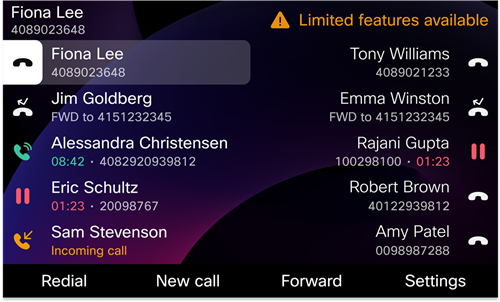
На Cisco настолен телефон 9871 и Cisco видео телефон 8875, само иконата за предупреждение  Показва се на екрана Home. Можете да докоснете иконата, за да покажете повече информация.
По време на тази ситуация телефонът се свързва с шлюза на сайта за достъп до сървъра (SGW) така, че да можете да използвате поне основните функции за повикване. Услугите на SGW се разгръщат в местната мрежа. Следователно телефонът поддържа само основни функции за повикване.
Можете да разберете кои линии са засегнати от проблема в Limited. Например:
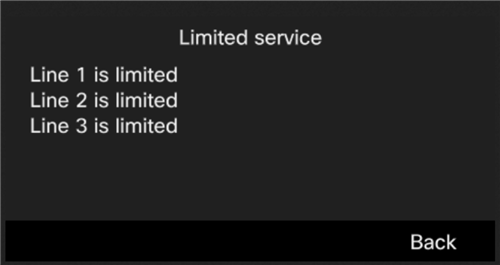
Когато изпитвате този проблем, администраторът може да ви помогне при отстраняването на неизправности.


