- Inicio
- /
- Artículo

Gracias por sus comentarios.

Solucione los problemas del teléfono de escritorio Cisco serie 9800
 En este artículo
 ¿Comentarios?
Esto es lo que necesita saber sobre la solución de problemas de su Cisco Teléfono de escritorio serie 9800.
Buscar información sobre el teléfono
Es posible que el administrador le solicite información acerca del teléfono. Esta información identifica el teléfono de manera única para la solución de problemas.
Antes de comenzar
| 1 |
Presione Settings (Ajustes). |
| 2 |
Si se le solicita, introduzca la contraseña para acceder al menú Configuración . Puede obtener la contraseña del administrador. |
| 3 |
Seleccione Acerca de este dispositivo. Puede ver la siguiente información:
|
| 4 |
Seleccione Atrás para salir de la pantalla Acerca de este dispositivo . |
Comprobar los problemas del teléfono y el diagnóstico
Si experimenta algún problema con su teléfono (por ejemplo, conexión de red, registro de teléfono o actualización de teléfono), verá un mensaje de error en Problemas.
Utilice la información y las funciones enumeradas en la sección Problemas y diagnósticos para recopilar datos y solucionar cualquier problema en el teléfono. Normalmente, esta sección contiene las siguientes funciones:
|
Diagnósticos |
Función |
|---|---|
|
Problemas | Seleccione este elemento para ver los problemas detectados. Cuando se encuentran problemas, se muestra el número de problemas. Si no se detectan problemas. muestra Ninguno. |
|
Diagnósticos |
Seleccione este elemento si desea ver la información estadística sobre la red, el servicio y las llamadas. Las estadísticas específicas varían según el sistema de llamadas en el que esté desplegado el teléfono. |
|
Reportar un problema |
Seleccione este elemento si desea recopilar y enviar los registros del dispositivo al administrador. |
| 1 |
Presione Settings (Ajustes). |
| 2 |
Si se le solicita, introduzca la contraseña para acceder al menú Configuración . Puede obtener la contraseña del administrador. |
| 3 |
Seleccione y vaya a Problemas o Diagnósticos según lo necesite. |
| 4 |
Seleccione el campo ya que necesita ver las estadísticas relevantes. |
| 5 |
Seleccione Atrás para volver al menú de nivel superior. |
Reportar un problema desde su teléfono
Cuando le pida ayuda a su administrador para los problemas del teléfono, envíe los registros del dispositivo al administrador para solucionar los problemas.
| 1 |
Presione Settings (Ajustes). |
| 2 |
Si se le solicita, introduzca la contraseña para acceder al menú Configuración . Puede obtener la contraseña del administrador. |
| 3 |
Seleccione . |
| 4 |
Introduzca la fecha y hora en que ocurrió el problema. De forma predeterminada, la fecha y la hora actuales están rellenas, puede cambiarlas aún más.
|
| 5 |
Seleccione una descripción de la lista Descripción del problema . |
| 6 |
Seleccione Enviar. Una vez enviado el informe, puede ver el nombre del archivo de informe y la hora de envío. Si su teléfono no puede enviar el informe de problemas, el archivo de informe se genera localmente y puede descargar el archivo desde una dirección IP determinada. |
Comprobar el estado de la red
Compruebe los detalles de la conexión de red cuando esté solucionando un problema de red. La pantalla Estado de red en el menú del teléfono le da los detalles sobre la configuración de Ethernet o Wi-Fi.
Cisco Los teléfonos de escritorio 9811, 9841 y 9851 no admiten la red Wi-Fi. El estado de la red no muestra información relacionada con la red inalámbrica.
| 1 |
Presione Settings (Ajustes). |
| 2 |
Si se le solicita, introduzca la contraseña para acceder al menú Configuración . Puede obtener la contraseña del administrador. |
| 3 |
Realice una de las siguientes acciones según el modelo de su teléfono:
|
 Seleccione
  En la
En la Consulta las estadísticas del VPN
Puede consultar las estadísticas VPN en la pantalla del teléfono. Las estadísticas de conexión VPN contienen información detallada de las conexiones actuales y pasadas, y las posibles razones de las conexiones fallidas (si existen).
Esta conexión VPN solo está disponible para los teléfonos registrados en Cisco Unified CM.
- Presione Settings (Ajustes).
 .
. - Si se le solicita, introduzca la contraseña para acceder al menú Configuración . Puede obtener la contraseña del administrador.
- Seleccione .
- Seleccione un VPN estadísticas de conexión (actual, pasada o fallida) de la lista. Consulte la tabla de estadísticas de conexión VPN para obtener información detallada.
| VPN estadísticas de conexión | Descripción |
|---|---|
| Conexión actual |
|
| Conexiones pasadas |
Seleccione una marca de tiempo de la lista y vea la siguiente información:
|
| Conexiones erróneas |
Seleccione una marca de tiempo de la lista y vea la siguiente información:
|
Comprobar el estado de seguridad del dispositivo en el teléfono
El teléfono comprueba automáticamente el estado de seguridad del dispositivo. Si detecta posibles amenazas de seguridad en el teléfono, el menú Problemas y diagnóstico puede mostrar los detalles de los problemas. En función de los problemas notificados, el administrador puede realizar operaciones para proteger y reforzar el teléfono.
El estado de seguridad del dispositivo está disponible antes de que el teléfono se registre en el sistema de control de llamadas (Webex Calling o BroadWorks).
Para ver detalles de los problemas de seguridad en la pantalla del teléfono, haga lo siguiente:
| 1 |
Presione Settings (Ajustes). |
| 2 |
Seleccione . Actualmente, el informe de seguridad del dispositivo contiene los siguientes problemas:
|
| 3 |
Póngase en contacto con el administrador para obtener soporte técnico para resolver los problemas de seguridad. |
Reiniciar su teléfono
Es posible que deba reiniciar el teléfono para resolver algunos problemas o para que algunos cambios surtan efecto. El reinicio del teléfono no borra la configuración del teléfono. Puede reiniciar su teléfono desde la interfaz de usuario táctil.
| 1 |
Presione Settings (Ajustes).
|
| 2 |
Si se le solicita, introduzca la contraseña para acceder al menú Configuración . Puede obtener la contraseña del administrador. |
| 3 |
Realice una de las siguientes acciones según el modelo de su teléfono:
|
| 4 |
Seleccione Reiniciar en la ventana de solicitud. |
 .
. Restablecer configuración de seguridad (Cisco Unified CM)
La opción de restablecimiento del certificado de seguridad no está disponible en los teléfonos registrados en Cisco BroadWorks o Webex Calling.
Si desea cambiar el registro telefónico de un servidor Cisco Unified Communications Manager (Unified CM) a otro servidor Cisco Unified CM, le recomendamos que elimine la configuración de seguridad de su teléfono. El restablecimiento de la configuración de seguridad elimina el archivo Certificate Trust List (CTL). El teléfono obtiene el nuevo archivo CTL del nuevo clúster Unified CM para que el teléfono pueda registrarse correctamente.
| 1 |
Presione Settings (Ajustes).
|
| 2 |
Si se le solicita, introduzca la contraseña para acceder al menú Configuración . Puede obtener la contraseña del administrador. |
| 3 |
Realice una de las siguientes acciones según el modelo de su teléfono:
|
| 4 |
Seleccione Restablecer en la ventana de solicitud. |
Restablecer el teléfono a la configuración de fábrica.
Una configuración de fábrica borra todas las configuraciones de su teléfono. Después de una configuración de fábrica, pierde el registro actual y toda la configuración. Debe registrar y configurar su teléfono como lo hace con un teléfono nuevo para poder utilizarlo nuevamente.
Puede utilizar el menú del teléfono para configurar su teléfono de fábrica. Si no puede acceder al menú desde la pantalla del teléfono, puede utilizar el teclado del teléfono para restablecerlo.
| 1 |
Presione Settings (Ajustes). |
| 2 |
Si se le solicita, introduzca la contraseña para acceder al menú Configuración . Puede obtener la contraseña del administrador. |
| 3 |
Realice una de las siguientes acciones según el modelo de su teléfono:
|
| 4 |
Seleccione Restablecer en la ventana de solicitud para iniciar el restablecimiento. Su teléfono se reiniciará cuando finalice la configuración.
|
Siga estos pasos para restablecer la configuración predeterminada de fábrica del teléfono con el teclado.
| 1 |
Desconecte el teléfono:
|
| 2 |
Espere 5 segundos. |
| 3 |
Mantenga presionado # y vuelva a conectar el teléfono. Se encenderán las luces del botón de Auriculares, del botón de Altavoz y del botón de Silenciar.
|
| 4 |
Tan pronto como el botón de Silenciar se apague, suelte # y presione 123456789*0# en secuencia. Cuando presione 1, el botón de Auriculares se apagará. Tiene menos de 15 segundos para terminar de presionar las teclas. El teléfono entra en un inicio normal si no finaliza la entrada antes de que se agote el tiempo de espera o si presiona las teclas fuera de la secuencia. Cuando termine de presionar estas teclas, el botón de Silenciar se enciende e indica que se ha iniciado el proceso de configuración de fábrica. No apague el teléfono hasta que se complete el proceso de configuración de fábrica y aparezca la pantalla de Bienvenida. |
Puede restaurar su teléfono a su configuración predeterminada de forma remota desde la página web del teléfono solo cuando su teléfono está registrado en Cisco BroadWorks o Webex Calling.
|
Restablezca su teléfono desde la página web del teléfono con uno de los métodos:
|
Notificación de funciones limitadas disponibles
Cuando la conexión a la nube Webex es inalcanzable o se rompe, verá la notificación Funciones limitadas disponibles en el encabezado de la pantalla Home del teléfono. Por ejemplo:
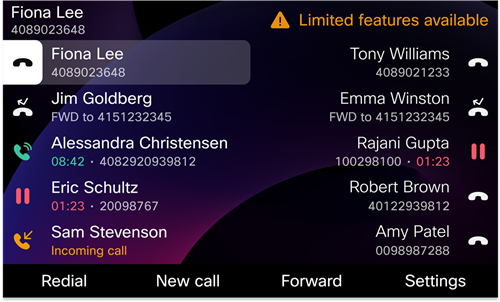
En Cisco teléfono de escritorio 9871 y Cisco teléfono de video 8875, solo el icono de advertencia  Aparece en la pantalla Home. Puede tocar el icono para mostrar más información.
Durante esta situación, el teléfono se conectará a la puerta de enlace de supervivencia del sitio (SGW, por sus siglas en inglés) para poder utilizar al menos las características de llamada básica. Los servicios de la SGW están implementados en su red local y, por lo tanto, el teléfono proporciona soporte únicamente a las características básicas de llamada.
Puede averiguar qué líneas se ven afectadas por el problema en el Limitado. Por ejemplo:
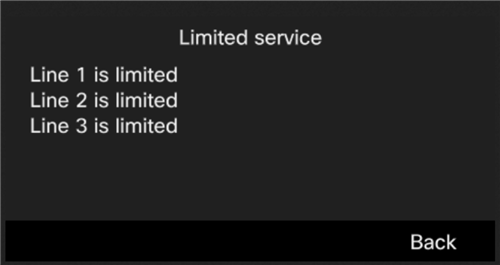
Cuando se enfrente a este problema, el administrador puede brindarle ayuda para solucionarlo.


