- Ana Sayfa
- /
- Makale

Geri bildiriminiz için teşekkürler.

Cisco Masa Telefonu 9800 Serisi
 Bu makalede
 Geri Bildirim?
Cisco Masa Telefonu 9800 Serisi sorunlarını giderme hakkında bilmeniz gerekenler şunlardır.
Telefonunuz hakkında bilgi bulma
Yöneticiniz, telefonunuz hakkında bilgi isteyebilir. Bu bilgiler, sorun giderme amacıyla telefonunuzun kimliğini benzersiz bir şekilde tanımlar.
Başlamadan önce
| 1 |
Ayarlar'a basın |
| 2 |
İstenirse, Ayarlar menüsüne erişmek için parolayı girin. Parolayı yöneticinizden alabilirsiniz. |
| 3 |
Bu cihaz hakkında öğesini seçin . Aşağıdaki bilgileri görüntüleyebilirsiniz:
|
| 4 |
Bu cihaz Hakkında ekranından çıkmak için Geri'yi seçin . |
Telefon sorunlarını ve tanılamayı kontrol etme
Telefonunuzda herhangi bir sorun varsa (örneğin, ağ bağlantısı, telefon kaydı veya telefon yükseltme), Sorunlar altındabir hata mesajı görürsünüz.
Veriler toplamak ve telefonunuzdaki herhangi bir sorunu gidermek için, Sorunlar ve tanı bölümü altında listelenen bilgi ve işlevleri kullanın. Genellikle bu bölüm aşağıdaki işlevleri içerir:
|
Tanılama |
İşlev |
|---|---|
|
Sorun | Tespit edilen sorunları görüntülemek için bu öğeyi seçin. Sorun bulunduğunda, sorun sayısını gösterir. Sorun algılanmazsa. Yok öğesini gösterir. |
|
Tanılama |
Ağ, hizmet ve aramalarla ilgili istatistik bilgilerini görmek istiyorsanız bu öğeyi seçin. Belirli istatistikler, telefonunuzun dağıtılacağı çağrı sistemine göre değişir. |
|
Sorun bildir |
Cihaz günlüklerinizi toplayıp yöneticinize göndermek istiyorsanız bu öğeyi seçin. |
| 1 |
Ayarlar'a basın |
| 2 |
İstenirse, Ayarlar menüsüne erişmek için parolayı girin. Parolayı yöneticinizden alabilirsiniz. |
| 3 |
Sorunlar ve tanı'yı ve istediğiniz şekilde Sorun veya Tanı'ya gidin. |
| 4 |
İlgili istatistikleri görmeniz gerektiğinde alanı seçin. |
| 5 |
Üst düzey menüye dönmek için Geri'yi seçin . |
Telefonunuzdan sorun bildirme
Telefon sorunlarıyla ilgili olarak yöneticinizden yardım istediğinizde, sorun giderme için cihaz günlüklerinizi yöneticiye gönderin.
| 1 |
Ayarlar'a basın |
| 2 |
İstenirse, Ayarlar menüsüne erişmek için parolayı girin. Parolayı yöneticinizden alabilirsiniz. |
| 3 |
Sorunlar ve tanı> |
| 4 |
Sorunun oluştuğu tarihi ve saati girin. Varsayılan olarak, geçerli tarih ve saat doldurulur ve bunları daha fazla değiştirebilirsiniz.
|
| 5 |
Sorun açıklaması listesinden bir açıklama seçin. |
| 6 |
Gönder'i seçin. Rapor gönderildikten sonra, rapor dosyasının adını ve gönderme süresini görebilirsiniz. Telefonunuz sorun raporunu gönderemezse, rapor dosyası yerel olarak oluşturulur ve dosyayı belirli bir IP adresinden indirebilirsiniz. |
Ağ durumunu kontrol et
Bir ağ sorununu giderirken ağ bağlantısı ayrıntılarını kontrol edin. Telefon menüsündeki Ağ durumu ekranı, Ethernet veya Wi-Fi ayarları ile ilgili ayrıntıları verir.
Cisco Masa Telefonu 9811, 9841 ve 9851 Wi-Fi ağını desteklemez. Ağ durumu, kablosuz ağa ilişkin bilgileri göstermez.
| 1 |
Ayarlar'a basın |
| 2 |
İstenirse, Ayarlar menüsüne erişmek için parolayı girin. Parolayı yöneticinizden alabilirsiniz. |
| 3 |
Telefonunuzun modeline bağlı olarak aşağıdaki eylemlerden birini yapın:
|
 Ağ ve hizmet
VPN istatistiklerini işaretleyin
Telefon ekranındaki VPN istatistiklerini kontrol edebilirsiniz. VPN bağlantı istatistikleri geçerli ve geçmiş bağlantıların ayrıntılı bilgilerini ve başarısız bağlantıların olası nedenlerini (varsa) içerir.
Bu VPN bağlantısı yalnızca Cisco Unified CM kayıtlı telefonlar için kullanılabilir.
- Ayarlar'a basın
 .
. - İstenirse, Ayarlar menüsüne erişmek için parolayı girin. Parolayı yöneticinizden alabilirsiniz.
- Sorun ve tanı .
- Listeden bir VPN bağlantı istatistikleri (geçerli, geçmiş veya başarısız) seçin. Ayrıntılı bilgi için VPN bağlantı istatistikleri tablosuna bakın.
| VPN bağlantı istatistikleri | Açıklama |
|---|---|
| Geçerli bağlantı |
|
| Geçmiş bağlantılar |
Listeden bir zaman damgası seçin ve aşağıdaki bilgileri görüntüleyin:
|
| Başarısız bağlantılar |
Listeden bir zaman damgası seçin ve aşağıdaki bilgileri görüntüleyin:
|
Telefondaki cihaz güvenlik durumunu kontrol etme
Telefonunuz cihaz güvenlik durumunu otomatik olarak kontrol etti. Telefonda olası güvenlik tehditleri algılarsa, Sorunlar ve tanı menüsü sorunların ayrıntılarını gösterebilir. Bildirilen sorunlara bağlı olarak, yöneticiniz telefonunuzun güvenliğini sağlamak ve sağlamlaştırmak için işlemleri alabilir.
Cihaz güvenlik durumu, telefon çağrı denetim sistemine (Webex Calling veya BroadWorks) kaydolmadan önce kullanılabilir.
Telefon ekranındaki güvenlik sorunlarının ayrıntılarını görüntülemek için aşağıdakileri yapın:
| 1 |
Ayarlar'a basın |
| 2 |
Sorunlar ve tanı> . Aygıt güvenlik raporu şu sorunları içermektedir:
|
| 3 |
Güvenlik sorunlarının çözülmesi için destek için yöneticinize başvurun. |
Telefonunuzu yeniden başlatma
Bazı sorunları çözmek veya bazı değişikliklerin etkin olması için telefonunuzu yeniden başlatmanız gerekebilir. Telefonun yeniden başlatılması telefon ayarlarını silmez. Dokunmatik kullanıcı arabiriminden telefonunuzu yeniden başlatabilirsiniz.
| 1 |
Ayarlar'a basın
|
| 2 |
İstenirse, Ayarlar menüsüne erişmek için parolayı girin. Parolayı yöneticinizden alabilirsiniz. |
| 3 |
Telefonunuzun modeline bağlı olarak aşağıdaki eylemlerden birini yapın:
|
| 4 |
Komut istemi penceresinde Yeniden Başlat'ı seçin . |
 .
. Güvenlik ayarlarını sıfırla (Cisco Unified CM)
Güvenlik sertifikası sıfırlama seçeneği Cisco BroadWorks veya Webex Calling olarak kayıtlı telefonlarda kullanılamaz.
Telefon kaydını bir Cisco Unified Communications Manager (Unified CM) sunucusundan başka bir Cisco Unified CM sunucusu olarak değiştirmek isterseniz, telefonunuzdaki güvenlik ayarlarını silmenizi öneririz. Güvenlik ayarları sıfırlanırsa Certificate Trust List (CTL) dosyası kaldırılır. Telefonun başarıyla kaydolabilmesi için, telefon yeni Unified CM kümesi yeni CTL dosyasını alır.
| 1 |
Ayarlar'a basın
|
| 2 |
İstenirse, Ayarlar menüsüne erişmek için parolayı girin. Parolayı yöneticinizden alabilirsiniz. |
| 3 |
Telefonunuzun modeline bağlı olarak aşağıdaki eylemlerden birini yapın:
|
| 4 |
İstem penceresinde Sıfırla'yı seçin . |
Telefonunuzu fabrika ayarlarına sıfırlama
Fabrika ayarlarına sıfırlama, telefonunuzdaki tüm ayarları temizler. Fabrika ayarlarına sıfırlama işleminden sonra geçerli kaydınızı ve tüm yapılandırmanızı kaybedersiniz. Tekrar kullanabilmeniz için önce telefonunuzu yeni bir telefon için yaptığınız gibi kaydetmeniz ve ayarlamanız gerekir.
Telefonunuzu fabrika ayarlarına sıfırlamak için telefon menüsünü kullanabilirsiniz. Telefon ekranından menüye erişemiyorsanız telefonunuzu sıfırlamak için telefon tuş takımını kullanabilirsiniz.
| 1 |
Ayarlar'a basın |
| 2 |
İstenirse, Ayarlar menüsüne erişmek için parolayı girin. Parolayı yöneticinizden alabilirsiniz. |
| 3 |
Telefonunuzun modeline bağlı olarak aşağıdaki eylemlerden birini yapın:
|
| 4 |
Sıfırlamayı başlatmak için istem penceresinde Sıfırla'yı seçin . Sıfırlama işlemi tamamlandığında telefonunuz yeniden başlatılır.
|
Telefonu, tuş takımını kullanarak fabrika varsayılan ayarlarına sıfırlamak için bu adımları kullanın.
| 1 |
Telefonun bağlantısını kesin:
|
| 2 |
5 saniye bekleyin. |
| 3 |
# tuşuna basılı tutun ve telefonu tekrar prize takın. Kulaklık düğmesi, Hoparlör düğmesi ve Sessize Al düğmesi yanar.
|
| 4 |
Sessize Al düğmesi kapanır kapanmaz # tuşunu bırakın ve sırayla 123456789*0# tuşlarına basın. 1 tuşuna bastığınızda, Kulaklık düğmesindeki ışık söner. Tuşlara basma işlemini tamamlamak için 15 saniyeden az süreniz vardır. Girişi zaman aşımına uğramadan önce bitirmezseniz veya tuşlara sırayla basamazsanız telefon normal bir başlatmaya geçer. Bu tuşlara basmayı bitirdikten sonra, fabrika ayarlarına sıfırlama işleminin başladığını gösteren Sessize Al düğmesi yanar. Fabrika sıfırlama süreci tamamlanana ve Hoş Geldiniz ekranı belirene kadar telefonun gücünü kapatmayın. |
Telefonunuzun varsayılan ayarlarına uzaktan geri yükleme işlemini yalnızca, telefonunuzun Cisco BroadWorks veya Webex Calling Cisco kaydı olduğunda telefon web sayfasından geri yükleyebilirsiniz.
|
Telefonunuzu, telefon web sayfasından aşağıdaki yöntemlerden birini kullanarak sıfırlayın:
|
Sınırlı özellikler mevcut bildirim
Webex bulut bağlantısına ulaşılamıyor veya kopuyorsa, telefon Home ekranının üstbilgi kısmında Sınırlı özellikler mevcut bildirimini görürsünüz . Örnek:
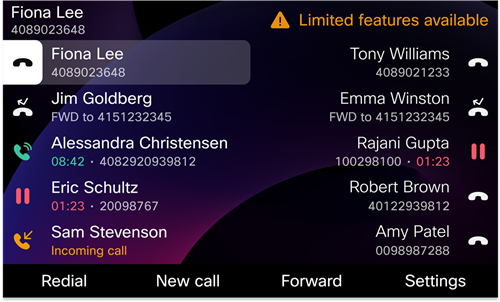
Cisco Masa Telefonu 9871 ve Cisco Video Telefonu 8875'te, yalnızca uyarı simgesi  Home ekranında görüntülenir. Daha fazla bilgi göstermek için simgeye dokunabilirsiniz.
Telefon, bu durumdayken en azından temel arama özelliklerini kullanabilmeniz için Site Survivability Gateway'e (SGW) bağlanır. SGW hizmetleri, yerel ağınızda dağıtılır. Bu nedenle, telefon yalnızca temel arama özelliklerini destekler.
Ayarlar hangi hatların sorundan etkilenebileceğini öğrenebilirsiniz. Örnek:
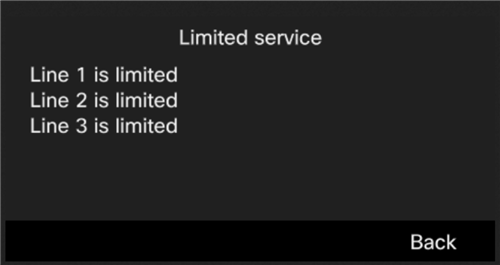
Bu sorunla karşılaştığınızda, yöneticiniz sorunun giderilmesine yardımcı olabilir.


