- Pagină de pornire
- /
- Articol

Mulțumim pentru feedback.

Depanarea telefonului de birou Cisco seria 9800
 În acest articol
 Feedback?
Iată ce trebuie să știți despre depanarea telefonului de birou Cisco seria 9800.
Găsiți informații despre telefonul dvs.
Administratorul poate solicita informații despre telefon. Aceste informații identifică unic telefonul în scopul depanării.
nainte de a începe
| 1 |
Apăsați Setări |
| 2 |
Dacă vi se solicită, introduceți parola pentru a accesa meniul Setări . Puteți obține parola de la administratorul dvs. |
| 3 |
Selectați Despre acest dispozitiv. Puteți vizualiza următoarele informații:
|
| 4 |
Selectați Înapoi pentru a ieși din ecranul Despre acest dispozitiv . |
Verificarea problemelor și diagnosticelor telefonului
Dacă întâmpinați probleme cu telefonul (de exemplu, conexiune la rețea, înregistrare telefon sau upgrade telefon), atunci vedeți un mesaj de eroare afișat sub Probleme.
Utilizați informațiile și funcțiile listate în secțiunea Probleme și diagnosticare pentru a colecta date și a depana orice probleme ale telefonului. De obicei, această secțiune conține următoarele funcții:
|
Diagnosticare |
Funcție |
|---|---|
|
Probleme | Selectați acest element pentru a vizualiza problemele detectate. Când sunt găsite probleme, se afișează numărul de probleme. Dacă nu sunt detectate probleme. arată Niciunul. |
|
Diagnosticare |
Selectați acest element dacă doriți să vedeți informațiile statistice despre rețea, serviciu și apeluri. Statisticile specifice variază în funcție de sistemul de apelare la care este implementat telefonul. |
|
Raportare problemă |
Selectați acest element dacă doriți să colectați și să trimiteți jurnalele dispozitivului către administrator. |
| 1 |
Apăsați Setări |
| 2 |
Dacă vi se solicită, introduceți parola pentru a accesa meniul Setări . Puteți obține parola de la administratorul dvs. |
| 3 |
Selectați și accesați Probleme sau Diagnosticare după cum aveți nevoie. |
| 4 |
Selectați câmpul după cum aveți nevoie pentru a vedea statisticile relevante. |
| 5 |
Selectați Înapoi pentru a reveni la meniul de nivel superior. |
Raportarea problemei de la telefonul dvs.
Când căutați ajutor pentru problemele de pe telefon de la administratorul dvs., trimiteți jurnalele dispozitivului către administrator pentru depanare.
| 1 |
Apăsați Setări |
| 2 |
Dacă vi se solicită, introduceți parola pentru a accesa meniul Setări . Puteți obține parola de la administratorul dvs. |
| 3 |
Selectați . |
| 4 |
Introduceți data și ora la care a survenit problema. În mod implicit, data și ora curente sunt populate, le puteți modifica în continuare.
|
| 5 |
Alegeți o descriere din lista Descriere problemă . |
| 6 |
Selectați Trimiteți. După ce este trimis raportul, puteți vedea numele fișierului raportului și ora trimiterii. Dacă telefonul nu poate trimite raportul de problemă, fișierul raportului este generat local și puteți descărca fișierul de la o anumită adresă IP. |
Verificați starea rețelei
Verificați detaliile conexiunii la rețea când depanați o problemă de rețea. Ecranul Stare rețea din meniul telefonului vă oferă detalii despre setările Ethernet sau Wi-Fi.
Cisco Telefonul de birou 9811, 9841 și 9851 nu acceptă rețeaua Wi-Fi. Starea rețelei nu afișează informații legate de rețeaua wireless.
| 1 |
Apăsați Setări |
| 2 |
Dacă vi se solicită, introduceți parola pentru a accesa meniul Setări . Puteți obține parola de la administratorul dvs. |
| 3 |
Efectuați una dintre următoarele acțiuni în funcție de modelul telefonului dvs.:
|
 Selectați
  În secțiunea Rețea
 Verificați statisticile VPN
Puteți verifica statisticile VPN pe ecranul telefonului. Statisticile conexiunilor VPN conțin informații detaliate despre conexiunile actuale și anterioare și posibilele motive ale conexiunilor eșuate (dacă există).
Această conexiune VPN este disponibilă doar pentru telefoanele înregistrate la Cisco Unified CM.
- Apăsați Setări
 .
. - Dacă vi se solicită, introduceți parola pentru a accesa meniul Setări . Puteți obține parola de la administratorul dvs.
- Selectați VPN.
- Selectați o statistică de conexiune VPN (curentă, trecută sau eșuată) din listă. Consultați tabelul cu statistici privind conexiunea VPN pentru informații detaliate.
| VPN statistici de conexiune | Descriere |
|---|---|
| Conexiune curentă |
|
| Conexiuni anterioare |
Selectați un marcaj temporal din listă și vizualizați următoarele informații:
|
| Conexiuni eșuate |
Selectați un marcaj temporal din listă și vizualizați următoarele informații:
|
Verificați starea de securitate a dispozitivului pe telefon
Telefonul verifică automat starea de securitate a dispozitivului. Dacă detectează potențiale amenințări de securitate pe telefon, meniul Probleme și diagnosticare poate afișa detaliile problemelor. Pe baza problemelor raportate, administratorul poate efectua operațiuni pentru securizarea și întărirea telefonului.
Starea de securitate a dispozitivului este disponibilă înainte ca telefonul să fie înregistrat în sistemul de control al apelurilor (Webex Calling sau BroadWorks).
Pentru a vizualiza detaliile problemelor de securitate pe ecranul telefonului, procedați astfel:
| 1 |
Apăsați Setări |
| 2 |
Selectați . În prezent, raportul de securitate al dispozitivului conține următoarele probleme:
|
| 3 |
Contactați administratorul pentru asistență în vederea rezolvării problemelor de securitate. |
Repornirea telefonului
Poate fi necesar să reporniți telefonul pentru a rezolva unele probleme sau pentru ca unele modificări să aibă efect. O repornire a telefonului nu șterge setările telefonului. Puteți reporni telefonul fie din interfața tactilă cu utilizatorul.
| 1 |
Apăsați Setări
|
| 2 |
Dacă vi se solicită, introduceți parola pentru a accesa meniul Setări . Puteți obține parola de la administratorul dvs. |
| 3 |
Efectuați una dintre următoarele acțiuni în funcție de modelul telefonului dvs.:
|
| 4 |
Selectați Repornire în fereastra de solicitare. |
 .
. Resetați setările de securitate (Cisco Unified CM)
Opțiunea de resetare a certificatului de securitate nu este disponibilă pe telefoanele înregistrate la Cisco BroadWorks sau Webex Calling.
Dacă doriți să modificați înregistrarea telefonului de pe un server Cisco Unified Communications Manager (Unified CM) pe alt server Cisco Unified CM, vă recomandăm să ștergeți setările de securitate de pe telefon. Resetarea setărilor de securitate elimină fișierul Certificate Trust List (CTL). Telefonul primește noul fișier CTL din noul cluster Unified CM, astfel încât telefonul să se poată înregistra cu succes.
| 1 |
Apăsați Setări
|
| 2 |
Dacă vi se solicită, introduceți parola pentru a accesa meniul Setări . Puteți obține parola de la administratorul dvs. |
| 3 |
Efectuați una dintre următoarele acțiuni în funcție de modelul telefonului dvs.:
|
| 4 |
Selectați Resetare în fereastra de solicitare. |
Resetarea telefonului la setările din fabrică
O resetare din setările din fabrică șterge toate setările de pe telefon. Pierdeți înregistrarea curentă și toată configurarea după o resetare la stările din fabrică. Trebuie să vă înregistrați și să configurați telefonul la fel ca în cazul unui telefon nou pentru a-l putea utiliza din nou.
Puteți utiliza meniul telefonului pentru a reseta telefonul la setările din fabrică. Dacă nu puteți accesa meniul de pe ecranul telefonului, puteți să utilizați tastatura telefonului pentru a reseta telefonul.
| 1 |
Apăsați Setări |
| 2 |
Dacă vi se solicită, introduceți parola pentru a accesa meniul Setări . Puteți obține parola de la administratorul dvs. |
| 3 |
Efectuați una dintre următoarele acțiuni în funcție de modelul telefonului dvs.:
|
| 4 |
Selectați Resetare în fereastra de solicitare pentru a începe resetarea. Telefonul repornește când se termină resetarea.
|
Utilizați acești pași pentru a reseta telefonul la setările prestabilite din fabrică folosind tastatura.
| 1 |
Deconectați telefonul:
|
| 2 |
Așteptați 5 secunde. |
| 3 |
Apăsați lung # și conectați telefonul la loc. Butonul Căști, butonul Difuzor și butonul Dezactivare sunet se aprind.
|
| 4 |
Imediat ce butonul Dezactivare sunet se stinge, eliberați # și apăsați secvența 123456789*0#. Când apăsați 1, butonul Căști se stinge. Aveți mai puțin de 15 secunde pentru a termina de apăsat tastele. Telefonul intră în pornire normală dacă nu terminați introducerea înainte de a expira timpul sau dacă apăsați tastele altfel decât în secvența respectivă. După ce terminați de apăsat aceste taste, butonul Dezactivare sunet se aprinde, indicând faptul că a început procesul de resetare la setările din fabrică. Nu reduceți alimentarea telefonului până când nu finalizează procesul de resetare la setările din fabrică și apare ecranul Bun-venit. |
Puteți restaura telefonul la setările implicite de la distanță din pagina web a telefonului numai atunci când telefonul este înregistrat la Cisco BroadWorks sau Webex Calling.
|
Resetați telefonul din pagina web a telefonului cu una dintre metodele:
|
Notificare privind caracteristicile limitate disponibile
Atunci când conexiunea la Webex cloud nu poate fi accesată sau se întrerupe, veți vedea notificarea Funcții limitate disponibile în antetul ecranului Home telefonului. De exemplu:
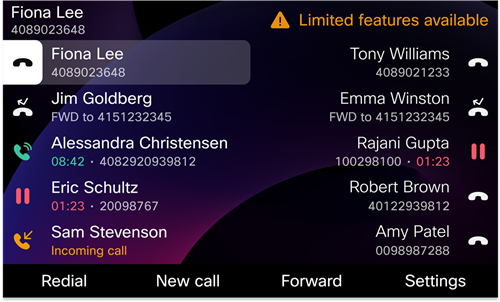
Pe Cisco Desk Phone 9871 și Cisco Video Phone 8875, numai pictograma de avertizare  Se afișează pe ecranul Home. Puteți atinge pictograma pentru a afișa mai multe informații.
În această situație, telefonul se conectează la Site Survivability Gateway (SGW), astfel încât să puteți utiliza cel puțin caracteristicile de apelare de bază. Serviciile SGW sunt implementate în rețeaua locală, prin urmare, telefonul acceptă doar funcții de apelare de bază.
Puteți afla ce linii sunt afectate de problemă în Limited. De exemplu:
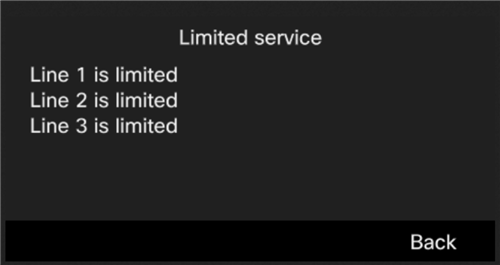
Când întâmpinați această problemă, administratorul vă poate ajuta să depanați.


