- Strona główna
- /
- Artykuł

Dziękujemy za opinię.

Rozwiąż problemy z telefonem biurkowym Cisco 9800 Series
 W tym artykule
 Opinia?
Oto, co musisz wiedzieć o rozwiązywaniu problemów z telefonem biurkowym Cisco z serii 9800.
Znajdowanie informacji o telefonie
Administrator może poprosić użytkownika o podanie informacji o telefonie. Służą one do jednoznacznej identyfikacji telefonu w celu rozwiązywania problemów.
Zanim rozpoczniesz
| 1 |
Naciśnij przycisk Ustawienia |
| 2 |
Jeśli zostanie wyświetlony monit, wprowadź hasło, aby uzyskać dostęp do menu Ustawienia . Hasło można uzyskać od administratora. |
| 3 |
Wybierz pozycję Informacje o tym urządzeniu. Można sprawdzić następujące informacje:
|
| 4 |
Wybierz opcję Wstecz , aby zamknąć ekran Informacje o tym urządzeniu . |
Sprawdź problemy z telefonami i diagnostykę
Jeśli występują jakiekolwiek problemy z telefonem (na przykład połączenie sieciowe, rejestracja telefonu lub uaktualnienie telefonu), w obszarze Problemy zostanie wyświetlony komunikat o błędzie.
Informacje i funkcje wymienione w sekcji Problemy i diagnostyka służą do zbierania danych i rozwiązywania problemów z telefonem. Zazwyczaj ta sekcja zawiera następujące funkcje:
|
Diagnostyka |
Funkcja |
|---|---|
|
Problemy | Wybierz ten element, aby wyświetlić wykryte problemy. Po znalezieniu problemów wyświetlana jest ich liczba. Jeśli nie zostaną wykryte żadne problemy. pokazuje Brak. |
|
Diagnostyka |
Wybierz ten element, jeśli chcesz wyświetlić statystyki sieci, usługi i połączeń. Konkretne statystyki różnią się w zależności od systemu połączeń, w którym wdrożono telefon. |
|
Zgł. problem |
Wybierz ten element, jeśli chcesz zbierać i wysyłać dzienniki urządzenia do administratora. |
| 1 |
Naciśnij przycisk Ustawienia |
| 2 |
Jeśli zostanie wyświetlony monit, wprowadź hasło, aby uzyskać dostęp do menu Ustawienia . Hasło można uzyskać od administratora. |
| 3 |
Wybierz pozycję i przejdź do pozycji Problemy lub diagnostyka według potrzeb. |
| 4 |
Wybierz pole, ponieważ chcesz zobaczyć odpowiednie statystyki. |
| 5 |
Wybierz pozycję Wstecz , aby powrócić do menu wyższego poziomu. |
Zgłaszanie problemów z telefonu
Gdy szukasz pomocy w sprawach telefonicznych u swojego administratora, prześlij mu logi urządzenia w celu rozwiązania problemu.
| 1 |
Naciśnij przycisk Ustawienia |
| 2 |
Jeśli zostanie wyświetlony monit, wprowadź hasło, aby uzyskać dostęp do menu Ustawienia . Hasło można uzyskać od administratora. |
| 3 |
Wybierz Problemy . |
| 4 |
Wprowadź datę i godzinę wystąpienia problemu. Domyślnie bieżąca data i godzina są wypełnione, można je dalej zmieniać.
|
| 5 |
Wybierz opis z listy Opis problemu. |
| 6 |
Wybierz pozycję Prześlij.Select Submit. Po wysłaniu raportu możesz zobaczyć nazwę pliku raportu i godzinę wysłania. Jeśli telefon nie może wysłać raportu o problemie, plik raportu jest generowany lokalnie i można go pobrać z podanego adresu IP. |
Sprawdzanie stanu sieci
Sprawdź szczegóły połączenia sieciowego podczas rozwiązywania problemu z siecią. Ekran Stan sieci w menu telefonu zawiera szczegółowe informacje o ustawieniach Ethernet lub Wi-Fi.
Cisco Telefony biurkowe 9811, 9841 i 9851 nie obsługują sieci Wi-Fi. Stan sieci nie pokazuje informacji związanych z siecią bezprzewodową.
| 1 |
Naciśnij przycisk Ustawienia |
| 2 |
Jeśli zostanie wyświetlony monit, wprowadź hasło, aby uzyskać dostęp do menu Ustawienia . Hasło można uzyskać od administratora. |
| 3 |
W zależności od używanego modelu telefonu wykonaj jedną z następujących czynności:
|
 Wybierz Sieć
  W sekcji Sieć
 Sprawdź statystyki VPN
Możesz sprawdzić statystyki VPN na ekranie telefonu. Statystyka połączeń VPN zawiera szczegółowe informacje o bieżących i poprzednich połączeniach oraz możliwych przyczynach nieudanych połączeń (jeśli istnieją).
To połączenie VPN jest dostępne tylko dla telefonów zarejestrowanych w Cisco Unified CM.
- Naciśnij przycisk Ustawienia
 .
. - Jeśli zostanie wyświetlony monit, wprowadź hasło, aby uzyskać dostęp do menu Ustawienia . Hasło można uzyskać od administratora.
- Wybierz .
- Wybierz z listy statystykę połączenia VPN (bieżące, przeszłe lub nieudane). Zobacz tabelę statystyk połączeń VPN, aby uzyskać szczegółowe informacje.
| VPN statystyki połączeń | Opis |
|---|---|
| Aktualne połączenie |
|
| Poprzednie połączenia |
Wybierz sygnaturę czasową z listy i wyświetl następujące informacje:
|
| Nieudane połączenia |
Wybierz sygnaturę czasową z listy i wyświetl następujące informacje:
|
Sprawdzanie stanu zabezpieczeń urządzenia w telefonie
Telefon automatycznie sprawdza stan zabezpieczeń urządzenia. Jeśli telefon wykryje potencjalne zagrożenia bezpieczeństwa, w menu Problemy i diagnostyka mogą zostać wyświetlone szczegółowe informacje o problemach. Na podstawie zgłoszonych problemów administrator może podjąć działania mające na celu zabezpieczenie i wzmocnienie bezpieczeństwa telefonu.
Stan zabezpieczeń urządzenia jest dostępny przed zarejestrowaniem telefonu w systemie sterowania połączeniami (Webex Calling lub BroadWorks).
Aby wyświetlić szczegółowe informacje o problemach z zabezpieczeniami na ekranie telefonu, wykonaj następujące czynności:
| 1 |
Naciśnij przycisk Ustawienia |
| 2 |
Wybierz Problemy . Obecnie raport o zabezpieczeniach urządzenia zawiera następujące problemy:
|
| 3 |
Skontaktuj się z administratorem, aby uzyskać pomoc w celu rozwiązania problemów z zabezpieczeniami. |
Ponowne uruchamianie telefonu
W celu rozwiązania niektórych problemów lub zastosowania niektórych zmian może być konieczne ponowne uruchomienie telefonu. Ponowne uruchomienie telefonu nie powoduje wymazania ustawień telefonu. Telefon można ponownie uruchomić z poziomu dotykowego interfejsu użytkownika.
| 1 |
Naciśnij przycisk Ustawienia
|
| 2 |
Jeśli zostanie wyświetlony monit, wprowadź hasło, aby uzyskać dostęp do menu Ustawienia . Hasło można uzyskać od administratora. |
| 3 |
W zależności od używanego modelu telefonu wykonaj jedną z następujących czynności:
|
| 4 |
Wybierz opcję Uruchom ponownie w oknie monitu. |
 .
. Resetowanie ustawień zabezpieczeń (Cisco Unified CM)
Opcja resetowania certyfikatu zabezpieczeń nie jest dostępna w telefonach zarejestrowanych jako Cisco BroadWorks lub Webex Calling.
Jeśli chcesz zmienić rejestrację telefonu z serwera Cisco Unified Communications Manager (Unified CM) na inny serwer Cisco Unified CM, zalecamy usunięcie ustawień zabezpieczeń w telefonie. Zresetowanie ustawień zabezpieczeń powoduje usunięcie pliku Certificate Trust List (CTL). Telefon pobiera nowy plik CTL z nowego klastra Unified CM, dzięki czemu telefon może się pomyślnie zarejestrować.
| 1 |
Naciśnij przycisk Ustawienia
|
| 2 |
Jeśli zostanie wyświetlony monit, wprowadź hasło, aby uzyskać dostęp do menu Ustawienia . Hasło można uzyskać od administratora. |
| 3 |
W zależności od używanego modelu telefonu wykonaj jedną z następujących czynności:
|
| 4 |
Wybierz pozycję Resetuj w oknie monitu. |
Przywrócić telefon do ustawień fabrycznych
Przywrócenie ustawień fabrycznych usuwa wszystkie ustawienia z telefonu. Po resecie fabrycznym tracisz aktualną rejestrację i całą konfigurację. Przed ponownym użyciem telefonu należy go zarejestrować i skonfigurować tak, jak w przypadku nowego telefonu.
Do przywrócenia ustawień fabrycznych telefonu można użyć menu telefonu. Jeśli nie masz dostępu do menu na ekranie telefonu, możesz zresetować telefon za pomocą klawiatury telefonu.
| 1 |
Naciśnij przycisk Ustawienia |
| 2 |
Jeśli zostanie wyświetlony monit, wprowadź hasło, aby uzyskać dostęp do menu Ustawienia . Hasło można uzyskać od administratora. |
| 3 |
W zależności od używanego modelu telefonu wykonaj jedną z następujących czynności:
|
| 4 |
Wybierz pozycję Resetuj w oknie monitu, aby rozpocząć resetowanie. Po zakończeniu resetowania telefon zostanie ponownie uruchomiony.
|
Poniższa procedura umożliwia przywracanie fabrycznych ustawień domyślnych za pomocą klawiatury numerycznej.
| 1 |
Odłącz zasilanie telefonu:
|
| 2 |
Odczekaj 5 sekund. |
| 3 |
Naciśnij i przytrzymaj klawisz # i ponownie włącz zasilanie telefonu. Przycisk zestawu słuchawkowego, przycisk głośnika i przycisk wyciszenia świecą się.
|
| 4 |
Jak tylko przycisk Wycisz zgaśnie, zwolnij # i naciśnij kolejno 123456789*0#. Naciśnięcie klawisza 1 powoduje wyłączenie przycisku zestawu słuchawkowego. Masz mniej niż 15 sekund na zakończenie naciskania klawiszy. Telefon przechodzi do normalnego rozruchu, jeśli nie zakończysz wprowadzania danych przed upływem czasu lub wciśniesz klawisze poza kolejnością. Po zakończeniu naciskania tych klawiszy przycisk Wyciszenie zaświeci się, wskazując, że rozpoczął się proces przywracania ustawień fabrycznych. Nie należy wyłączać zasilania telefonu, dopóki nie zakończy procedury przywracania fabrycznych ustawień domyślnych i nie pojawi się jego ekran Powitania. |
Przywrócenie domyślnych ustawień telefonu można zdalnie przywrócić ze strony WWW telefonu tylko wtedy, gdy jest on zarejestrowany w Cisco BroadWorks lub Webex Calling.
|
Telefon można zresetować na stronie WWW za pomocą jednej z następujących metod:
|
Ograniczone funkcje dostępne powiadomienie
Gdy połączenie z chmurą Webex jest nieosiągalne lub zostanie zerwane, zobaczysz powiadomienie Ograniczone funkcje dostępne w nagłówku ekranu telefonu Home. Na przykład:
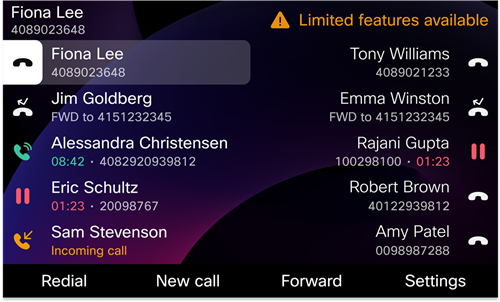
W telefonach Cisco Desk Phone 9871 i Cisco Video Phone 8875 tylko ikona ostrzeżenia  Wyświetla się na ekranie Home. Możesz dotknąć ikony, aby wyświetlić więcej informacji.
W tej sytuacji telefon zostaje podłączony do Site Survivability Gateway (SGW), dzięki czemu możesz korzystać przynajmniej z podstawowych funkcji dzwonienia. Usługi SGW są wdrażane w ramach sieci lokalnej, dlatego telefon obsługuje tylko podstawowe funkcje dzwonienia.
Informacje o tym, których linii dotyczy problem, można znaleźć w usłudze Ograniczona. Na przykład:
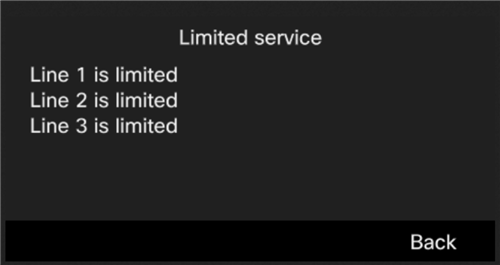
W przypadku wystąpienia tego problemu administrator może pomóc w jego rozwiązaniu.


