- Accueil
- /
- Article

Merci pour votre commentaire.

Dépannage de votre téléphone de bureau Cisco 9800 Series
 Dans cet article
 Un commentaire ?
Voici ce que vous devez savoir sur le dépannage de votre téléphone de bureau Cisco 9800 Series.
Recherche d'informations relatives à votre téléphone
Il peut arriver que votre administrateur vous demande des informations sur votre téléphone. Ces informations permettent d’identifier le téléphone de façon unique et sont utiles lors d'un éventuel dépannage.
Avant de commencer
| 1 |
Appuyez sur Paramètres |
| 2 |
Si vous y êtes invité, entrez le mot de passe pour accéder au menu Paramètres . Vous pouvez obtenir le mot de passe auprès de votre administrateur. |
| 3 |
Sélectionnez À propos de ce périphérique. Vous pouvez afficher les informations suivantes :
|
| 4 |
Sélectionnez Retour pour quitter l'écran À propos de ce périphérique . |
Vérifier les problèmes liés au téléphone et les diagnostics
Si vous rencontrez des problèmes avec votre téléphone (par exemple, connexion réseau, enregistrement ou mise à niveau de votre téléphone), un message d'erreur s'affiche sous Problèmes.
Utilisez les informations et les fonctions répertoriées sous la section Problèmes et diagnostics pour collecter des données et résoudre les éventuels problèmes de votre téléphone. En règle générale, cette section comprend les fonctions suivantes :
|
Diagnostic |
Fonction |
|---|---|
|
Questions | Sélectionnez cet élément pour afficher les problèmes détectés. Lorsque des problèmes sont détectés, il indique le nombre de problèmes. Si aucun problème n'est détecté. il n'en indique aucun. |
|
Diagnostic |
Sélectionnez cet élément pour afficher les informations statistiques sur le réseau, le service et les appels. Les statistiques spécifiques varient en fonction du système d'appel sur lequel votre téléphone est déployé. |
|
Signaler le problème |
Sélectionnez cet élément pour collecter et envoyer les journaux de votre appareil à votre administrateur. |
| 1 |
Appuyez sur Paramètres |
| 2 |
Si vous y êtes invité, entrez le mot de passe pour accéder au menu Paramètres . Vous pouvez obtenir le mot de passe auprès de votre administrateur. |
| 3 |
Sélectionnez et accédez à Problèmes ou Diagnostics selon vos besoins. |
| 4 |
Sélectionnez le champ correspondant si vous avez besoin de voir les statistiques pertinentes. |
| 5 |
Sélectionnez Retour pour revenir au menu de niveau supérieur. |
Signaler un problème à partir de votre téléphone
Lorsque vous demandez de l'aide à votre administrateur pour des problèmes de téléphone, envoyez-lui les journaux de votre périphérique pour le dépannage.
| 1 |
Appuyez sur Paramètres |
| 2 |
Si vous y êtes invité, entrez le mot de passe pour accéder au menu Paramètres . Vous pouvez obtenir le mot de passe auprès de votre administrateur. |
| 3 |
Sélectionnez . |
| 4 |
Saisissez la date et l'heure auxquelles le problème s'est produit. Par défaut, la date et l'heure actuelles sont renseignées, vous pouvez les modifier ultérieurement.
|
| 5 |
Choisissez une description dans la liste Description du problème . |
| 6 |
Sélectionnez Soumettre . Une fois le rapport envoyé, vous pouvez voir le nom du fichier de rapport et l'heure de la soumission. Si votre téléphone ne peut pas envoyer le rapport de problème, le fichier de rapport est généré localement et vous pouvez télécharger le fichier à partir d'une adresse IP donnée. |
Vérification de l'état du réseau
Vérifiez les détails de la connexion réseau lorsque vous résolvez un problème de réseau. L'écran d'état du réseau dans le menu du téléphone vous donne les détails sur les paramètres Ethernet ou Wi-Fi.
Les téléphones de bureau Cisco 9811, 9841 et 9851 ne prennent pas en charge le réseau Wi-Fi. L'état du réseau n'affiche pas d'informations relatives au réseau sans fil.
| 1 |
Appuyez sur Paramètres |
| 2 |
Si vous y êtes invité, entrez le mot de passe pour accéder au menu Paramètres . Vous pouvez obtenir le mot de passe auprès de votre administrateur. |
| 3 |
Effectuez l'une des actions suivantes, selon le modèle de votre téléphone :
|
 Sélectionnez
  Dans la
 Vérifier les statistiques VPN
Vous pouvez vérifier les statistiques VPN sur l'écran du téléphone. Les statistiques de connexion VPN contiennent des informations détaillées sur les connexions actuelles et passées et les raisons possibles des échecs de connexion (si existantes).
Cette connexion VPN n'est disponible que pour les téléphones enregistrés au Cisco Unified CM.
- Appuyez sur Paramètres
 .
. - Si vous y êtes invité, entrez le mot de passe pour accéder au menu Paramètres . Vous pouvez obtenir le mot de passe auprès de votre administrateur.
- Sélectionnez .
- Sélectionnez un VPN statistiques de connexion (en cours, passées ou en échec) dans la liste. Reportez-vous au tableau des statistiques de connexion VPN pour obtenir des informations détaillées.
| Statistiques de connexion VPN | Description |
|---|---|
| Connexion en cours |
|
| Connexions passées |
Sélectionnez un horodatage dans la liste, puis affichez les informations suivantes :
|
| Connexions qui ont échoué |
Sélectionnez un horodatage dans la liste, puis affichez les informations suivantes :
|
Vérification de l'état de sécurité du périphérique sur le téléphone
Votre téléphone vérifie automatiquement l'état de sécurité de l'appareil. S'il détecte des menaces de sécurité potentielles sur le téléphone, le menu Problèmes et diagnostics peut afficher les détails des problèmes. En fonction des problèmes signalés, votre administrateur peut prendre des mesures pour sécuriser et renforcer votre téléphone.
L'état de sécurité de l'appareil est disponible avant que le téléphone ne soit enregistré dans le système de contrôle des appels (Webex Calling ou BroadWorks).
Pour afficher des détails sur les problèmes de sécurité sur l'écran du téléphone, procédez comme suit :
| 1 |
Appuyez sur Paramètres |
| 2 |
Sélectionnez . Actuellement, le rapport de sécurité du périphérique comporte les problèmes suivants :
|
| 3 |
Contactez votre administrateur pour obtenir de l'aide afin de résoudre les problèmes de sécurité. |
Redémarrer votre téléphone
Vous devrez peut-être redémarrer votre téléphone pour résoudre certains problèmes ou pour que certaines modifications soient prises en compte. Le redémarrage du téléphone n'efface pas les paramètres du téléphone. Vous pouvez redémarrer votre téléphone à partir de l'interface utilisateur tactile.
| 1 |
Appuyez sur Paramètres
|
| 2 |
Si vous y êtes invité, entrez le mot de passe pour accéder au menu Paramètres . Vous pouvez obtenir le mot de passe auprès de votre administrateur. |
| 3 |
Effectuez l'une des actions suivantes, selon le modèle de votre téléphone :
|
| 4 |
Sélectionnez Redémarrer dans la fenêtre d'invite. |
 .
. Réinitialiser les paramètres de sécurité (Cisco Unified CM)
L'option de réinitialisation du certificat de sécurité n'est pas disponible sur les téléphones enregistrés Cisco BroadWorks ou Webex Calling.
Si vous souhaitez modifier l'enregistrement du téléphone d'un serveur Cisco Unified Communications Manager (Unified CM) vers un autre serveur Cisco Unified CM, nous vous recommandons de supprimer les paramètres de sécurité de votre téléphone. La réinitialisation des paramètres de sécurité supprime le fichier Certificate Trust List (CTL). Le téléphone obtient le nouveau fichier CTL du nouveau cluster Unified CM afin que le téléphone puisse s'enregistrer.
| 1 |
Appuyez sur Paramètres
|
| 2 |
Si vous y êtes invité, entrez le mot de passe pour accéder au menu Paramètres . Vous pouvez obtenir le mot de passe auprès de votre administrateur. |
| 3 |
Effectuez l'une des actions suivantes, selon le modèle de votre téléphone :
|
| 4 |
Sélectionnez Réinitialiser dans la fenêtre d'invite. |
Réinitialiser votre téléphone aux paramètres d'usine
Une réinitialisation d'usine efface tous les paramètres de votre téléphone. Vous perdez votre enregistrement actuel et toute la configuration après une réinitialisation d'usine. Vous devez enregistrer et configurer votre téléphone comme vous le feriez pour un nouveau téléphone avant de pouvoir le réutiliser.
Vous pouvez utiliser le menu du téléphone pour une réinitialisation d'usine de votre téléphone. Si vous ne parvenez pas à accéder au menu à partir de l'écran du téléphone, vous pouvez utiliser le clavier du téléphone pour réinitialiser votre téléphone.
| 1 |
Appuyez sur Paramètres |
| 2 |
Si vous y êtes invité, entrez le mot de passe pour accéder au menu Paramètres . Vous pouvez obtenir le mot de passe auprès de votre administrateur. |
| 3 |
Effectuez l'une des actions suivantes, selon le modèle de votre téléphone :
|
| 4 |
Sélectionnez Réinitialiser dans la fenêtre d'invite pour démarrer la réinitialisation. Votre téléphone redémarre à la fin de la réinitialisation.
|
Procédez de la manière suivante pour réinitialiser le téléphone aux paramètres par défaut d'usine à l'aide du clavier.
| 1 |
Débranchez le téléphone :
|
| 2 |
Attendez pendant 5 secondes. |
| 3 |
Appuyez et maintenez la pression sur # et rebranchez le téléphone. Le bouton du micro-casque et le bouton du haut-parleur et le bouton Silence s'allument.
|
| 4 |
Dès que le bouton Silence s'éteint, relâchez # et appuyez sur 123456789*0# dans l'ordre. Lorsque vous appuyez sur 1, le bouton du micro-casque s'éteint. Vous avez moins de 15 secondes pour finir d'appuyer sur les touches. Le téléphone démarre normalement si vous ne terminez pas la saisie avant l'expiration du délai ou que vous appuyiez sur les touches hors séquence. Lorsque vous avez fini d'appuyer sur ces touches, le bouton Silence s'allume, indiquant que le processus de réinitialisation d'usine a démarré. N'éteignez pas le téléphone avant la fin de la réinitialisation d'usine ou avant l'affichage de l'écran Bienvenue. |
Vous pouvez restaurer à distance les paramètres par défaut de votre téléphone à partir de la page Web du téléphone uniquement lorsque votre téléphone est enregistré sur Cisco BroadWorks ou Webex Calling.
|
Réinitialisez votre téléphone à partir de la page web du téléphone à l'aide d'une de ces méthodes :
|
Notification à disponibilité de fonctionnalités limitées
Lorsque la connexion au cloud Webex est inaccessible ou se rompt, vous verrez la notification Fonctionnalités limitées disponibles à l'en-tête de l'écran Home du téléphone. Par exemple :
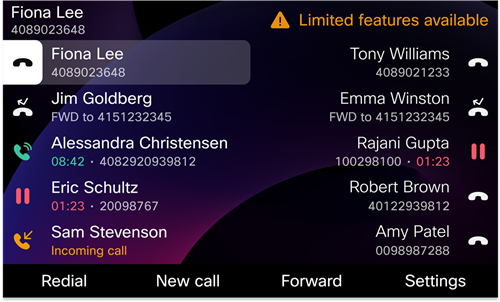
Sur le téléphone de bureau Cisco 9871 et le téléphone vidéo Cisco 8875, seule l'icône d'avertissement  s'affiche sur l'écran Home. Vous pouvez effleurez l'icône pour afficher plus d'informations.
Dans ce cas, le téléphone est connecté à la passerelle de survie du site (SGW) afin que vous puissiez utiliser au moins les fonctionnalités d’appel de base. Les services SGW sont déployés au sein de votre réseau local. Par conséquent, le téléphone ne prend en charge que les fonctionnalités d’appel de base.
Vous pouvez savoir quelles lignes concernées par le problème sous le service Paramètres>Problèmes et diagnostics Par exemple :
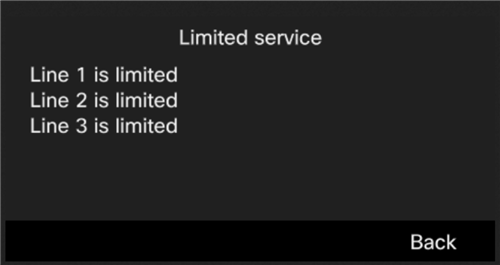
Si vous rencontrez ce problème, votre administrateur peut vous aider à le résoudre.


