- Start
- /
- Artikel

Hartelijk dank voor uw feedback

Roubleshoot uw Cisco bureautelefoon van 9800
 In dit artikel
 Feedback?
Het volgende moet u weten over het oplossen van problemen met de Cisco Bureautelefoon 9800-serie.
Informatie over uw telefoon zoeken
Uw beheerder kan u om informatie over uw telefoon vragen. Met deze informatie kan de specifieke telefoon worden geïdentificeerd voor het oplossen van problemen.
Voordat u begint
| 1 |
Druk op Instellingen. |
| 2 |
Voer het wachtwoord in als daarom wordt gevraagd om het menu Instellingen te openen. U kunt het wachtwoord opvragen bij uw beheerder. |
| 3 |
Selecteer Over dit apparaat. U kunt de volgende informatie weergeven:
|
| 4 |
Selecteer Terug om het scherm Info over dit apparaat af te sluiten. |
Telefoonproblemen en diagnostiek controleren
Als u problemen ondervindt met de telefoon (bijvoorbeeld als netwerkverbinding, telefoonregistratie of telefoonupgrade), ziet u een foutmelding onder Problemen.
Gebruik de informatie en functies onder het gedeelte Problemen en diagnose om gegevens te verzamelen en problemen met de telefoon op te lossen. Deze sectie bevat de volgende functies:
|
Diagnostiek |
Functie |
|---|---|
|
Kwesties | Selecteer dit item om de gedetecteerde problemen te zien. Wanneer er problemen zijn gevonden, wordt het aantal problemen weergegeven. Als er geen problemen zijn gevonden. Hierop wordt Geen weergegeven. |
|
Diagnostiek |
Selecteer dit item als u statistische gegevens wilt weergeven over het netwerk, de service en de gesprekken. De specifieke statistieken verschillen per telefoonsysteem waarin uw telefoon is geïmplementeerd. |
|
Rap. problem |
Selecteer dit item als u de apparaatlogboeken wilt verzamelen en naar de beheerder wilt verzenden. |
| 1 |
Druk op Instellingen. |
| 2 |
Voer het wachtwoord in als daarom wordt gevraagd om het menu Instellingen te openen. U kunt het wachtwoord opvragen bij uw beheerder. |
| 3 |
Selecteer en ga naar Problemen of Diagnostische gegevens . |
| 4 |
Selecteer het veld zoals u de relevante statistieken wilt zien. |
| 5 |
Selecteer Terug om terug te gaan naar het menu op het bovenste niveau. |
Probleem rapporteren via uw telefoon
Wanneer u hulp met telefoonproblemen nodig hebt van uw beheerder, verzendt u de logboeken van uw toestel naar de beheerder voor probleemoplossing.
| 1 |
Druk op Instellingen. |
| 2 |
Voer het wachtwoord in als daarom wordt gevraagd om het menu Instellingen te openen. U kunt het wachtwoord opvragen bij uw beheerder. |
| 3 |
Selecteer . |
| 4 |
Voer de datum en tijd in waarop het probleem zich voordeed. Standaard worden de huidige datum en tijd ingevuld en kunt u deze verder wijzigen.
|
| 5 |
Kies een beschrijving in de lijst Probleembeschrijving . |
| 6 |
Selecteer Verzenden. Nadat het rapport is verzonden, ziet u de naam van het rapportbestand en de indieningstijd. Als het probleemrapport niet op uw telefoon kan worden verzonden, wordt het rapportbestand lokaal gegenereerd en kunt u het bestand downloaden van een gegeven IP-adres. |
Netwerkstatus controleren
Controleer de details van de netwerkverbinding wanneer u problemen met het netwerk oplost. In het netwerkstatusscherm in het telefoonmenu vindt u de details over de instellingen voor Ethernet of Wi-Fi.
Cisco Bureautelefoon 9811, 9841 en 9851 ondersteunen Wi-Fi netwerk niet. De netwerkstatus geeft geen informatie over het draadloze netwerk weer.
| 1 |
Druk op Instellingen. |
| 2 |
Voer het wachtwoord in als daarom wordt gevraagd om het menu Instellingen te openen. U kunt het wachtwoord opvragen bij uw beheerder. |
| 3 |
Voer een van de volgende handelingen uit op basis van uw telefoonmodel:
|
 Selecteer
  Selecteer in het
 Statistieken VPN controleren
U kunt de VPN statistieken op het telefoonscherm controleren. De VPN-verbindingsstatistieken bevatten gedetailleerde informatie over de huidige en vorige verbindingen en mogelijke redenen voor een mislukte verbinding (indien aanwezig).
Deze VPN verbinding is alleen beschikbaar voor de telefoons die zijn geregistreerd bij Cisco Unified CM.
- Druk op Instellingen.
 .
. - Voer het wachtwoord in als daarom wordt gevraagd om het menu Instellingen te openen. U kunt het wachtwoord opvragen bij uw beheerder.
- Selecteer .
- Selecteer een VPN verbindingsstatistieken (huidig, in het verleden of mislukt) in de lijst. Raadpleeg de tabelVPN verbindingsstatistieken voor gedetailleerde informatie.
| Verbindingsstatistieken VPN | Beschrijving |
|---|---|
| Huidige verbinding |
|
| Verbindingen in het verleden |
Selecteer een tijdstempel in de lijst en geef de volgende informatie weer:
|
| Mislukte verbindingen |
Selecteer een tijdstempel in de lijst en geef de volgende informatie weer:
|
De beveiligingsstatus van het apparaat op de telefoon controleren
De beveiligingsstatus van het apparaat wordt automatisch gecontroleerd door de telefoon. Als er potentiële beveiligingsrisico's voor de telefoon worden gedetecteerd, kunnen in het menu Problemen en diagnose de details van de problemen worden weergegeven. Op basis van de gerapporteerde problemen kan de systeembeheerder bewerkingen uitvoeren voor het beveiligen en harden van de telefoon.
De beveiligingsstatus van het apparaat is beschikbaar voordat de telefoon is geregistreerd bij het gespreksbeheersysteem (Webex Calling of BroadWorks).
Ga als volgt te werk om details van beveiligingsproblemen weer te geven op het telefoonscherm:
| 1 |
Druk op Instellingen. |
| 2 |
Selecteer . Momenteel bevat het rapport Beveiliging van apparaten de volgende problemen:
|
| 3 |
Neem contact op met de beheerder voor ondersteuning bij het oplossen van de beveiligingsproblemen. |
De telefoon opnieuw opstarten
Mogelijk moet u de telefoon opnieuw opstarten om bepaalde problemen op te lossen of om bepaalde wijzigingen door te voeren. Wanneer de telefoon opnieuw wordt opgestart, worden de telefooninstellingen niet gewist. U kunt uw telefoon opnieuw opstarten via de gebruikersinterface met druktoetsen.
| 1 |
Druk op Instellingen.
|
| 2 |
Voer het wachtwoord in als daarom wordt gevraagd om het menu Instellingen te openen. U kunt het wachtwoord opvragen bij uw beheerder. |
| 3 |
Voer een van de volgende handelingen uit op basis van uw telefoonmodel:
|
| 4 |
Selecteer Opnieuw starten in het promptvenster. |
 .
. Beveiligingsinstellingen opnieuw instellen (Cisco Unified CM)
De optie Opnieuw instellen van beveiligingscertificaten is niet beschikbaar op telefoons die zijn geregistreerd bij Cisco BroadWorks of Webex Calling.
Als u de telefoonregistratie van een server van Cisco Unified Communications Manager (Unified CM) wilt wijzigen in een andere server van Cisco Unified CM, is het raadzaam de beveiligingsinstellingen op uw telefoon te verwijderen. Met de beveiligingsinstellingen opnieuw instellen wordt Certificate Trust List (CTL)-bestand verwijderd. De telefoon ontvangt het nieuwe bestand CTL van de nieuwe cluster van Unified CM zodat de telefoon zich kan registreren.
| 1 |
Druk op Instellingen.
|
| 2 |
Voer het wachtwoord in als daarom wordt gevraagd om het menu Instellingen te openen. U kunt het wachtwoord opvragen bij uw beheerder. |
| 3 |
Voer een van de volgende handelingen uit op basis van uw telefoonmodel:
|
| 4 |
Selecteer Opnieuw instellen in het promptvenster. |
Uw telefoon terugzetten naar de fabrieksinstellingen
Met terugzetten naar de fabrieksinstellingen worden alle instellingen van de telefoon gewist. U verliest uw huidige registratie en alle configuratiegegevens nadat de telefoon is teruggezet op de fabrieksinstellingen. U moet uw telefoon registreren en instellen zoals u doet voor een nieuwe telefoon voordat u deze opnieuw kunt gebruiken.
U kunt het telefoonmenu gebruiken om uw telefoon terug te zetten op de fabrieksinstellingen. Als u geen toegang hebt tot het menu via het telefoonscherm, kunt u het toetsenblok van de telefoon gebruiken om de telefoon opnieuw in te stellen.
| 1 |
Druk op Instellingen. |
| 2 |
Voer het wachtwoord in als daarom wordt gevraagd om het menu Instellingen te openen. U kunt het wachtwoord opvragen bij uw beheerder. |
| 3 |
Voer een van de volgende handelingen uit op basis van uw telefoonmodel:
|
| 4 |
Klik in het promptvenster op Opnieuw instellen om het opnieuw instellen te starten. De telefoon wordt opnieuw opgestart wanneer het resetten is voltooid.
|
Met deze stappen kunt u de standaardinstellingen op de telefoon resetten met het toetsenblok.
| 1 |
Koppel de telefoon los:
|
| 2 |
Wacht 5 seconden. |
| 3 |
Houd # ingedrukt en sluit de telefoon weer aan. De headsetknop, de luidsprekerknop en de dempknop gaan branden.
|
| 4 |
Zodra de dempknop is uitgeschakeld, laat u # los en drukt u achtereenvolgens op 123456789*0#. Wanneer u op 1 drukt, gaat de headsetknop uit. U hebt minder dan 15 seconden om op de toetsen te drukken. De telefoon wordt normaal opgestart als u de invoer niet op tijd hebt voltooid of wanneer u de toetsen niet in de juiste volgorde hebt ingedrukt. Als u klaar bent met het drukken op deze toetsen, licht de dempknop op om aan te geven dat het resetten is gestart. Schakel de telefoon niet uit voordat het resetproces is voltooid en het scherm Welkom verschijnt. |
U kunt de standaardinstellingen van de telefoon alleen extern herstellen via de webpagina Telefoon wanneer uw telefoon is geregistreerd bij Cisco BroadWorks of Webex Calling.
|
Stel uw telefoon opnieuw in via de webpagina van de telefoon met een van deze methoden:
|
Melding beschikbare beperkte functies
Wanneer de verbinding met Webex-cloud onbereikbaar is of wordt onderbreekt, ziet u de melding Beperkte functies beschikbaar in de koptekst van het scherm telefoon Home. Bijvoorbeeld:
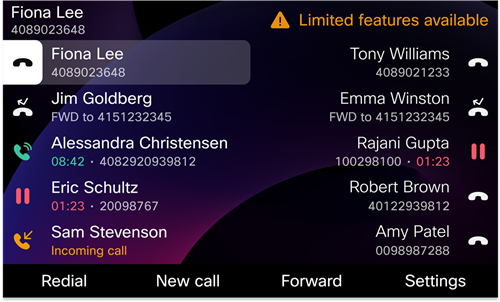
Op de telefoon Cisco bureautelefoon 9871 en Cisco videotelefoon 8875, alleen het waarschuwingspictogram  Wordt weergegeven op het scherm Home. Tik op het pictogram om meer informatie weer te geven.
In dit geval wordt de telefoon verbonden met de Site Survivability Gateway (SGW), zodat u ten minste de basisfuncties van de telefoon kunt gebruiken. SGW-services worden binnen uw lokale netwerk geïmplementeerd, dus de telefoon ondersteunt alleen basisfuncties voor gesprekken.
U kunt onder Instellingen worden beïnvloed. Bijvoorbeeld:
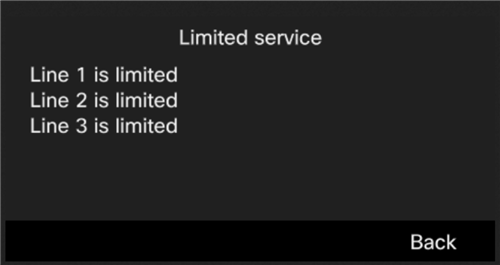
Wanneer u dit probleem ondervindt, kan de systeembeheerder u helpen bij het oplossen van het probleem.


