- Etusivu
- /
- Artikkeli

Kiitos palautteestasi.

Reititä Cisco Desk Phone 9800 -sarjasi
 Tässä artikkelissa
 Onko sinulla palautetta?
Tässä on tietoja Cisco Desk Phone 9800 -sarjan vianmäärityksestä.
Etsi puhelimesi tietoja
Järjestelmänvalvoja saattaa pyytää sinulta puhelimen tietoja. Näitä tietoja käytetään puhelimen tunnistamiseen vianmääritystilanteissa.
Ennen aloittamista
| 1 |
Valitse Asetukset. |
| 2 |
Avaa Asetukset-valikko antamalla salasana , jos sitä pyydetään. Saat salasanan järjestelmänvalvojalta. |
| 3 |
Valitse Tietoja laitteesta. Voit tarkastella seuraavia tietoja:
|
| 4 |
Poistu laitteen tietoja - näytöstä valitsemalla Edellinen . |
Tarkista puhelinongelmat ja diagnostiikka
Jos puhelimessasi on ongelmia (esimerkiksi verkkoyhteys, puhelimen rekisteröinti tai puhelinpäivitys), näkyviin tulee virheilmoitus, joka näkyy Ongelmat-kohdassa .
Voit kerätä tietoja ja tehdä vianmääritykset puhelimen ongelmien vianmäärityksessä. Yleensä tämä osa sisältää seuraavat toiminnot:
|
Diagnostiikka |
Toiminto |
|---|---|
|
Kysymyksiä | Voit tarkastella havaittuja ongelmia valitsemalla tämän vaihtoehdon. Kun ongelmia löytyy, se osoittaa ongelmien määrän. Jos ongelmia ei havaita. siinä ei ole mitään. |
|
Diagnostiikka |
Valitse tämä kohde, jos haluat nähdä verkon, palvelun ja puheluiden tilastotiedot. Erityistilastot vaihtelevat sen puhelujärjestelmän kanssa, johon puhelin on otettu käyttöön. |
|
Ilmoita ongelmasta |
Valitse tämä kohde, jos haluat kerätä ja lähettää laitelokeja järjestelmänvalvojalle. |
| 1 |
Valitse Asetukset. |
| 2 |
Avaa Asetukset-valikko antamalla salasana , jos sitä pyydetään. Saat salasanan järjestelmänvalvojalta. |
| 3 |
Valitse ja siirry tarvittaessa Ongelmat- tai Diagnostiikka-vaihtoehtoon . |
| 4 |
Valitse kenttä, kun haluat tarkastella asianmukaisia tilastoja. |
| 5 |
Palaa ylätason valikkoon valitsemalla Edellinen . |
Ilmoita ongelmasta puhelimesta
Kun haet järjestelmänvalvojalta ohjeita puhelinongelmista, lähetä laitelokit järjestelmänvalvojalle vianmääritystä varten.
| 1 |
Valitse Asetukset. |
| 2 |
Avaa Asetukset-valikko antamalla salasana , jos sitä pyydetään. Saat salasanan järjestelmänvalvojalta. |
| 3 |
Valitse . |
| 4 |
Anna päivämäärä ja aika, jolloin ongelma ilmeni. Voit muuttaa senhetkistä päivämäärää ja aikaa oletusarvoisesti.
|
| 5 |
Valitse kuvaus ongelman kuvausluettelosta . |
| 6 |
Valitse Lähetä. Kun raportti on lähetetty, näet raporttitiedoston nimen ja lähetysajan. Jos puhelin ei voi lähettää ongelmaraporttia, raporttitiedosto luodaan paikallisesti ja voit ladata tiedoston annetusta IP-osoitteesta. |
Tarkista verkon tila
Tarkista verkkoyhteystiedot, kun teet verkko-ongelman vianmääritystä. Puhelinvalikon Verkon tila -näytössä on tietoja Ethernet- tai Wi-Fi-asetuksista.
Cisco Desk Phone 9811, 9841 ja 9851 eivät tue Wi-Fi -verkkoa. Verkon tila ei näytä langattomia verkkoon liittyviä tietoja.
| 1 |
Valitse Asetukset. |
| 2 |
Avaa Asetukset-valikko antamalla salasana , jos sitä pyydetään. Saat salasanan järjestelmänvalvojalta. |
| 3 |
Tee jokin seuraavista toimista puhelinmallin mukaan:
|
 Valitse
Valitse VPN-tilastot
Voit tarkistaa VPN-tilastot puhelimen näytöstä. VPN-yhteystilasto sisältää tarkkoja tietoja nykyisistä ja aiemmista yhteydestä sekä mahdollisia syitä epäonnistuneisiin yhteyksiin (jos ne ovat olemassa).
Tämä VPN-yhteys on käytettävissä vain puhelimissa, jotka on rekisteröity nroon Cisco Unified CM.
- Valitse Asetukset.
 .
. - Avaa Asetukset-valikko antamalla salasana , jos sitä pyydetään. Saat salasanan järjestelmänvalvojalta.
- Valitse .
- Valitse luettelosta VPN-yhteystilasto (nykyinen, mennyt tai epäonnistui). Lisätietoja on VPN-yhteystilastotaulukossa .
| VPN-yhteystilastot | Kuvaus |
|---|---|
| Nykyinen yhteys |
|
| Aiemmat yhteydet |
Valitse aikamerkki luettelosta ja näytä seuraavat tiedot:
|
| Epäonnistuneet yhteydet |
Valitse aikamerkki luettelosta ja näytä seuraavat tiedot:
|
Tarkista puhelimen laitteen suojaustila
Puhelin tarkistaa laitteen suojaustilan automaattisesti. Jos se havaitsee puhelimen mahdolliset turvallisuusuhat, Ongelmat ja diagnostiikka -valikko voi näyttää ongelmien tiedot. Ilmoitettujen ongelmien perusteella järjestelmänvalvoja voi tehdä toimintoja puhelimen suojaamiseksi ja kovettumiseksi.
Laitteen suojaustila on käytettävissä, ennen kuin puhelin rekisteröidään puhelunhallintajärjestelmään (Webex Calling tai BroadWorks).
Jos haluat tarkastella suojausongelmien tietoja puhelimen näytössä, tee seuraavaa:
| 1 |
Valitse Asetukset. |
| 2 |
Valitse . Tällä hetkellä laitteen suojausraportti sisältää seuraavat ongelmat:
|
| 3 |
Kysy järjestelmänvalvojalta tukea suojausongelmien ratkaisemiseksi. |
Käynnistä puhelin uudelleen
Joitakin ongelmia tai joitakin muutoksia voi tulla voimaan käynnistämällä puhelin uudelleen. Puhelimen uudelleenkäynnistys ei poista puhelinasetuksia. Voit käynnistää puhelimen uudelleen joko kosketuskäyttöliittymällä.
| 1 |
Valitse Asetukset.
|
| 2 |
Avaa Asetukset-valikko antamalla salasana , jos sitä pyydetään. Saat salasanan järjestelmänvalvojalta. |
| 3 |
Tee jokin seuraavista toimista puhelinmallin mukaan:
|
| 4 |
Valitse Kehoteikkunassa Valitse Käynnistä uudelleen . |
 .
. Palauta suojausasetukset (Cisco Unified CM)
Suojausvarmenteen palautusasetus ei ole käytettävissä puhelimissa, jotka on rekisteröity Cisco BroadWorksiin tai Webex Calling.
Jos haluat muuttaa puhelimen rekisteröinnin Cisco Unified Communications Manager (Unified CM) -palvelimesta toiseksi Cisco Unified CM-palvelimeksi, suosittelemme, että poistat puhelimen suojausasetukset. Suojausasetusten palautus poistaa Certificate Trust List (CTL)-tiedoston. Puhelin saa uuden CTL-tiedoston uudesta Unified CM-klusterista, jotta puhelin voidaan rekisteröidä onnistuneesti.
| 1 |
Valitse Asetukset.
|
| 2 |
Avaa Asetukset-valikko antamalla salasana , jos sitä pyydetään. Saat salasanan järjestelmänvalvojalta. |
| 3 |
Tee jokin seuraavista toimista puhelinmallin mukaan:
|
| 4 |
Valitse Kehoteikkunassa Palauta . |
Palauta puhelimen tehdasasetukset
Tehdasasetusten palautus tyhjentää kaikki asetukset puhelimesta. Menetät nykyisen rekisteröinnin ja kaikki määritykset tehdasasetusten palauttamisen jälkeen. Sinun on rekisteröidyttävä ja määritettävä puhelin samoin kuin uutta puhelinta varten, ennen kuin voit käyttää sitä uudelleen.
Voit palauttaa puhelimen tehdasasetuksiin puhelinvalikon avulla. Jos et voi käyttää valikkoa puhelimen näytöstä, voit palauttaa puhelimen alkuasetukset puhelimen näppäimistöllä.
| 1 |
Valitse Asetukset. |
| 2 |
Avaa Asetukset-valikko antamalla salasana , jos sitä pyydetään. Saat salasanan järjestelmänvalvojalta. |
| 3 |
Tee jokin seuraavista toimista puhelinmallin mukaan:
|
| 4 |
Aloita palautus valitsemalla Palauta kehoteikkunassa. Puhelin käynnistyy uudelleen, kun palautus on valmis.
|
Näiden ohjeiden avulla voit palauttaa puhelimen tehdasoletusasetuksiin näppäimistöllä.
| 1 |
Puhelimen irrottaminen:
|
| 2 |
Odota 5 sekuntia. |
| 3 |
Paina ja pidä painettuna # ja kytke puhelin takaisin sisään. Kuulokkeet-painike, Kaiutin-painike ja Vaimennuspainike syttyvät.
|
| 4 |
Kun vaimennuspainike sammuu, vapauta # ja paina 123456789*0# järjestyksessä. Kun painat 1, Kuulokkeet-painike sammuu. Näppäinten painaminen on alle 15 sekuntia. Puhelin käynnistyy normaalisti, jos et saa syötettä valmiiksi ennen kuin se aika loppuu tai painat näppäimiä järjestyksessä. Kun olet painanut näitä näppäimiä, vaimennuspainike syttyy, mikä osoittaa, että tehdasasetusten palautusprosessi on aloitettu. Älä katkaise puhelinta, ennen kuin tehdasasetus on palautettu ja Tervetulo-näyttö tulee näyttöön. |
Voit palauttaa puhelimen oletusasetukset etäältä puhelimen Web-sivulta vain, kun puhelin on rekisteröity numeroon Cisco BroadWorks tai Webex Calling.
|
Palauta puhelin puhelimen Web-sivulta jollakin seuraavista tavoista:
|
Ilmoitukset rajoitetuista toiminnoista
Kun Webex-pilveen ei saada yhteyttä tai katkeaa, näkyviin tulevat Rajoitetut toiminnot - ilmoitukset puhelimen Home-näytön otsikossa. Esimerkki:
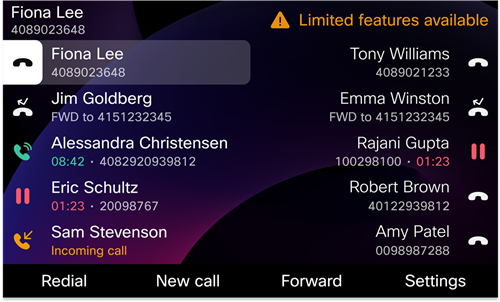
Cisco Desk -puhelimessa 9871 ja Cisco Videopuhelin 8875 vain varoituskuvake  Näytöt näytössä Home. Voit näyttää lisätietoja napauttamalla kuvaketta.
Tässä tilanteessa puhelin yhdistetään Site Survivability Gatewayhin (SGW), jolloin voit käyttää ainakin peruspuhelutoimintoja. SGW-palvelut otetaan käyttöön paikallisessa verkossasi, joten puhelin tukee vain peruspuhelutoimintoja.
Voit selvittää, mihin linjoille ongelma . Esimerkki:
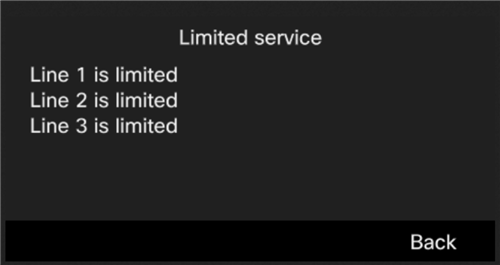
Kun kohtaat tämän ongelman, järjestelmänvalvoja voi auttaa vianmäärityksessä.


