- Главная
- /
- Статья

Благодарим вас за обратную связь.

Углушить настольном телефоне Cisco серии 9800
 В этой статье
 Отправить обратную связь?
Вот то, что вам необходимо знать об устранении неполадок на настольном телефоне Cisco серии 9800.
Поиск информации о своем телефоне;
Администратор может запросить у вас информацию о вашем телефоне. Эта информация однозначно идентифицирует телефон для поиска и устранения неполадок.
Перед началом настройки
| 1 |
Нажмите Настройки. |
| 2 |
При появлении запроса введите пароль для доступа к меню настроек . Вы можете получить пароль у своего администратора. |
| 3 |
Выберите «Об этом устройстве». Вы можете просматривать следующую информацию.
|
| 4 |
Выберите "Назад " , чтобы закрыть экран "Об этом устройстве ". |
Проблемы с телефоном и диагностика
При возникновении проблем с телефоном (например, при подключении к сети, регистрации телефона или модернизации телефона), отображается сообщение об ошибке в разделе « Проблемы».
Используйте информацию и функции, перечисленные в разделе «Проблемы и диагностика », для сбора данных и устранения неполадок, связанных с телефоном. Обычно в этом разделе содержатся следующие функции:
|
Диагностика |
Функция |
|---|---|
|
Вопросы | Выберите этот элемент для просмотра обнаруженных проблем. При обнаружении неполадок показано их количество. Если проблемы не обнаружены. на нем отображается «Нет». |
|
Диагностика |
Выберите этот элемент, чтобы просматривать статистические сведения о сети, услугах и вызовах. Конкретные статистические данные различаются в зависимости от системы телефонной вызовы, в которую подключен ваш телефон. |
|
Сообщить |
Выберите этот элемент, чтобы собрать журналы своего устройства и отправить их администратору. |
| 1 |
Нажмите Настройки. |
| 2 |
При появлении запроса введите пароль для доступа к меню настроек . Вы можете получить пароль у своего администратора. |
| 3 |
Выберите и перейдите в " Проблемы" или "Диагностика" по мере необходимости. |
| 4 |
Выберите поле, как вам нужно просмотреть соответствующую статистику. |
| 5 |
Выберите « Назад», чтобы вернуться к меню верхнего уровня. |
Сообщение о проблеме с телефона
Когда требуется помощь администратора в устранении проблем с телефоном, отправьте ему журналы своего устройства.
| 1 |
Нажмите Настройки. |
| 2 |
При появлении запроса введите пароль для доступа к меню настроек . Вы можете получить пароль у своего администратора. |
| 3 |
Выберите . |
| 4 |
Введите дату и время возникновения проблемы. По умолчанию используются текущие дата и время, их можно изменять в дальнейшем.
|
| 5 |
Выберите описание в списке " Описание проблемы". |
| 6 |
Выберите "Отправить". После отправки отчета отобразятся имя файла отчета и время отправки. Если телефон не может отправить отчет о проблеме, файл отчета создается локально, и его можно загрузить с заданного адреса IP. |
Проверка состояния сети
При устранении неполадок с сетью проверьте сведения о сетевом соединении. В меню телефона на экране состояния сети приведены сведения о настройках Ethernet или Wi-Fi.
Настольные телефоны Cisco 9811, 9841 и 9851 не поддерживают сеть Wi-Fi. Состояние сети не отображает информацию, связанную с беспроводной сетью.
| 1 |
Нажмите Настройки. |
| 2 |
При появлении запроса введите пароль для доступа к меню настроек . Вы можете получить пароль у своего администратора. |
| 3 |
В зависимости от модели телефона выполните одно из следующих действий:
|
 Выберите
Проверьте статистику VPN
Вы можете проверить статистику VPN на экране телефона. Статистика подключений VPN содержит подробную информацию о текущих и прошлых соединениях, а также о возможных причинах их сбоя (если они существуют).
Это подключение VPN доступно только для телефонов, зарегистрированных на Cisco Unified CM.
- Нажмите Настройки.
 .
. - При появлении запроса введите пароль для доступа к меню настроек . Вы можете получить пароль у своего администратора.
- Выберите .
- Выберите в списке VPN статистику подключения (текущее, прошлое или завершено со сбоем). Подробную информацию см. в таблице статистики подключенийVPN.
| Статистика подключений VPN | Описание |
|---|---|
| Текущее подключение |
|
| Прошлые подключения |
Выберите отметку времени в списке и просмотрите следующую информацию:
|
| Не удалось установить соединения |
Выберите отметку времени в списке и просмотрите следующую информацию:
|
Проверьте статус безопасности устройства на телефоне
Статус безопасности устройства проверяется телефоном автоматически. При обнаружении на телефоне потенциальных угроз безопасности подробная информация о проблемах отображается в меню "Проблемы и диагностика ". Основываясь на проблемах,ох, администратор может выполнить действия по обеспечению защиты и защиты телефона.
Статус безопасности устройства доступен до того, как телефон будет зарегистрирован в системе обработки вызовов (Webex Calling или BroadWorks).
Чтобы просмотреть сведения о проблемах с безопасностью на экране телефона, выполните следующие действия
| 1 |
Нажмите Настройки. |
| 2 |
Выберите . В настоящее время в отчете о безопасности устройства содержатся следующие проблемы:
|
| 3 |
Для решения проблем с безопасностью обратитесь к своему администратору за поддержкой. |
Перезагрузка телефона
Для решения некоторых проблем может потребоваться перезагрузить телефон, или чтобы некоторые изменения вступили в силу. После перезагрузки настройки телефона не изменяются. Телефон можно перезагрузить в пользовательском интерфейсе touch.
| 1 |
Нажмите Настройки.
|
| 2 |
При появлении запроса введите пароль для доступа к меню настроек . Вы можете получить пароль у своего администратора. |
| 3 |
В зависимости от модели телефона выполните одно из следующих действий:
|
| 4 |
Выберите «Перезапуск» в окне запроса. |
 .
. Сброс параметров безопасности (Cisco Unified CM);
Опция сброса сертификата безопасности недоступна на телефонах, зарегистрированных в Cisco BroadWorks или Webex Calling.
Если необходимо изменить регистрацию телефона с сервера Cisco Unified Communications Manager (Unified CM) на другой сервер Cisco Unified CM, рекомендуется удалить параметры безопасности телефона. При сбросе параметров безопасности файл Certificate Trust List (CTL) удаляется. Телефон получает новый файл CTL из нового кластера Unified CM, чтобы телефон мог успешно зарегистрироваться.
| 1 |
Нажмите Настройки.
|
| 2 |
При появлении запроса введите пароль для доступа к меню настроек . Вы можете получить пароль у своего администратора. |
| 3 |
В зависимости от модели телефона выполните одно из следующих действий:
|
| 4 |
Выберите «Сброс» в окне запроса. |
Сброс настроек телефона и возврат к заводским настройкам
Возврат к заводским настройкам приводит к сбросу всех настроек телефона. После возврата к заводским настройкам текущая регистрация телефона и все параметры конфигурации будут утеряны. Перед тем как использовать телефон, его придется зарегистрировать и настроить как новое устройство.
Для возврата к заводским настройкам можно использовать меню телефона. Если меню недоступно на экране телефона, для сброса можно использовать клавиатуру телефона.
| 1 |
Нажмите Настройки. |
| 2 |
При появлении запроса введите пароль для доступа к меню настроек . Вы можете получить пароль у своего администратора. |
| 3 |
В зависимости от модели телефона выполните одно из следующих действий:
|
| 4 |
Выберите «Сброс» в окне запроса, чтобы начать сброс. После завершения сброса телефон будет перезагружен.
|
Чтобы сбросить настройки телефона до заводских значений по умолчанию с помощью клавиатуры, выполните следующие действия.
| 1 |
Отсоедините телефон от сети электропитания.
|
| 2 |
Подождите 5 секунд. |
| 3 |
Нажмите кнопку # и, удерживая ее в нажатом положении, снова подсоедините телефон к электропитанию. Кнопка гарнитуры, кнопка динамика и кнопка выключения микрофона загораются.
|
| 4 |
Как только погасла кнопка выключения микрофона, отпустите клавишу # и последовательно нажмите 123456789*0#. При нажатии клавиши 1 кнопка гарнитуры гаснет. У вас есть менее 15 секунд, чтобы нажать остальные клавиши. Если не закончить ввод до того, как истечет время ожидания, или если будет нажата клавиша, которая не указана в последовательности, телефон вернется в обычный режим работы. После нажатия этих клавиш загорается кнопка выключения микрофона, что указывает на запуск процесса возврата к заводским настройкам. Не выключайте питание телефона до завершения процесса и появления экрана приветствия. |
На веб-странице телефона можно удаленно восстановить настройки по умолчанию, только если телефон зарегистрирован в Cisco BroadWorks или Webex Calling.
|
Выполните сброс телефона с веб-страницы телефона одним из указанных способов:
|
Уведомление об ограниченных функциях
Если подключение к облаку Webex недоступно или прерывается, вы видите уведомление об ограниченных функциях в заголовке экрана телефона Home. Пример:
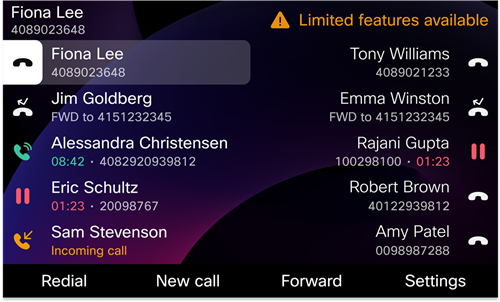
На настольном телефоне Cisco 9871 и Cisco видео phone 8875 отображается только значок предупреждения  отображается на экране Home. Вы можете нажать на этот значок, чтобы отобразить дополнительную информацию.
В этой ситуации телефон подключается к шлюзу выживаемости сайта (SGW), что позволяет использовать хотя бы базовые функции вызовов. Сервисы SGW развернуты внутри вашей локальной сети, поэтому телефон поддерживает только базовые функции вызовов.
Вы можете узнать, на какие линии повлияла проблема, в разделе Пример:
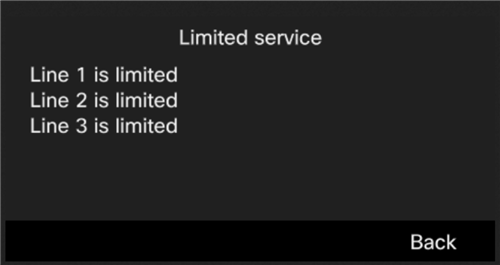
В случае возникновения этой проблемы администратор может помочь в устранении неполадок.


