- Domov
- /
- Članek

Hvala za povratne informacije.

Odpravljanje težav z namiznim telefonom Cisco serije 9800
 V tem članku
 Povratne informacije?
Tukaj je tisto, kar morate vedeti o odpravljanju težav z namiznim telefonom Cisco serije 9800.
Iskanje informacij o telefonu
Skrbnik vas bo morda vprašal za informacije o vašem telefonu. Informacije omogočajo enolično identifikacijo telefona z namenom odpravljanja težav.
Preden začnete
| 1 |
Pritisnite Nastavitve. |
| 2 |
Če ste pozvani, vnesite geslo za dostop do menija Nastavitve . Geslo lahko dobite pri skrbniku. |
| 3 |
Izberite O tej napravi. Ogledate si lahko te podatke:
|
| 4 |
Izberite Nazaj , da zaprete zaslon O tej napravi . |
Preverjanje težav s telefonom in diagnostike
Če imate kakršne koli težave s telefonom (na primer omrežno povezavo, registracijo telefona ali nadgradnjo telefona), se v razdelku Težave prikaže sporočiloo napaki.
Z informacijami in funkcijami, navedenimi v razdelku Težave in diagnostika , zbirajte podatke in odpravljate morebitne težave v telefonu. Običajno ta razdelek vsebuje naslednje funkcije:
|
Diagnostika |
Funkcije |
|---|---|
|
Vprašanja | Izberite ta element, če si želite ogledati zaznane težave. Ko so najdene težave, prikaže število težav. Če ni zaznanih nobenih težav. prikazuje Brez. |
|
Diagnostika |
Ta element izberite, če si želite ogledati statistične podatke o omrežju, storitvi in klicih. Določeni statistični podatki se razlikujejo glede na klicni sistem, v katerega je nameščen vaš telefon. |
|
Prijavi težavo |
Ta element izberite, če želite zbirati dnevnike naprav in jih poslati skrbniku. |
| 1 |
Pritisnite Nastavitve. |
| 2 |
Če ste pozvani, vnesite geslo za dostop do menija Nastavitve . Geslo lahko dobite pri skrbniku. |
| 3 |
Izberite in pojdite na Težave ali Diagnostika , kot jo potrebujete. |
| 4 |
Izberite polje, kot potrebujete za ogled ustreznih statističnih podatkov. |
| 5 |
Izberite Nazaj , da se vrnete v meni zgornje ravni. |
Prijava težave prek telefona
Ko pri skrbniku poiščete pomoč glede težav s telefonom, pošljite dnevnike naprav skrbniku v odpravljanje težav.
| 1 |
Pritisnite Nastavitve. |
| 2 |
Če ste pozvani, vnesite geslo za dostop do menija Nastavitve . Geslo lahko dobite pri skrbniku. |
| 3 |
Izberite . |
| 4 |
Vnesite datum in čas, ko je prišlo do težave. Privzeto sta izpolnjena trenutni datum in ura, ki ju lahko dodatno spremenite.
|
| 5 |
Izberite opis na seznamu Opis težave. |
| 6 |
Izberite Pošlji. Ko je poročilo poslano, si lahko ogledate ime datoteke poročila in čas pošiljanja. Če telefon ne more poslati poročila o težavi, se datoteka s poročili ustvari lokalno in datoteko lahko prenesete z navedenega naslova IP. |
Preverjanje stanja omrežja
Preverite podrobnosti omrežne povezave, ko odpravljate težave z omrežjem. Na zaslonu Stanje omrežja v meniju telefona so prikazane podrobnosti o nastavitvah etherneta ali Wi-Fi.
Cisco Namizni telefon 9811, 9841 in 9851 ne podpirajo omrežja Wi-Fi. V stanju omrežja niso prikazane informacije, povezane z brezžičnim omrežjem.
| 1 |
Pritisnite Nastavitve. |
| 2 |
Če ste pozvani, vnesite geslo za dostop do menija Nastavitve . Geslo lahko dobite pri skrbniku. |
| 3 |
Glede na model telefona izvedite nekaj od tega:
|
 Izberite
  V
V Preverite statistiko VPN
Statistiko VPN lahko preverite na telefonskem zaslonu. Statistika povezave VPN vsebuje podrobne informacije o trenutnih in preteklih povezavah ter možne razloge za neuspele povezave (če obstajajo).
Ta povezava VPN je na voljo samo za telefone, registrirane v Cisco Unified CM.
- Pritisnite Nastavitve.
 .
. - Če ste pozvani, vnesite geslo za dostop do menija Nastavitve . Geslo lahko dobite pri skrbniku.
- Izberite .
- Na seznamu izberite statistiko povezave VPN (trenutno, preteklo ali neuspešno). Za podrobnejše informacije si oglejte tabelo s statistiko povezave VPN.
| VPN Statistika povezav | Opis |
|---|---|
| Trenutna povezava |
|
| Pretekle povezave |
Na seznamu izberite časovni žig in si oglejte naslednje informacije:
|
| Neuspele povezave |
Na seznamu izberite časovni žig in si oglejte naslednje informacije:
|
Preverjanje varnostnega stanja naprave v telefonu
Telefon samodejno preveri varnostno stanje naprave. Če zazna morebitne varnostne grožnje v telefonu, lahko v meniju Težave in diagnostika prikažete podrobnosti težav. Glede na sporočene težave lahko skrbnik izvaja postopke za zaščito in utrjevanje telefona.
Varnostno stanje naprave je na voljo, preden je telefon registriran v sistem za nadzor klicev (Webex Calling ali BroadWorks).
Če si želite ogledati podrobnosti o varnostnih težavah na zaslonu telefona, naredite to:
| 1 |
Pritisnite Nastavitve. |
| 2 |
Izberite . Trenutno so v varnostnem poročilu naprave te težave:
|
| 3 |
Za podporo pri odpravljanju varnostnih težav se obrnite na skrbnika. |
Znova zaženite telefon
Morda boste morali znova zagnati telefon, da odpravite nekatere težave ali da nekatere spremembe začnejo veljati. S ponovnim zagonom telefona ne izbrišete nastavitev telefona. Telefon lahko znova zaženete v uporabniškem vmesniku na dotik.
| 1 |
Pritisnite Nastavitve.
|
| 2 |
Če ste pozvani, vnesite geslo za dostop do menija Nastavitve . Geslo lahko dobite pri skrbniku. |
| 3 |
Glede na model telefona izvedite nekaj od tega:
|
| 4 |
V oknu poziva izberite Ponovni zagon . |
 .
. Ponastavitev varnostnih nastavitev (Cisco Unified CM)
Možnost ponastavitve varnostnega potrdila ni na voljo v telefonih, ki so registrirani za Cisco BroadWorks ali Webex Calling.
Če želite spremeniti registracijo telefona s strežnika Cisco Unified Communications Manager (Unified CM) na drug strežnik Cisco Unified CM, priporočamo, da izbrišete varnostne nastavitve v telefonu. Ponastavitev varnostnih nastavitev odstrani datoteko Certificate Trust List (CTL). Telefon dobi novo datoteko CTL iz nove gruče Unified CM, tako da se lahko telefon uspešno registrira.
| 1 |
Pritisnite Nastavitve.
|
| 2 |
Če ste pozvani, vnesite geslo za dostop do menija Nastavitve . Geslo lahko dobite pri skrbniku. |
| 3 |
Glede na model telefona izvedite nekaj od tega:
|
| 4 |
Izberite Ponastavi v oknu s pozivom. |
Ponastavitev telefona na tovarniške nastavitve
S ponastavitvijo na tovarniške nastavitve počistite vse nastavitve iz telefona. Po ponastavitvi na tovarniške nastavitve izgubite trenutno registracijo in vso konfiguracijo. Preden ga lahko znova uporabite, se morate registrirati in nastaviti enako kot za nov telefon.
Telefon lahko ponastavite na tovarniške nastavitve. Če na zaslonu telefona ne morete dostopati do menija, lahko telefon ponastavite s številčnico.
| 1 |
Pritisnite Nastavitve. |
| 2 |
Če ste pozvani, vnesite geslo za dostop do menija Nastavitve . Geslo lahko dobite pri skrbniku. |
| 3 |
Glede na model telefona izvedite nekaj od tega:
|
| 4 |
V oknu s pozivom izberite Ponastavi , da začnete ponastavitev. Telefon se znova zažene, ko je ponastavitev končana.
|
S temi koraki ponastavite telefon na tovarniško privzete nastavitve s številčnico.
| 1 |
Izključite telefon:
|
| 2 |
Počakajte 5 sekund. |
| 3 |
Pritisnite in pridržite # ter znova priključite telefon. Zasvetijo gumb Naglavna slušalka, gumb Zvočnik in gumb Izklop zvoka.
|
| 4 |
Takoj ko se gumb Izklopi zvok, spustite # in pritisnite 123456789*0# v zaporedju. Ko pritisnete 1, se gumb za naglavno slušalko izklopi. Do konca pritiska tipk imate na voljo manj kot 15 sekund. Telefon preide v običajen zagon, če vhoda ne dokončate, preden se izklopi, ali če tipke pritisnete iz zaporedja. Ko končate s pritiskanjem teh tipk, zasveti gumb Izklopi zvok, kar pomeni, da se je postopek ponastavitve na tovarniške nastavitve začel. Telefona ne izklapljajte, dokler ne konča postopka ponastavitve na tovarniške nastavitve in se ne prikaže pozdravni zaslon. |
Telefon lahko na daljavo obnovite na privzete nastavitve s spletne strani telefona samo, ko je telefon registriran v Cisco BroadWorks ali Webex Calling.
|
Ponastavite telefon na spletni strani telefona na enega od načinov:
|
Razpoložljivo obvestilo o omejenih funkcijah
Ko je povezava z oblakom Webex nedosegljiva ali prekinjena, boste v glavi zaslona telefona Home videli obvestilo Omejene funkcije, ki so na voljo . Na primer:
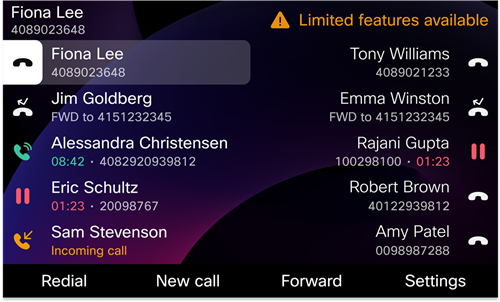
Na namiznem telefonu Cisco 9871 in Cisco video telefonu 8875 samo opozorilna ikona  Prikaže se na zaslonu Home. Če želite prikazati več informacij, se lahko dotaknete ikone.
Telefon v takem primeru vzpostavi povezavo s prehodom za nadaljnjo razpoložljivost mesta (SGW), da lahko uporabljate vsaj osnovne funkcije klicanja. Storitve SGW se izvajajo v lokalnem omrežju, zato telefon podpira samo osnovne funkcije klicanja.
Na linije vpliva težava Limited. Na primer:
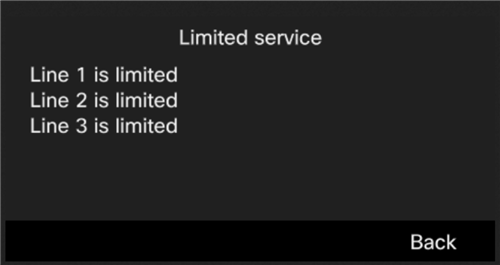
Če pride do te težave, vam jo lahko pomaga odpraviti skrbnik.


