
Děkujeme za vaši zpětnou vazbu.
Integrujte Webex Contact Center s Freshdesk
 Zpětná vazba?
Předpoklady
Konektor CRM pracuje na základě verze widgetu zadané v rozvržení plochy JSON. Je nesmírně důležité zajistit, aby verze widgetu v rozvržení plochy byla aktualizována. Od listopadu 2025 je nejnovější verze widgetu 2.1.5.
Očekává se, že správci zajistí, že všechna rozložení plochy pro tento konektor CRM používají tuto verzi widgetu. If the layout is not updated to use the latest version, functionality will no longer be supported and may cease to work correctly.
Minimální podporovaná velikost rozhraní softphone je 500px. Jakákoli hodnota nižší než 500 pixelů může mít za následek problémy se zobrazením nebo funkčností.
Před integrací Webex Contact Center s konzolou Freshdesk CRM se ujistěte, že máte následující:
-
Přístup do kontaktního centra Webex.
-
Přístup správce k ovládacímu centru na adrese https://admin.webex.com a Webex Contact CenterManagement Portal. Adresy URL Management Portal jsou specifické pro vaši oblast.
-
Agent s přístupem k ploše. Adresa URL plochy je specifická pro vaši oblast.
-
Přístup agenta k následující doméně, která je přidána do seznamu povolených zásad zabezpečení obsahu:
-
*.freshdesk.com
-
-
Platné přihlašovací údaje k účtu Freshdesk s oprávněními správce. Chcete-li vytvořit účet nebo zkušební verzi, navštivte stránku https://freshdesk.com/ a klikněte na Sp ustit bezplatnou zkušební verzi.
-
Přístup k rozvržení plochy (JSON) pro Freshdesk na adrese https://github.com/CiscoDevNet/webex-contact-center-crm-integrations/tree/main/Freshdesk.
-
SSO je podporováno prostřednictvím Webex Control Hub, pokud Freshdesk a Webex Contact Center používají stejného poskytovatele identity (IDP) třetí strany.
Agenti se budou muset nejprve přihlásit do webové aplikace Freshdesk Desktop a poté spustit kontaktní centrum Webex. Agent Desktop
Tato integrace Desktop podporuje pouze hlas (příchozí i odchozí).
Chcete-li integrovat Webex Contact Center s konzolou Freshdesk CRM, proveďte následující úkoly:
-
Instalace kontaktního centra Webex pro Freshdesk
-
Nastavení rozložení plochy Freshdesk v kontaktním centru Webex
| 1 |
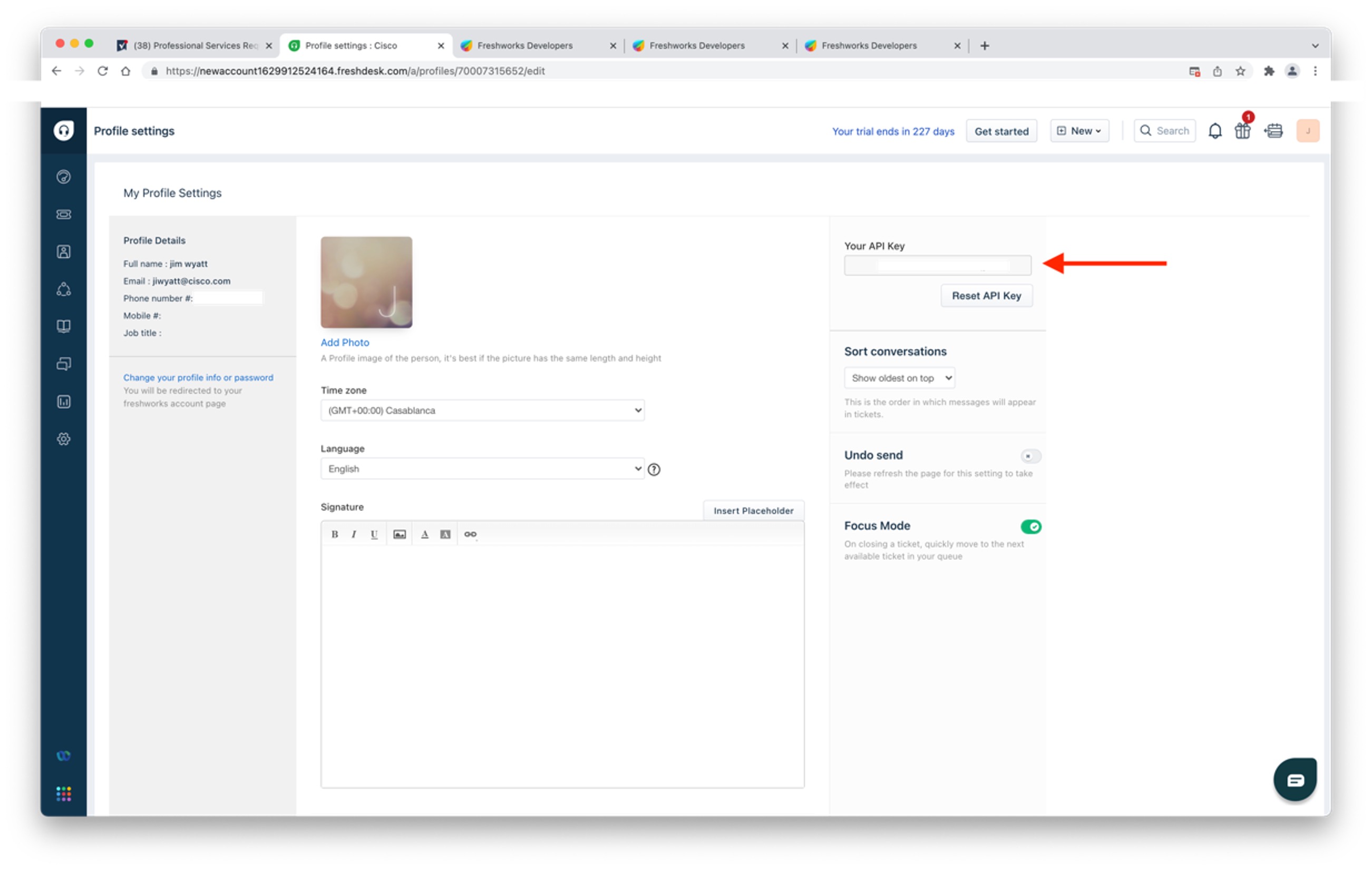
Přihlaste se ke svému účtu Freshdesk. 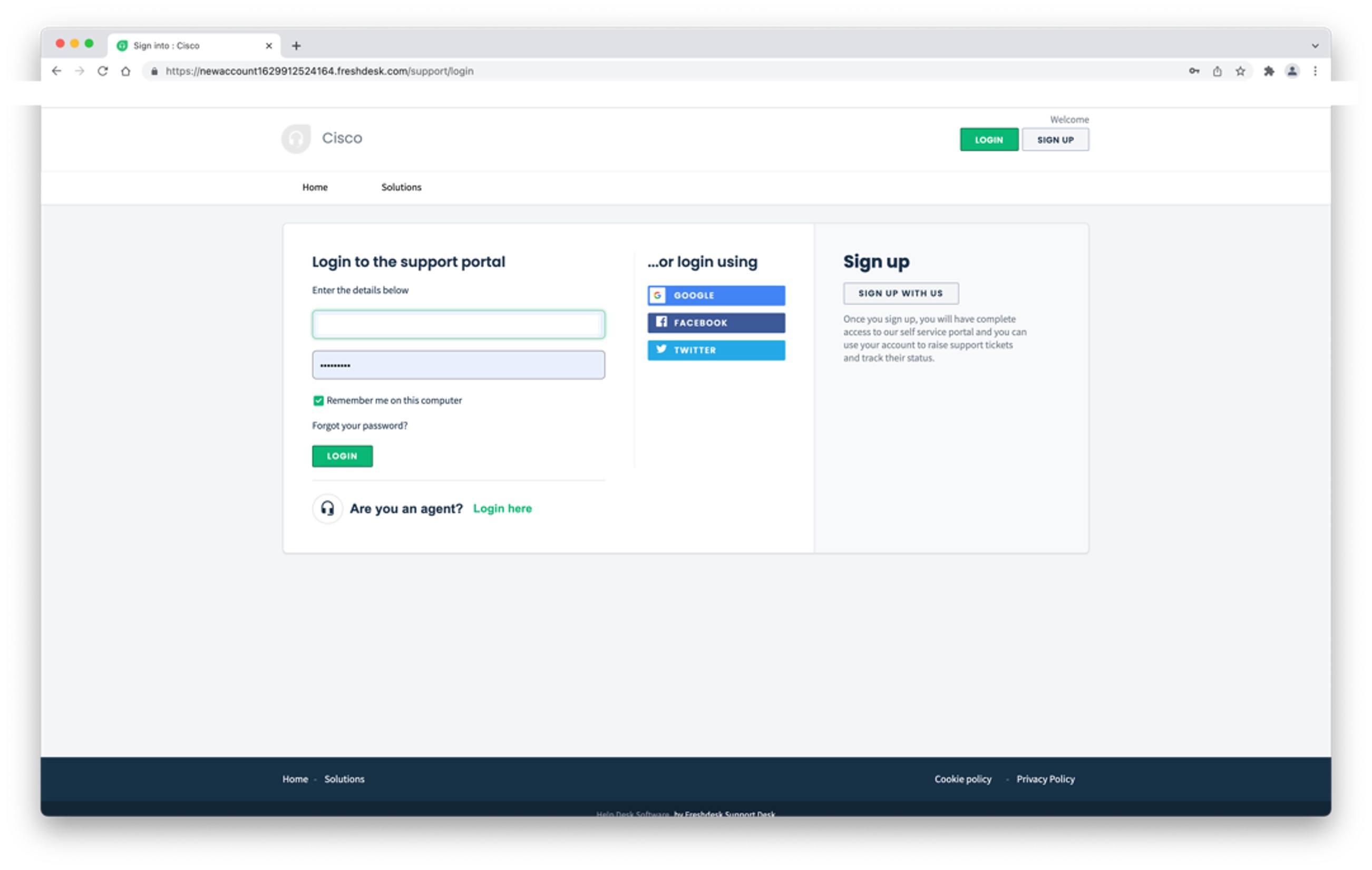
|
| 2 |
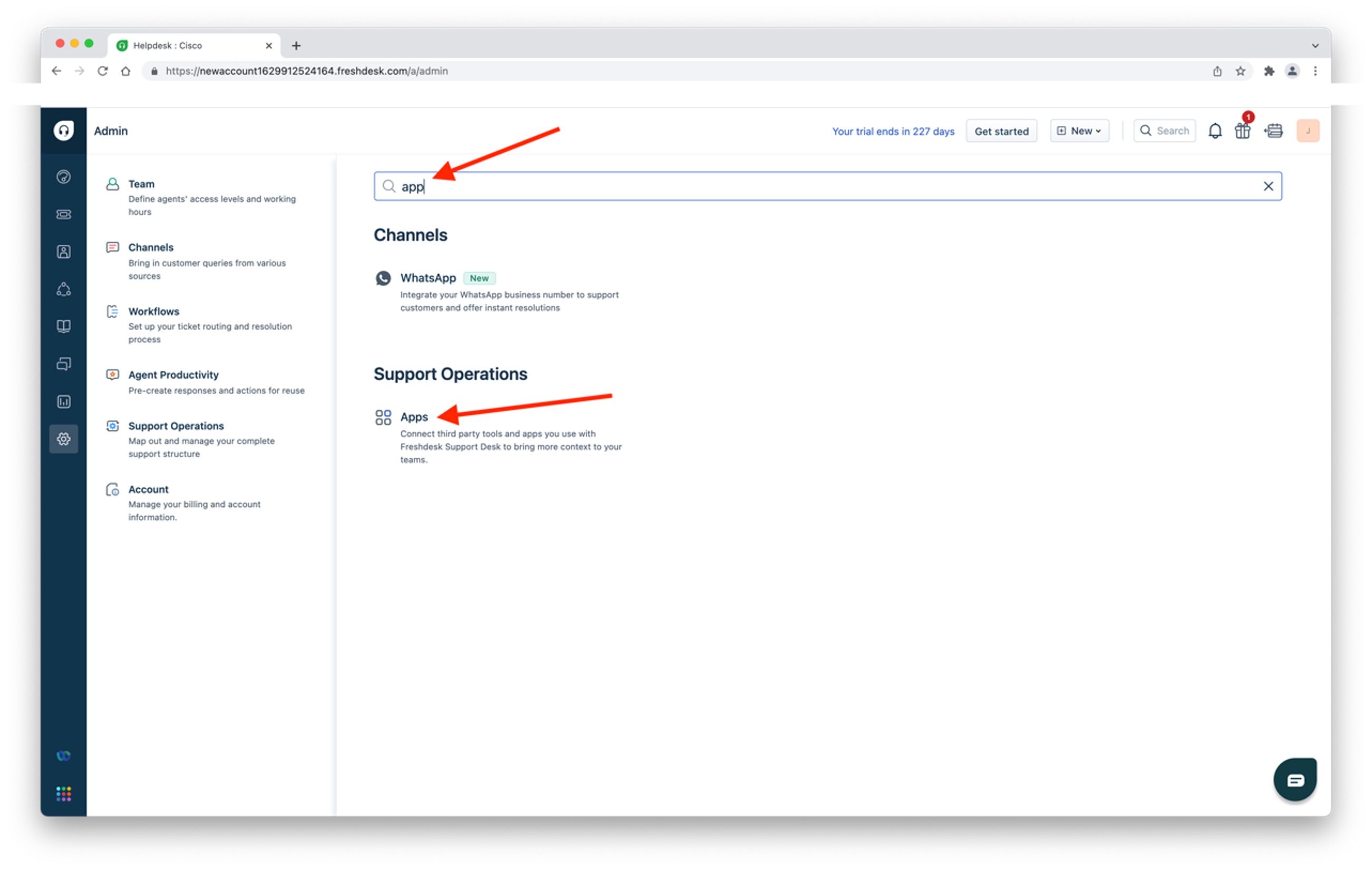
Přejděte na obrazov ku Správ ce. 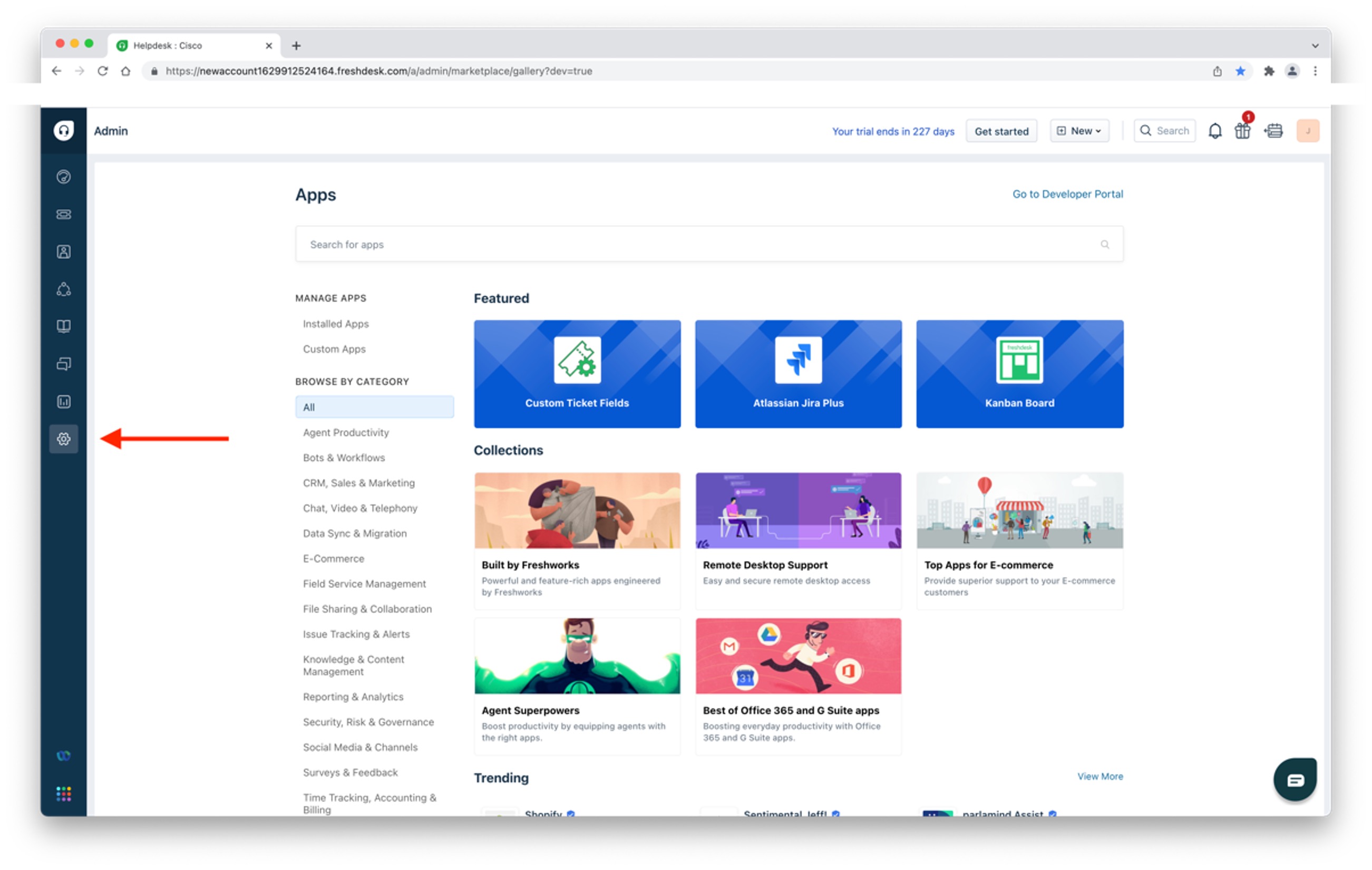
|
| 3 |
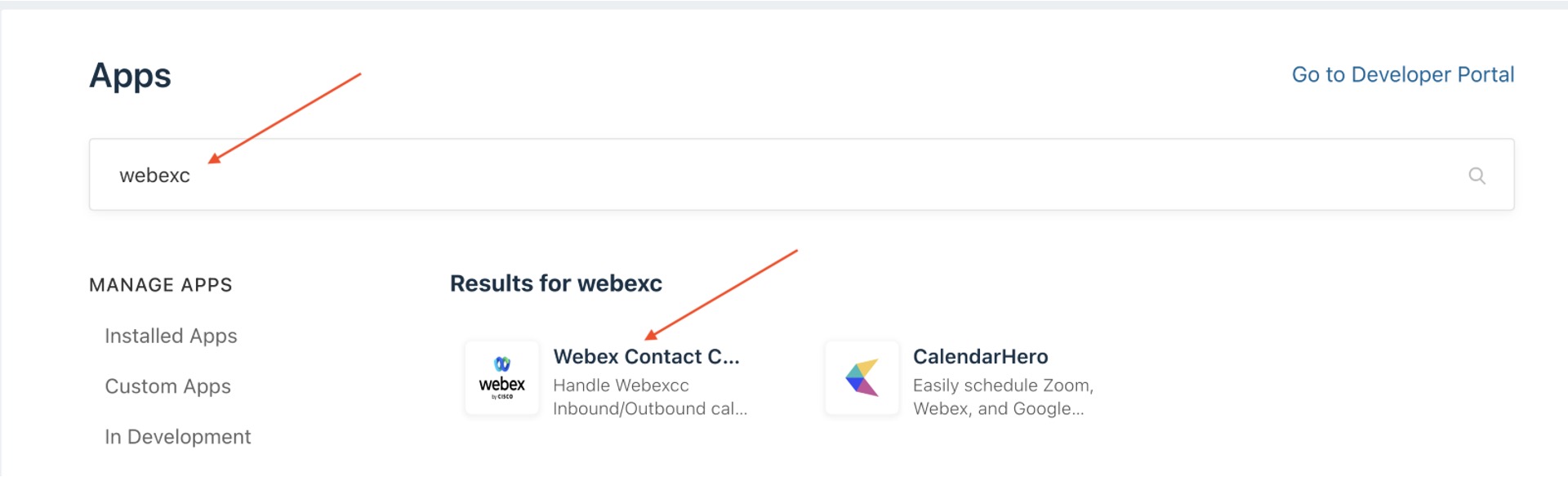
Zad
|
| 4 |
Zad
|
| 5 |
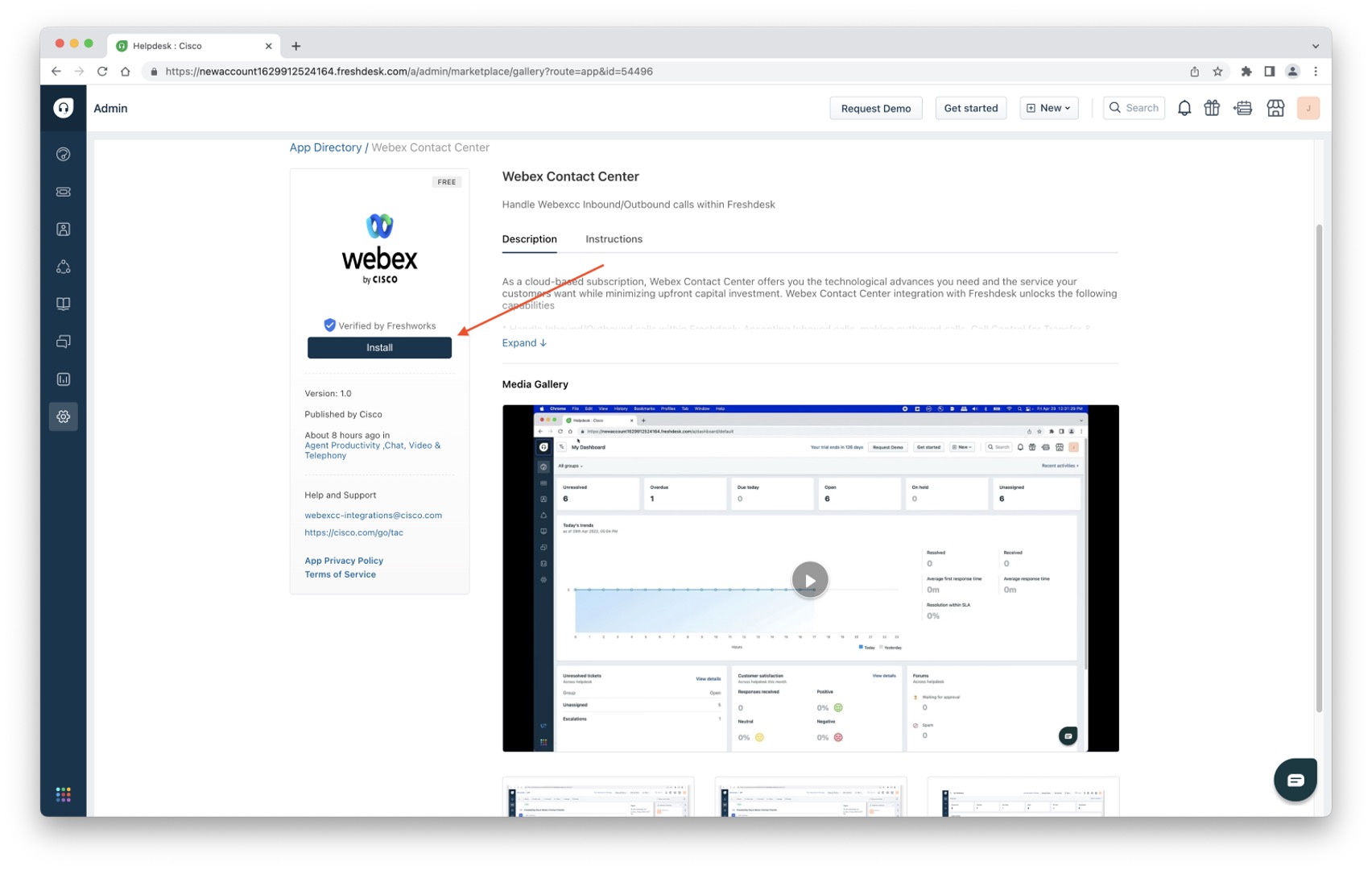
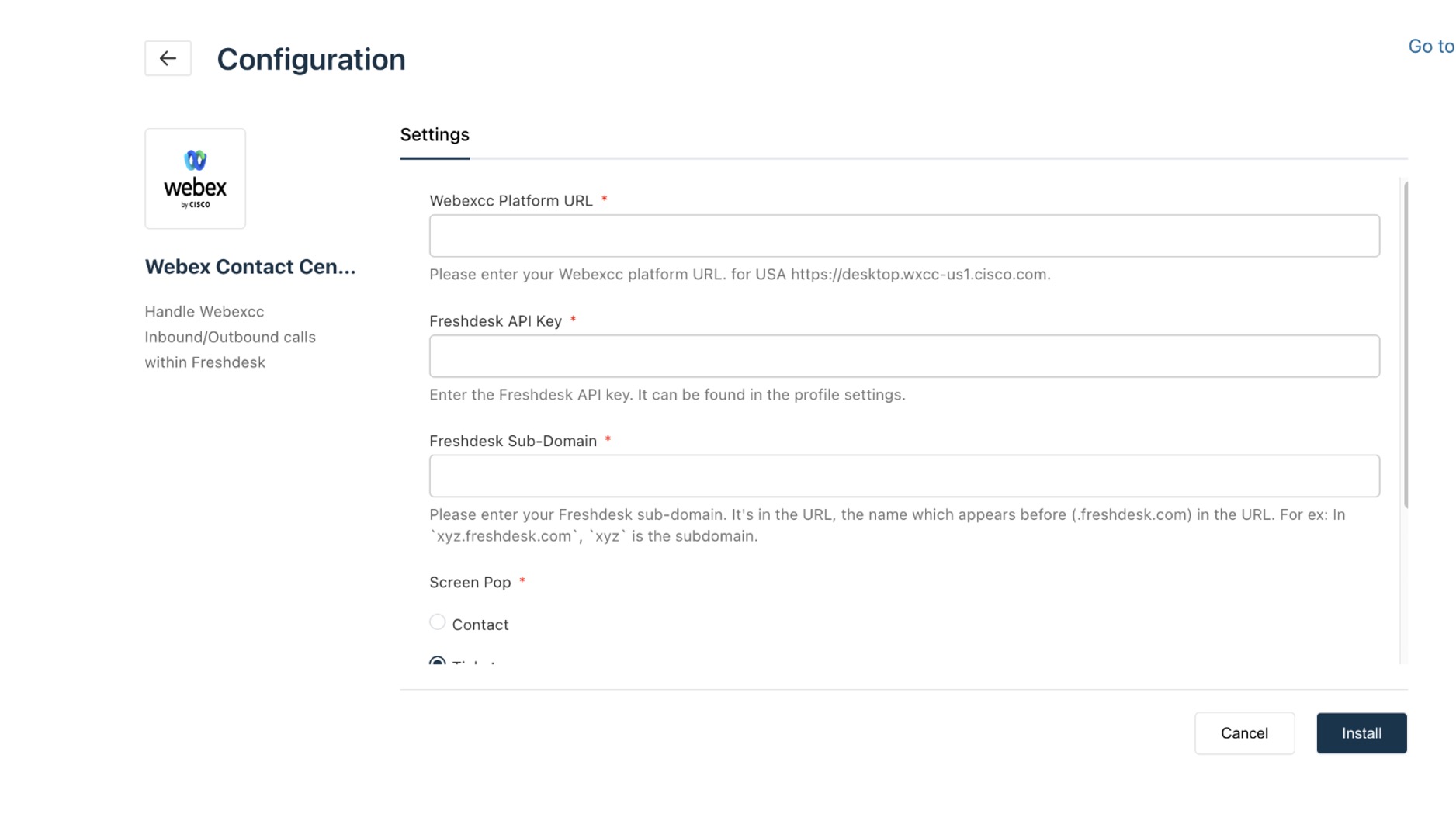
Klepněte na tlačítko Instal ovat.
|
| 6 |
Na obrazovce Nastavení proveďte následující úkoly:
Po instalaci se zobrazí následující obrazovka: 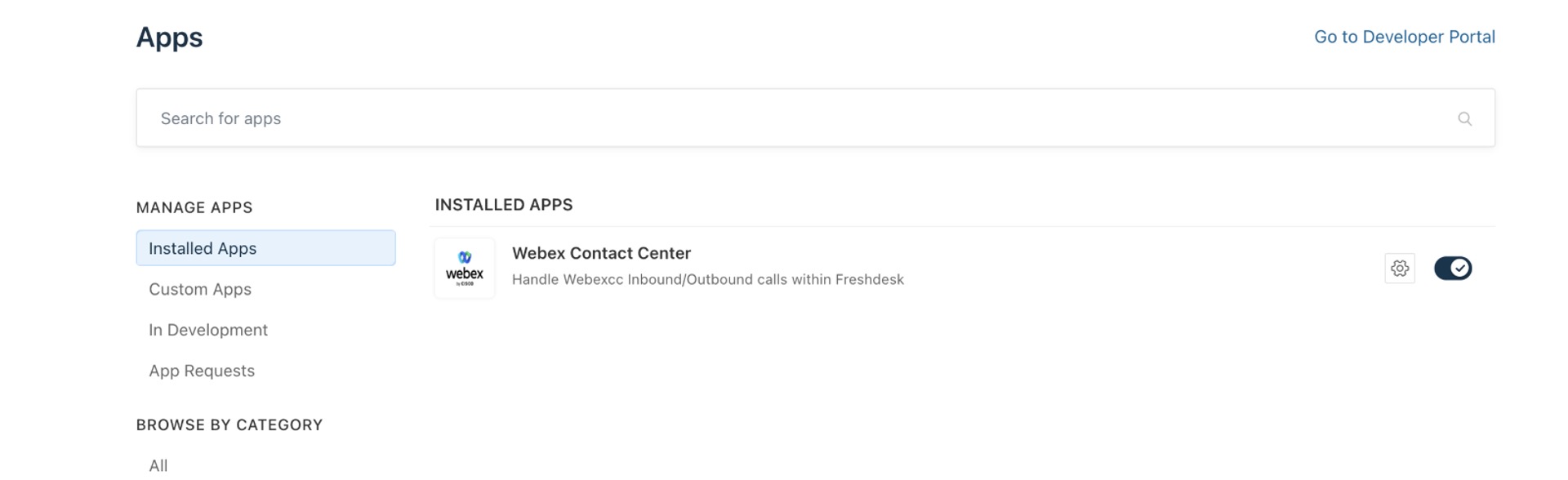
Obnovte aplikaci Freshdesk CRM a kliknutím na ikonu Webex Contact Center v levé dolní části postranního panelu otevřete plochu Webex Contact Center. 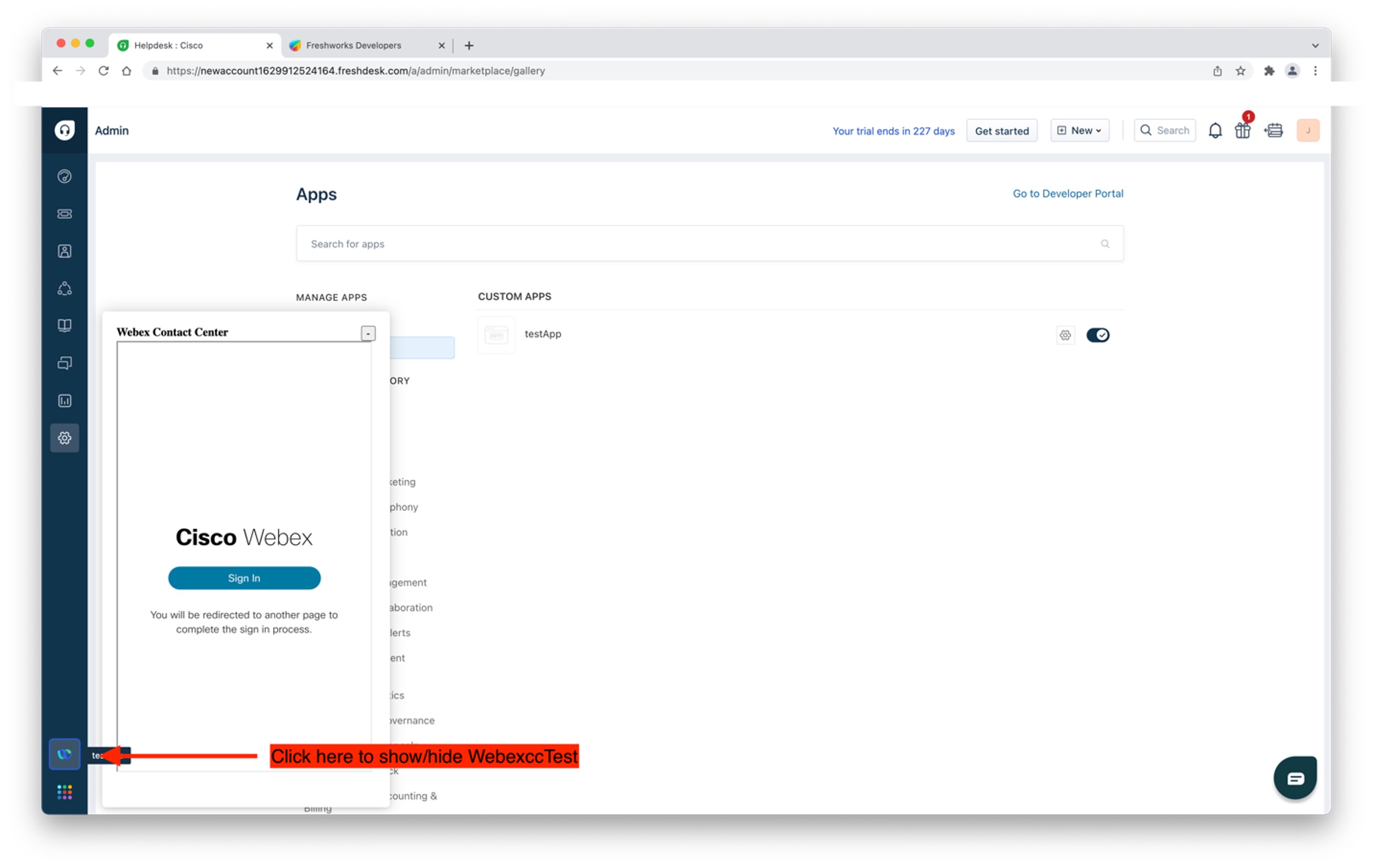
|
Než začnete
-
Soubor JSON rozvržení plochy pro Freshdesk si můžete stáhnout z https://github.com/CiscoDevNet/webex-contact-center-crm-integrations/tree/main/Freshdesk.
-
Použijte nejnovější soubor Freshdesk_Desktop_ <version>.json pro rozložení plochy Webex Contact Center.
Další informace o rozložení plochy Webex Contact Center Management Portal naleznete v kapitole Zřiz ování v Prů vodci instalací a Cisco Webex Contact Center správou.
| 1 |
Přihlaste se do kontaktního centra Webex Management Portal pomocí příslušných přihlašovacích údajů. |
| 2 |
Na navigačním panelu zvolte Zřiz . |
| 3 |
Klikněte na Nové rozložení a zadejte podrobnosti o rozložení plochy. |
| 4 |
Nahrajte soubor JSON Freshdesk Desktop Layout. |
| 5 |
Klikněte na tlačítko Uložit. Nyní můžete spustit pracovní plochu Webex Contact Center v konzole Freshdesk CRM. |
Pokud máte starší verzi aplikace Webex Contact Center for Freshdesk, odinstalujte zastaralou verzi před instalací nejnovější verze.
| 1 |
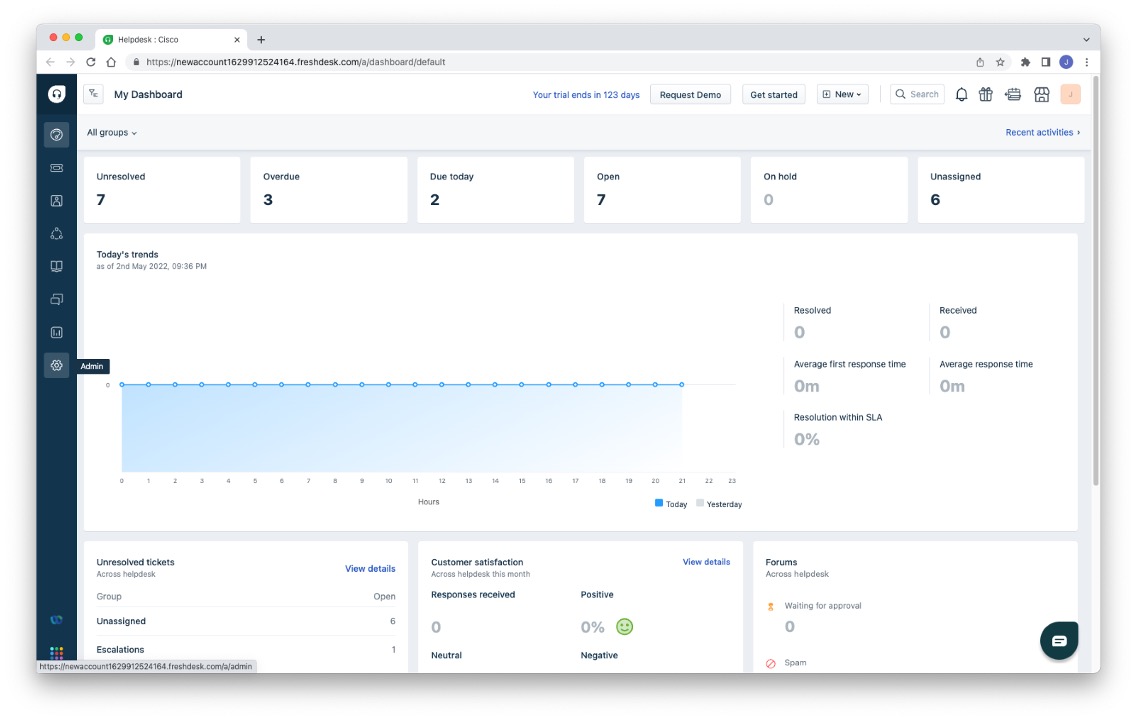
Přihlaste se ke svému účtu Freshdesk. |
| 2 |
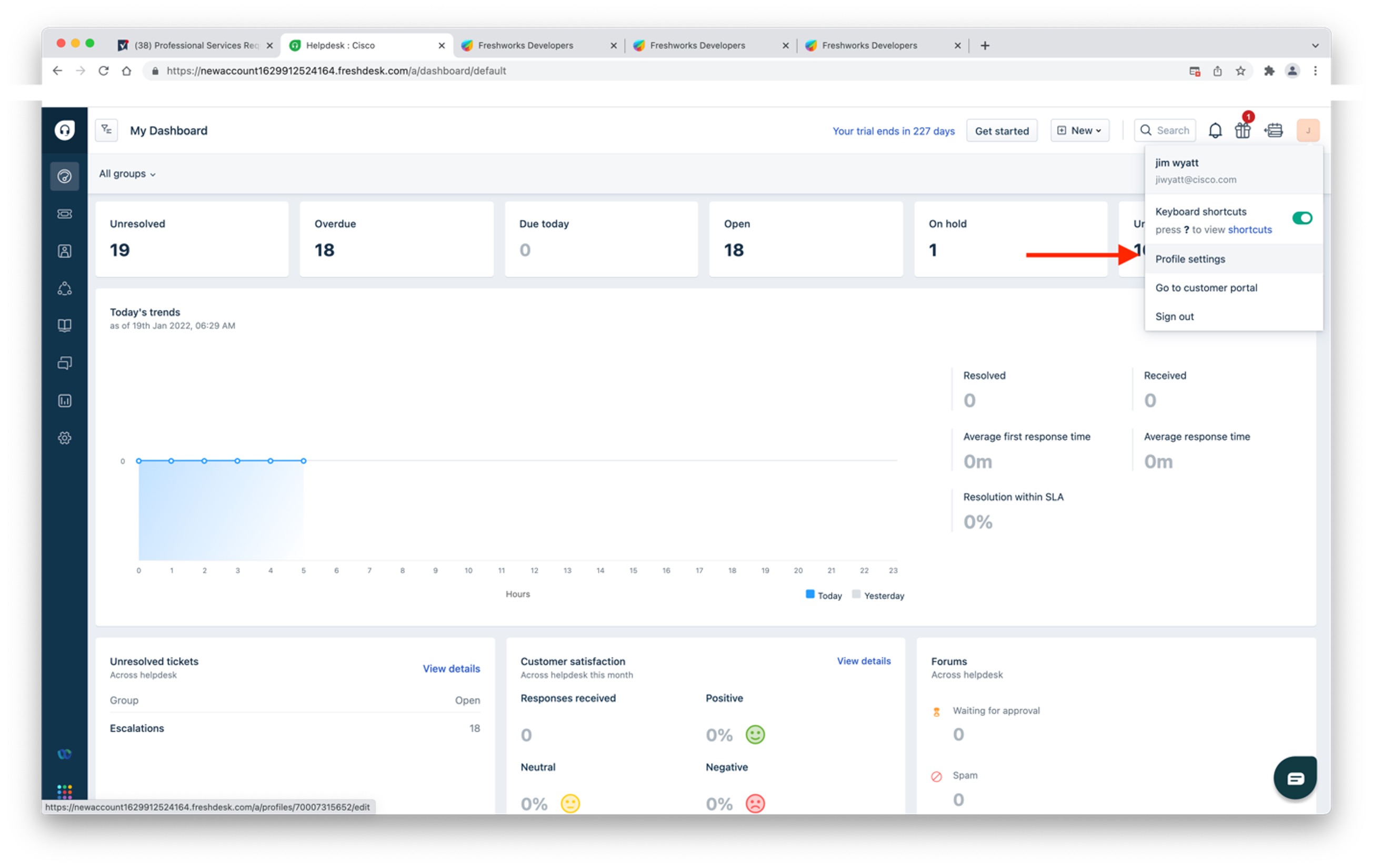
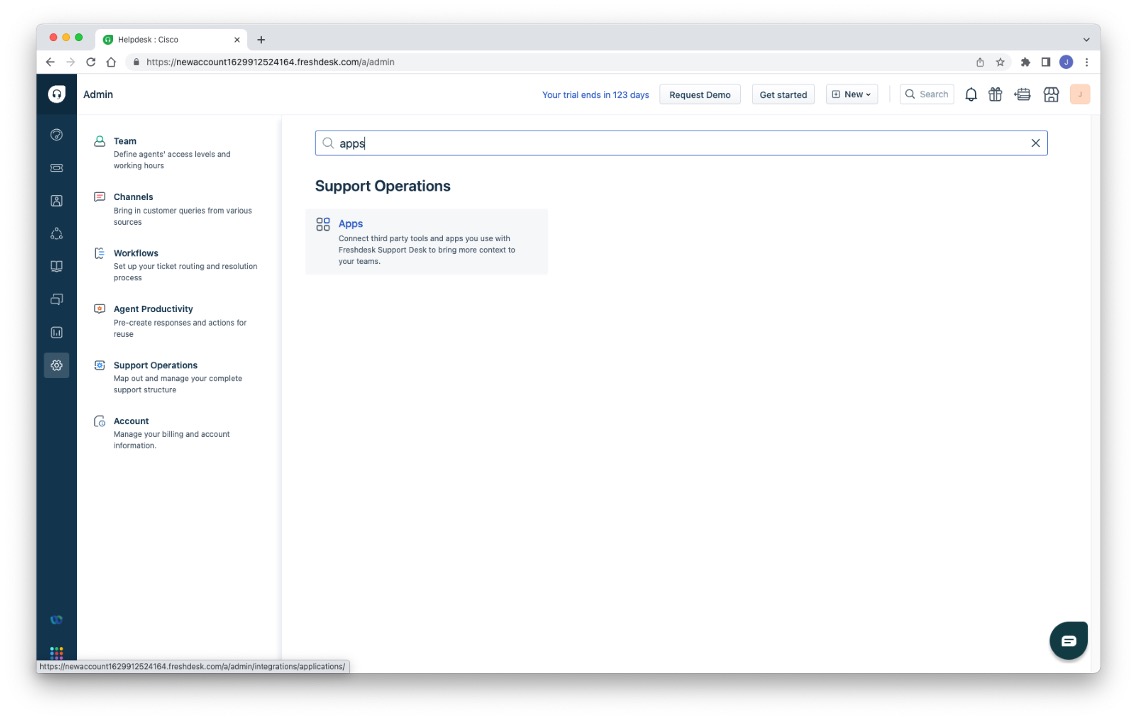
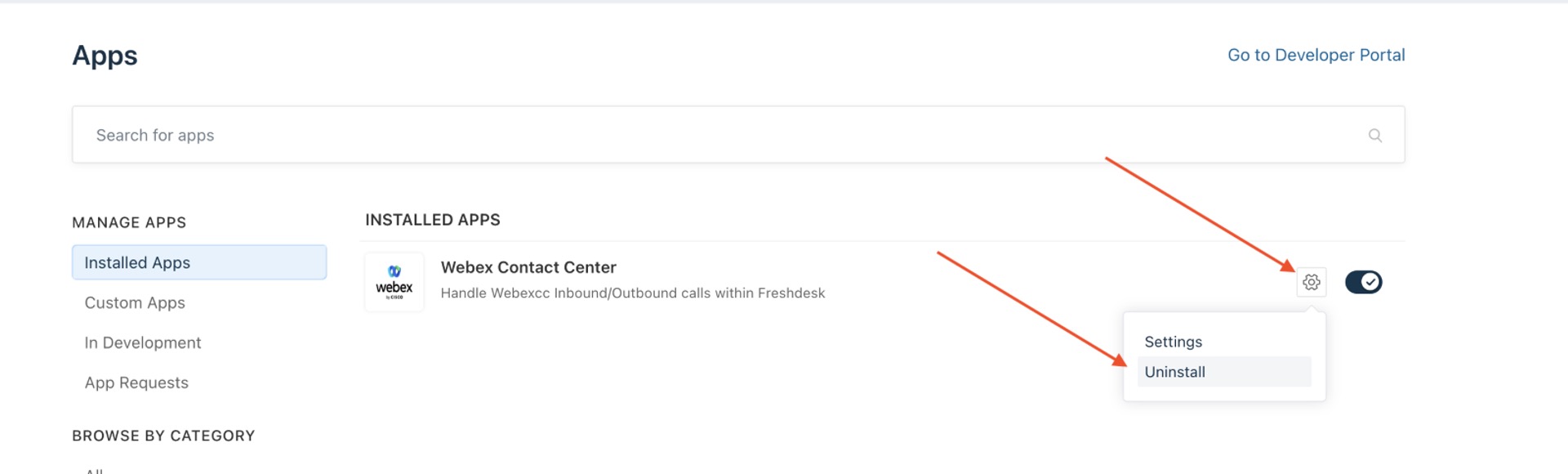
Přejděte do Nastavení > Správ ce v levém podokně.
|
| 3 |
Zad
|
| 4 |
Klikněte na ikonu Nastavení a potom klikněte na Odinstalovat.
|
| 5 |
Potvr ďte kliknutím na Odinstalovat. |
- Podporujeme přihlášení Agent Desktop pomocí WebRTC pouze pro konektory Salesforce (SFDC) a Microsoft Dynamics (MS Dynamics).
- V současné době je tato funkce použitelná pouze pro agenty.
Před uskutečněním externích hovorů
Před uskutečněním externích hovorů se ujistěte, že provedete následující kroky:
-
Vytvořte vstupní bod outdial a nastavte strategii vstupního bodu outdial.
-
Povolte externí ANI pro profil agenta.
-
Nastavte externí ANI na mapování čísla na vstupní bod.
Další informace naleznete v kapitole Zřiz ování v Příručce k Cisco Webex Contact Centerinstalaci a správě.
Informace o tom, jak používat Desktop, naleznete v Cisco Webex Contact CenterAgent Desktopuživatelské příručce.
| 1 |
Přihlaste se ke konzole agenta Freshdesk na adrese https://. <your-instance>freshdesk.com/. |
| 2 |
Klikněte na ikonu Webex Contact Center na panelu nástrojů v levém dolním rohu konzoly Freshdesk.
Na konzole Freshdesk se zobrazí integrovaná plocha Webex Contact Center Desktop. |
| 3 |
Klikněte na tlačítko Přihlásit se. |
| 4 |
Přihlaste se pomocí přihlašovacích údajů Webex Contact Center Desktop. |
| 5 |
Zadejte číslo vytáčení (DN) a informace o týmu. Při prvním přihlášení do Webex Contact Center for Freshdesk musíte zadat název DN a Team. Pro následující relace se v aplikaci automaticky zobrazí stejné jméno DN a název týmu.
|
| 1 |
Přihlaste se ke konzole agenta Freshdesk na adrese https://. <your-instance>freshdesk.com/. |
| 2 |
Klikněte na ikonu Webex Contact Center na panelu nástrojů v levém dolním rohu konzoly Freshdesk. Na konzole Freshdesk se zobrazí integrovaná plocha Webex Contact Center Desktop. |
| 3 |
Klikněte na tlačítko Přihlásit se. |
| 4 |
Přihlaste se pomocí přihlašovacích údajů Webex Contact Center Desktop. Aplikace Webex Contact Center lze spustit pouze z jedné karty Freshdesk v okně prohlížeče najednou. |
| 5 |
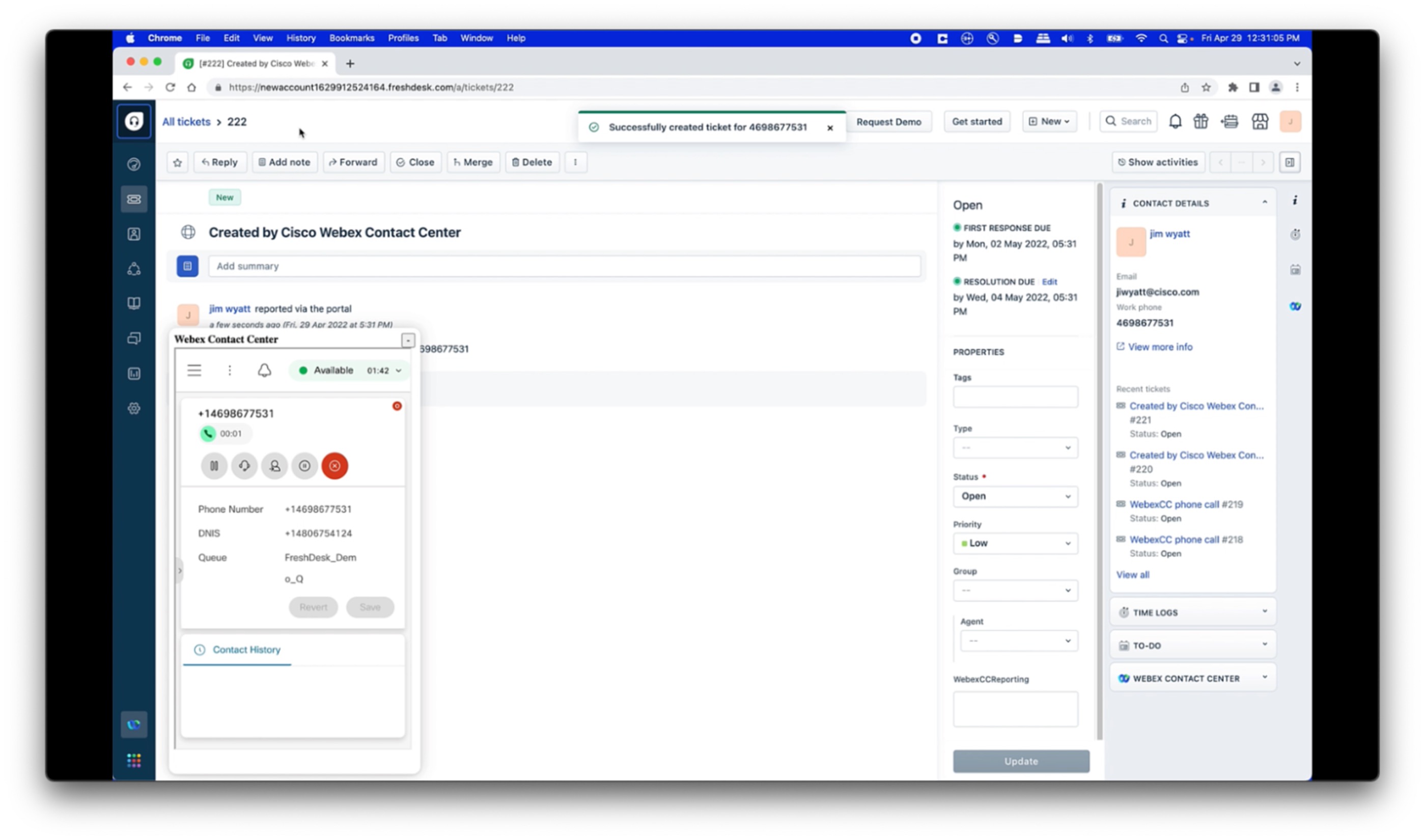
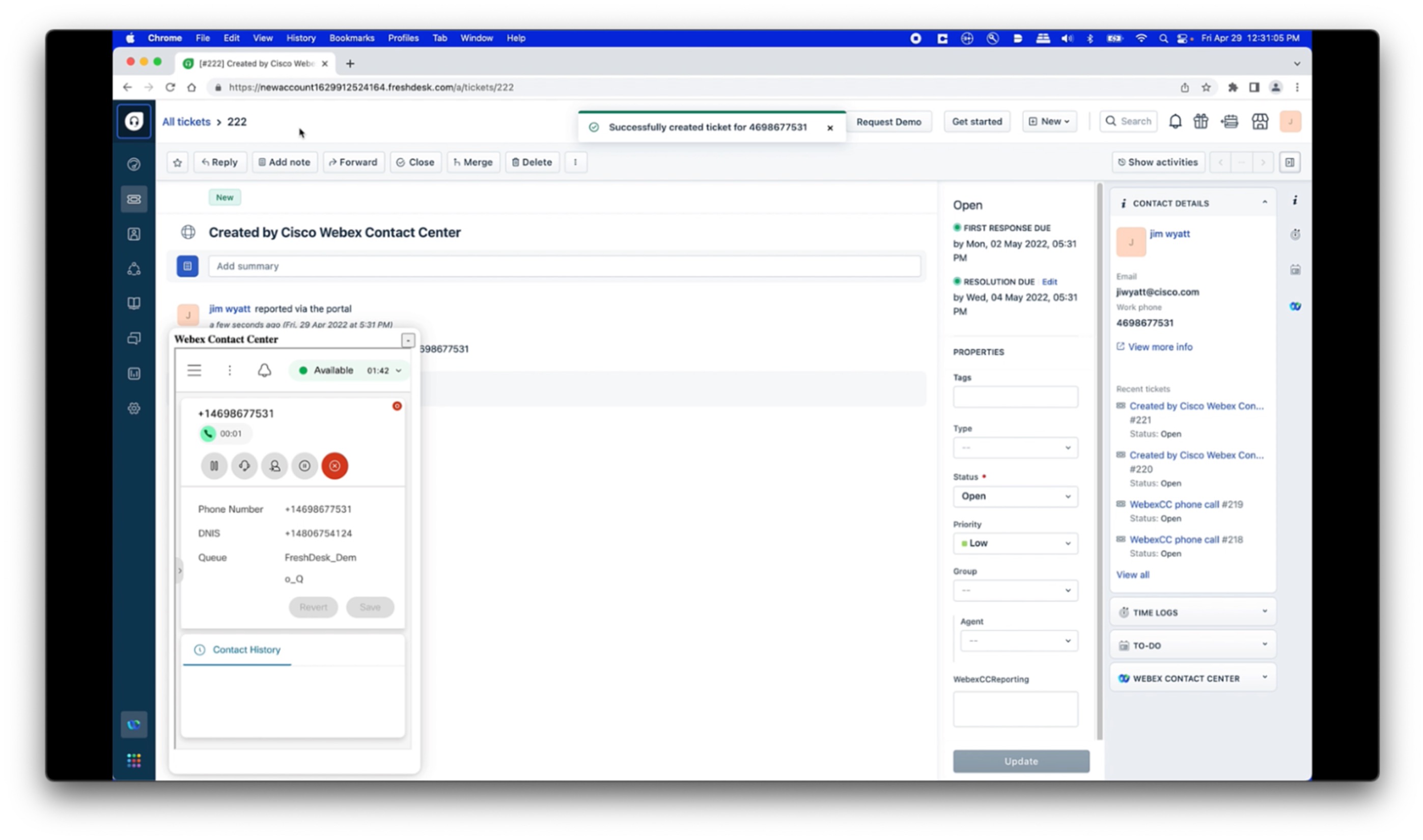
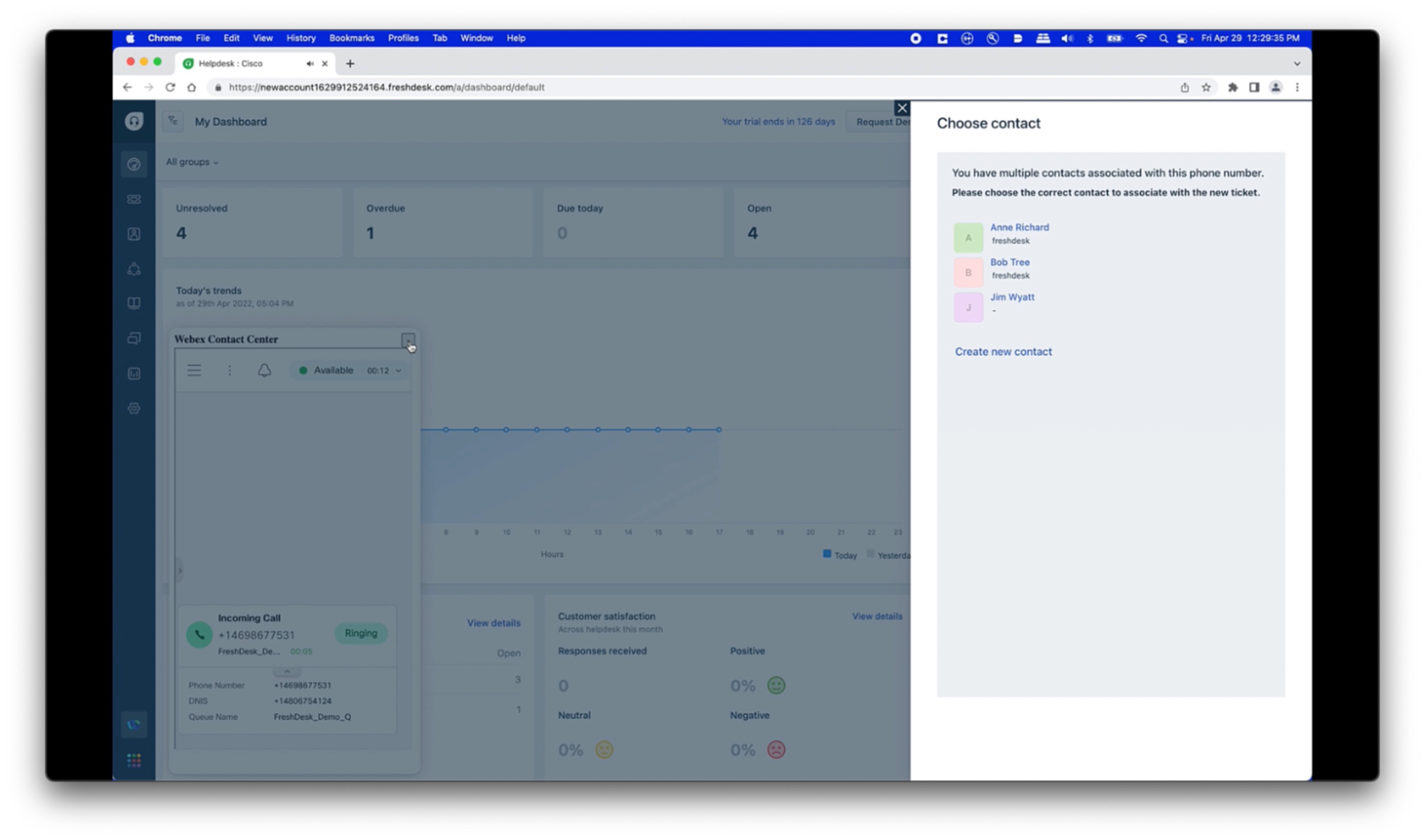
Změňte stav agenta na Dostupné. Během příchozích hovorů dochází k následujícím situacím:
|
| 1 |
Přihlaste se ke konzole agenta Freshdesk na adrese https://. <your-instance>freshdesk.com/. |
| 2 |
Klikněte na ikonu Webex Contact Center na panelu nástrojů v levém dolním rohu konzoly Freshdesk. Na konzole Freshdesk se zobrazí integrovaná plocha Webex Contact Center Desktop. |
| 3 |
Klikněte na tlačítko Přihlásit se. |
| 4 |
Přihlaste se pomocí přihlašovacích údajů Webex Contact Center Desktop. |
| 5 |
Zadejte číslo vytáčení (DN) a informace o týmu.
|
| 6 |
Vyhledejte a otevřete záznam o zákazníkovi nebo lístku. |
| 7 |
Vyhledejte a klikněte na telefonní číslo, které je třeba vytočit. 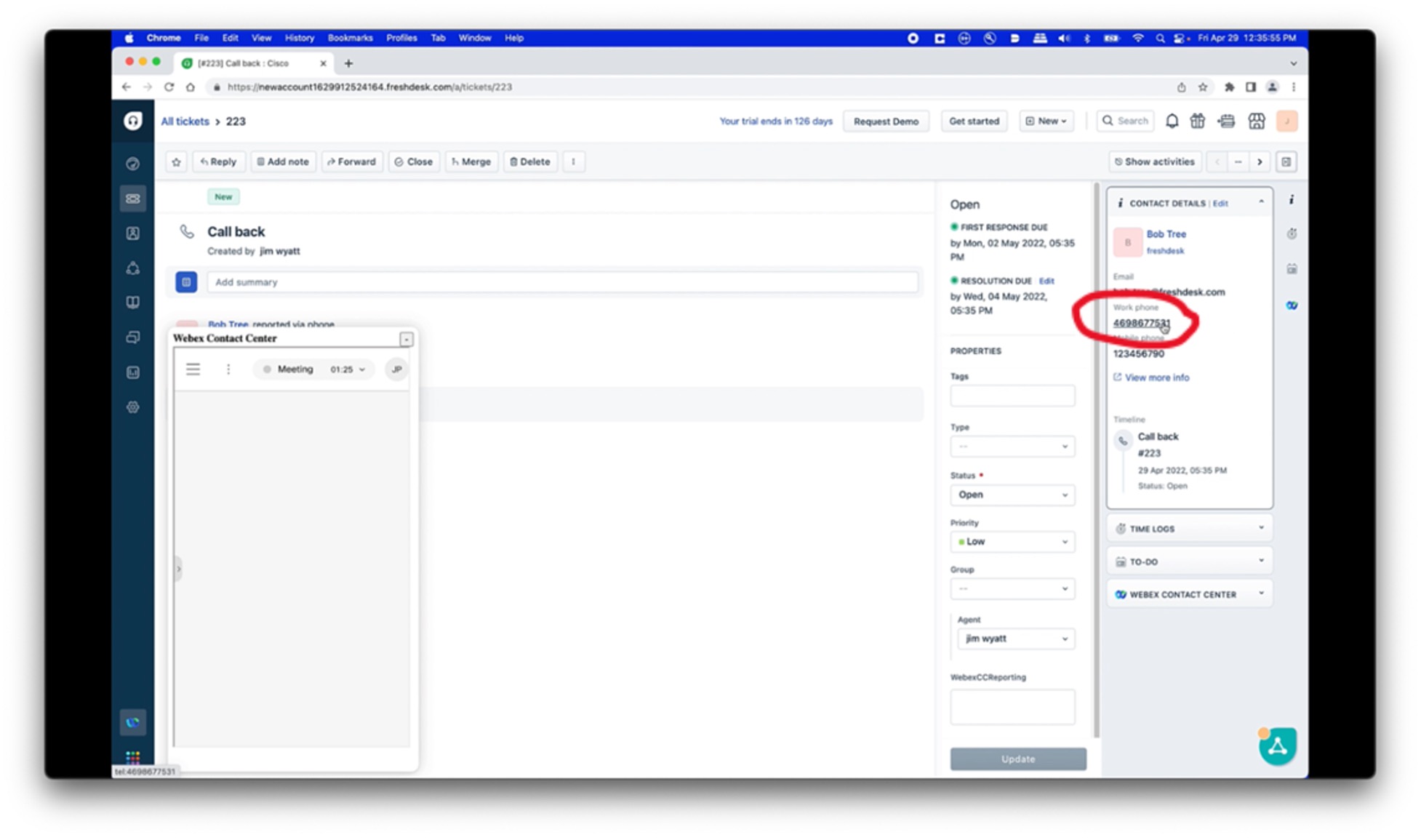
|
Systém vytvoří soukromou poznámku na tiketu Freshdesk zobrazující data z interakce Webex Contact Center.
Zde je příklad protokolu aktivit kontaktního centra Webex:Entity API Name ................ :Task
Task Subtype ................... :Call
Status ......................... :Completed
Call Object .................... :c##d##cb-e###-####-a##a-#c#b##f#a#d#
Subject ........................ :Call ##.##.#### ##:## PM
Activity Date .................. :####-##-## ##:##:##
Call Type ...................... :INBOUND
Call Disposition ............... :Case Inquiry(e#f#c#c#-cac#-###b-af##-ebf##d#ea###)
Call Duration In Seconds ....... :##
Contact Type ................... :Call
Ringing Time ................... :##:##:##
Wrapup Time .................... :##:##:##
ANI ............................ :+###########
DNIS ........................... :+###########
Queue Name ..................... :FreshDesk_Demo_Q


