
コメントありがとうございます。
Webex コンタクトセンターをフレッシュデスクと統合してください
 フィードバックがある場合
前提条件
CRMコネクタは、デスクトップレイアウトJSONで指定されたウィジェットのバージョンに基づいて動作します。 デスクトップレイアウト内のウィジェットのバージョンを常に最新の状態に保つことは非常に重要です。 2025年11月現在、ウィジェットの最新バージョンは2.1.5です。
管理者は、このCRMコネクタのすべてのデスクトップレイアウトがこのウィジェットバージョンを使用することを確認する必要があります。If the layout is not updated to use the latest version, functionality will no longer be supported and may cease to work correctly.
ソフトフォンインターフェースでサポートされている最小サイズは500pxです。 500px未満の値は、表示や機能に問題が発生する可能性があります。
Webex コンタクトセンターを Freshdesk CRM コンソールと統合する前に、次のものが揃っていることを確認してください。
-
Webex コンタクトセンターへのアクセス。
-
https://admin.webex.com にあるコントロールハブと Webex コンタクトセンターへの管理者アクセス。Management Portal Management PortalのURLは、お住まいの地域に固有のものです。
-
デスクトップにアクセスできるエージェント。 デスクトップのURLは、お住まいの地域によって異なります。
-
コンテンツセキュリティポリシーの許可リストに追加された次のドメインへのエージェントアクセス:
-
*.freshdesk.com
-
-
管理者権限のある有効なFreshdeskアカウントログイン。 アカウントまたはトライアルを作成するには、https://freshdesk.com/ にアクセスして「無料トライアルを始める」をクリックしてください。
-
https://github.com/CiscoDevNet/webex-contact-center-crm-integrations/tree/main/Freshdesk でFreshdeskのデスクトップレイアウト(JSON)にアクセスできます。
-
FreshdeskとWebexコンタクトセンターが同じサードパーティのIDプロバイダー(IDP)を使用している場合、SSOはWebex Control Hubでサポートされます。
エージェントは、まずFreshdesk Desktop Webアプリケーションにログインしてから、Webex コンタクトセンターを起動する必要があります。Agent Desktop
このデスクトップインテグレーションは音声のみ(インバウンドとアウトバウンドの両方)をサポートします。
Webex コンタクトセンターを Freshdesk CRM コンソールと統合するには、次のタスクを実行してください。
-
FreshdeskにWebexコンタクトセンターをインストールしてください
-
Webex コンタクトセンターでのFreshdeskデスクトップレイアウトの設定
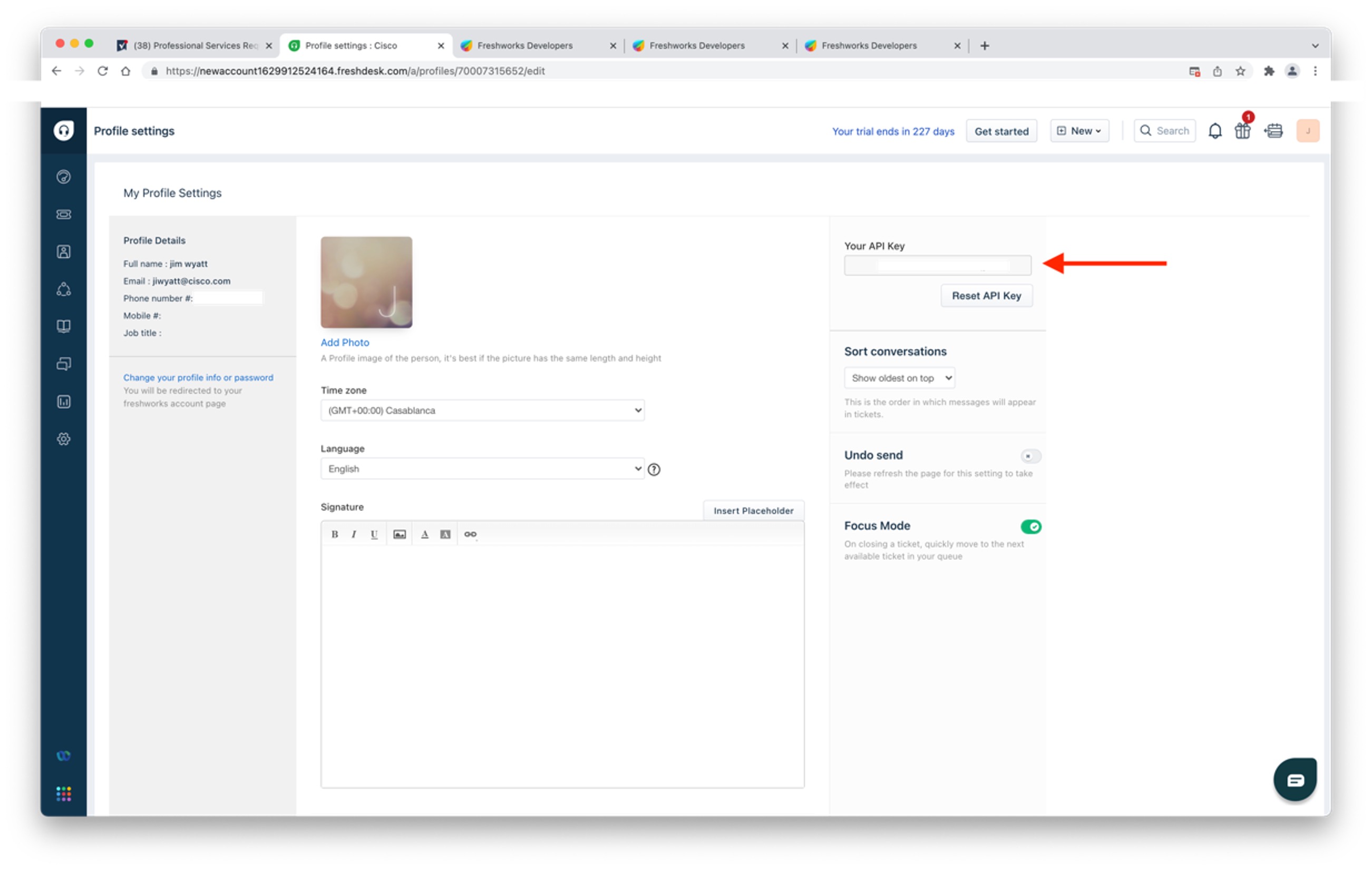
| 1 |
Freshdeskアカウントにサインインしてください。 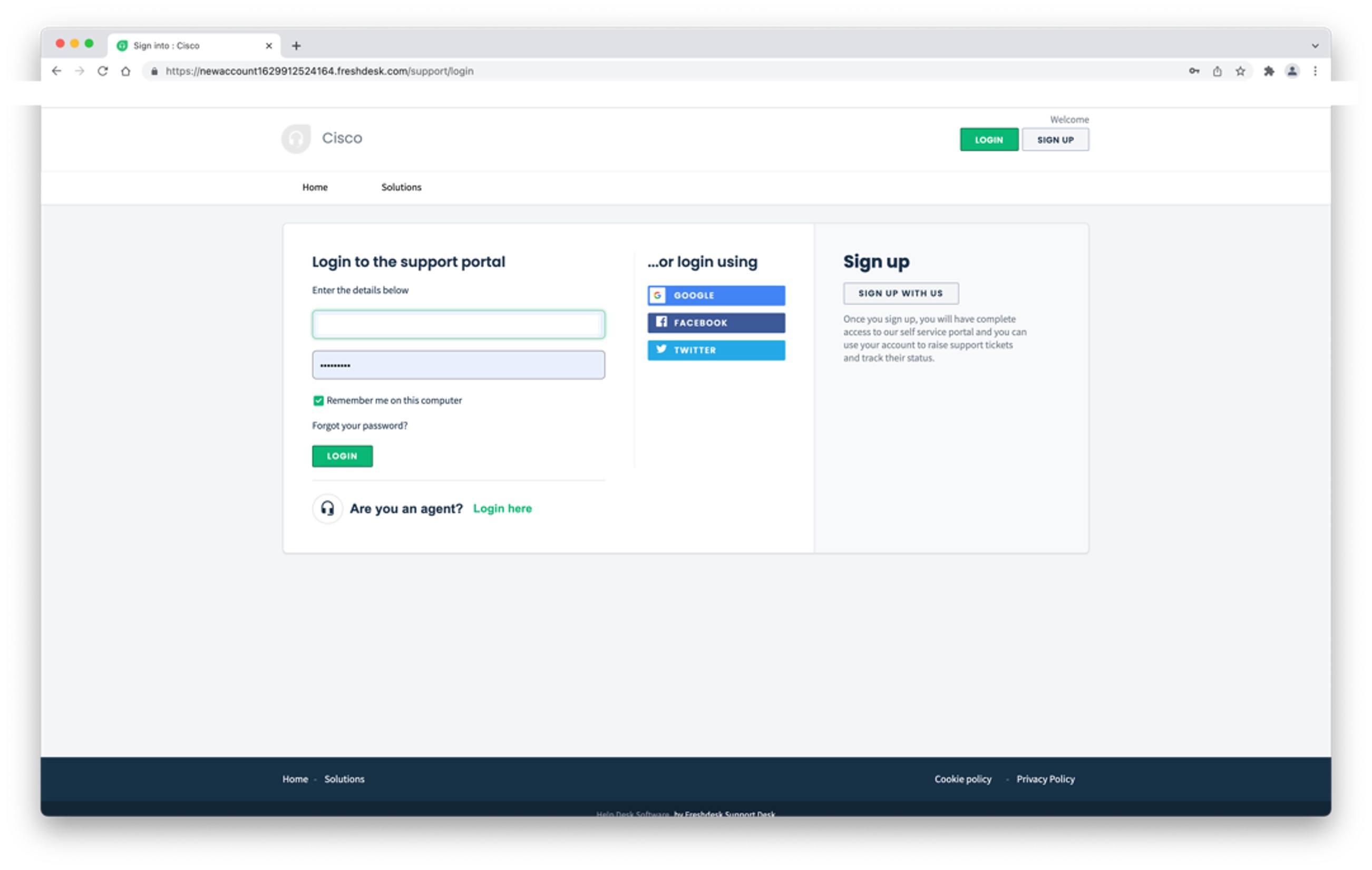
|
| 2 |
管理画面に移動します。 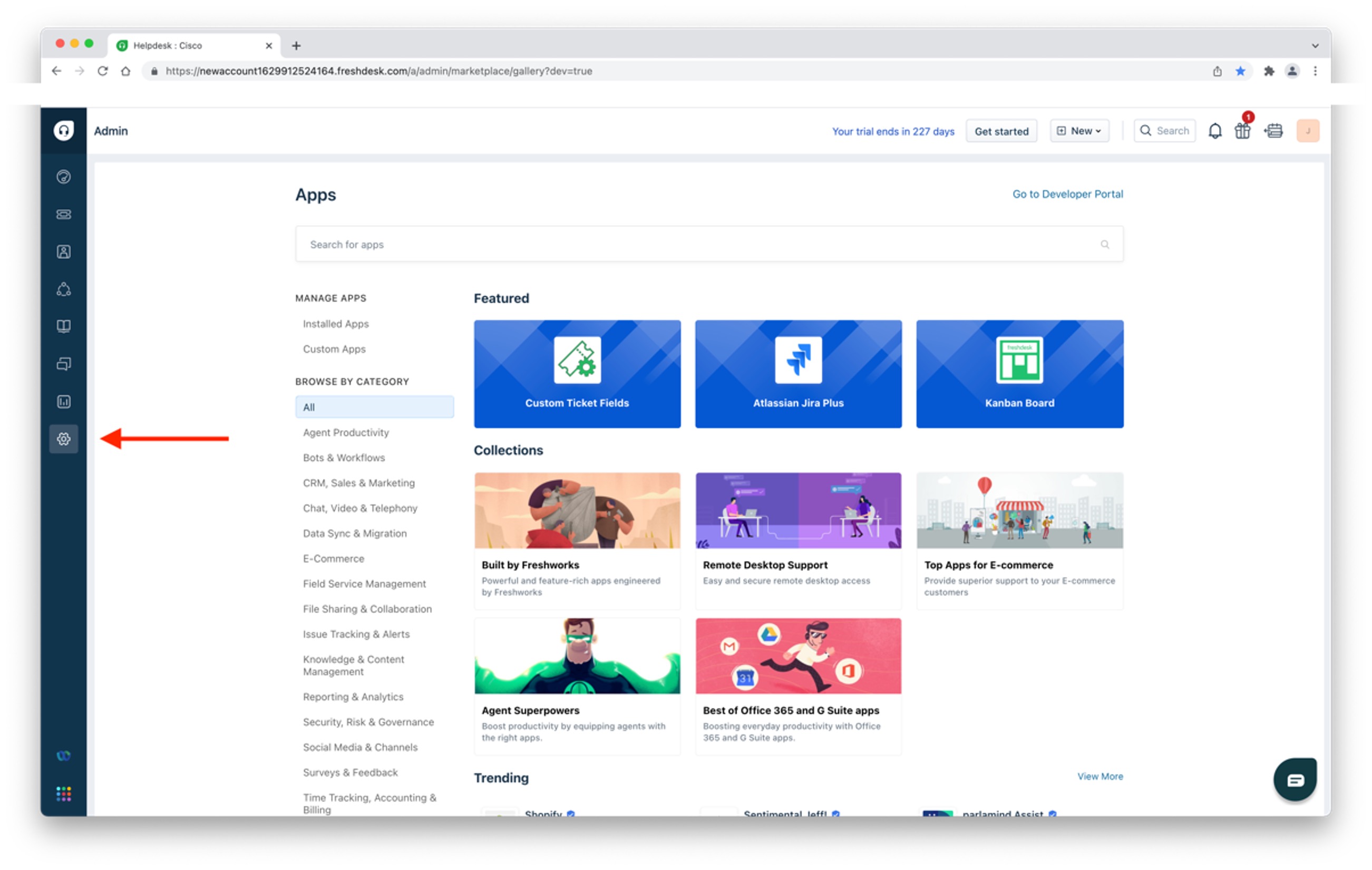
|
| 3 |
|
| 4 |
|
| 5 |
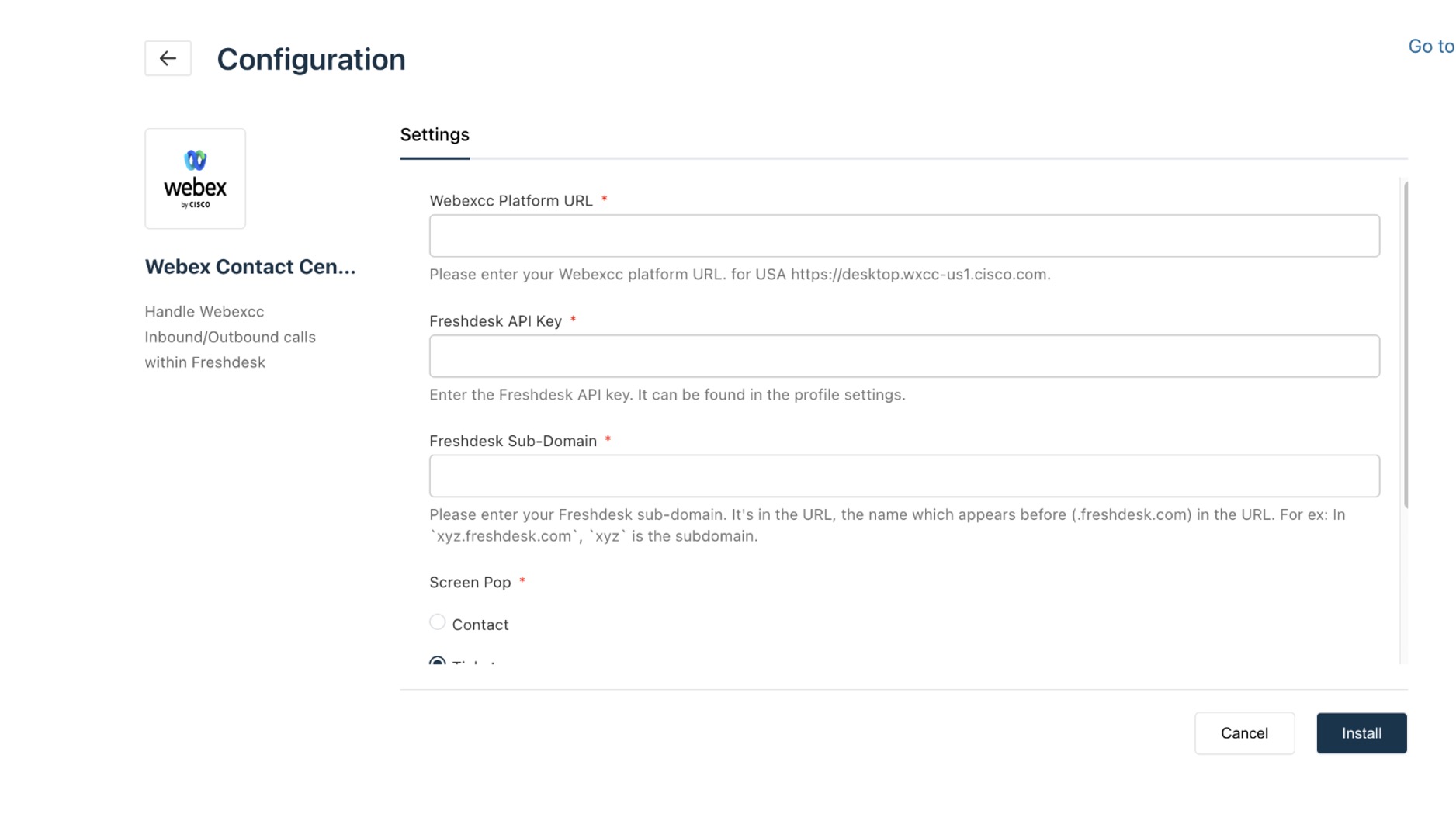
「インストール」をクリックします。
|
| 6 |
設定画面で、次のタスクを実行してください。
インストールすると、次の画面が表示されます。 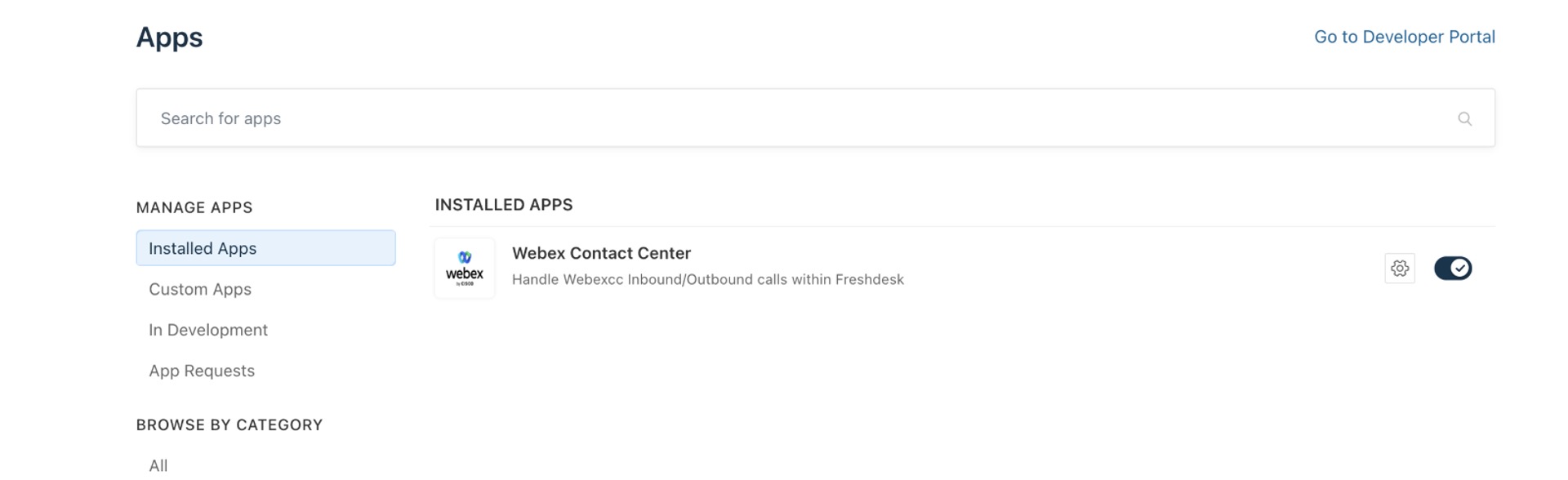
Freshdesk CRMを更新し、サイドバーの左下にあるWebex コンタクトセンターのアイコンをクリックして、Webex コンタクトセンターのデスクトップを開きます。 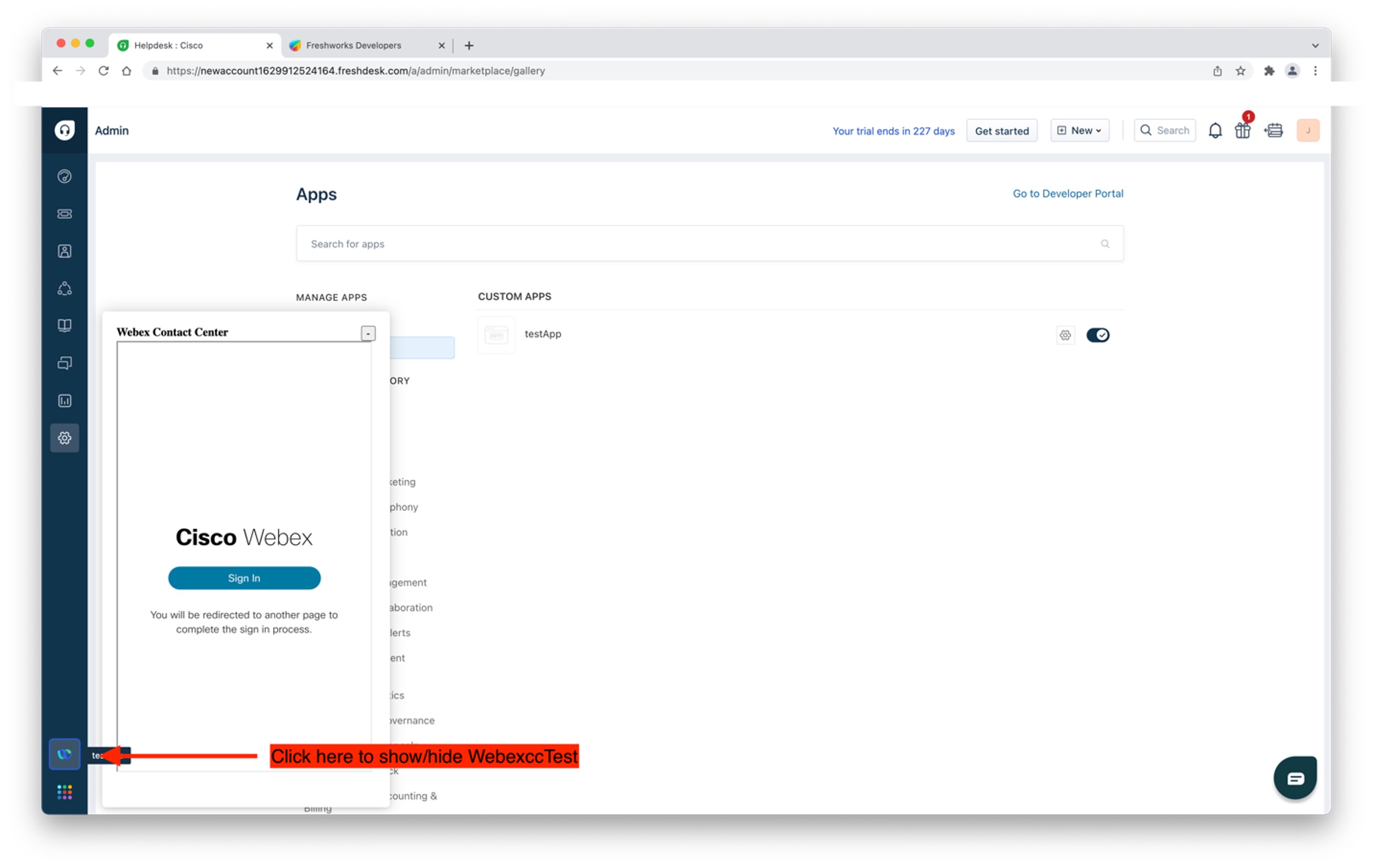
|
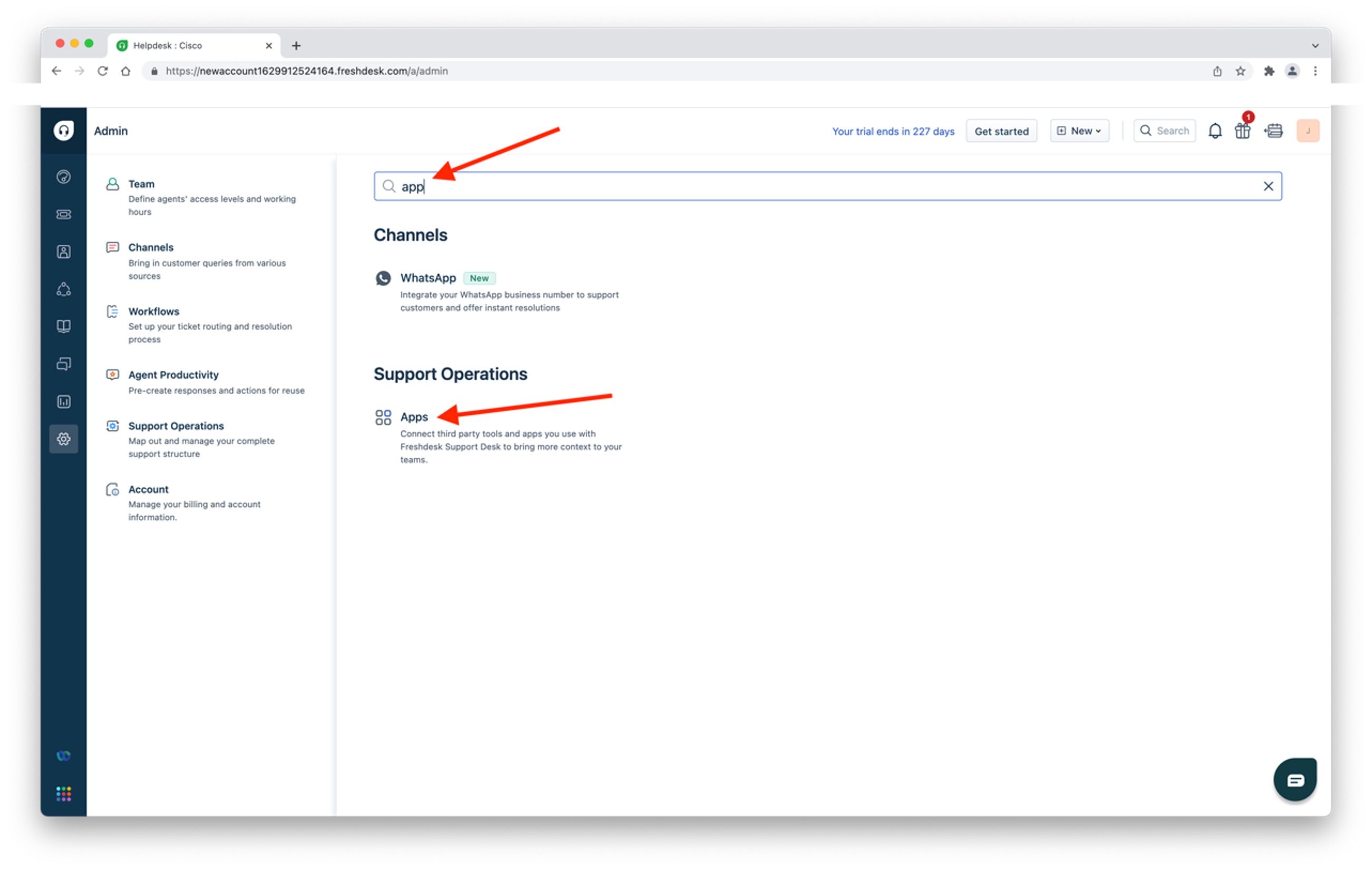
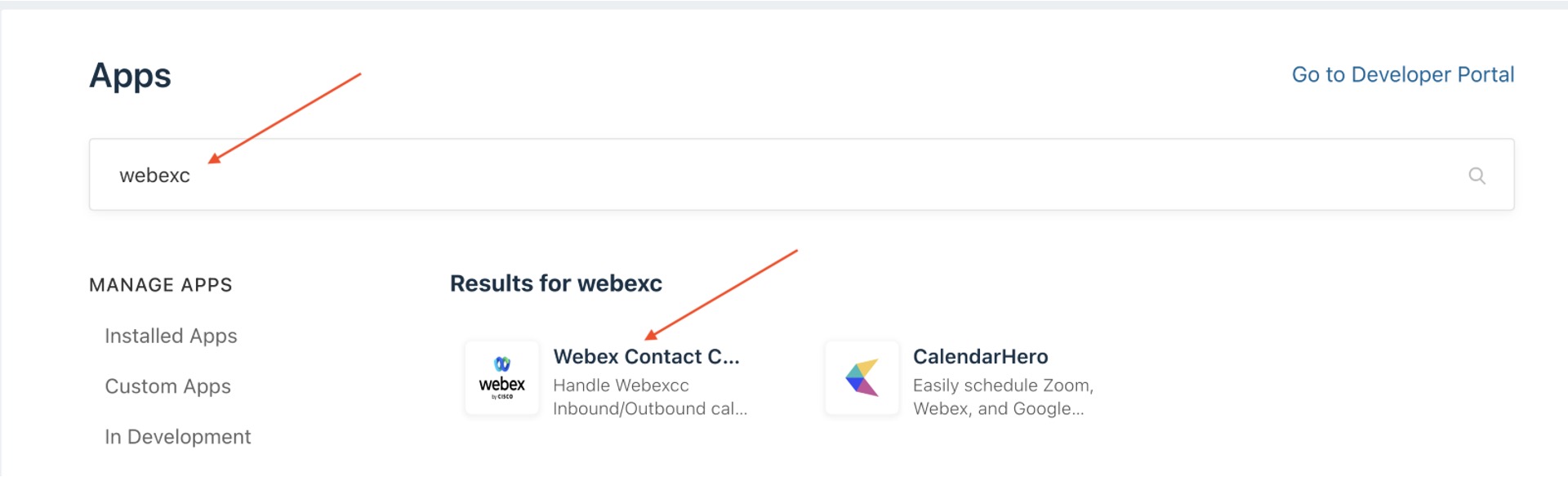
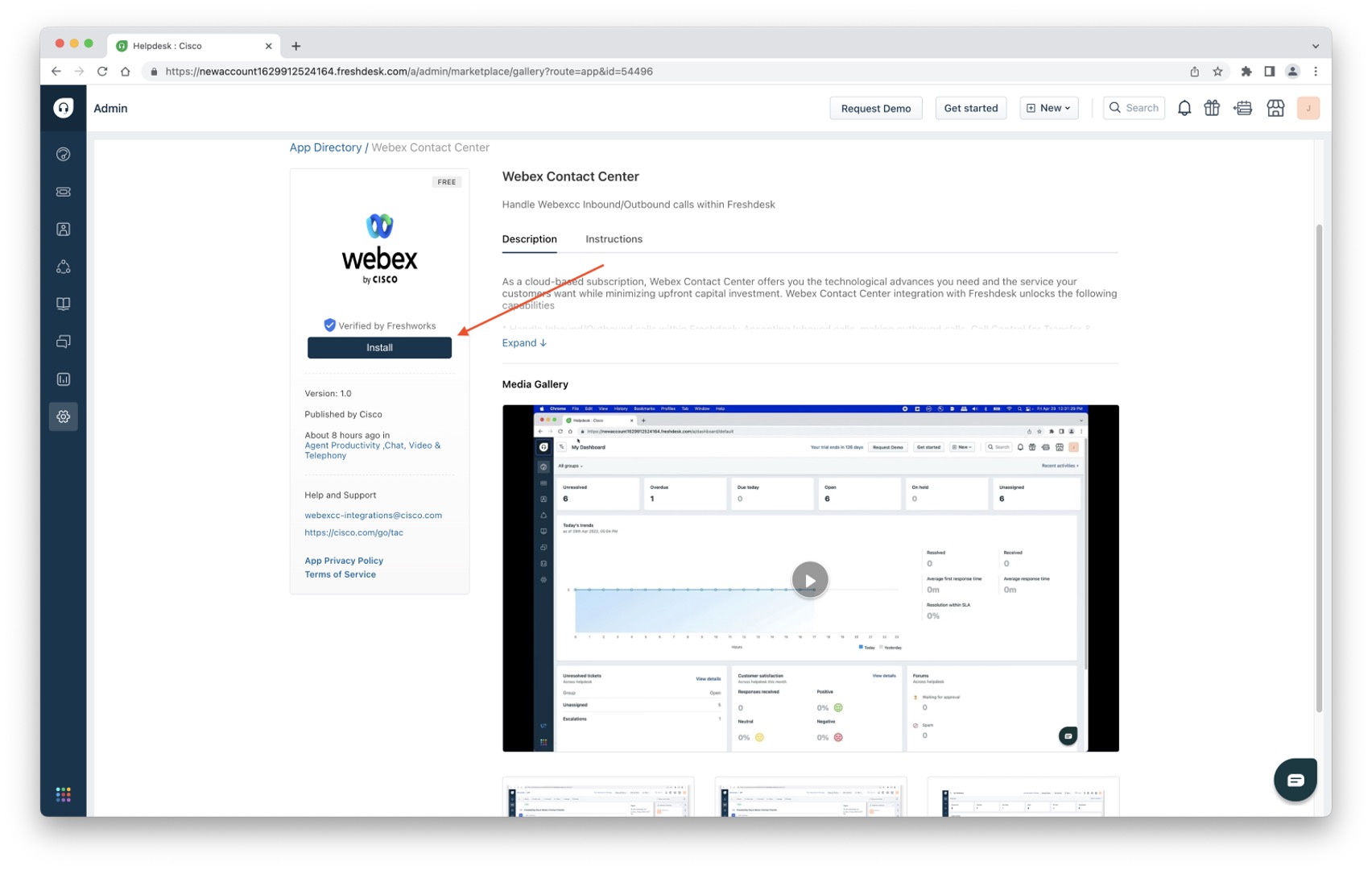
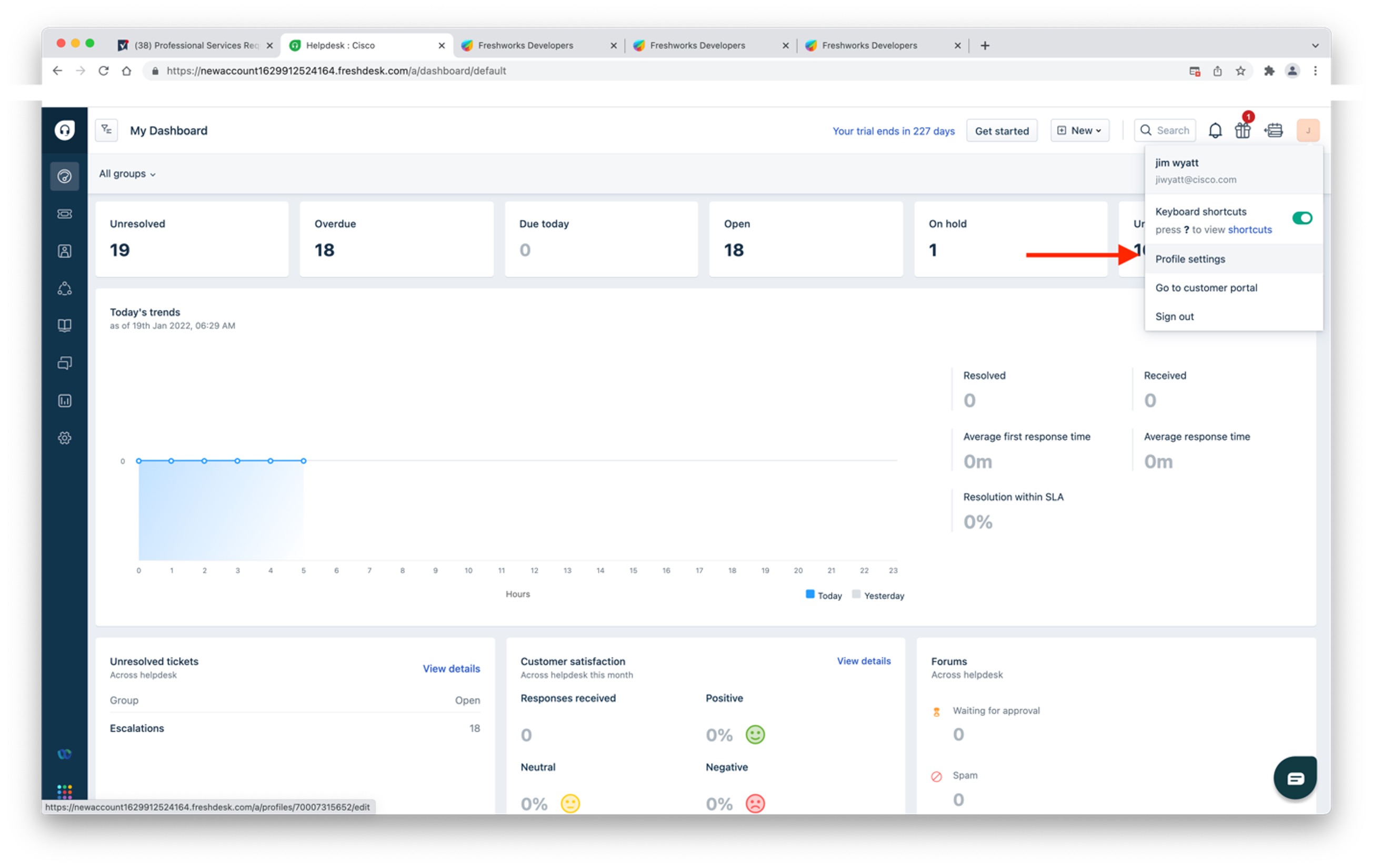
始める前に
-
FreshdeskのデスクトップレイアウトJSONファイルは https://github.com/CiscoDevNet/webex-contact-center-crm-integrations/tree/main/Freshdesk からダウンロードできます。
-
Webex コンタクトセンターのデスクトップレイアウトには、最新の <version>Freshdesk_Desktop_.json ファイルを使用してください。
Webex Contact Center Management Portal デスクトップレイアウトの詳細については、『Cisco Webex Contact Centerセットアップと管理ガイド』の「プロビジョニング」の章を参照してください。
| 1 |
Management Portal適切な認証情報を使って Webex コンタクトセンターにサインインします。 |
| 2 |
ナビゲーションバーから、。 |
| 3 |
「新しいレイアウト」をクリックして、デスクトップレイアウトの詳細を入力します。 |
| 4 |
FreshdeskデスクトップレイアウトのJSONファイルをアップロードしてください。 |
| 5 |
[保存] をクリックします。 これで、Freshdesk CRMコンソールでWebexコンタクトセンターのデスクトップを起動できます。 |
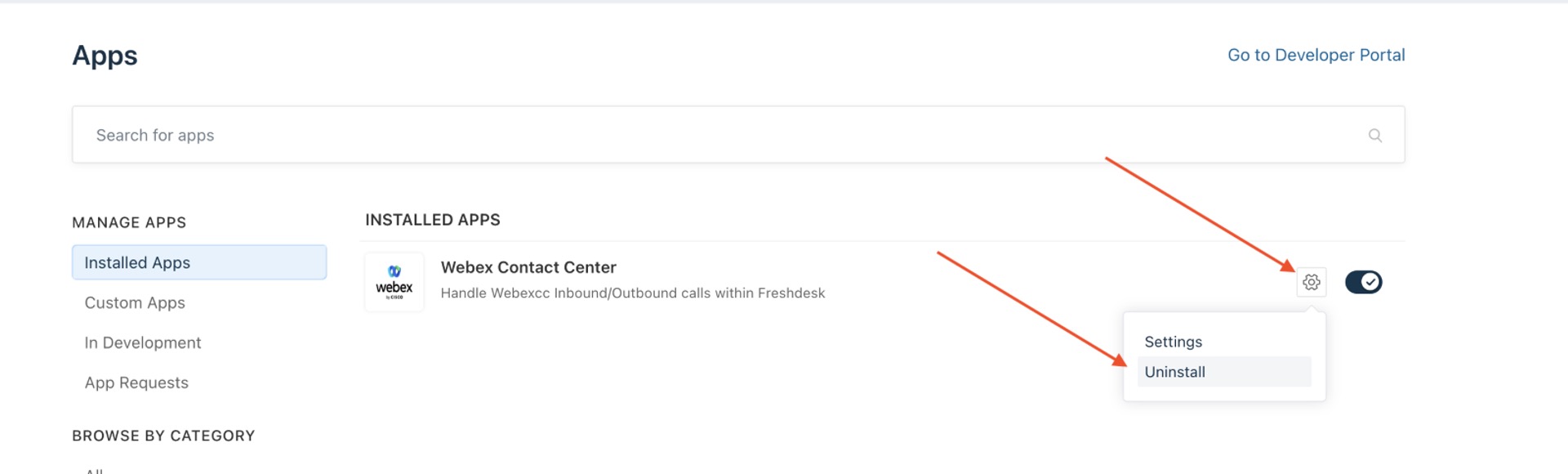
Webex Contact Center for Freshdesk アプリの古いバージョンを使用している場合は、最新バージョンをインストールする前に古いバージョンをアンインストールしてください。
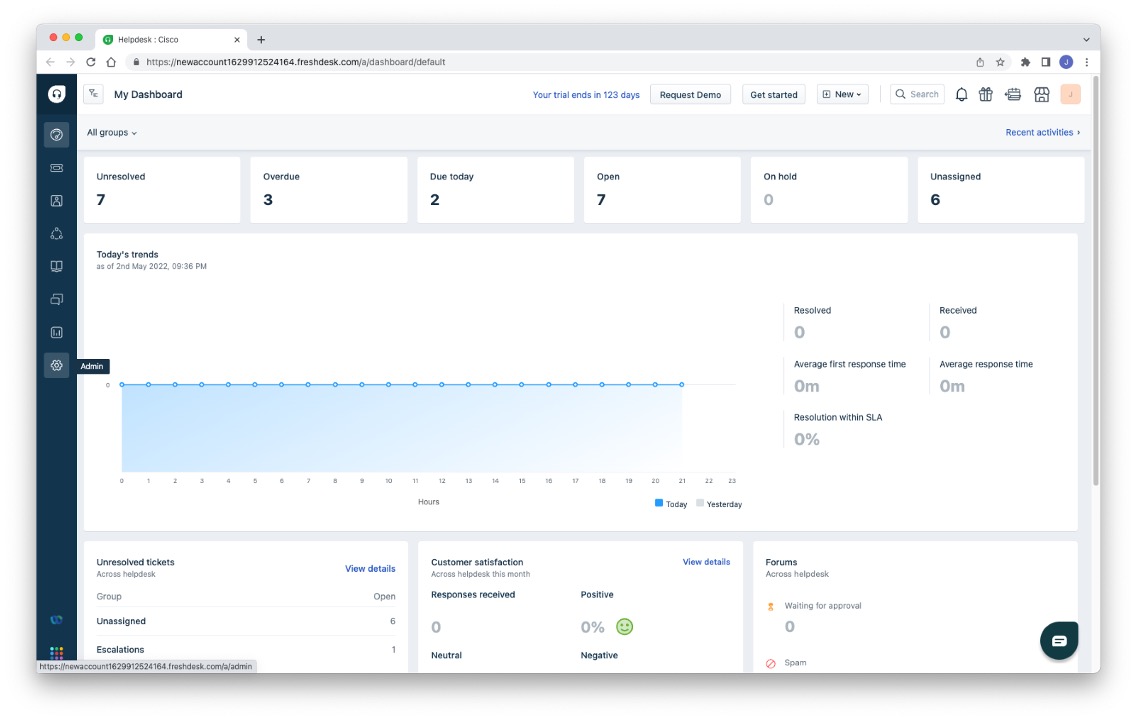
| 1 |
Freshdeskアカウントにサインインしてください。 |
| 2 |
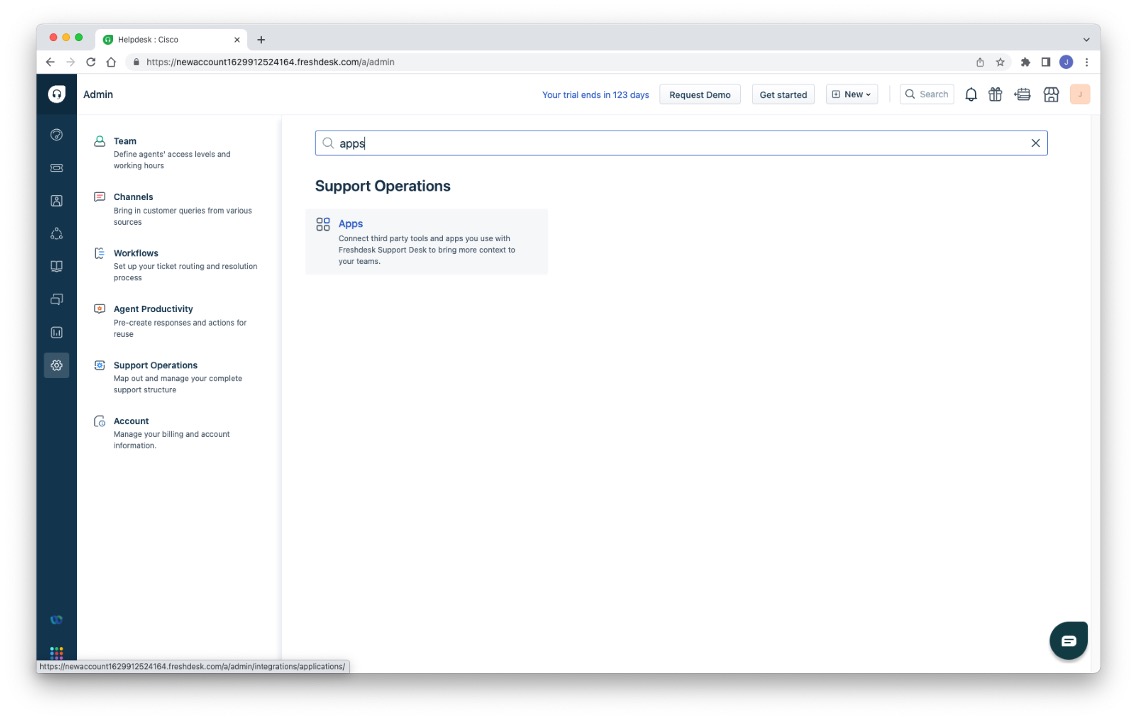
左側のペインで [設定] > [ 管理者] に移動します。
|
| 3 |
|
| 4 |
設定アイコンをクリックし、次に [アンインストール] をクリックします。
|
| 5 |
[アンインストール] をクリックして確定します。 |
- セールスフォース(SFDC)とマイクロソフトダイナミクス(MS Dynamics)Agent DesktopコネクタでのWebRTCの使用へのサインインのみをサポートしています。
- 現在、この機能はエージェントのみに適用されます。
アウトダイヤルコールをする前に
アウトダイヤル電話をかける前に、次のことを必ず行ってください。
-
アウトダイヤルエントリポイントを作成し、アウトダイヤルエントリポイント戦略を設定します。
-
エージェントプロファイルのアウトダイヤルANIを有効にしてください。
-
アウトダイヤルのANIをダイヤル番号とエントリーポイントのマッピングに設定します。
詳しくは、『Cisco Webex Contact Centerセットアップと管理ガイド』の「プロビジョニング」の章を参照してください。
デスクトップの使い方については、Cisco Webex Contact CenterAgent Desktopユーザーガイドを参照してください。
| 1 |
https://.freshdesk.com/ でFreshdeskのエージェントコンソールにログインします<your-instance>。 |
| 2 |
Freshdeskコンソールの左下隅にあるツールバーから Webex コンタクトセンターのアイコンをクリックします。
統合された Webex コンタクトセンターデスクトップが Freshdesk コンソールに表示されます。 |
| 3 |
「サインイン」をクリックします。 |
| 4 |
Webex コンタクトセンターのデスクトップ認証情報でサインインします。 |
| 5 |
ダイヤル番号(DN)とチーム情報を入力してください。 FreshdeskのWebex コンタクトセンターに初めてサインインするときは、DN とチーム名を入力する必要があります。 それ以降のセッションでは、同じDNとチーム名がアプリケーションに自動的に表示されます。
|
| 1 |
https://.freshdesk.com/ でFreshdeskのエージェントコンソールにログインします<your-instance>。 |
| 2 |
Freshdeskコンソールの左下隅にあるツールバーから Webex コンタクトセンターのアイコンをクリックします。 統合された Webex コンタクトセンターデスクトップが Freshdesk コンソールに表示されます。 |
| 3 |
「サインイン」をクリックします。 |
| 4 |
Webex コンタクトセンターのデスクトップ認証情報でサインインします。 Webex Contact Centerアプリケーションは、ブラウザウィンドウの1つのFreshdeskタブからしか実行できません。 |
| 5 |
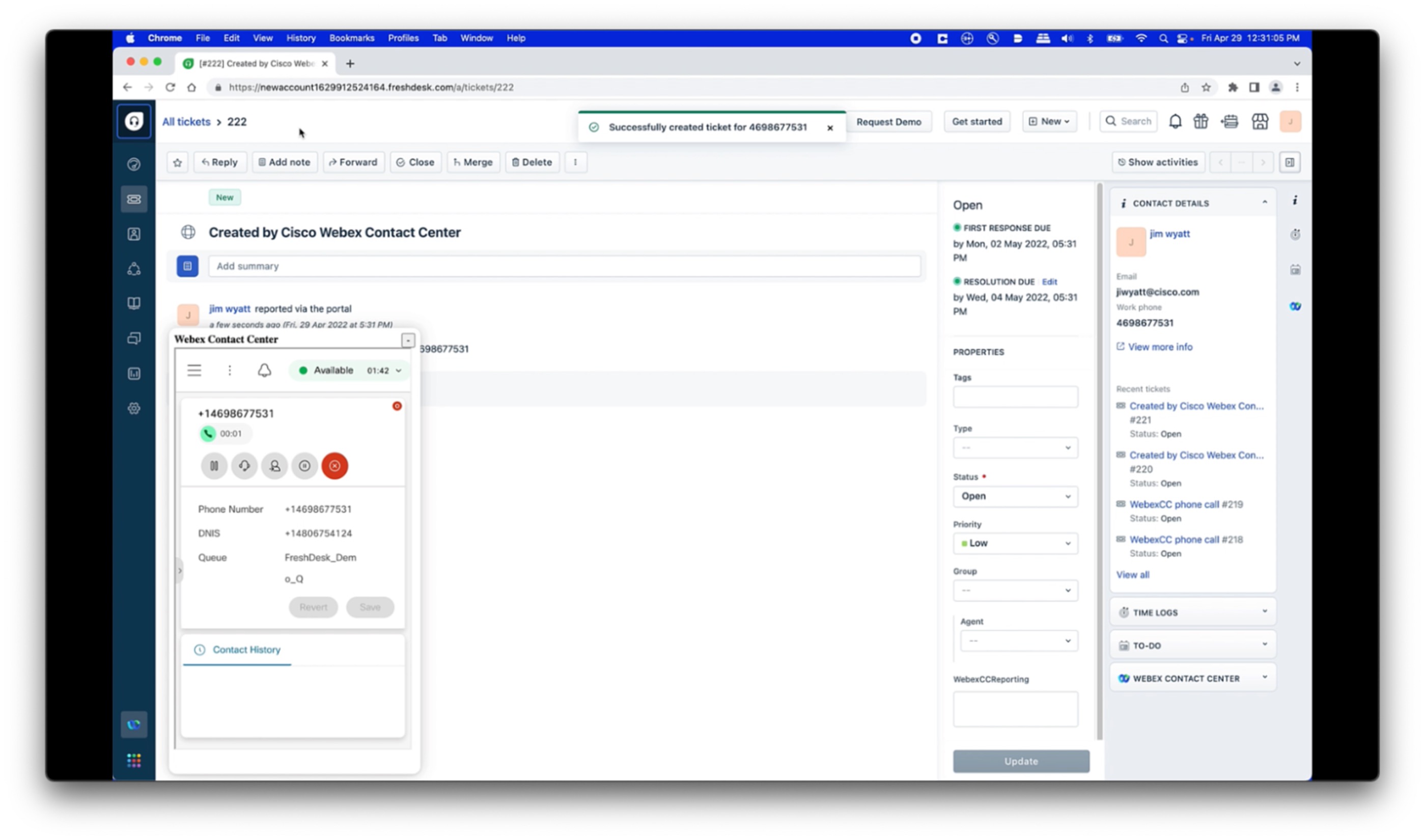
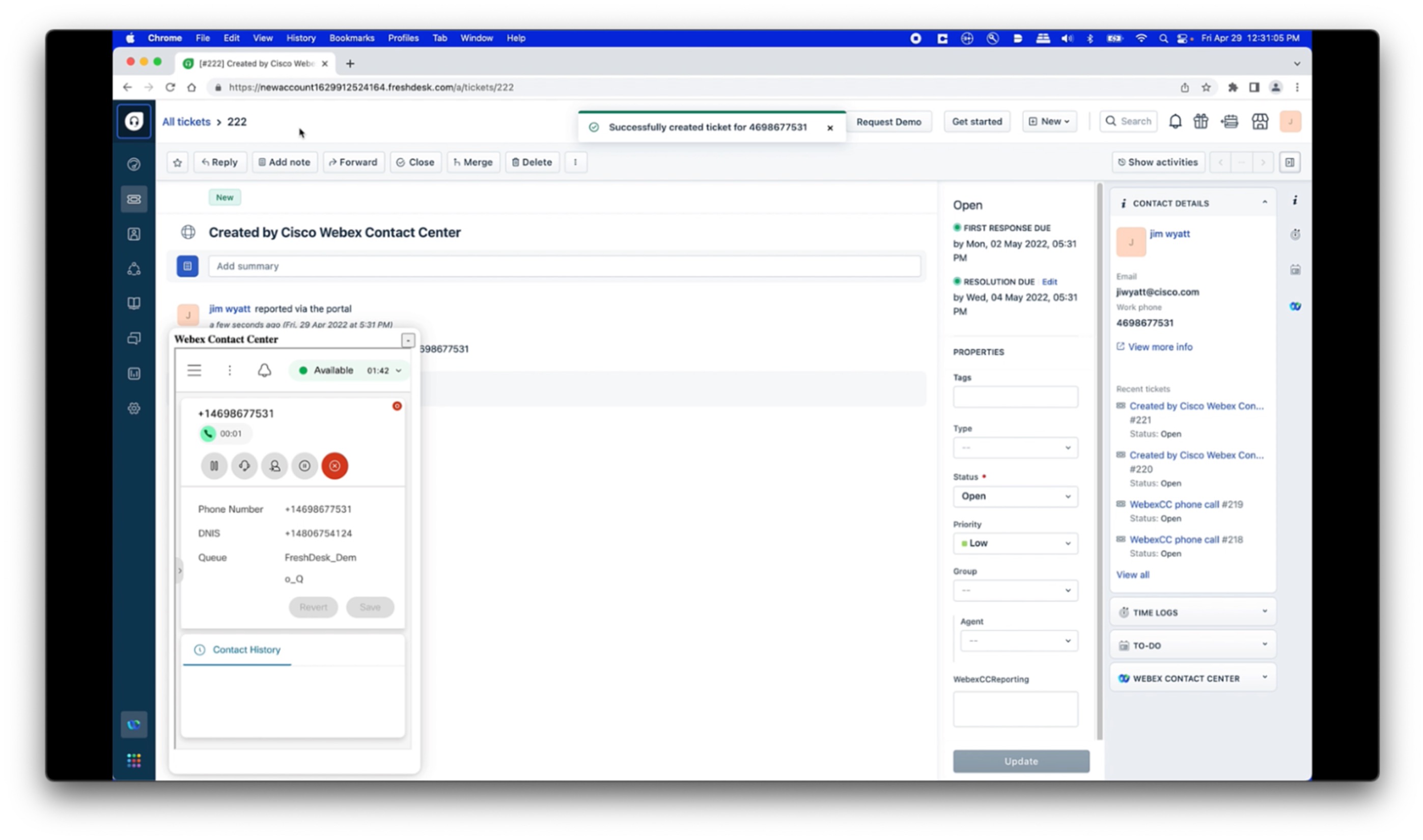
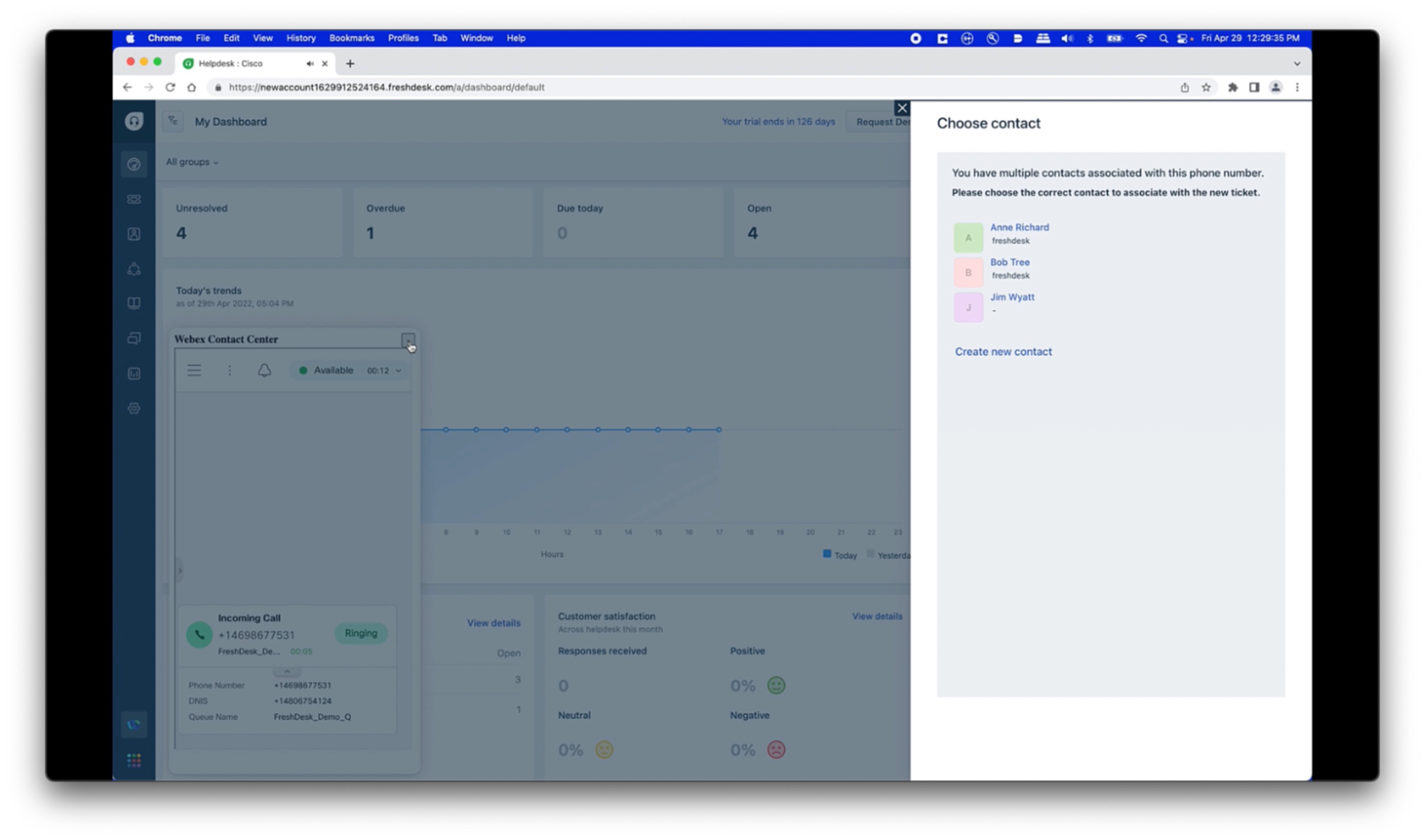
エージェントのステータスを「対応可能」に変更してください。 着信通話中に、次の状況が発生します。
|
| 1 |
https://.freshdesk.com/ でFreshdeskのエージェントコンソールにログインします<your-instance>。 |
| 2 |
Freshdeskコンソールの左下隅にあるツールバーから Webex コンタクトセンターのアイコンをクリックします。 統合された Webex コンタクトセンターデスクトップが Freshdesk コンソールに表示されます。 |
| 3 |
「サインイン」をクリックします。 |
| 4 |
Webex コンタクトセンターのデスクトップ認証情報でサインインします。 |
| 5 |
ダイヤル番号(DN)とチーム情報を入力してください。
|
| 6 |
顧客レコードまたはチケットレコードを検索して開きます。 |
| 7 |
ダイヤルする必要のある電話番号を見つけてクリックします。 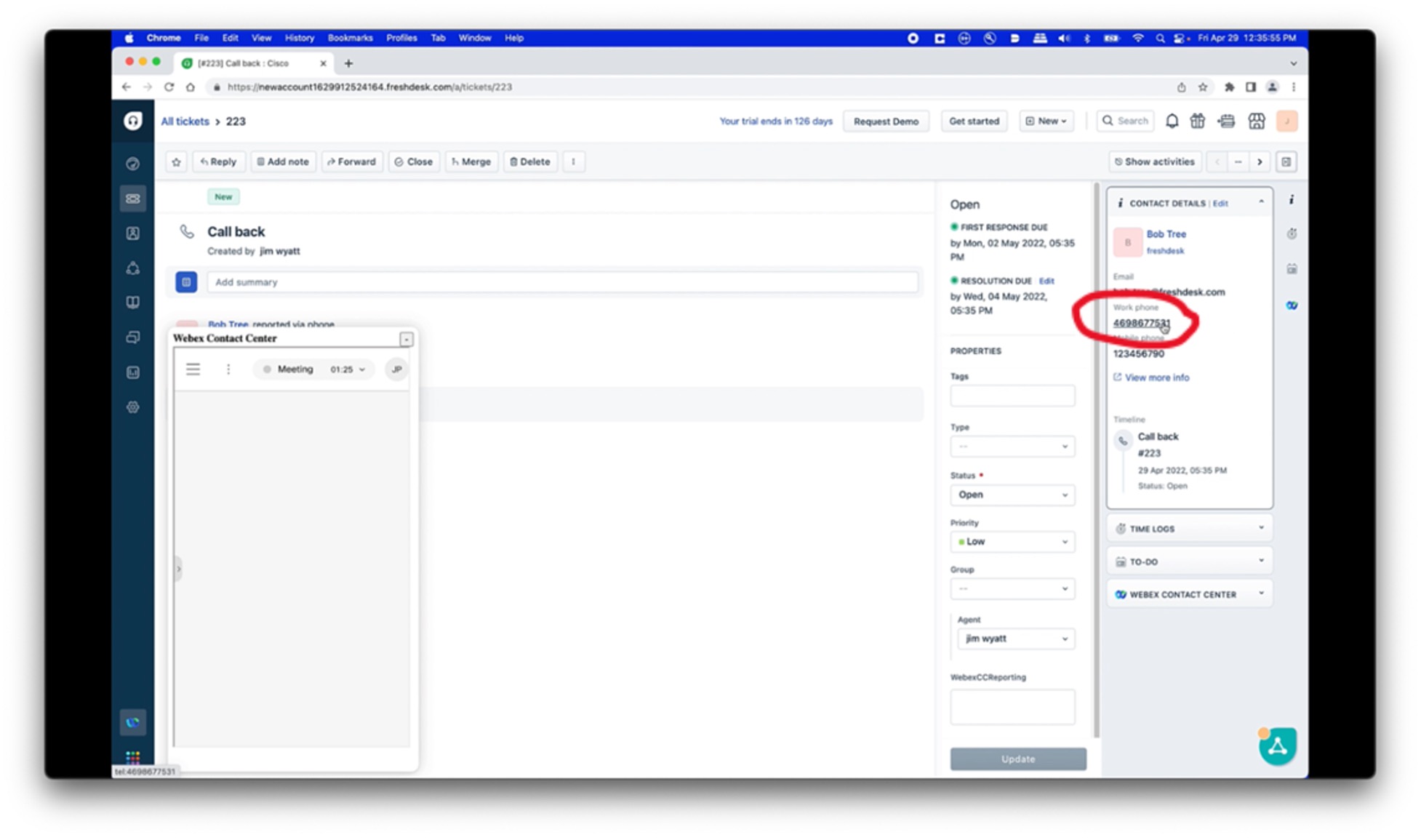
|
システムは、Webexコンタクトセンターのインタラクションからのデータを表示するプライベートノートをFreshdeskチケットに作成します。
Webex コンタクトセンターのアクティビティログの例は次のとおりです。Entity API Name ................ :Task
Task Subtype ................... :Call
Status ......................... :Completed
Call Object .................... :c##d##cb-e###-####-a##a-#c#b##f#a#d#
Subject ........................ :Call ##.##.#### ##:## PM
Activity Date .................. :####-##-## ##:##:##
Call Type ...................... :INBOUND
Call Disposition ............... :Case Inquiry(e#f#c#c#-cac#-###b-af##-ebf##d#ea###)
Call Duration In Seconds ....... :##
Contact Type ................... :Call
Ringing Time ................... :##:##:##
Wrapup Time .................... :##:##:##
ANI ............................ :+###########
DNIS ........................... :+###########
Queue Name ..................... :FreshDesk_Demo_Q


