
Hartelijk dank voor uw feedback
Integreer het Webex Contact Center met Freshdesk
 Feedback?
Vereisten
De CRM-connector werkt op basis van de versie van de widget die is gespecificeerd in de JSON voor de desktopindeling. Het is uiterst belangrijk om ervoor te zorgen dat de widgetversie in de bureaubladindeling bijgewerkt blijft. In november 2025 is de meest recente versie van de widget 2.1.5.
Van beheerders wordt verwacht dat ze ervoor zorgen dat alle desktoplay-outs voor deze CRM-connector deze widgetversie gebruiken. If the layout is not updated to use the latest version, functionality will no longer be supported and may cease to work correctly.
De minimale ondersteunde grootte voor de softphone-interface is 500 px. Elke waarde lager dan 500 px kan leiden tot scherm- of functionaliteitsproblemen.
Voordat u Webex Contact Center integreert met de Freshdesk CRM-console, moet u ervoor zorgen dat u over het volgende beschikt:
-
Toegang tot het Webex Contact Center.
-
Beheerderstoegang tot de Control Hub op https://admin.webex.com en het Webex Contact CenterManagement Portal. De URL's daarvoor Management Portal zijn specifiek voor uw regio.
-
Een agent met toegang tot de desktop. De URL voor de desktop is specifiek voor uw regio.
-
Toegang van agenten tot het volgende domein dat is toegevoegd aan de lijst met toegestane inhoudsbeveiligingsbeleid:
-
*.freshdesk.com
-
-
Een geldige aanmelding voor een Freshdesk-account met beheerdersrechten. Om een account of proefversie aan te maken, gaat u naar https://freshdesk.com/ en klikt u op Gratis proefperiode starten.
-
SSO wordt ondersteund via Webex Control Hub als Freshdesk en Webex Contact Center dezelfde externe identiteitsprovider (IDP) gebruiken.
Agenten moeten zich eerst aanmelden bij de Freshdesk Desktop-webtoepassing en vervolgens het Webex Contact Center starten. Agent Desktop
Deze desktopintegratie ondersteunt alleen spraak (zowel binnenkomend als uitgaand).
Voer de volgende taken uit om Webex Contact Center te integreren met de Freshdesk CRM-console:
-
Webex Contact Center voor Freshdesk installeren
-
Freshdesk Desktop Layout instellen op Webex Contact Center
| 1 |
Meld u aan bij uw Freshdesk-account. 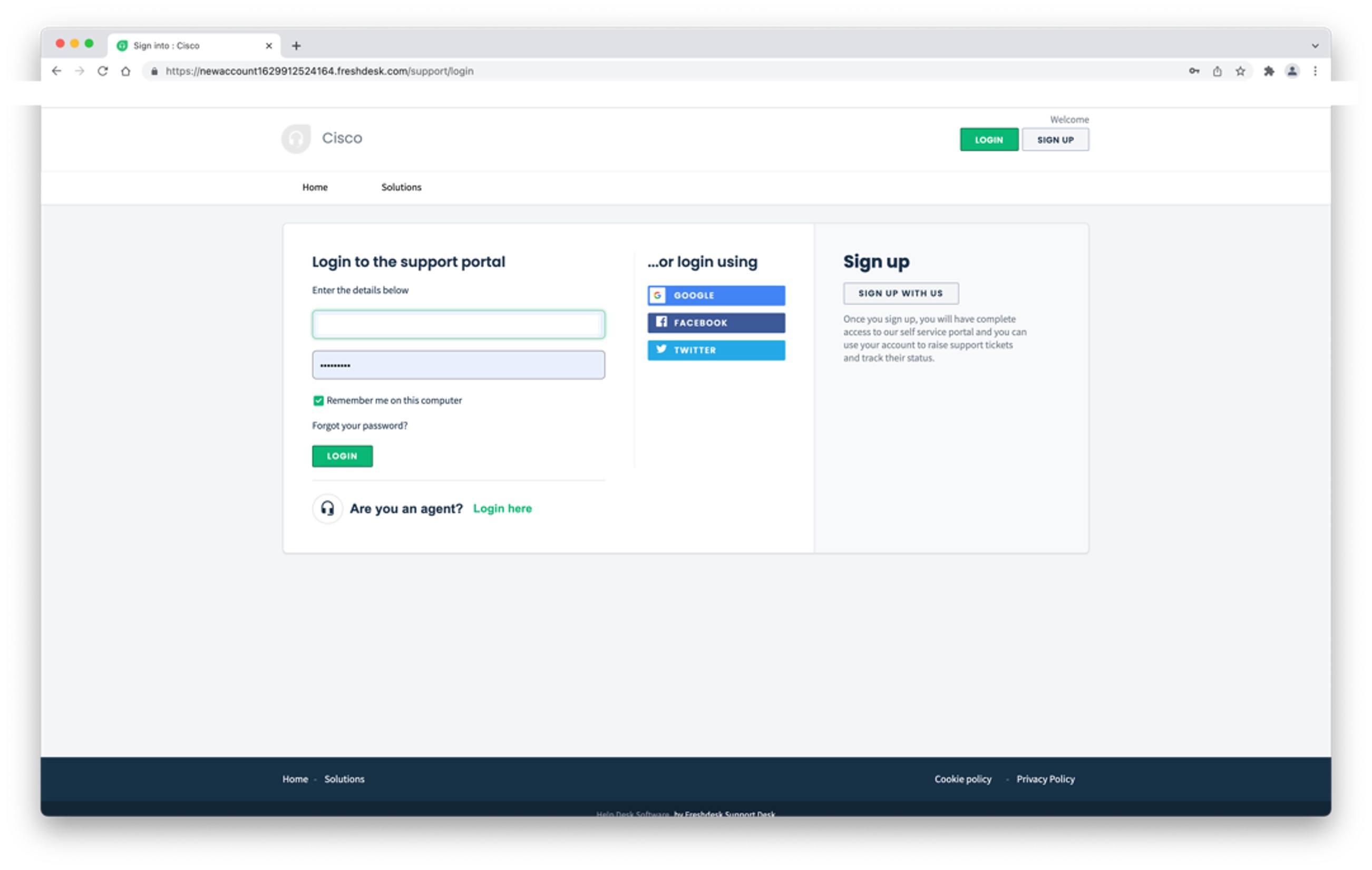
|
| 2 |
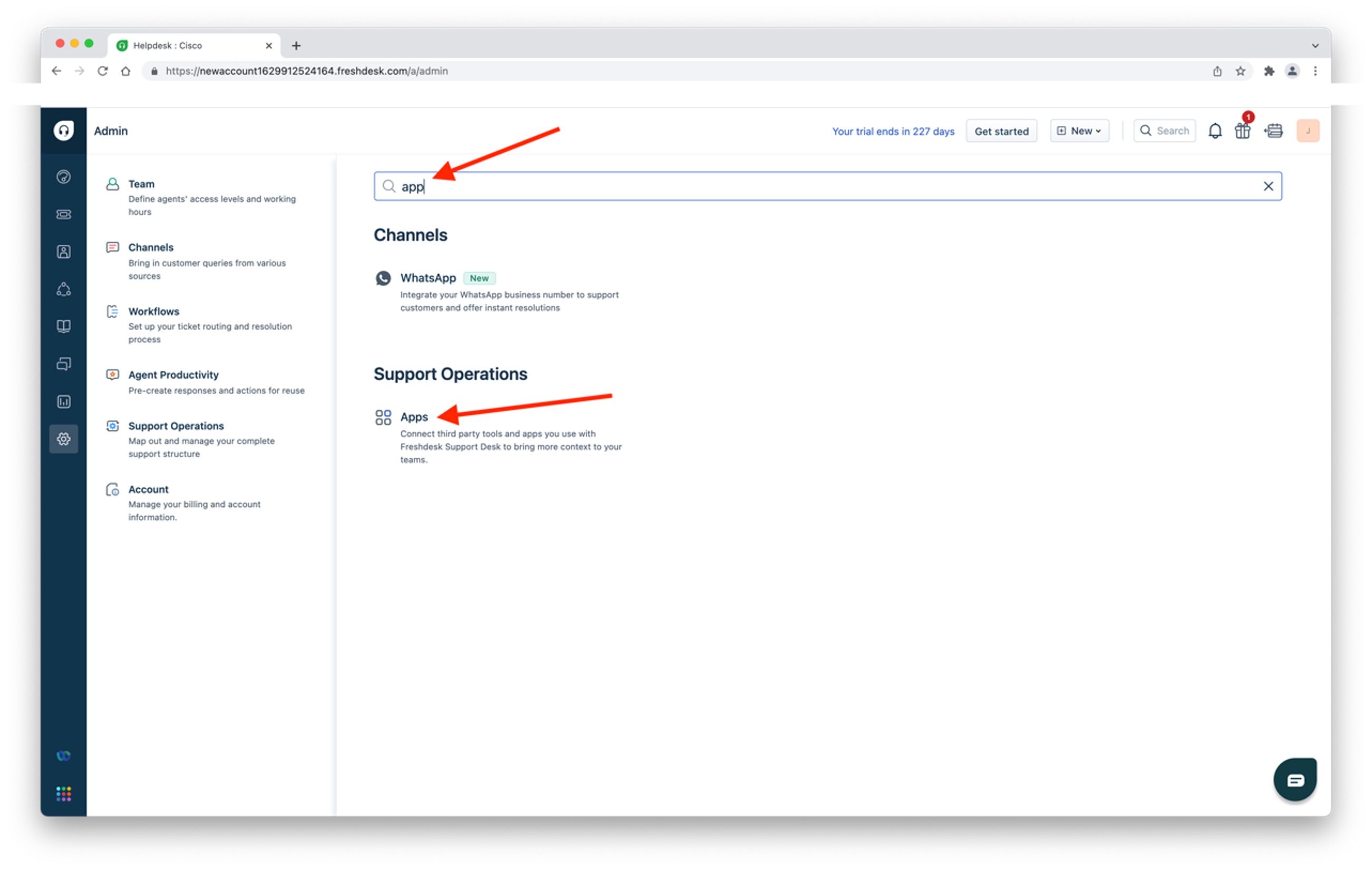
Navigeer naar het beheerdersscherm. 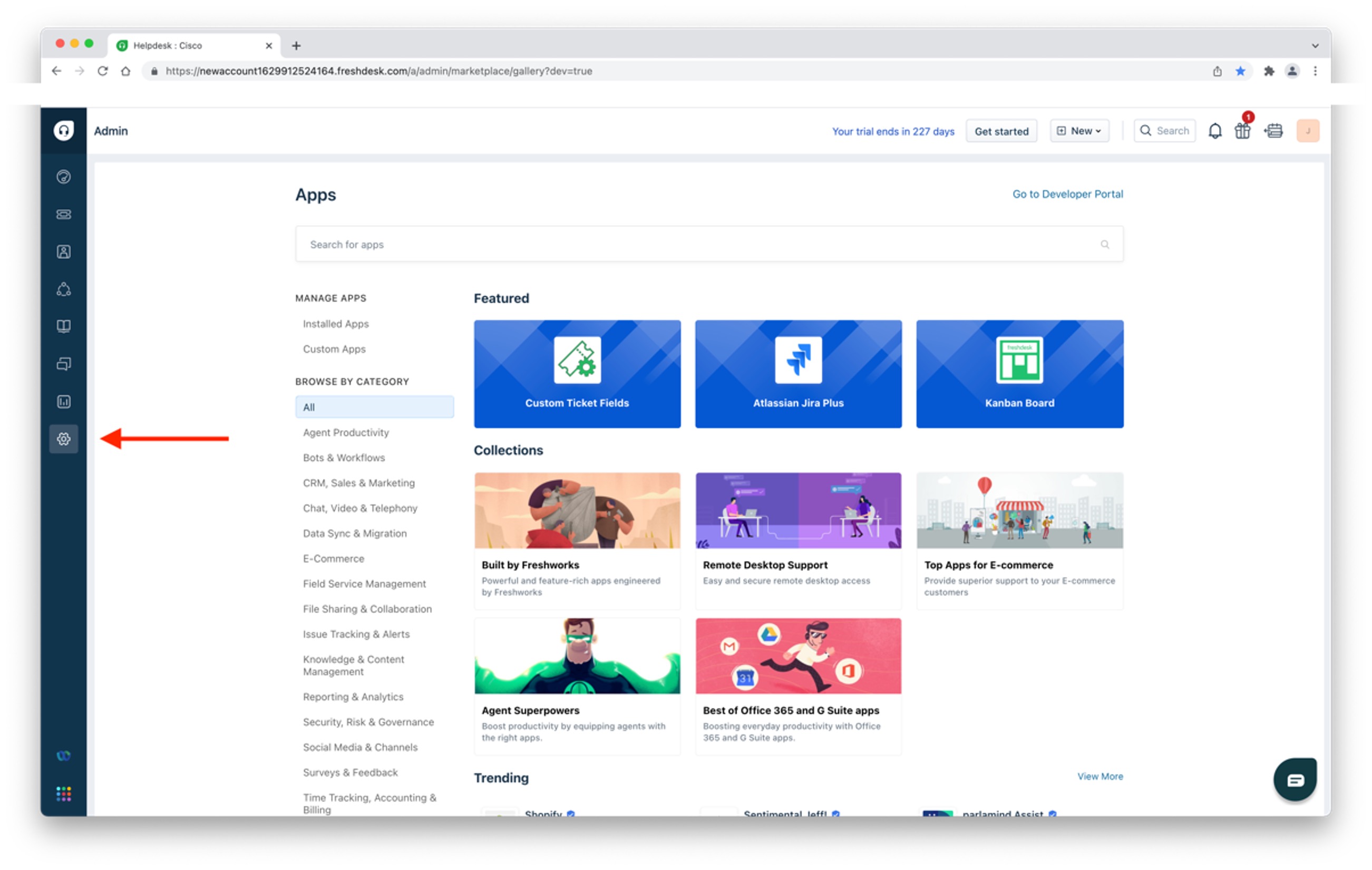
|
| 3 |
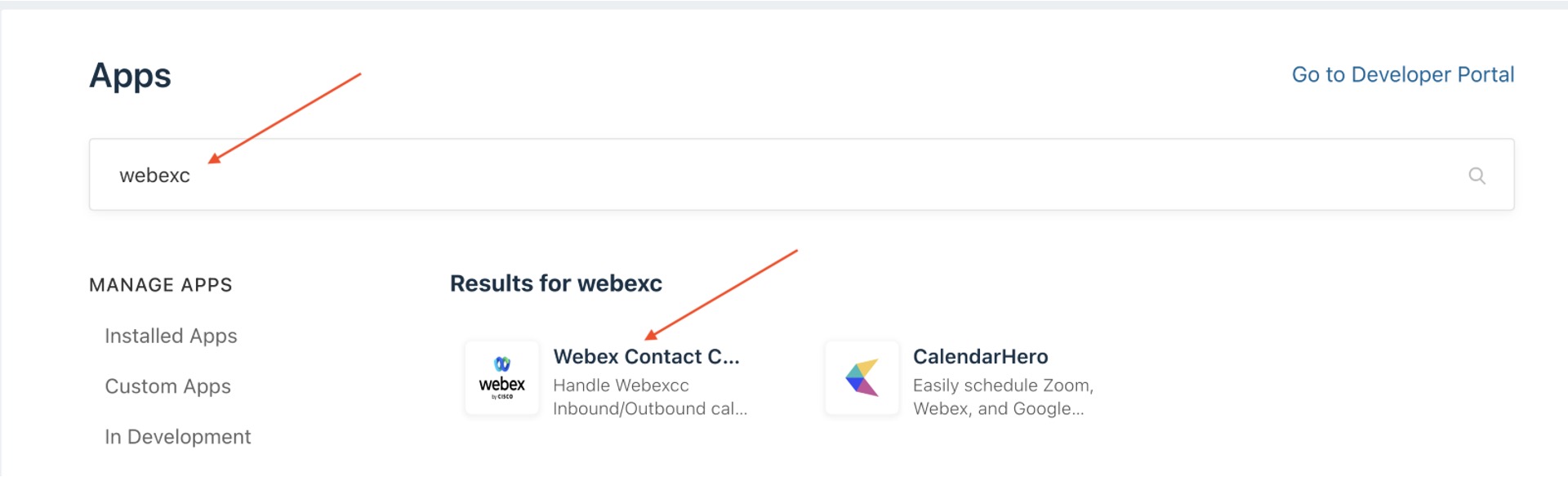
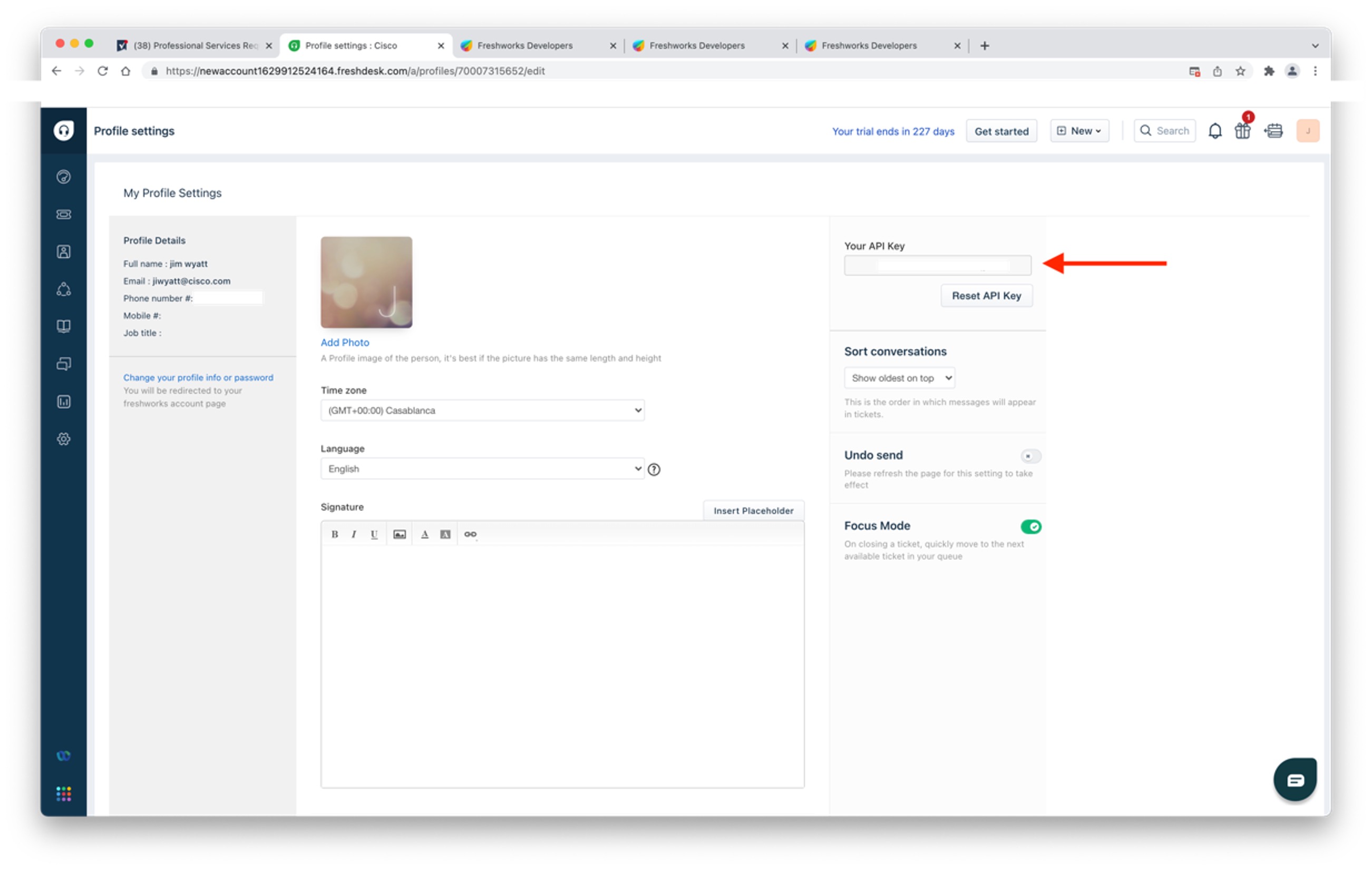
Voer
|
| 4 |
Voer
|
| 5 |
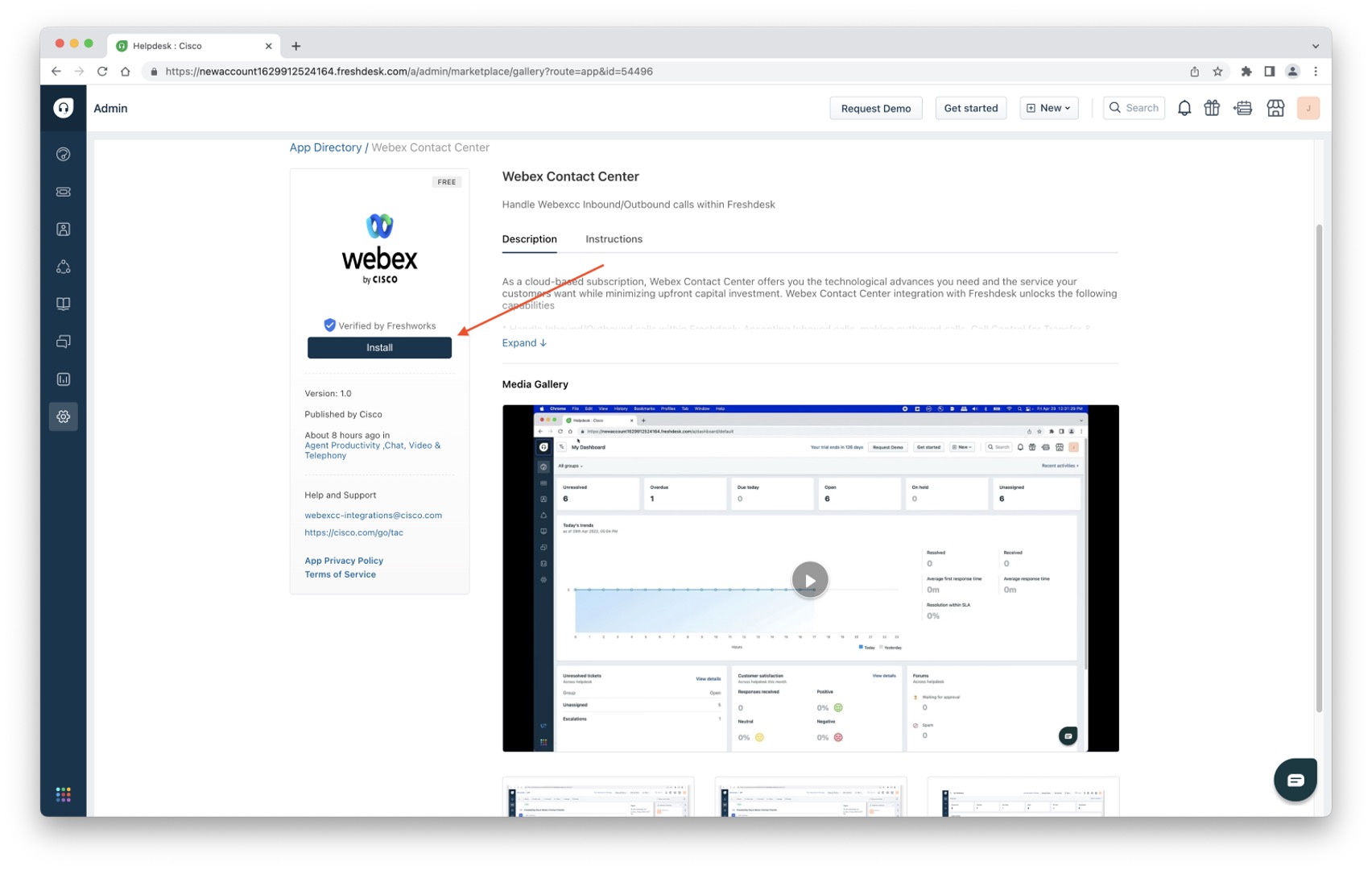
Klik op Installeren.
|
| 6 |
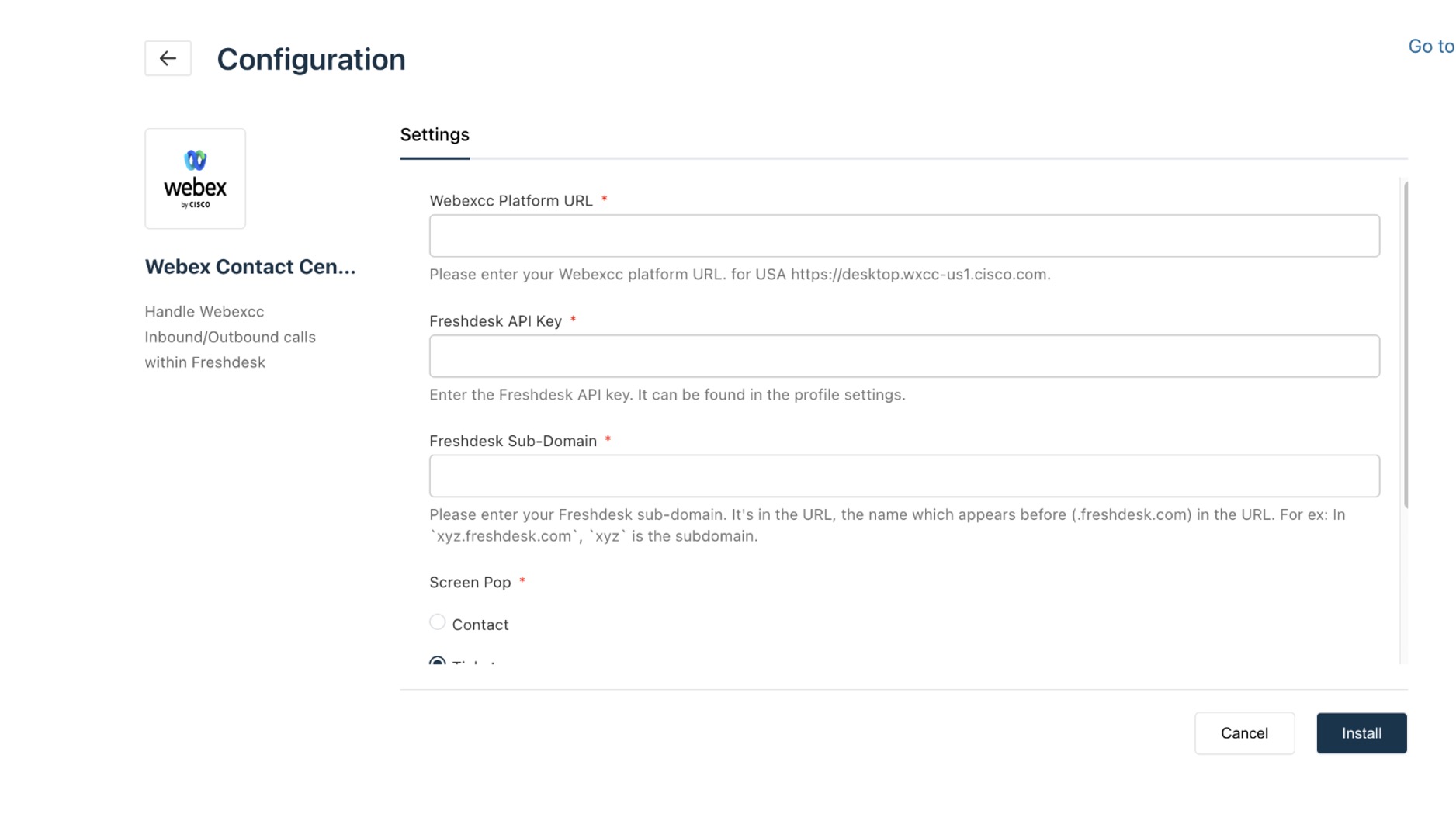
Voer op het scherm Instellingen de volgende taken uit:
Na de installatie ziet u het volgende scherm: 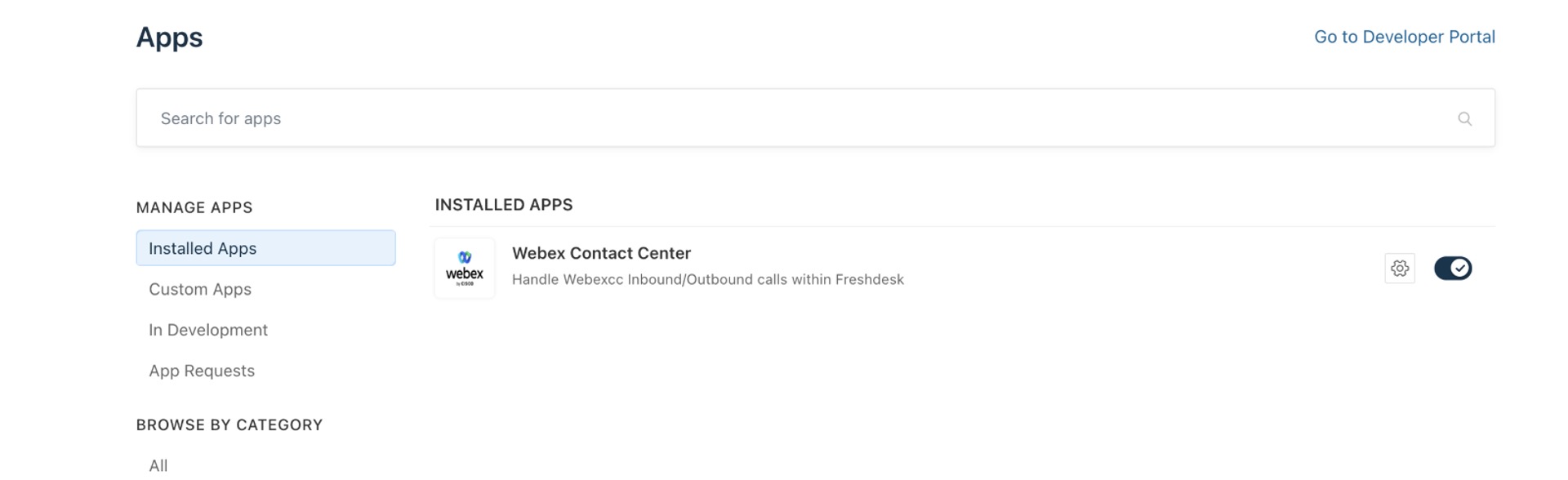
Vernieuw de Freshdesk CRM en klik op het Webex Contact Center-pictogram linksonder in de zijbalk om het Webex Contact Center-bureaublad te openen. 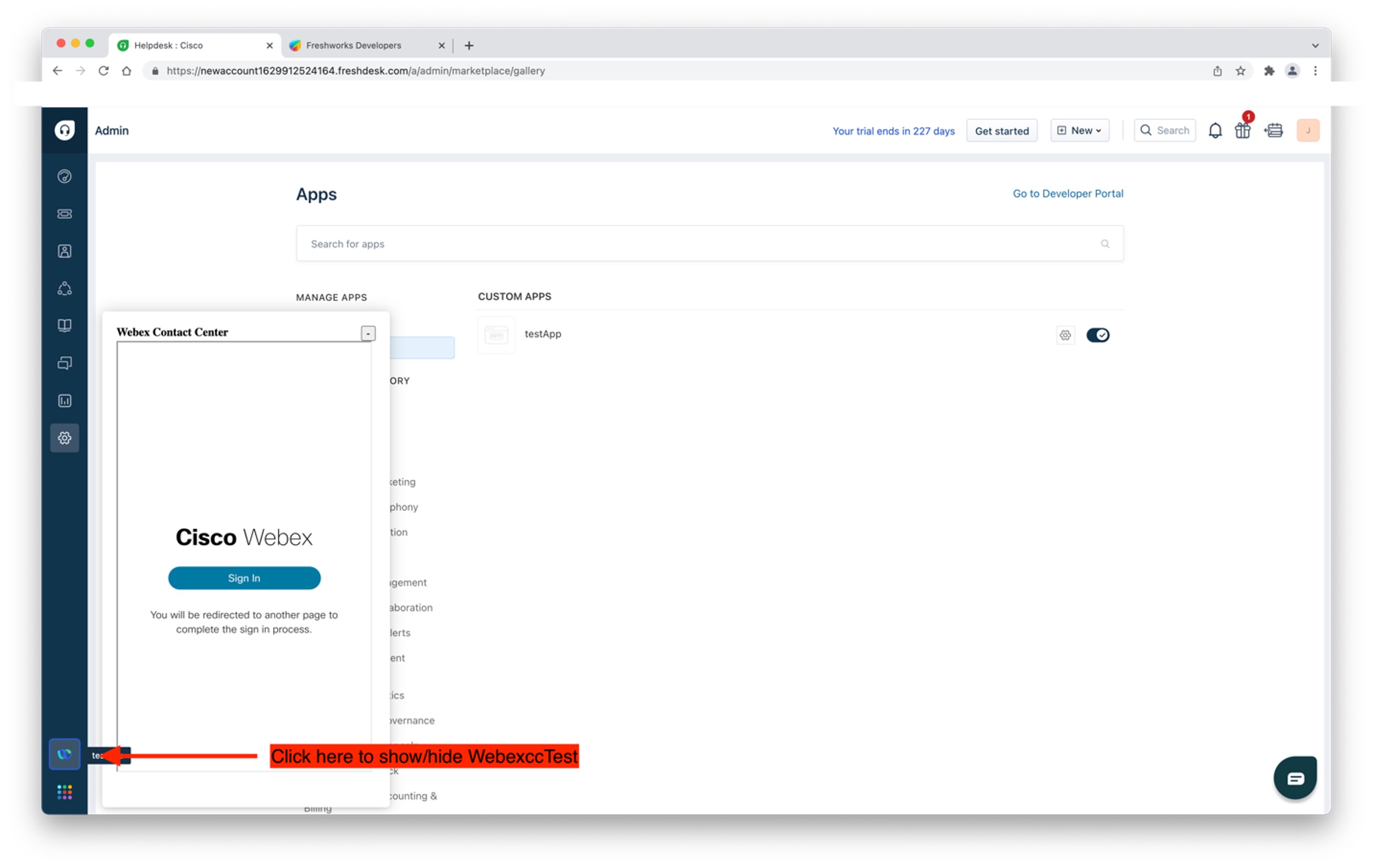
|
Voordat u begint
-
Gebruik het meest recente <version>Freshdesk_Desktop_.json-bestand voor de Webex Contact Center Desktop Layout.
Voor meer informatie over de Webex Contact Center Management Portal Desktop Layout, zie het hoofdstuk Provisioning van de Cisco Webex Contact CenterSetup and Administration Guide.
| 1 |
Meld u aan bij het Webex Contact Center Management Portal met de juiste inloggegevens. |
| 2 |
Kies op de navigatiebalk Layout. |
| 3 |
Klik op Nieuwe indeling en voer de gegevens voor de bureaubladindeling in. |
| 4 |
Upload het JSON-bestand van Freshdesk Desktop Layout. |
| 5 |
Klik op Opslaan. U kunt nu de Webex Contact Center-desktop starten in de Freshdesk CRM-console. |
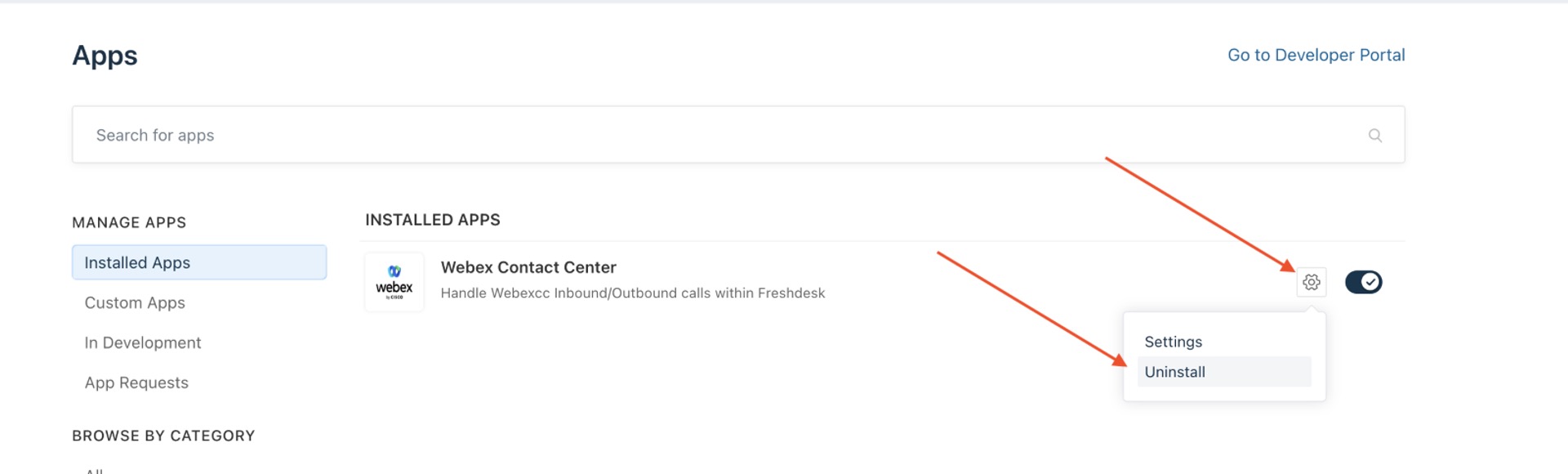
Als u een oudere versie van de Webex Contact Center for Freshdesk-app hebt, verwijder dan de verouderde versie voordat u de laatste versie installeert.
| 1 |
Meld u aan bij uw Freshdesk-account. |
| 2 |
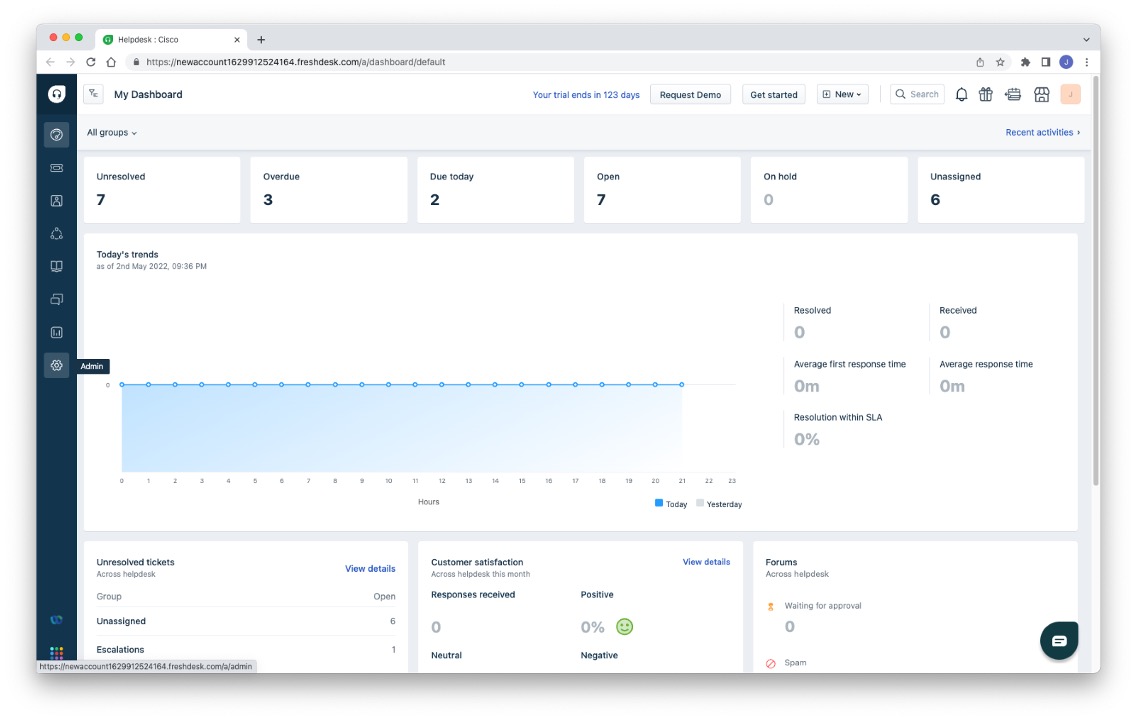
Navigeer naar Instellingen > Admin in het linkervenster.
|
| 3 |
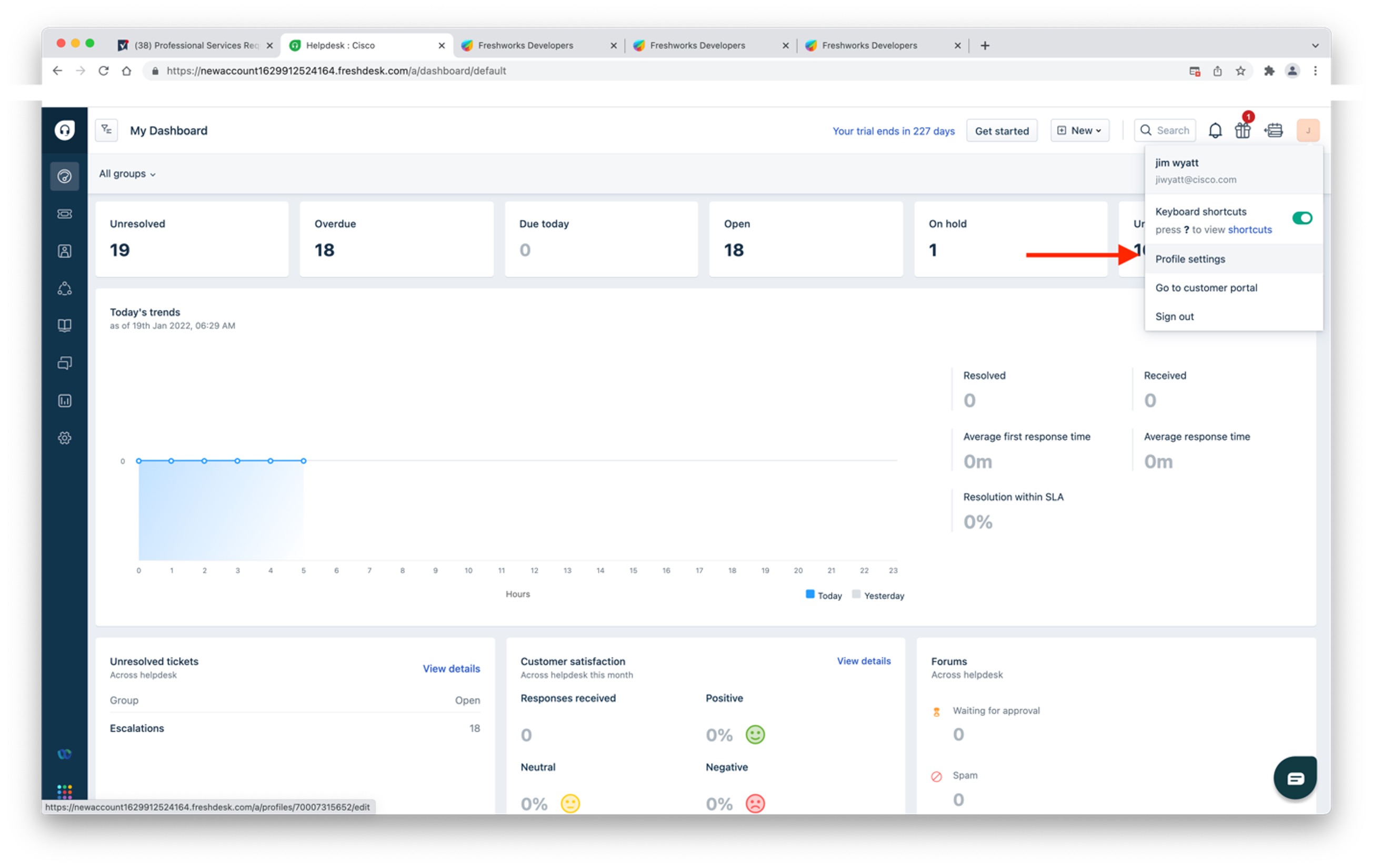
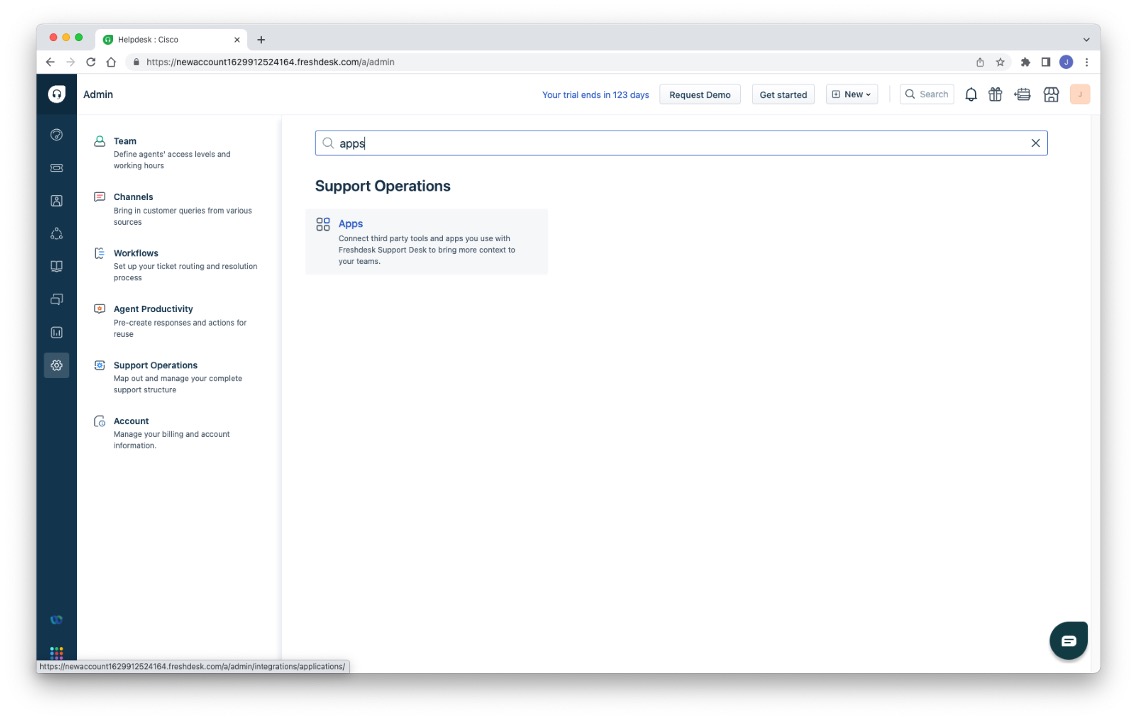
Voer
|
| 4 |
Klik op het pictogram Instellingen en vervolgens op Verwijderen.
|
| 5 |
Klik op Verwijderen om te bevestigen. |
- We ondersteunen het aanmelden Agent Desktop met alleen WebRTC for Salesforce (SFDC) en Microsoft Dynamics (MS Dynamics) Connectors.
- Momenteel is deze functie alleen van toepassing op agenten.
Voordat u Outdial Calls plaatst
Zorg ervoor dat u het volgende doet voordat u naar buiten belt:
-
Creëer het startpunt voor de outdial en stel een strategie voor het instappunt voor de outdial op.
-
Schakel outdial ANI in voor het profiel van de agent.
-
Stel de ANI voor de outdial in op een Dial Number-to-Entry Point-toewijzing.
Zie voor meer informatie het hoofdstuk Provisioning van de handleiding voor Cisco Webex Contact Centerinstallatie en beheer.
Zie de Cisco Webex Contact CenterAgent Desktopgebruikershandleiding voor informatie over het gebruik van Desktop.
| 1 |
Meld u aan bij de Freshdesk Agent Console op https://.freshdesk.com/<your-instance>. |
| 2 |
Klik op het Webex Contact Center-pictogram op de werkbalk in de linkeronderhoek van de Freshdesk-console.
De geïntegreerde Webex Contact Center-desktop verschijnt op de Freshdesk-console. |
| 3 |
Klik op Aanmelden. |
| 4 |
Meld u aan met uw inloggegevens voor Webex Contact Center Desktop. |
| 5 |
Voer het kiesnummer (DN) en de teaminformatie in. Wanneer u zich voor het eerst aanmeldt bij Webex Contact Center for Freshdesk, moet u de DN en de teamnaam invoeren. Voor volgende sessies verschijnen automatisch dezelfde DN- en teamnaam in de toepassing.
|
| 1 |
Meld u aan bij de Freshdesk Agent Console op https://.freshdesk.com/<your-instance>. |
| 2 |
Klik op het Webex Contact Center-pictogram op de werkbalk in de linkeronderhoek van de Freshdesk-console. De geïntegreerde Webex Contact Center-desktop verschijnt op de Freshdesk-console. |
| 3 |
Klik op Aanmelden. |
| 4 |
Meld u aan met uw inloggegevens voor Webex Contact Center Desktop. De Webex Contact Center-toepassing kan slechts vanaf één Freshdesk-tabblad in uw browservenster tegelijk worden uitgevoerd. |
| 5 |
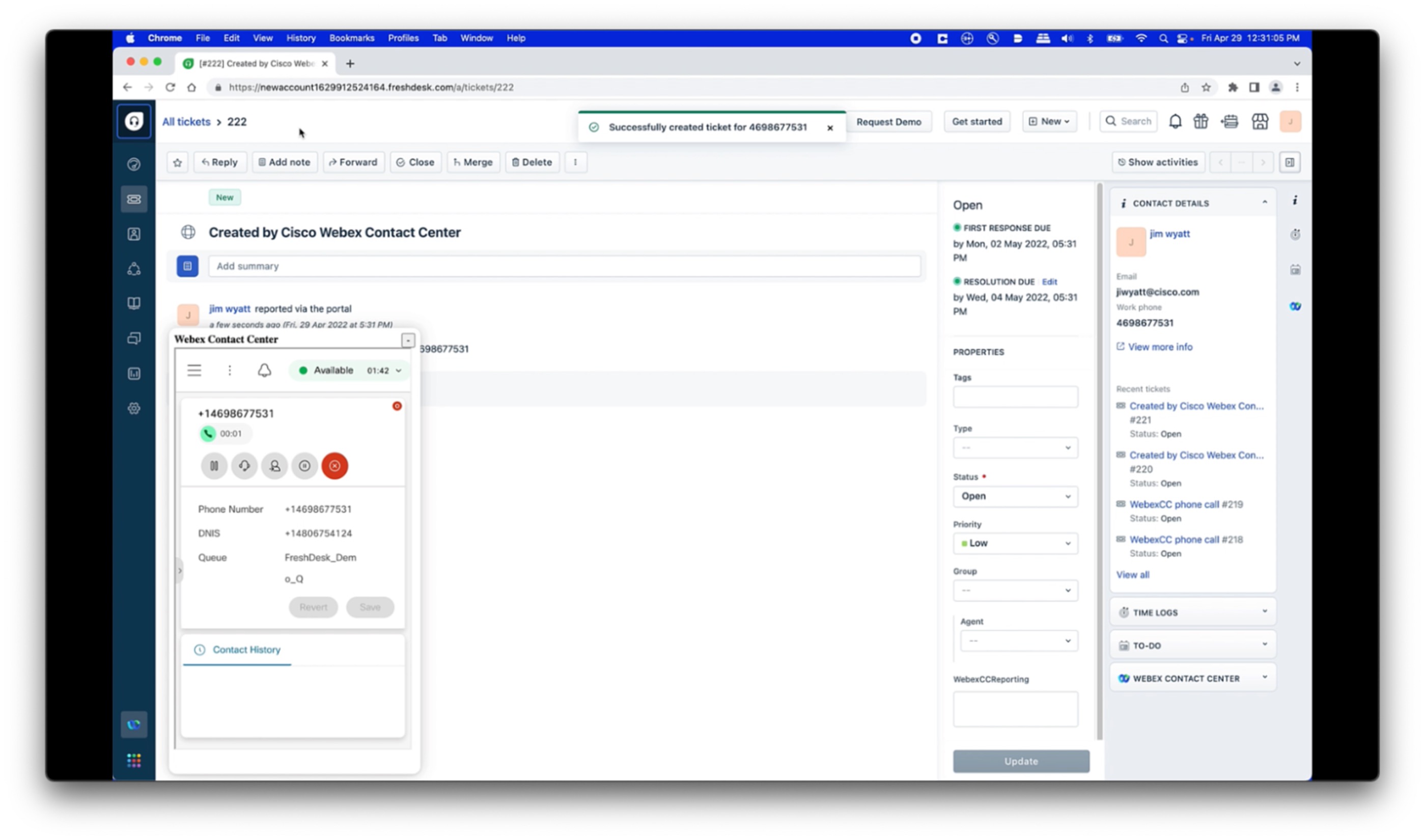
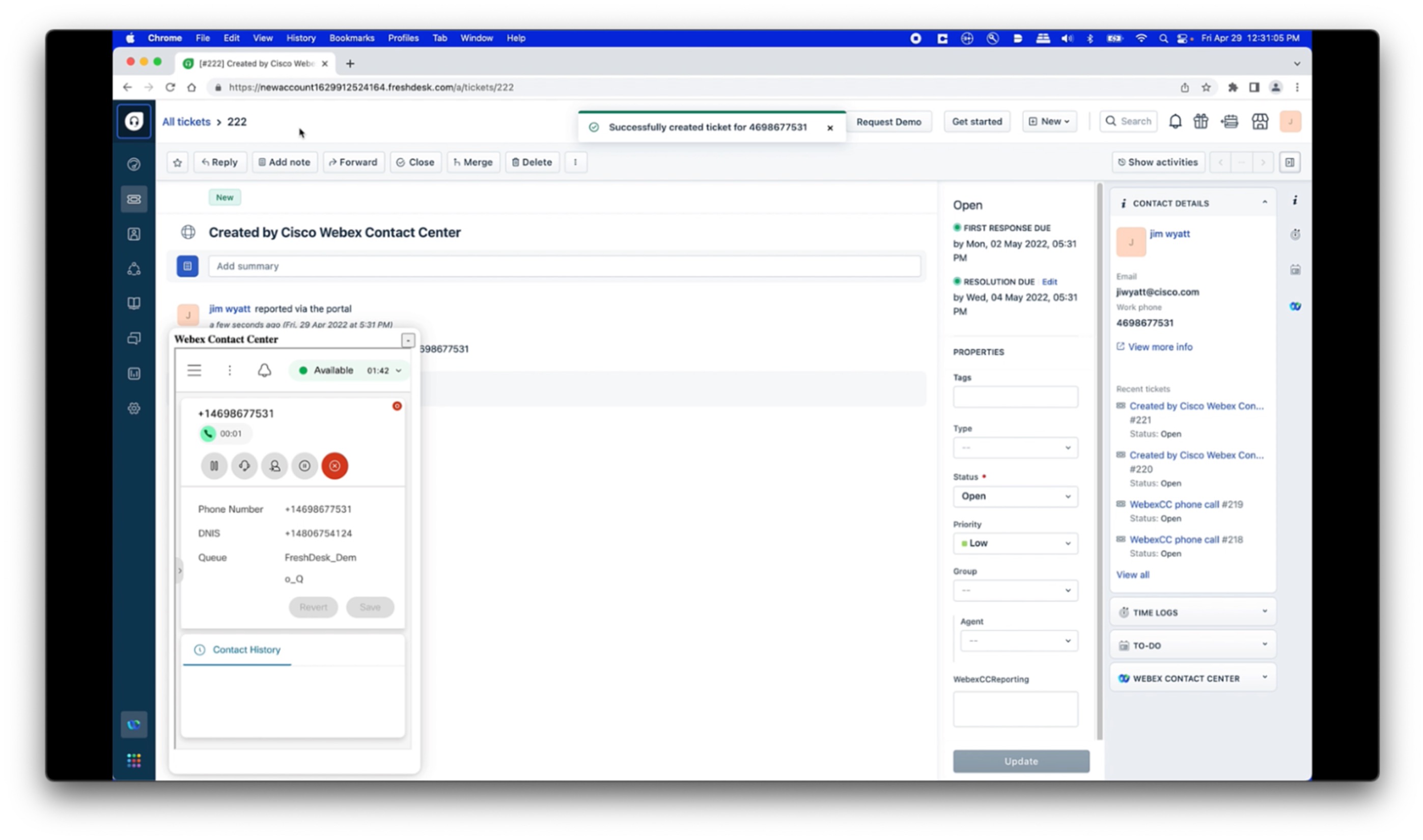
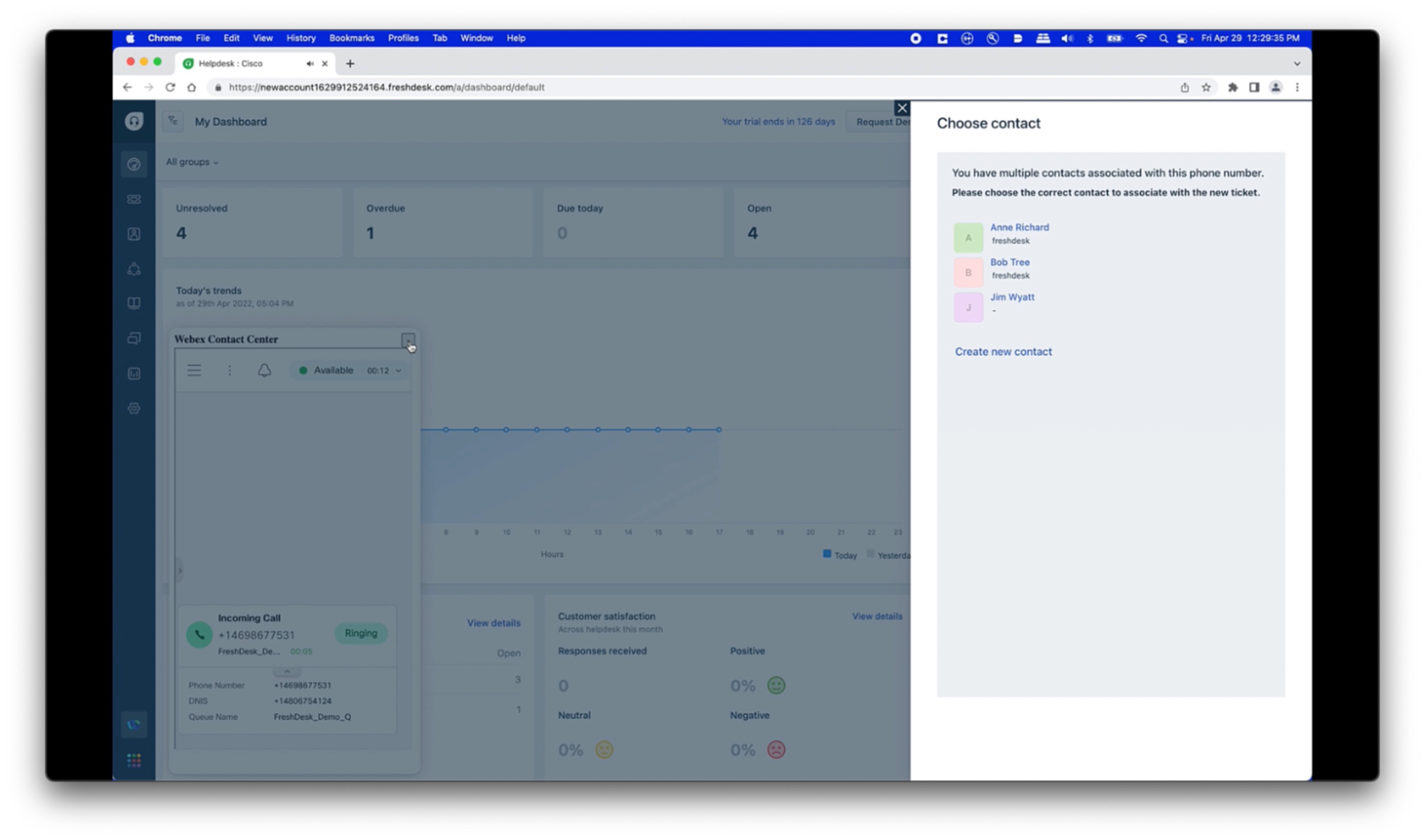
Wijzig de status van de agent naar Beschikbaar. Tijdens inkomende gesprekken doen zich de volgende situaties voor:
|
| 1 |
Meld u aan bij de Freshdesk Agent Console op https://.freshdesk.com/<your-instance>. |
| 2 |
Klik op het Webex Contact Center-pictogram op de werkbalk in de linkeronderhoek van de Freshdesk-console. De geïntegreerde Webex Contact Center-desktop verschijnt op de Freshdesk-console. |
| 3 |
Klik op Aanmelden. |
| 4 |
Meld u aan met uw inloggegevens voor Webex Contact Center Desktop. |
| 5 |
Voer het kiesnummer (DN) en de teaminformatie in.
|
| 6 |
Zoek en open het klant- of ticketdossier. |
| 7 |
Zoek het telefoonnummer dat moet worden gebeld en klik erop. 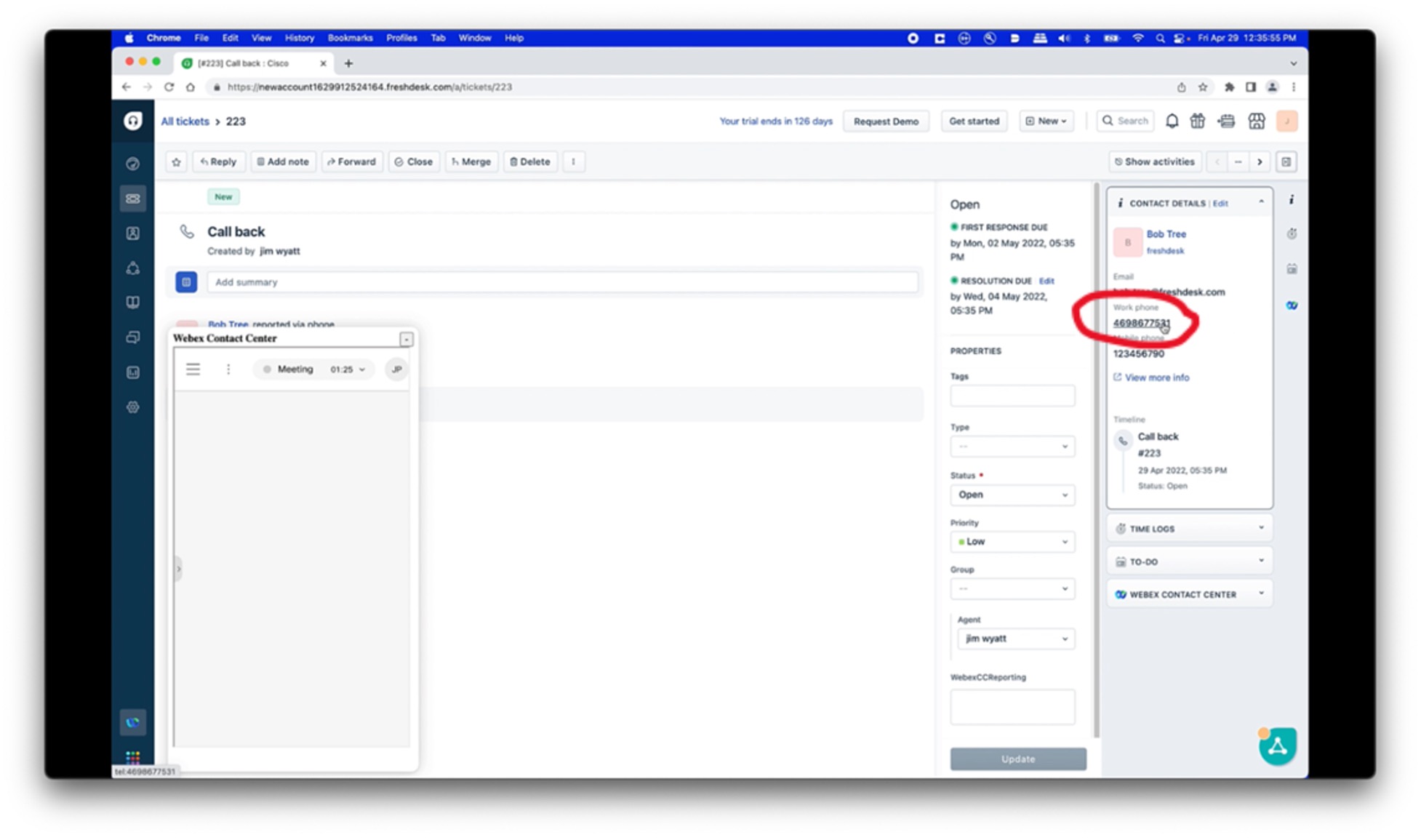
|
Het systeem maakt een privénotitie op het Freshdesk-ticket met gegevens van de Webex Contact Center-interactie.
Hier is een voorbeeld van een Webex Contact Center-activiteitenlogboek:Entity API Name ................ :Task
Task Subtype ................... :Call
Status ......................... :Completed
Call Object .................... :c##d##cb-e###-####-a##a-#c#b##f#a#d#
Subject ........................ :Call ##.##.#### ##:## PM
Activity Date .................. :####-##-## ##:##:##
Call Type ...................... :INBOUND
Call Disposition ............... :Case Inquiry(e#f#c#c#-cac#-###b-af##-ebf##d#ea###)
Call Duration In Seconds ....... :##
Contact Type ................... :Call
Ringing Time ................... :##:##:##
Wrapup Time .................... :##:##:##
ANI ............................ :+###########
DNIS ........................... :+###########
Queue Name ..................... :FreshDesk_Demo_Q


