
Kiitos palautteestasi.
Integroi Webex Contact Center Freshdeskiin
 Onko sinulla palautetta?
Edellytykset
CRM-liitin toimii työpöydän asettelun JSONissa määritetyn widgetin version perusteella. On erittäin tärkeää varmistaa, että työpöydän asettelun widget-versio pidetään ajan tasalla. Marrasku usta 2025 lähtien uusin widget-versio on 2.1.5.
Järjestelmänvalvojien odotetaan varmistavan, että kaikki tämän CRM-liittimen työpöytäasettelut käyttävät tätä widget-versiota. If the layout is not updated to use the latest version, functionality will no longer be supported and may cease to work correctly.
Softphone-käyttöliittymän tuettu vähimmäiskoko on 500px. Mikä tahansa arvo, joka on pienempi kuin 500 pikseliä, voi aiheuttaa näyttö- tai toiminnallisuusongelmia.
Ennen kuin integroit Webex Contact Centerin Freshdesk CRM -konsoliin, varmista, että sinulla on seuraavat tiedot:
-
Pääsy Webex-yhteyskeskukseen.
-
Järjestelmänvalvojan käyttöoikeudet Ohjauskeskukseen osoitteessa https://admin.webex.com ja Webex-yhteyskeskukseenManagement Portal. URL-osoitteet Management Portal ovat alueesi mukaisia.
-
Agentti, jolla on pääsy työpöydälle. Työpöydän URL-osoite on alueesi mukainen.
-
Agenttioikeudet seuraavaan toimialueeseen, joka on lisätty Sisällön suojauskäytännön sallittujen luetteloon:
-
*.freshdesk.com
-
-
Kelvollinen Freshdesk-tilin kirjautumistunnus järjestelmänvalvojan oikeuksilla. Jos haluat luoda tilin tai kokeilujakson, käy osoitteessa https://freshdesk.com/ ja napsauta Aloita ilmainen kokeilu.
-
Pääsy Freshdeskin työpöydän asetteluun (JSON) osoitteessa https://github.com/CiscoDevNet/webex-contact-center-crm-integrations/tree/main/Freshdesk.
-
SSO on tuettu Webex Control Hub -palvelun kautta, jos Freshdesk ja Webex Contact Center käyttävät samaa kolmannen osapuolen identiteettipalvelujen tarjoajaa (IDP).
Agenttien on ensin kirjauduttava sisään Freshdesk Desktop -verkkosovellukseen ja käynnistettävä sitten Webex Contact Center. Agent Desktop
Tämä työpöytäintegrointi tukee vain ääntä (sekä saapuvia että lähteviä).
Voit integroida Webex Contact Centerin Freshdesk CRM -konsoliin suorittamalla seuraavat tehtävät:
-
Webex Contact Centerin asentaminen Freshdeskille
-
Freshdesk-työpöytäasettelun määrittäminen Webex Contact Centerissä
| 1 |
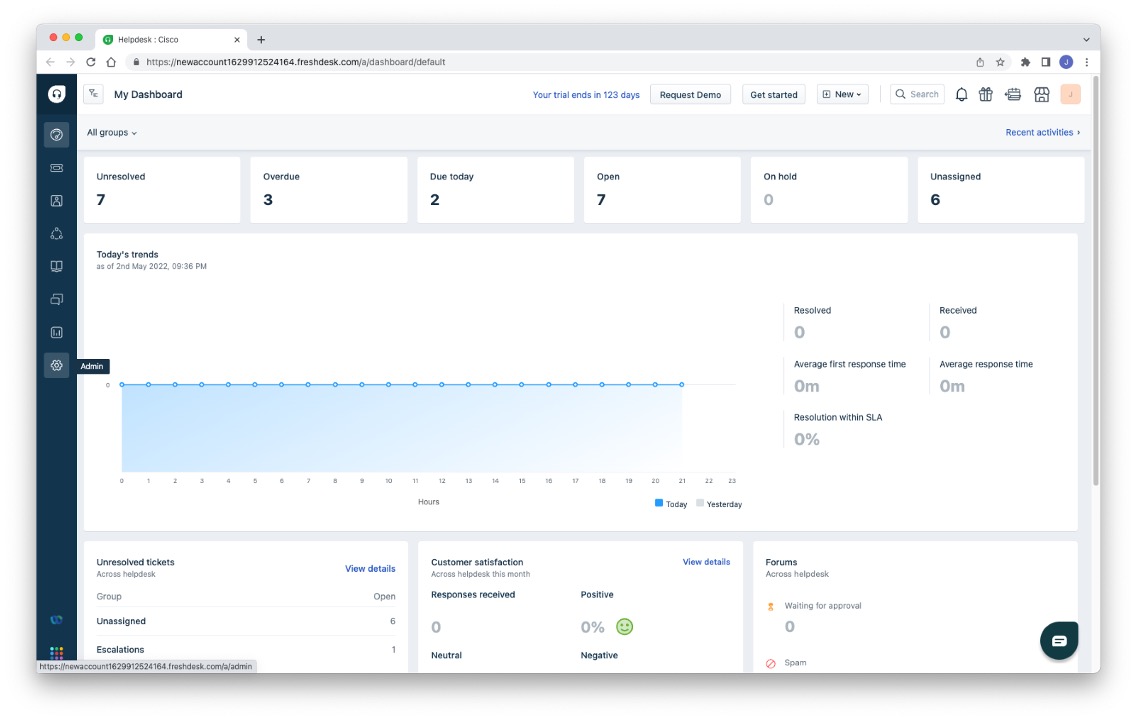
Kirjaudu Freshdesk-tilillesi. 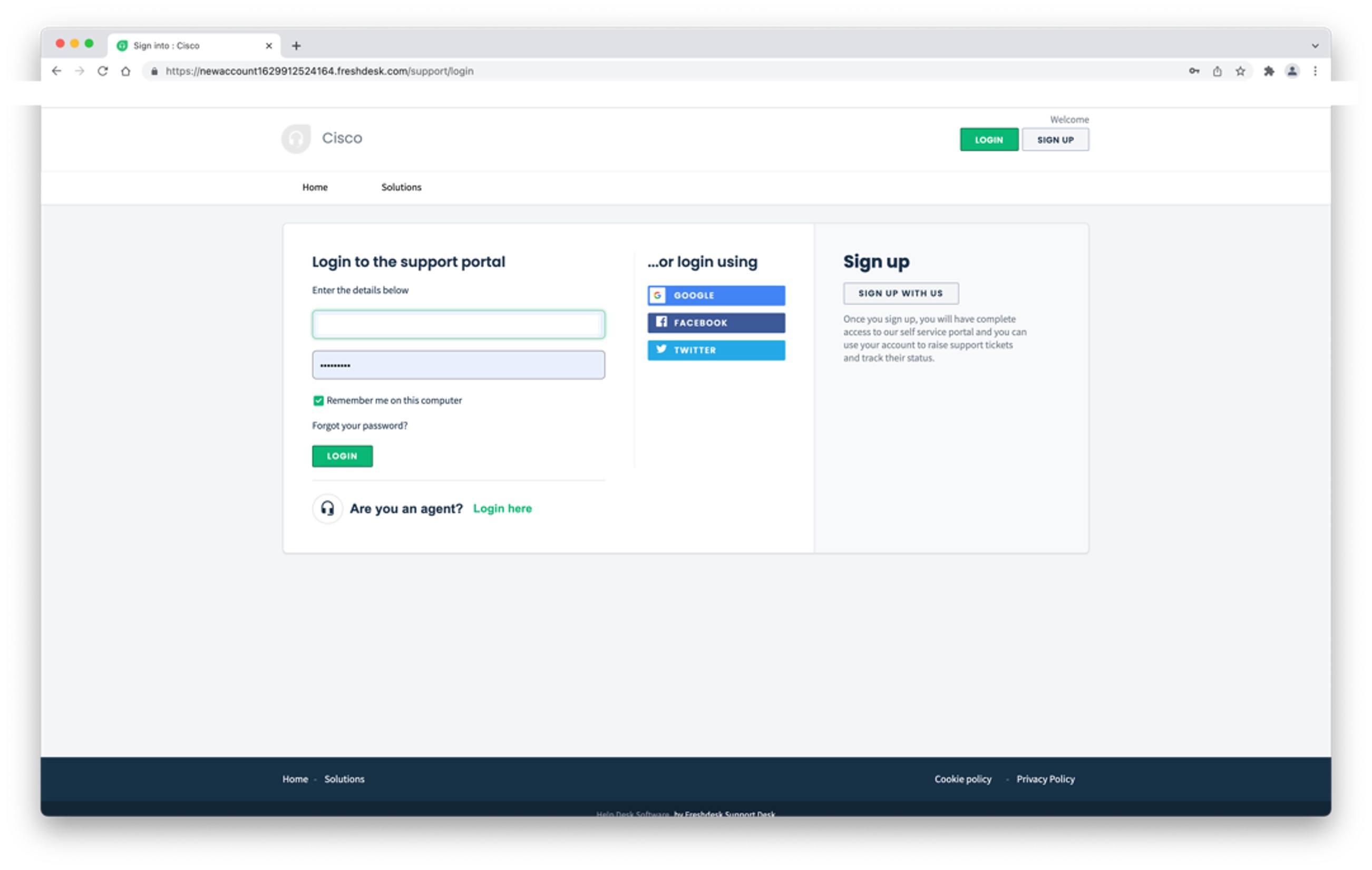
|
| 2 |
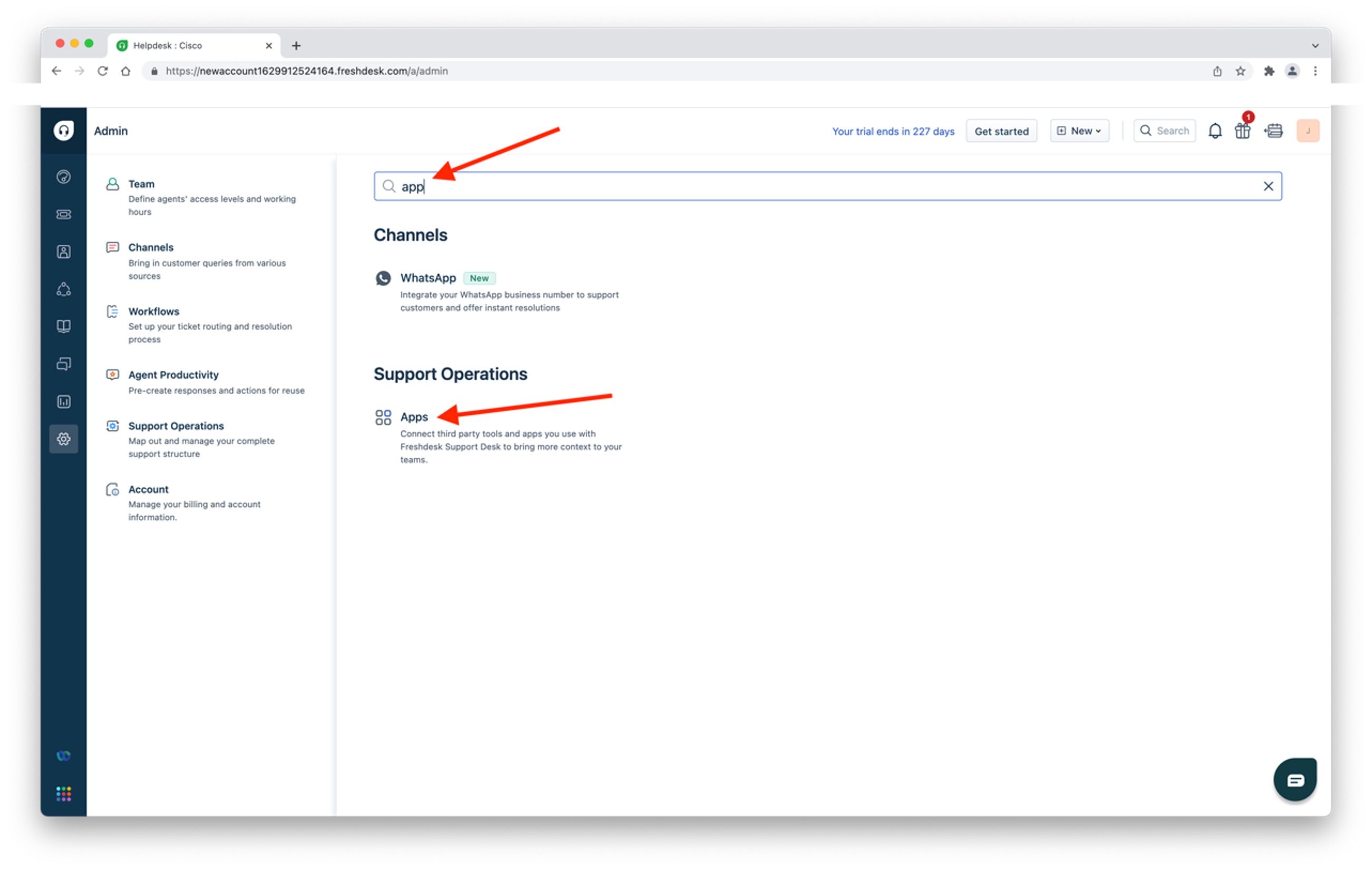
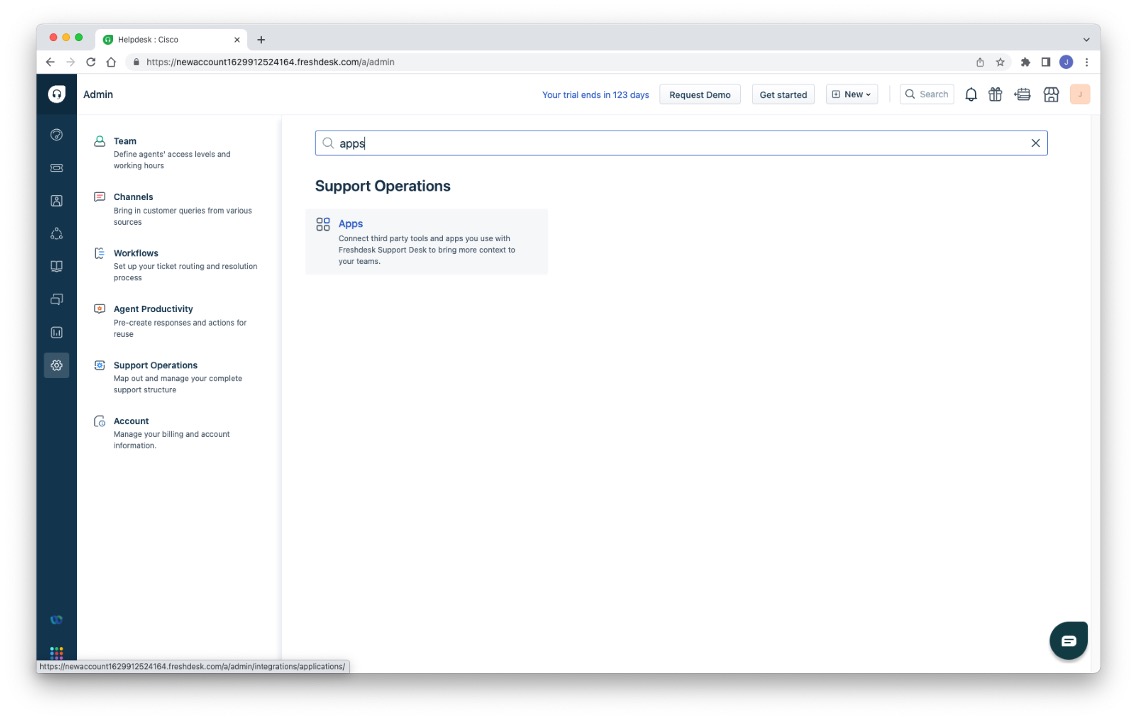
Siirry Järjestel mänvalvoja- näyttöön. 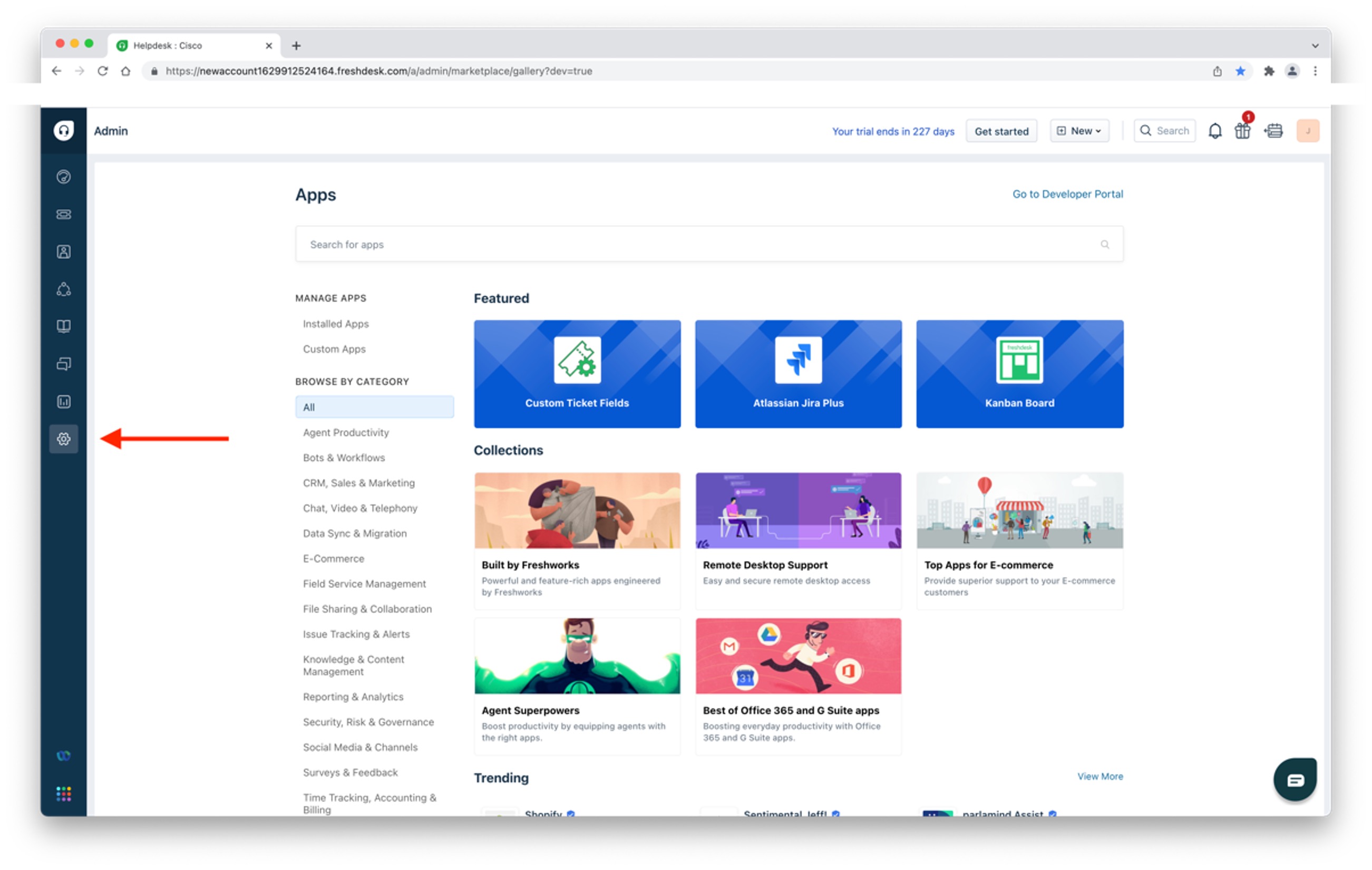
|
| 3 |
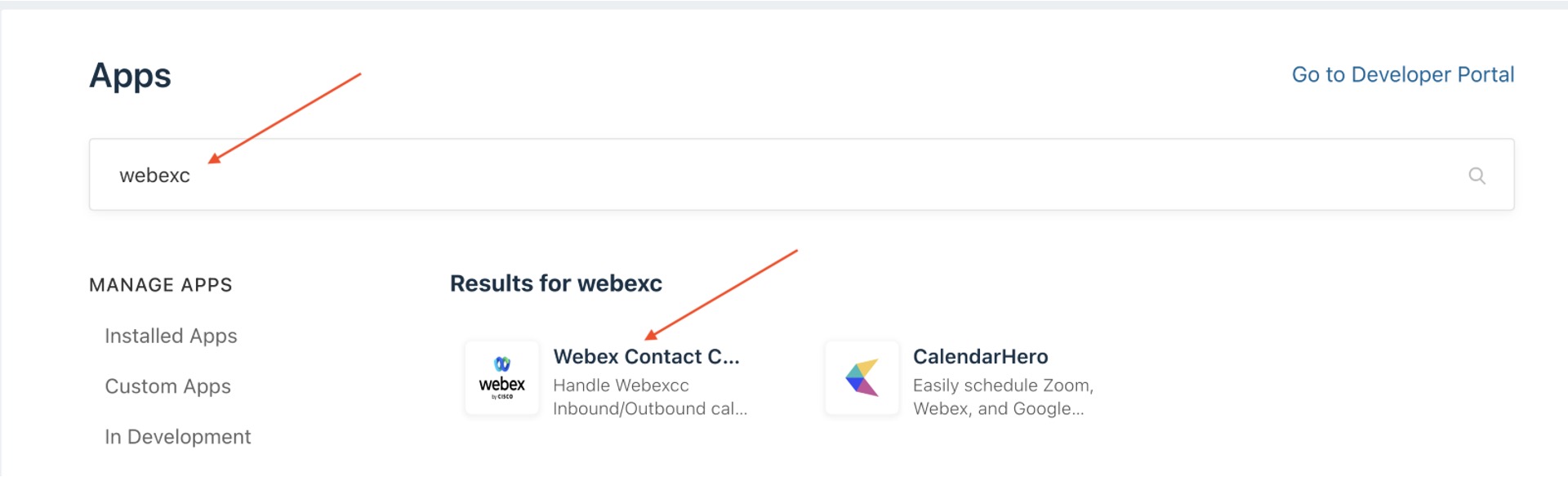
Kirjoita hak
|
| 4 |
|
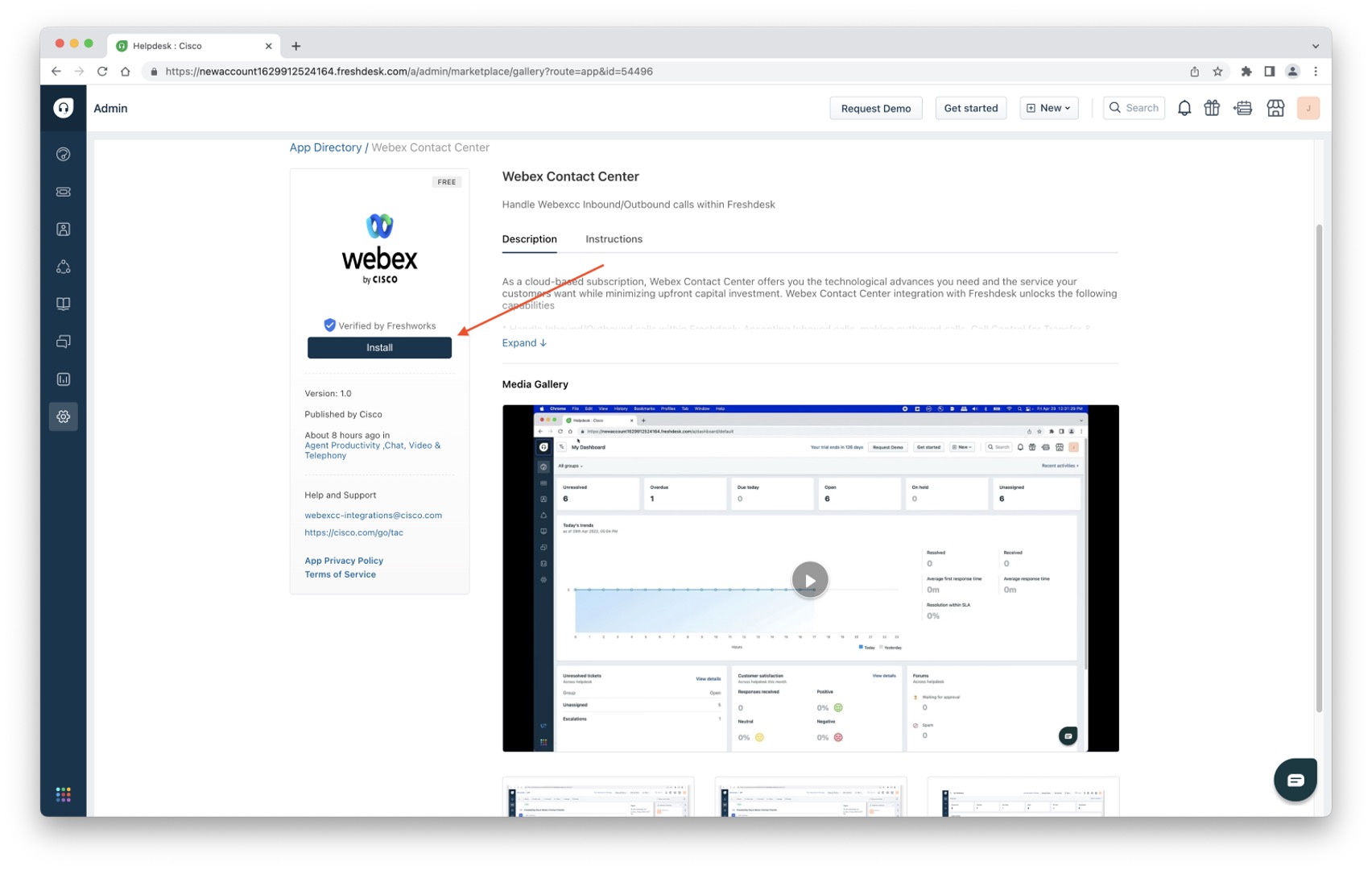
| 5 |
Valitse Asen na.
|
| 6 |
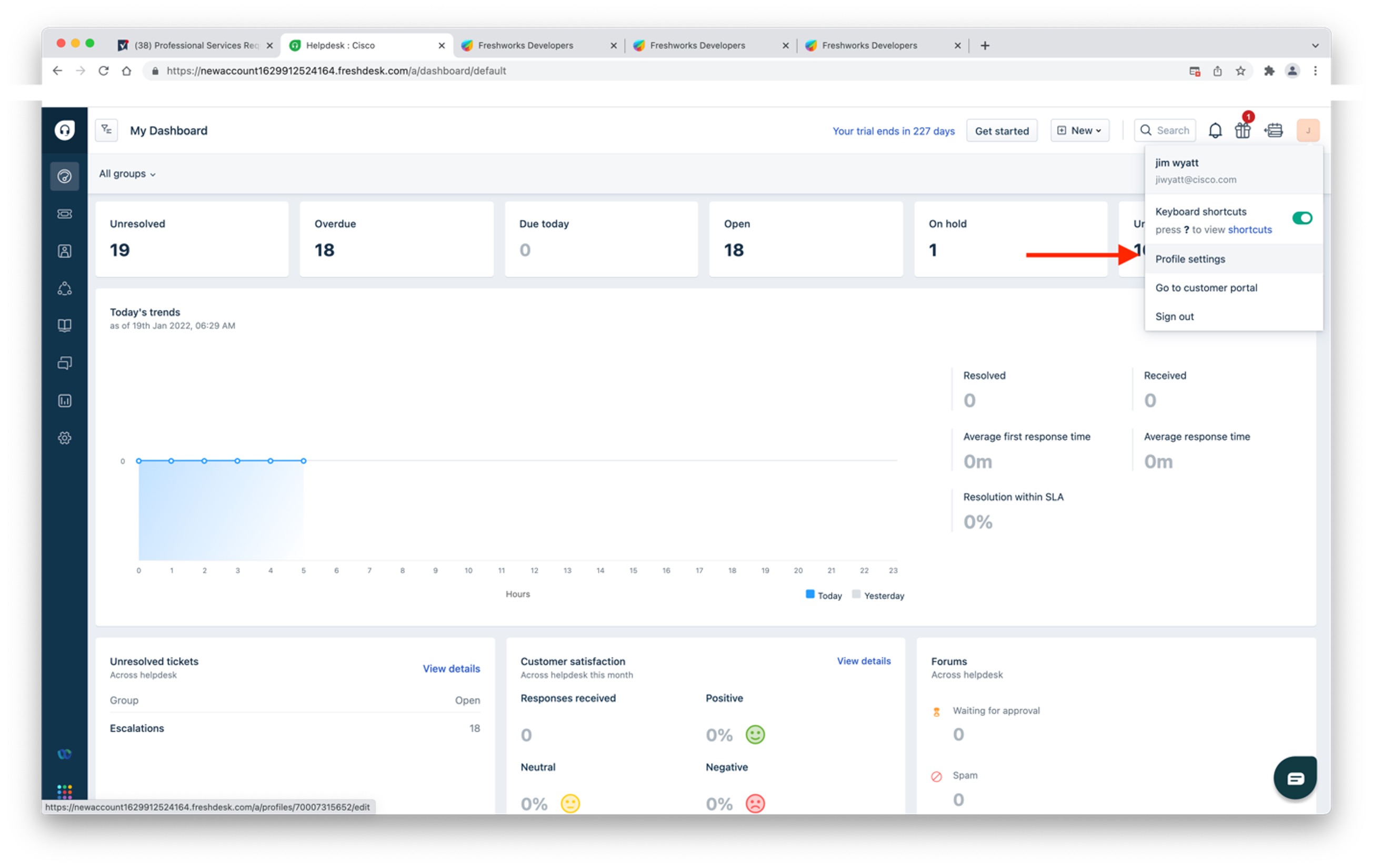
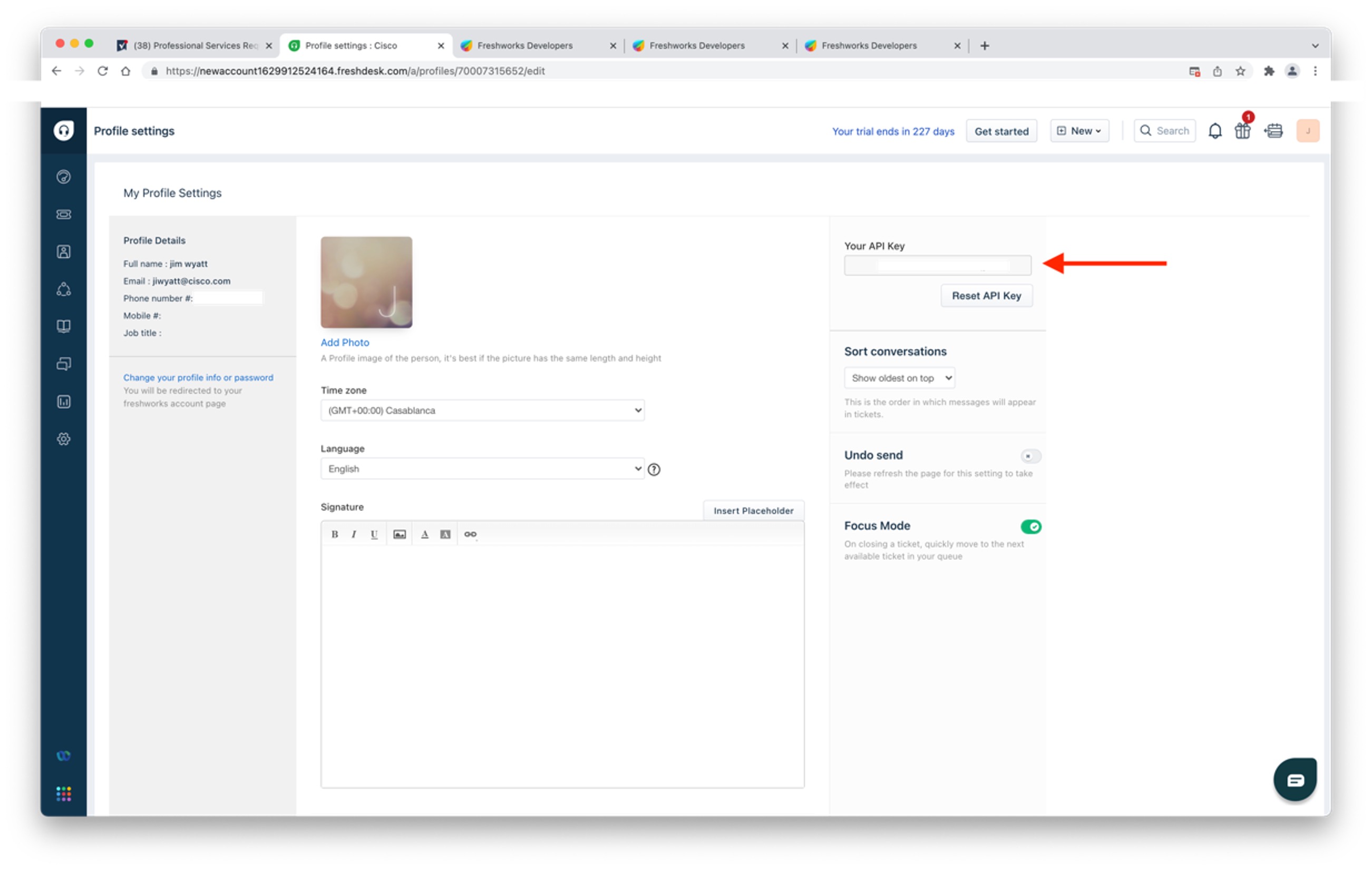
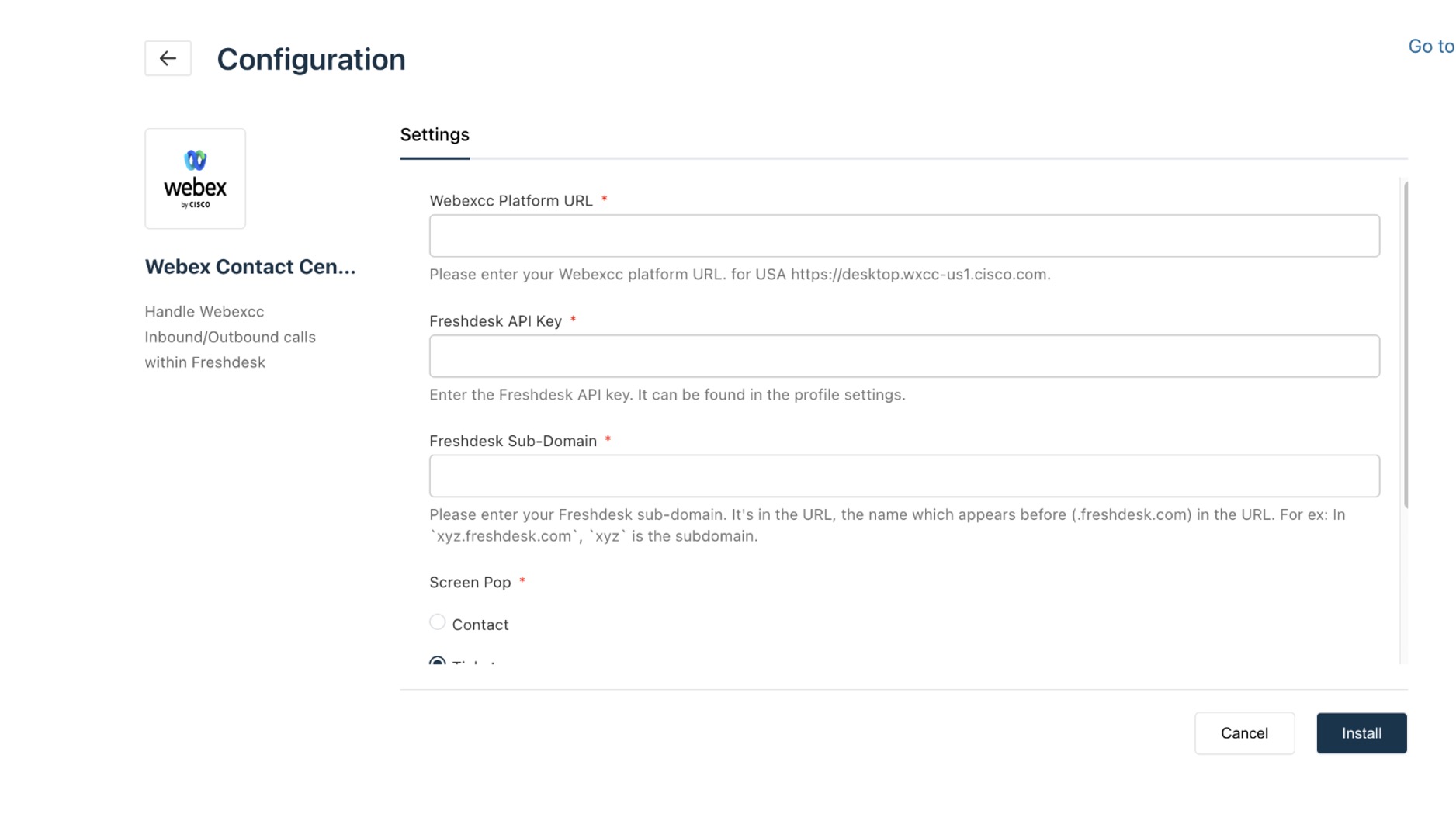
Suorita Aset ukset-näytössä seuraavat tehtävät:
Kun asennus on asennettu, näet seuraavan näytön: 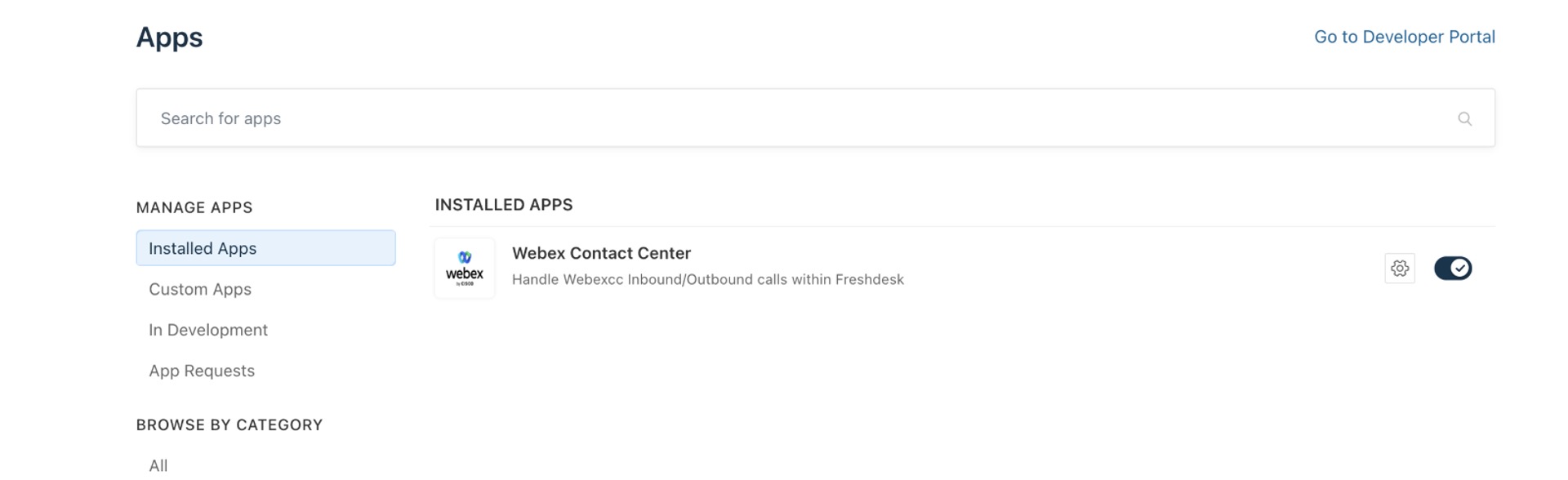
Päivitä Freshdesk CRM ja avaa Webex Contact Center -työpöytä napsauttamalla sivupalkin vasemmassa alakulmassa olevaa Webex Contact Center -kuvaketta. 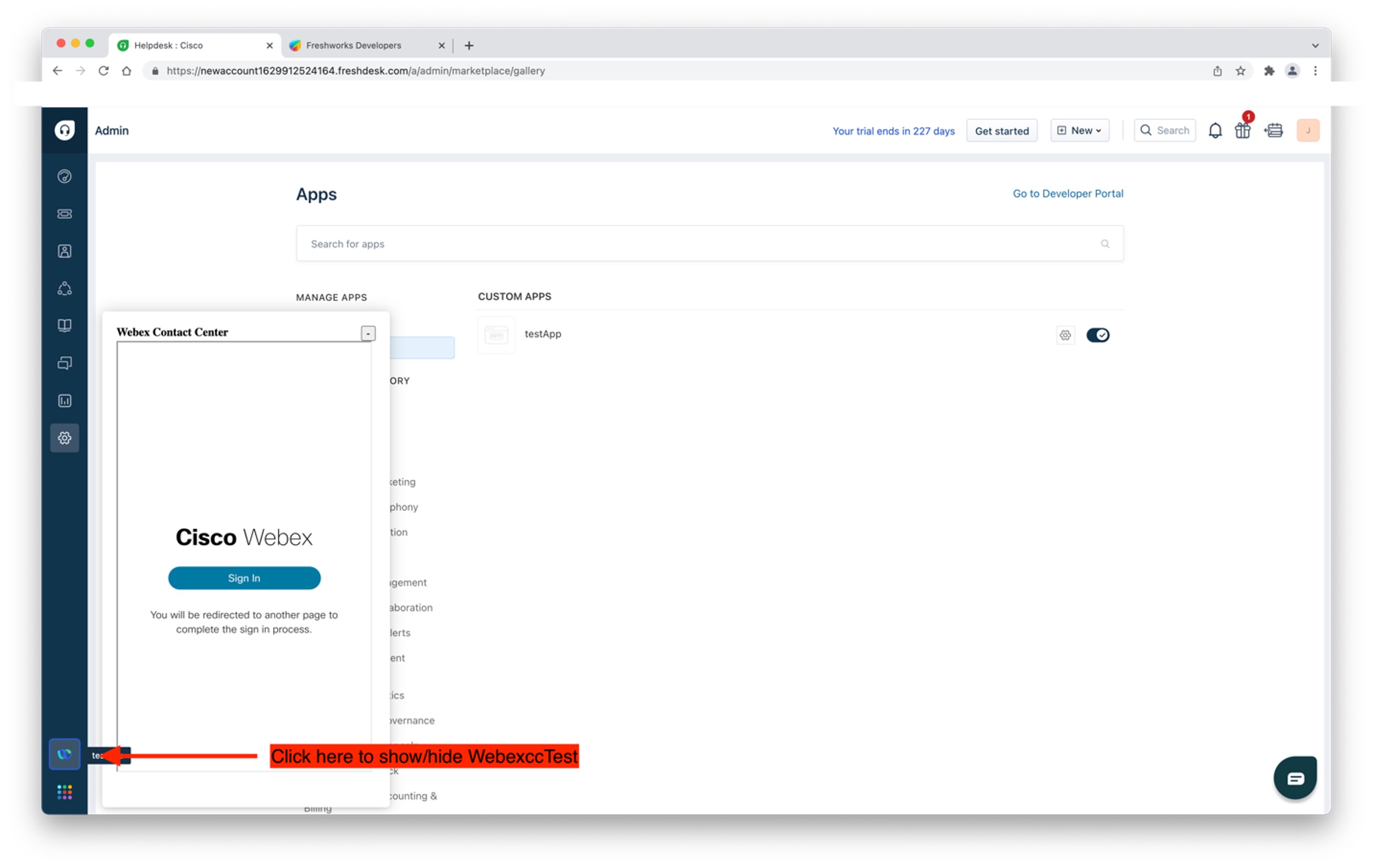
|
Ennen kuin aloitat
-
Voit ladata Freshdeskin työpöydän asettelun JSON-tiedoston osoitteesta https://github.com/CiscoDevNet/webex-contact-center-crm-integrations/tree/main/Freshdesk.
-
Käytä uusinta Freshdesk_Desktop_ <version>.json-tiedostoa Webex Contact Centerin työpöydän asetteluun.
Lisätietoja Webex Contact Centerin Management Portal työpöydän asettelusta on Asennus- ja hallinta Cisco Webex Contact Center op paan Provision-luvussa.
| 1 |
Kirjaudu sisään Webex-yhteyskeskukseen asianmuka Management Portal isilla tunnistetiedoilla. |
| 2 |
Valitse siirtymispalkista telu. |
| 3 |
Valitse Uusi asettelu ja kirjoita työpöydän asettelun tiedot. |
| 4 |
Lataa Freshdesk Desktop Layout JSON -tiedosto. |
| 5 |
Valitse Tallenna. Voit nyt käynnistää Webex Contact Center -työpöydän Freshdesk CRM -konsolissa. |
Jos sinulla on Webex Contact Center for Freshdesk App -sovelluksen vanhempi versio, poista vanhentunut versio ennen uusimman version asentamista.
| 1 |
Kirjaudu Freshdesk-tilillesi. |
| 2 |
Siirry vasemmassa ru udussa kohtaan Asetukset > Järjestelmänvalvoja.
|
| 3 |
Kirjoita hak
|
| 4 |
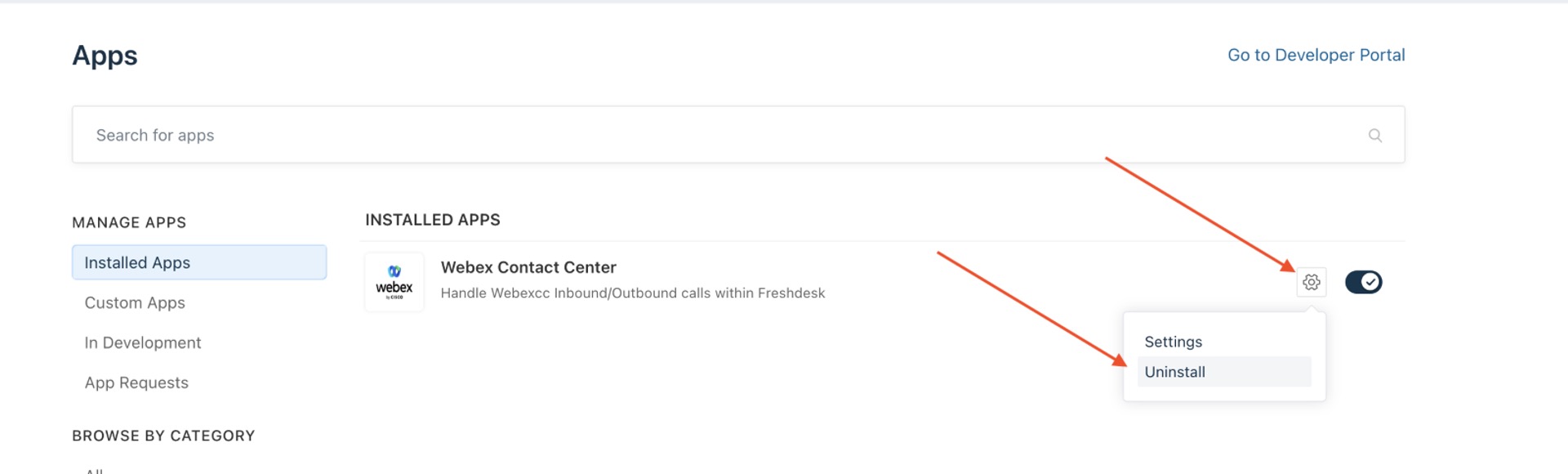
Napsauta Asetukset-kuvaketta ja valitse sitten Poista asennus.
|
| 5 |
Vahvista napsauttamalla Poista asennus. |
- Tuemme kirjautumista vain Web Agent Desktop RTC for Salesforce (SFDC) - ja Microsoft Dynamics (MS Dynamics) -liittimillä.
- Tällä hetkellä, tämä ominaisuus koskee vain agentteja.
Ennen kuin soitat ulkomaanpuheluita
Ennen kuin soitat ulkomaanpuheluita, varmista, että teet seuraavat toimet:
-
Luo ulkoinen tulopiste ja määritä ulkoisen tulopisteen strategia.
-
Ota ulkoinen ANI käyttöön agenttiprofiilissa.
-
Aseta ulkoinen ANI valitsinumeron ja tulopisteen väliseksi kartoitukseksi.
Lisätietoja on Asennus- ja hallinta Cisco Webex Contact Center oppaan Provisioning -luvussa.
Lisätietoja työpöydän käytöstä on Cisco Webex Contact CenterAgent DesktopKäyttöoppaassa.
| 1 |
Kirjaudu Freshdesk-agenttikonsoliin osoitteessa https://. <your-instance>freshdesk.com/. |
| 2 |
Napsauta Webex Contact Center -kuvaketta Freshdesk-konsolin vasemmassa alakulmassa olevasta työkaluriviltä.
Integroitu Webex Contact Center -työpöytä näkyy Freshdesk-konsolissa. |
| 3 |
Napsauta Kirjaudu sisään. |
| 4 |
Kirjaudu sisään Webex Contact Center - työpöytäkirjautumistiedoilla. |
| 5 |
Anna valintanumero (DN) ja tiimin tiedot. Sinun on annettava DN ja tiimin nimi, kun kirjaudut Webex Contact Center for Freshdesk -palveluun ensimmäisen kerran. Seuraavissa istunnoissa sama DN ja tiimin nimi näkyvät sovelluksessa automaattisesti.
|
| 1 |
Kirjaudu Freshdesk-agenttikonsoliin osoitteessa https://. <your-instance>freshdesk.com/. |
| 2 |
Napsauta Webex Contact Center -kuvaketta Freshdesk-konsolin vasemmassa alakulmassa olevasta työkaluriviltä. Integroitu Webex Contact Center -työpöytä näkyy Freshdesk-konsolissa. |
| 3 |
Napsauta Kirjaudu sisään. |
| 4 |
Kirjaudu sisään Webex Contact Center - työpöytäkirjautumistiedoilla. Webex Contact Center -sovellus voi toimia vain yhdestä Freshdesk-välilehdestä selainikkunassa kerrallaan. |
| 5 |
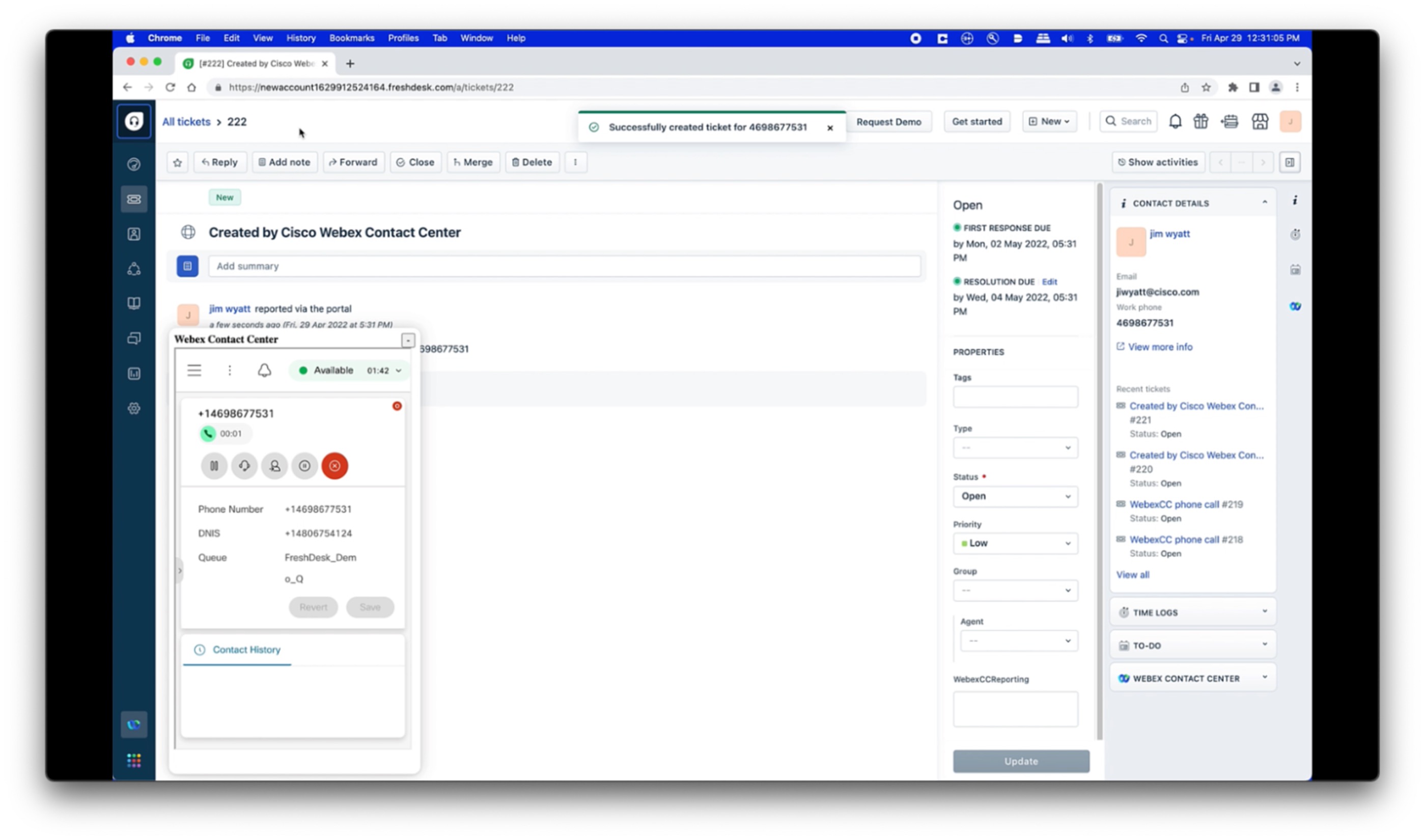
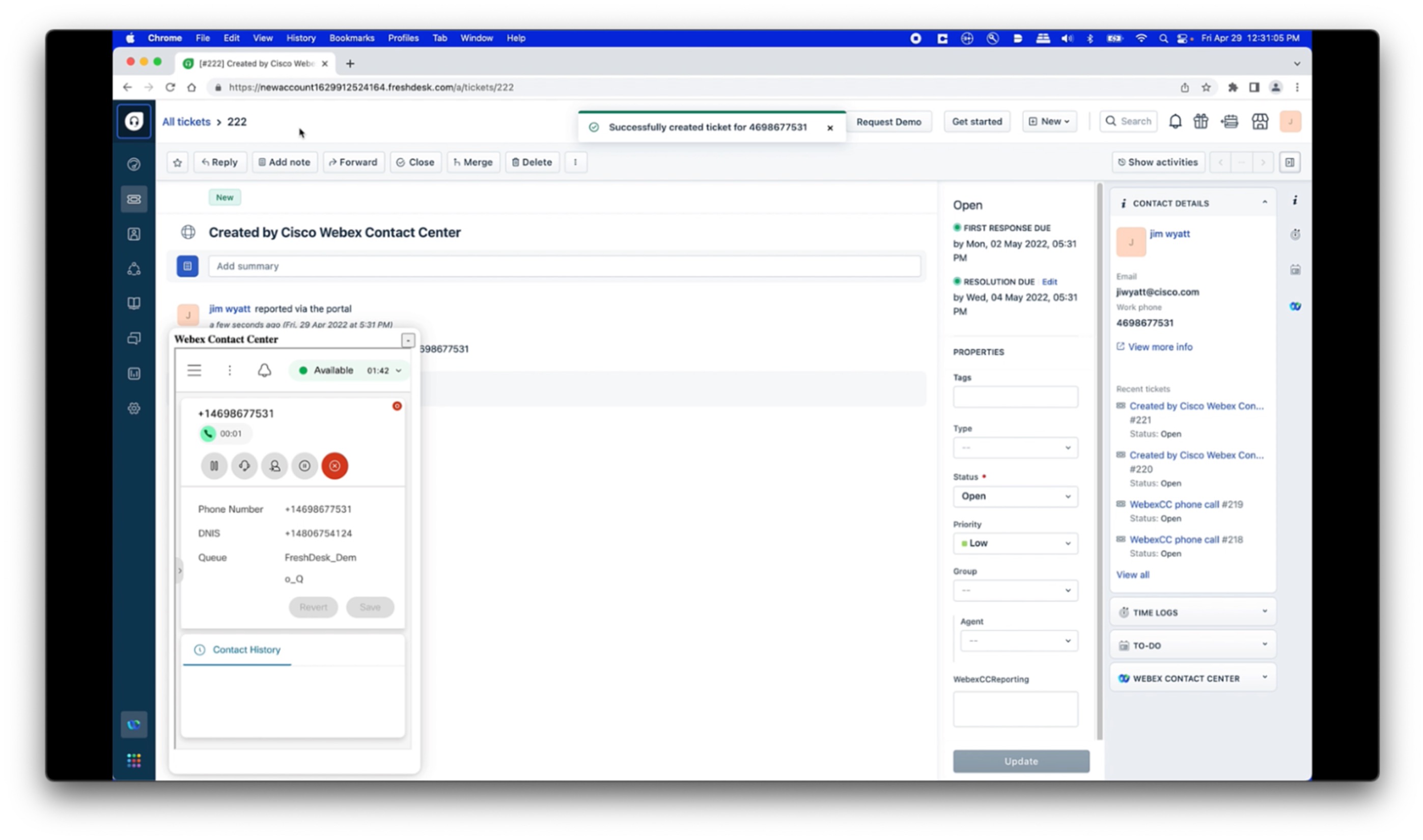
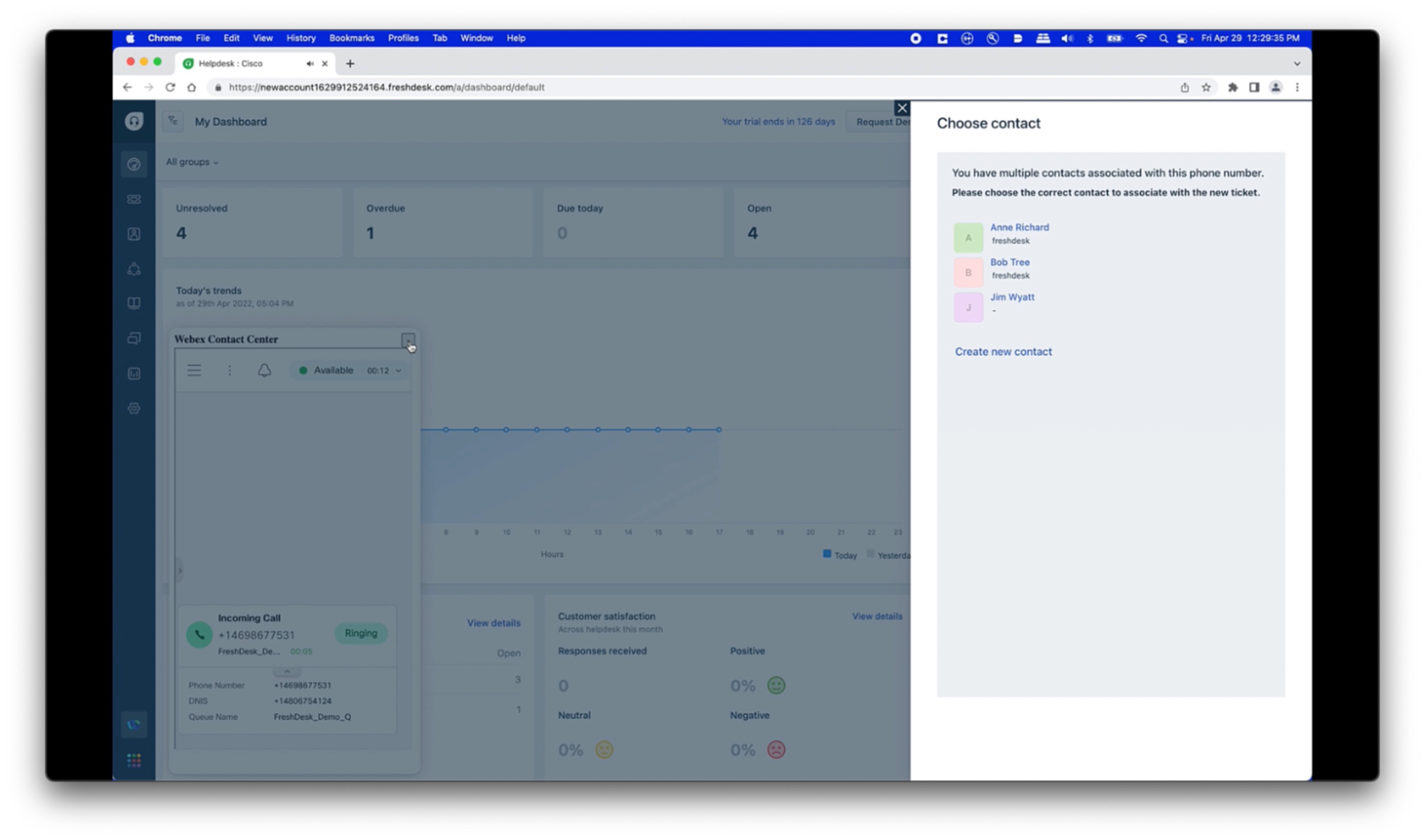
Muuta agentin tilaksi Käytettä vissä. Saapuvien puhelujen aikana esiintyy seuraavia tilanteita:
|
| 1 |
Kirjaudu Freshdesk-agenttikonsoliin osoitteessa https://. <your-instance>freshdesk.com/. |
| 2 |
Napsauta Webex Contact Center -kuvaketta Freshdesk-konsolin vasemmassa alakulmassa olevasta työkaluriviltä. Integroitu Webex Contact Center -työpöytä näkyy Freshdesk-konsolissa. |
| 3 |
Napsauta Kirjaudu sisään. |
| 4 |
Kirjaudu sisään Webex Contact Center - työpöytäkirjautumistiedoilla. |
| 5 |
Anna valintanumero (DN) ja tiimin tiedot.
|
| 6 |
Etsi ja avaa asiakas- tai lipputietue. |
| 7 |
Etsi ja napsauta puhelinnumeroa, johon on valittava. 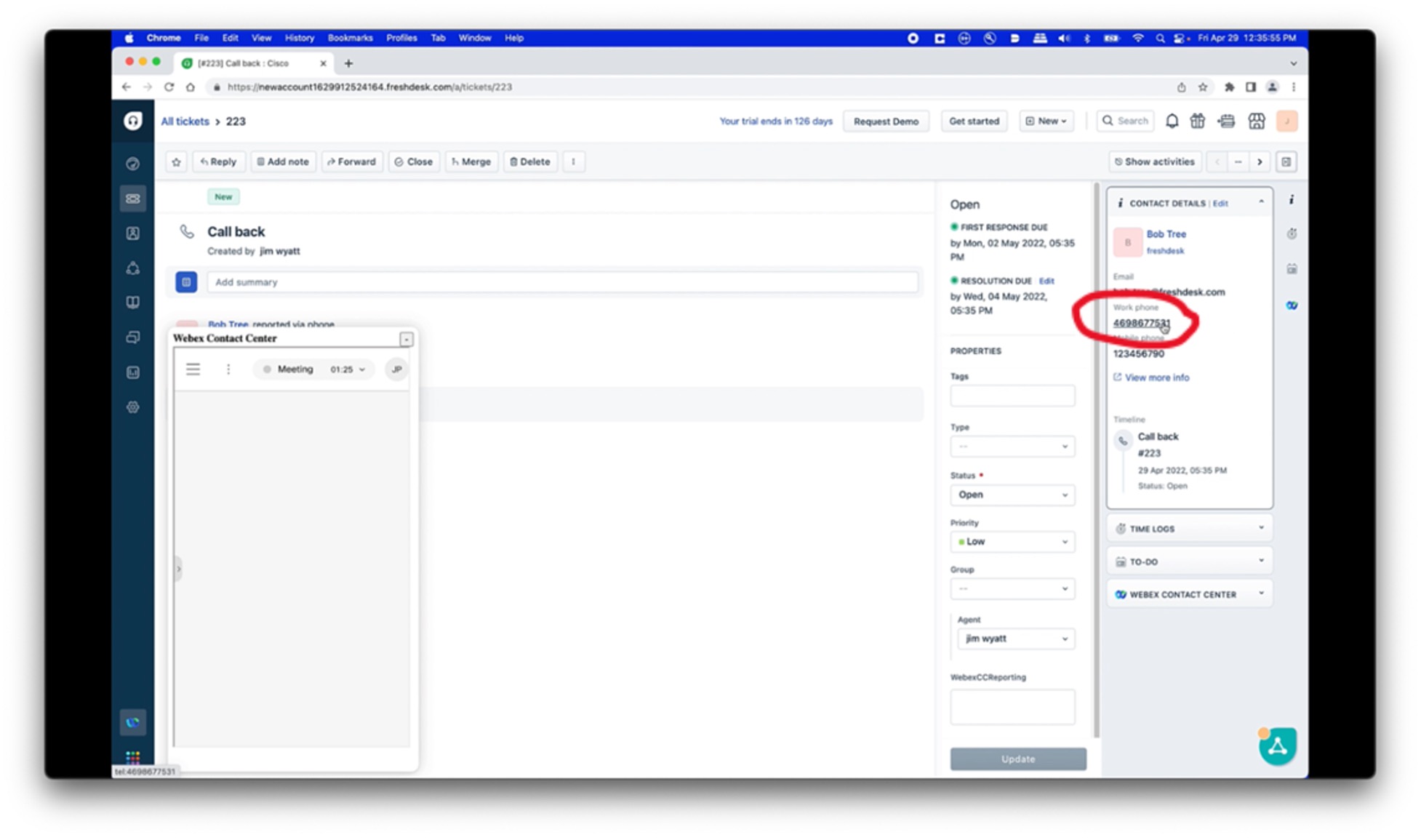
|
Järjestelmä luo yksityisen muistiinpanon Freshdesk-lippuun, joka näyttää tietoja Webex Contact Center -vuorovaikutuksesta.
Tässä on esimerkki Webexin yhteyskeskuksen toimintalokista:Entity API Name ................ :Task
Task Subtype ................... :Call
Status ......................... :Completed
Call Object .................... :c##d##cb-e###-####-a##a-#c#b##f#a#d#
Subject ........................ :Call ##.##.#### ##:## PM
Activity Date .................. :####-##-## ##:##:##
Call Type ...................... :INBOUND
Call Disposition ............... :Case Inquiry(e#f#c#c#-cac#-###b-af##-ebf##d#ea###)
Call Duration In Seconds ....... :##
Contact Type ................... :Call
Ringing Time ................... :##:##:##
Wrapup Time .................... :##:##:##
ANI ............................ :+###########
DNIS ........................... :+###########
Queue Name ..................... :FreshDesk_Demo_Q


