
Obrigado pelos seus comentários.
Integre o Webex Contact Center com o Freshdesk
 Comentários?
Pré-requisitos
O conector CRM opera com base na versão do widget especificada no JSON do layout da área de trabalho. É extremamente importante garantir que a versão do widget no layout da área de trabalho seja mantida atualizada. Em novembro de 2025, a versão mais recente do widget é a 2.1.5.
Espera-se que os administradores garantam que todos os layouts de desktop desse conector de CRM usem essa versão do widget. If the layout is not updated to use the latest version, functionality will no longer be supported and may cease to work correctly.
O tamanho mínimo suportado para a interface do softphone é de 500 px. Qualquer valor menor que 500 px pode resultar em problemas de exibição ou funcionalidade.
Antes de integrar o Webex Contact Center com o console Freshdesk CRM, certifique-se de ter o seguinte:
-
Acesso ao Webex Contact Center.
-
Acesso do administrador ao Control Hub em https://admin.webex.com e ao Webex Contact Center. Management Portal Os URLs do Management Portal são específicos para sua região.
-
Um agente com acesso ao Desktop. O URL do Desktop é específico para sua região.
-
Acesso do agente ao seguinte domínio que é adicionado à Lista Permitida da Política de Segurança de Conteúdo:
-
*.freshdesk.com
-
-
Um login válido na conta Freshdesk com privilégios de administrador. Para criar uma conta ou teste, visite https://freshdesk.com/ e clique em Iniciar teste gratuito.
-
O SSO é suportado pelo Webex Control Hub se o Freshdesk e o Webex Contact Center usarem o mesmo provedor de identidade (IDP) de terceiros.
Os agentes precisarão fazer login primeiro no aplicativo web Freshdesk Desktop e, em seguida, iniciar o Webex Contact Center. Agent Desktop
Essa integração de desktop suporta somente voz (tanto de entrada quanto de saída).
Para integrar o Webex Contact Center ao console do Freshdesk CRM, conclua as seguintes tarefas:
-
Instale o Webex Contact Center para Freshdesk
-
Configurar o layout do Freshdesk Desktop no Webex Contact Center
| 1 |
Faça login na sua conta do Freshdesk. 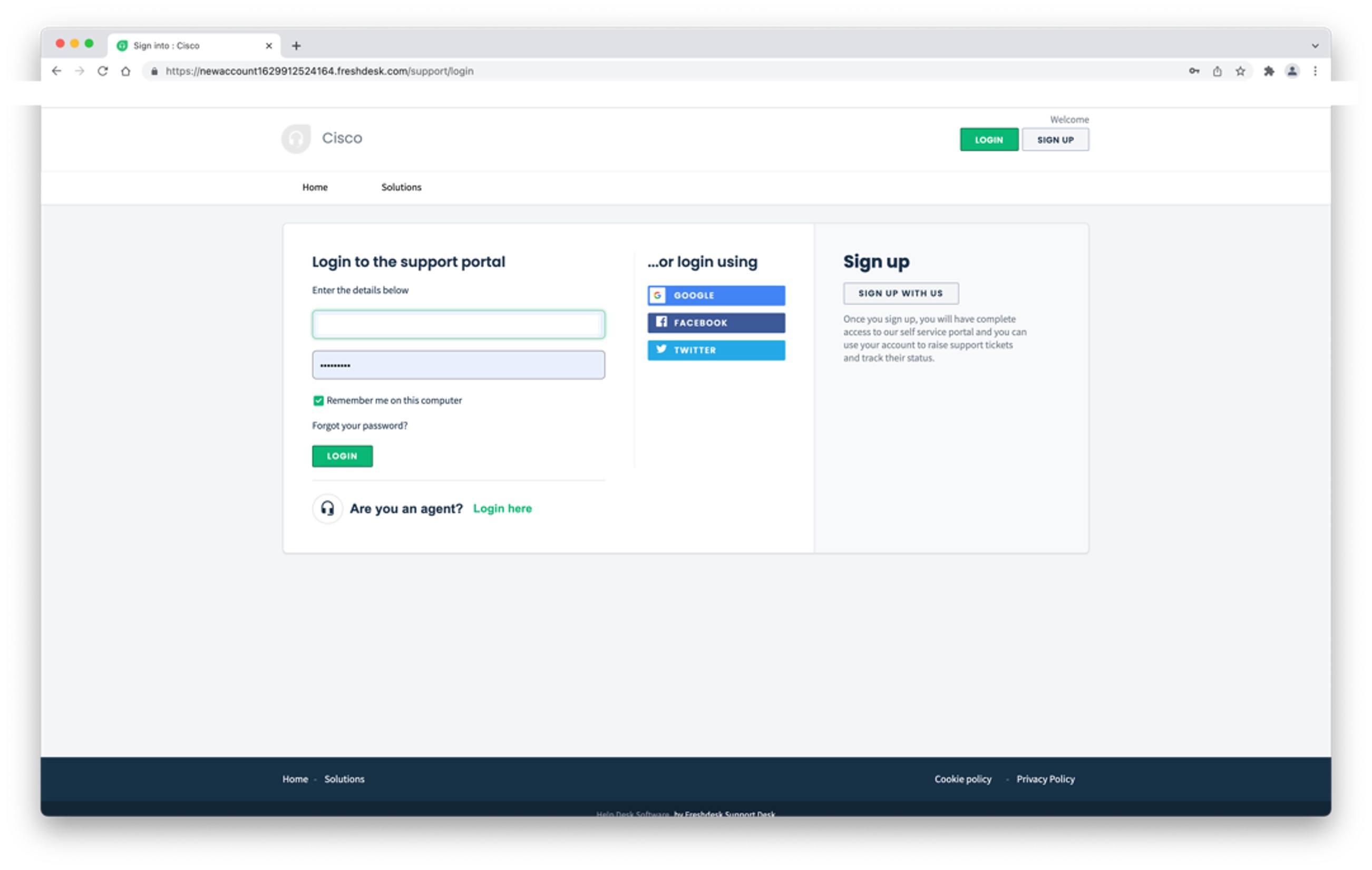
|
| 2 |
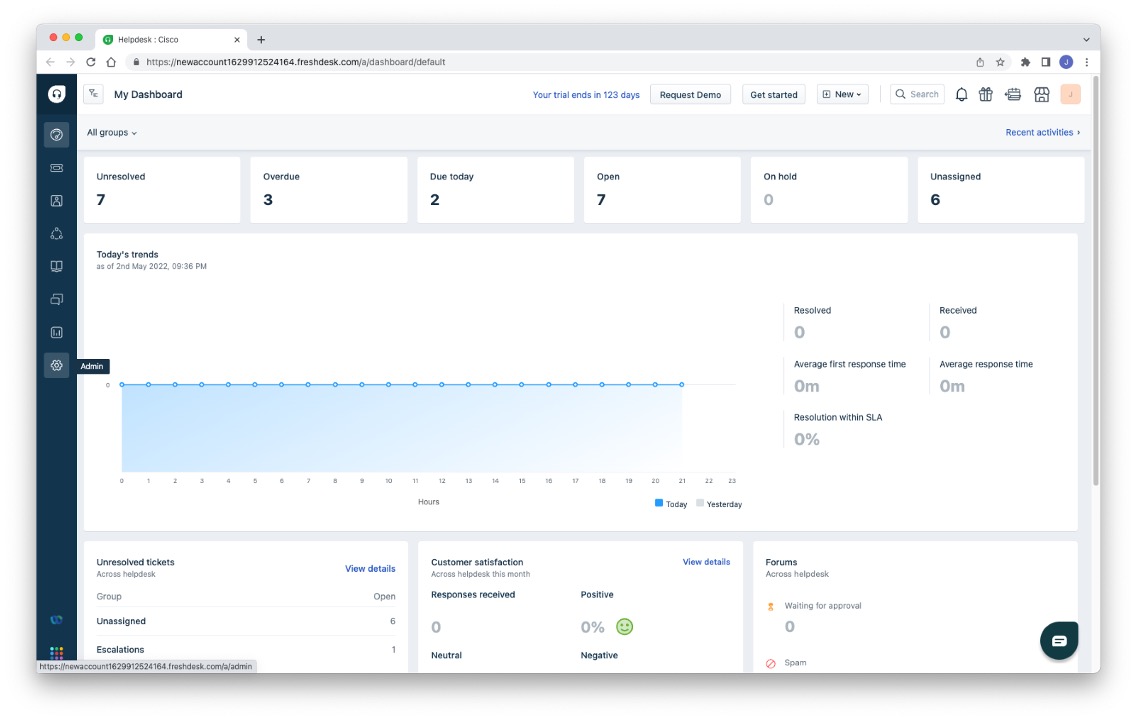
Navegue até a tela do administrador. 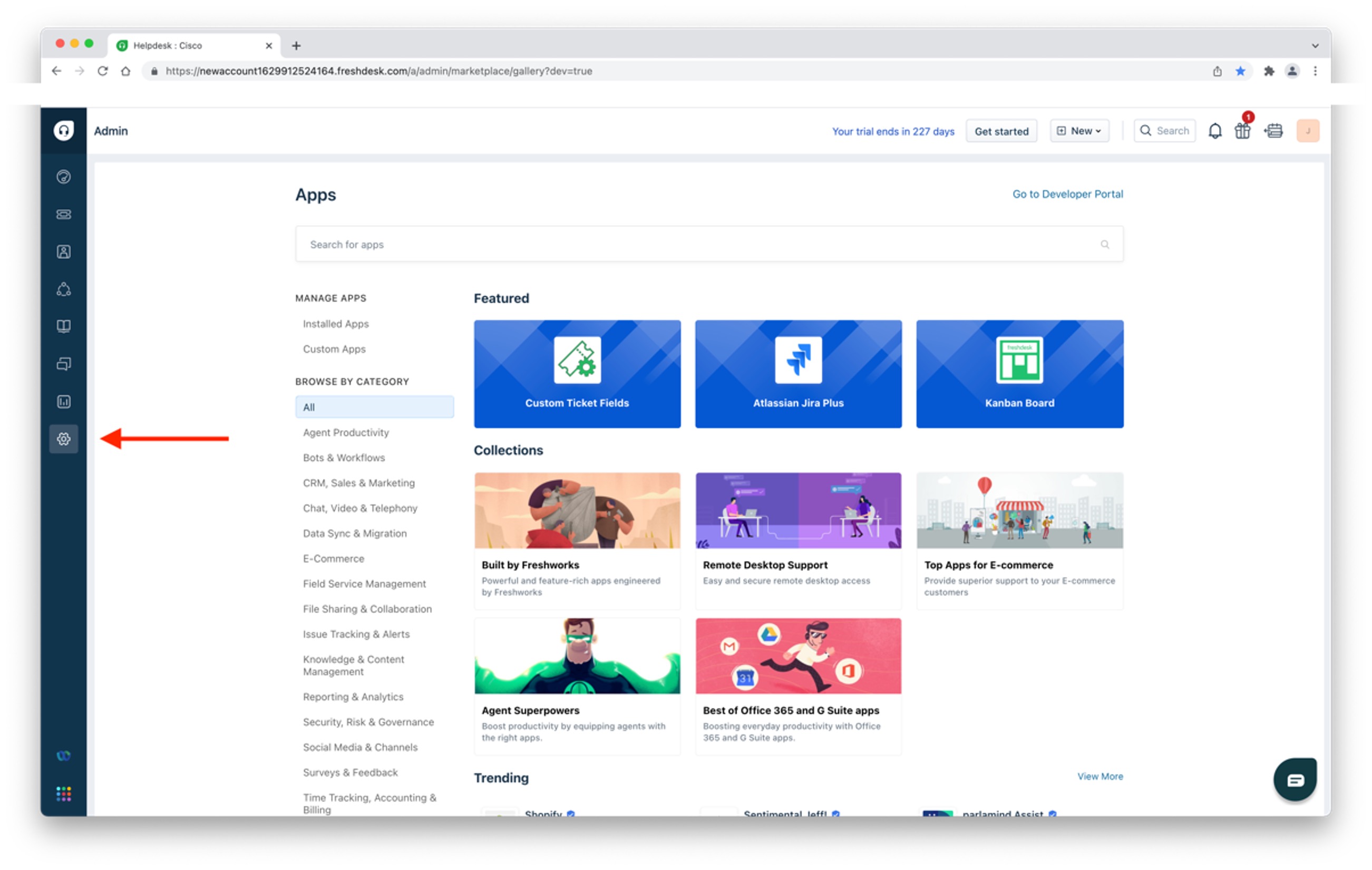
|
| 3 |
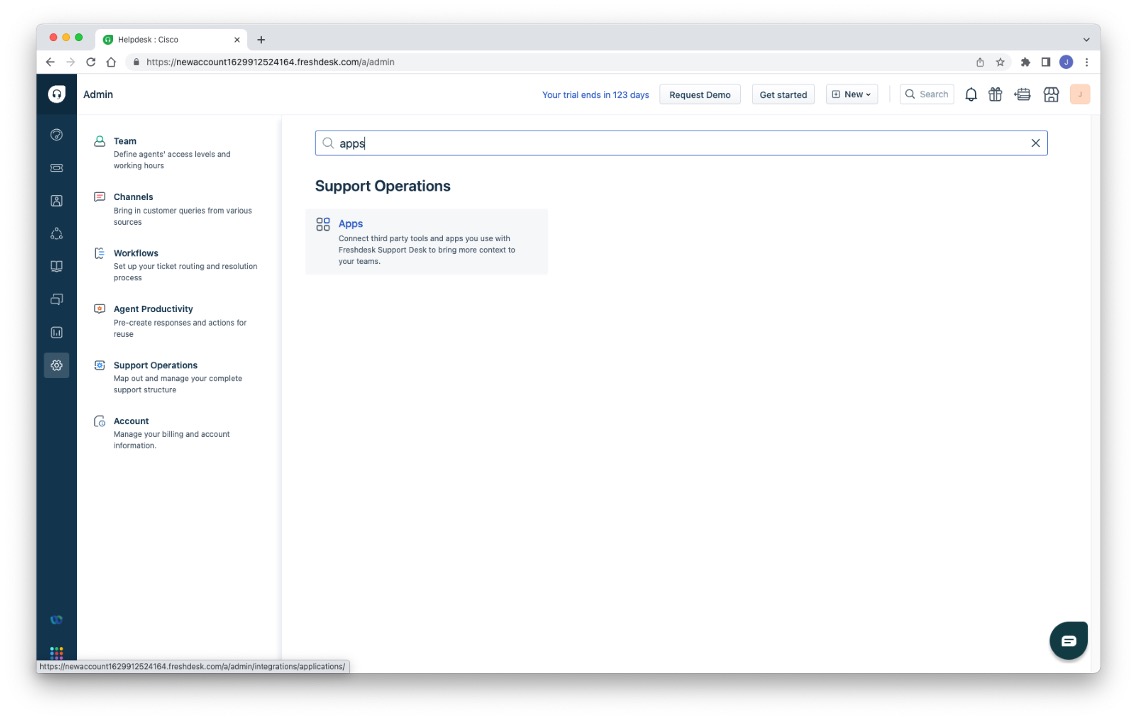
Entre
|
| 4 |
Entre
|
| 5 |
Clique em Instalar.
|
| 6 |
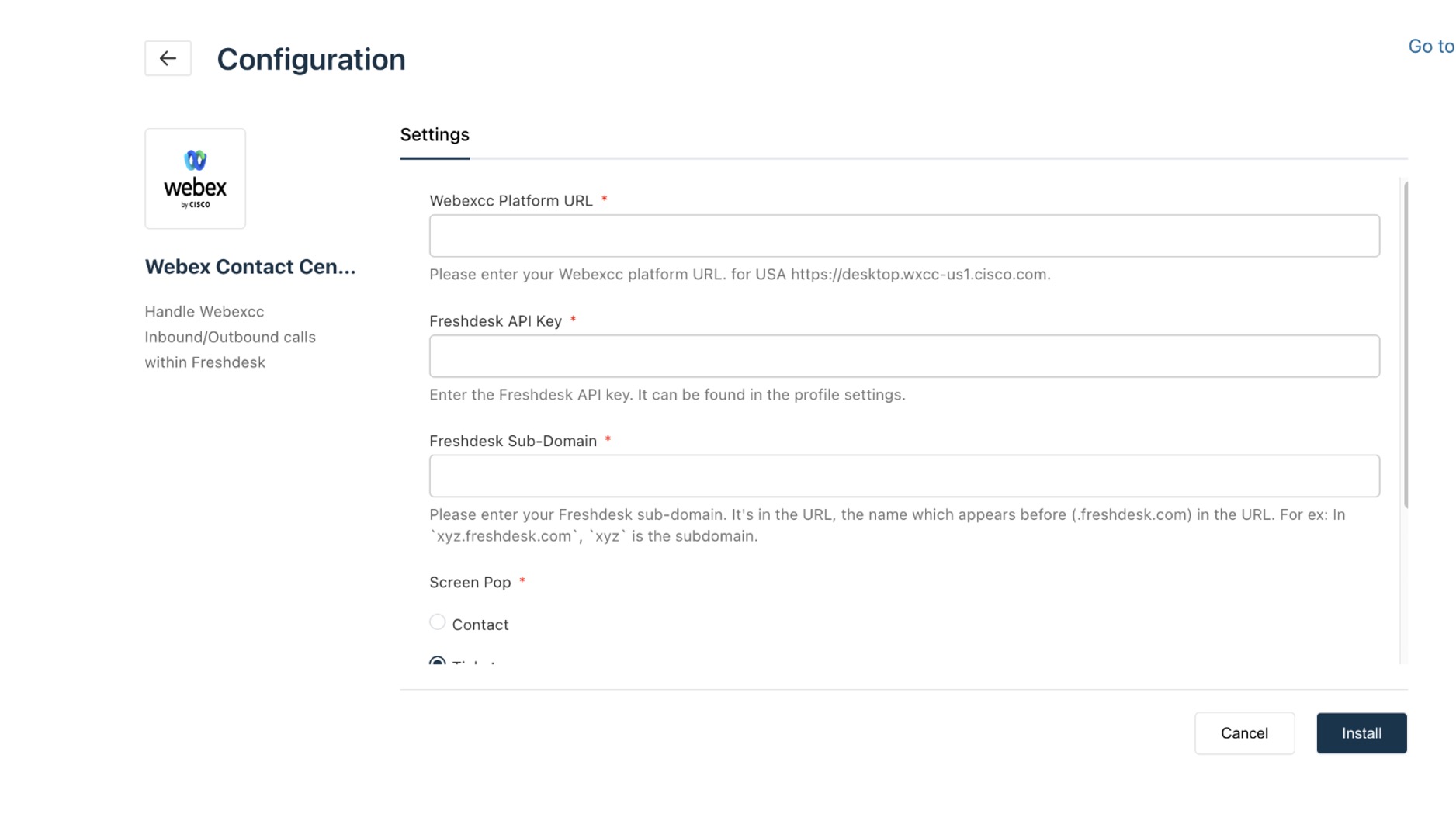
Na tela Configurações, execute as seguintes tarefas:
Quando instalado, você verá a seguinte tela: 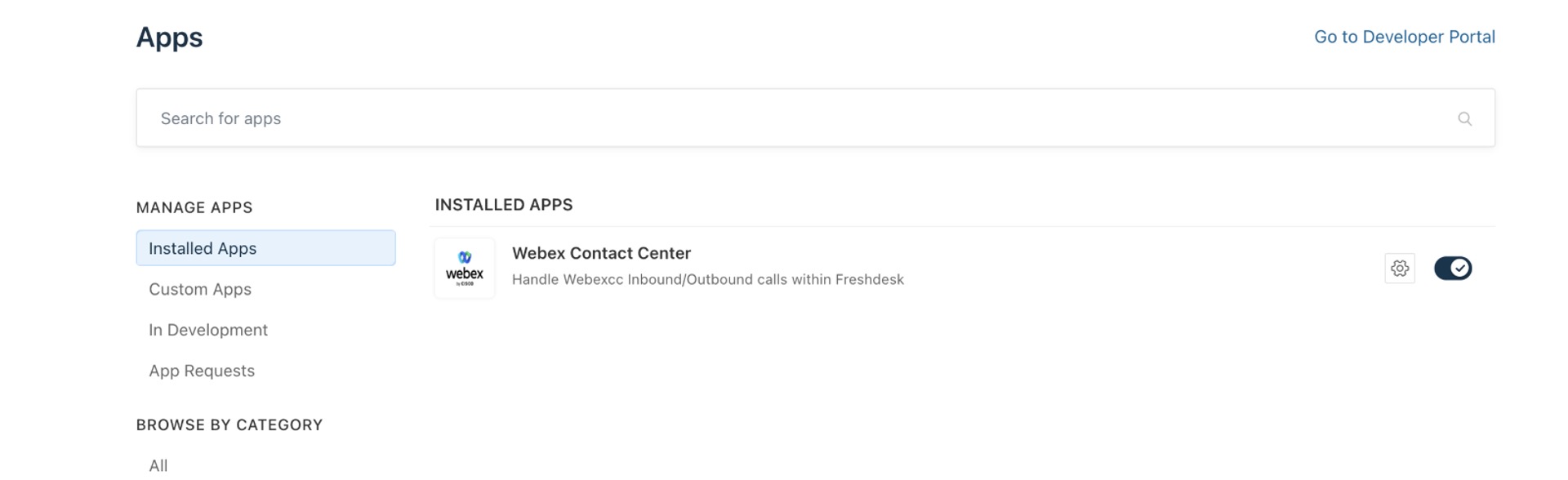
Atualize o Freshdesk CRM e clique no ícone do Webex Contact Center no canto inferior esquerdo da barra lateral para abrir a área de trabalho do Webex Contact Center. 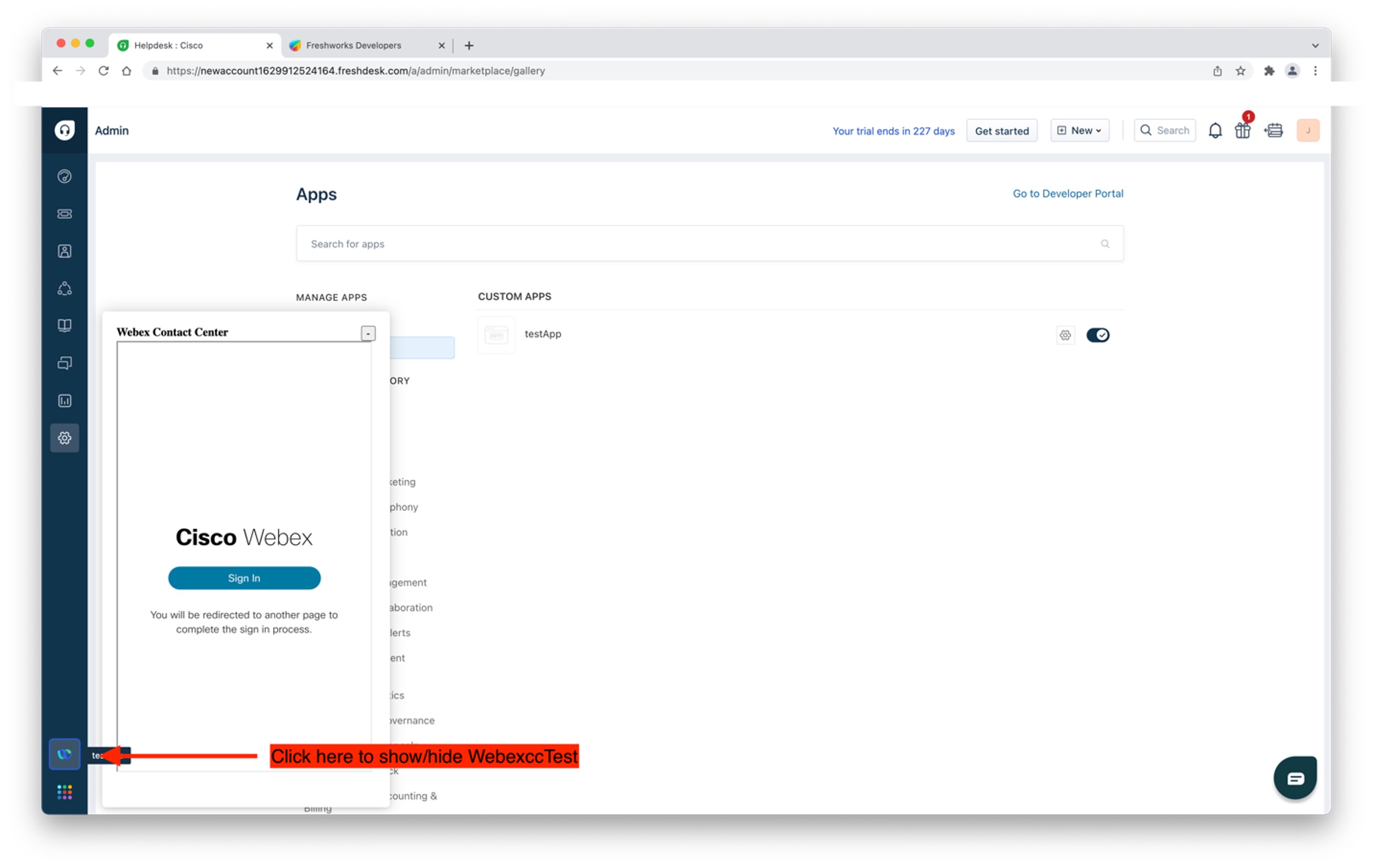
|
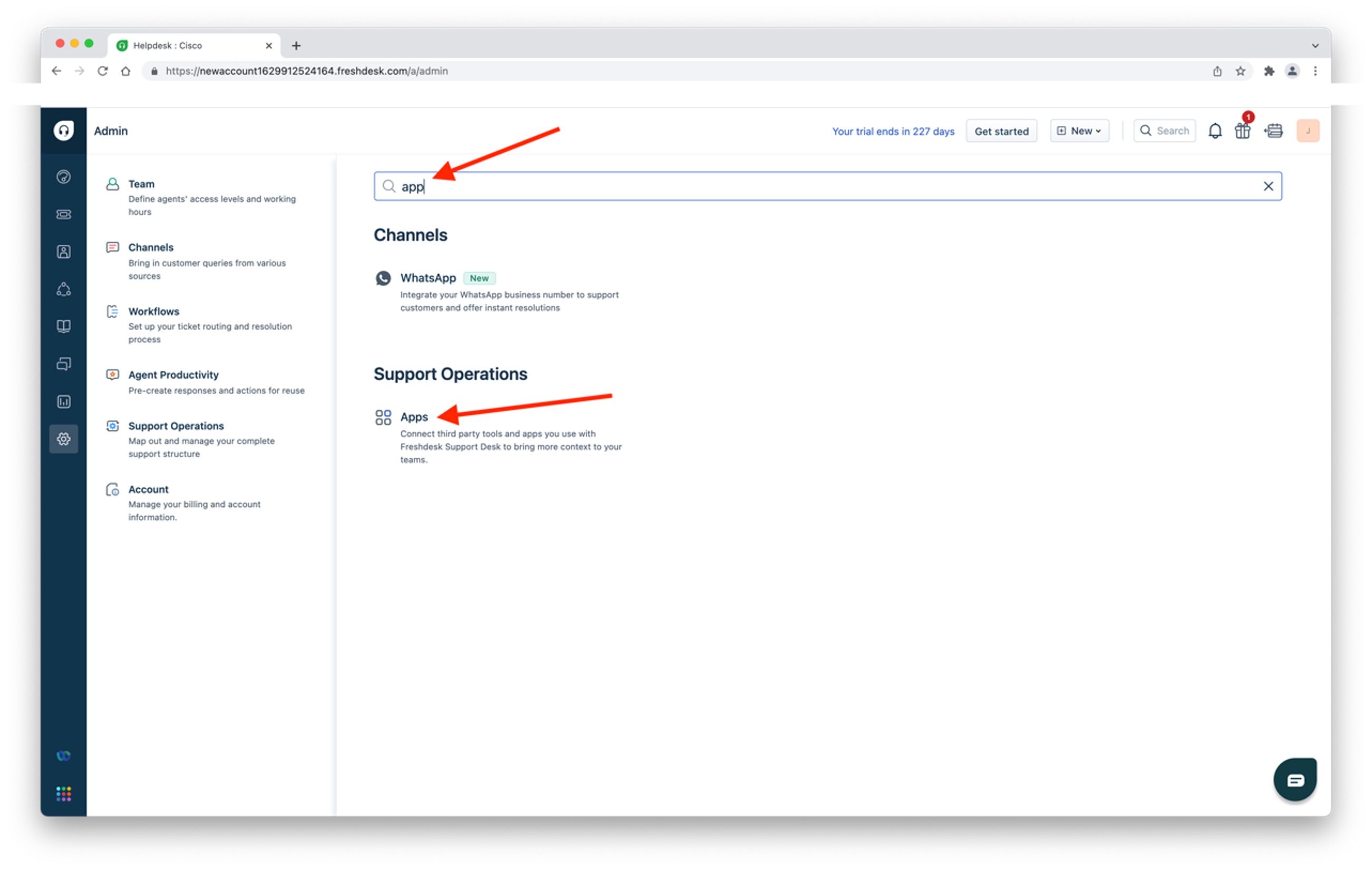
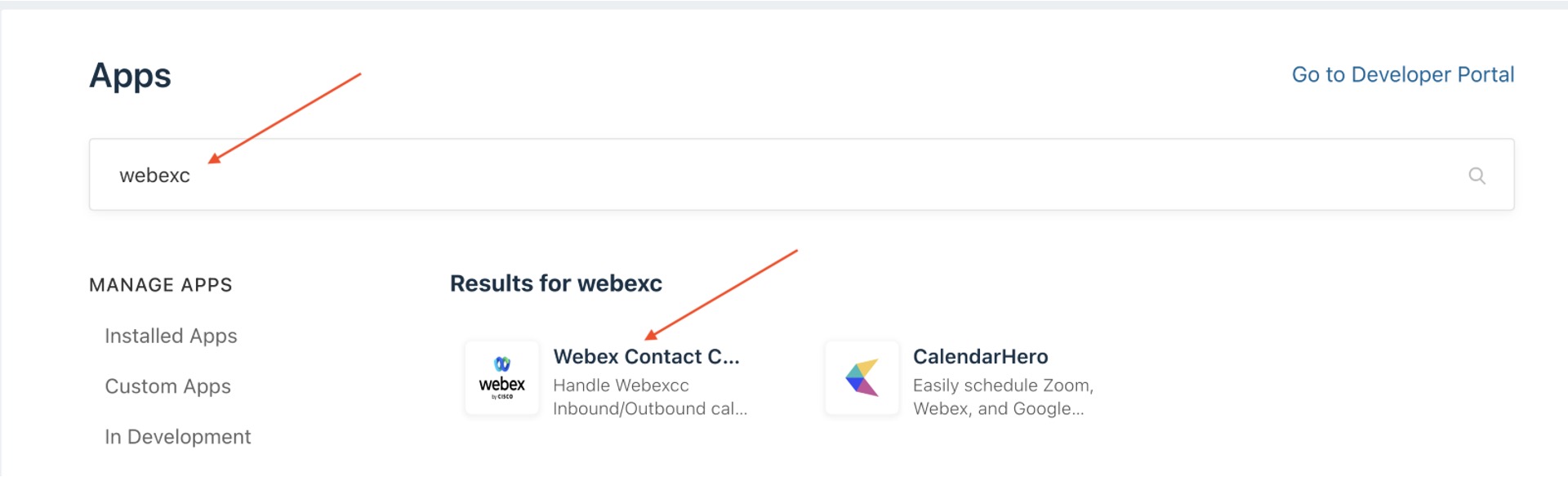
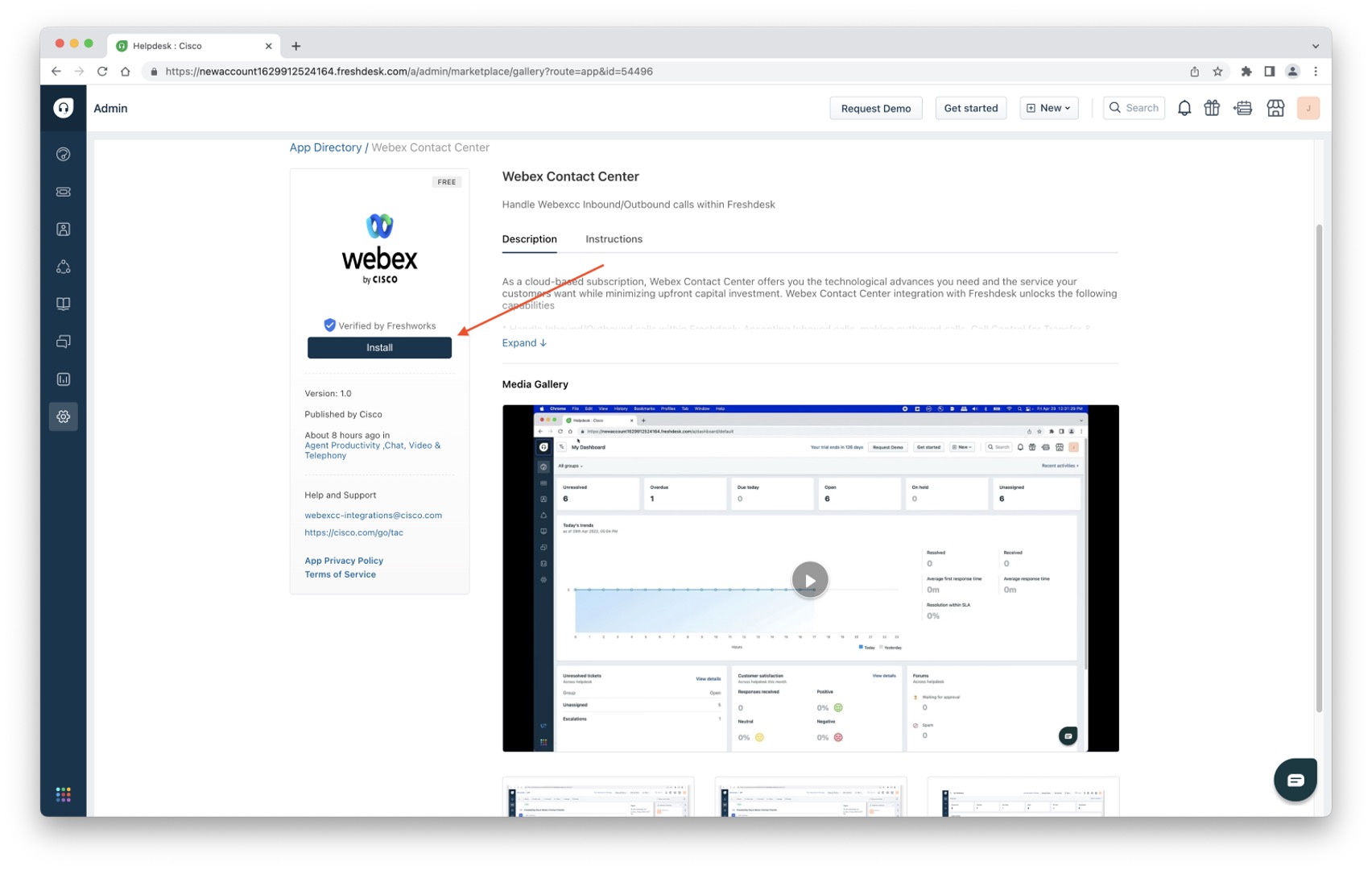
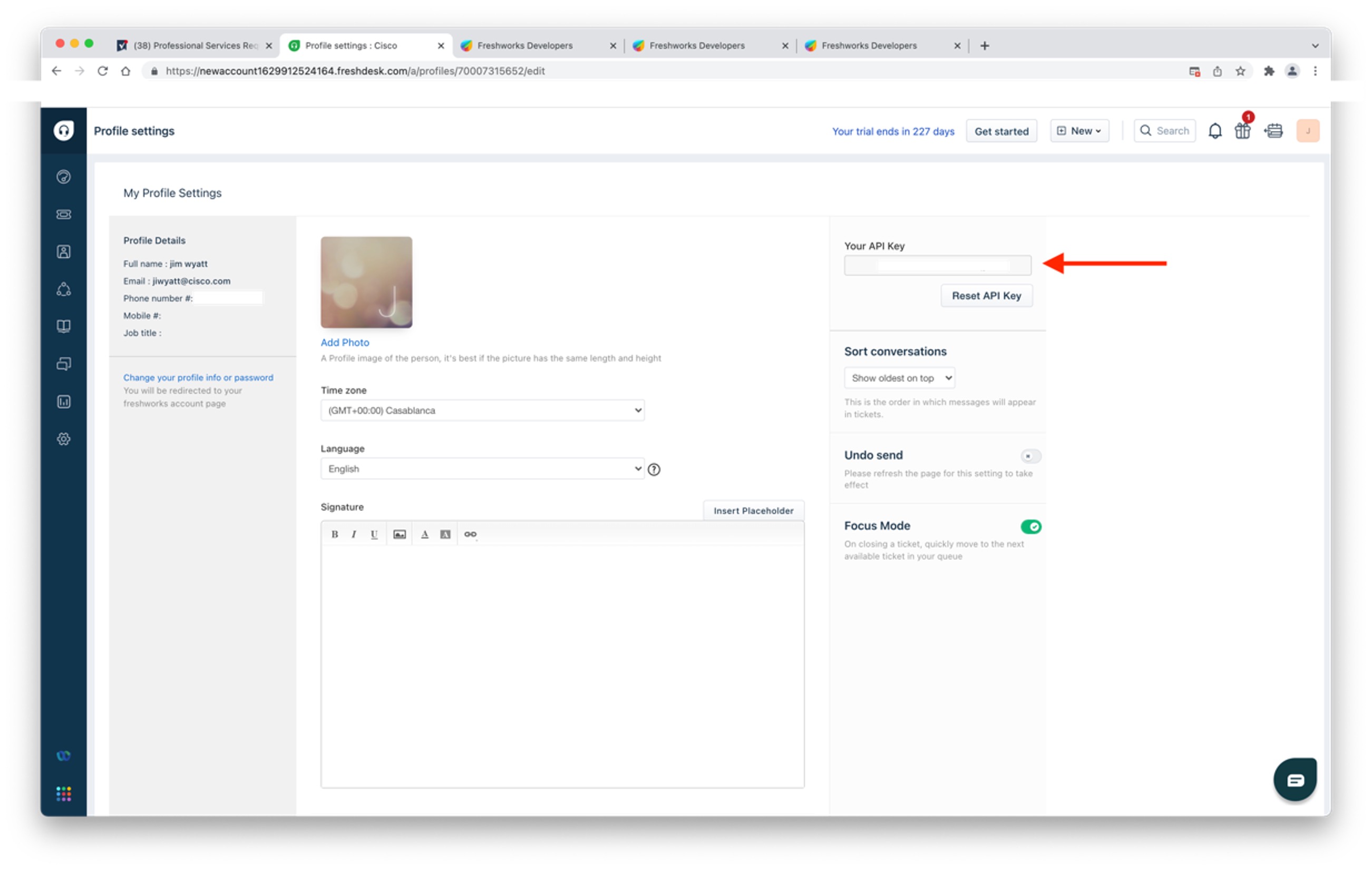
Antes de começar
-
Use o <version>arquivo Freshdesk_Desktop_ .json mais recente para o layout de desktop do Webex Contact Center.
Para obter mais informações sobre o layout do Webex Contact Center Management Portal Desktop, consulte o capítulo Provisionamento do Guia de Cisco Webex Contact CenterConfiguração e Administração.
| 1 |
Entre no Webex Contact Center Management Portal com as credenciais apropriadas. |
| 2 |
Na barra de navegação, escolha . |
| 3 |
Clique em Novo layout e insira os detalhes do layout da área de trabalho. |
| 4 |
Faça upload do arquivo JSON do Freshdesk Desktop Layout. |
| 5 |
Clique em Salvar. Agora você pode iniciar o Webex Contact Center Desktop no console do Freshdesk CRM. |
Se você tiver uma versão mais antiga do aplicativo Webex Contact Center for Freshdesk, desinstale a versão desatualizada antes de instalar a versão mais recente.
| 1 |
Faça login na sua conta do Freshdesk. |
| 2 |
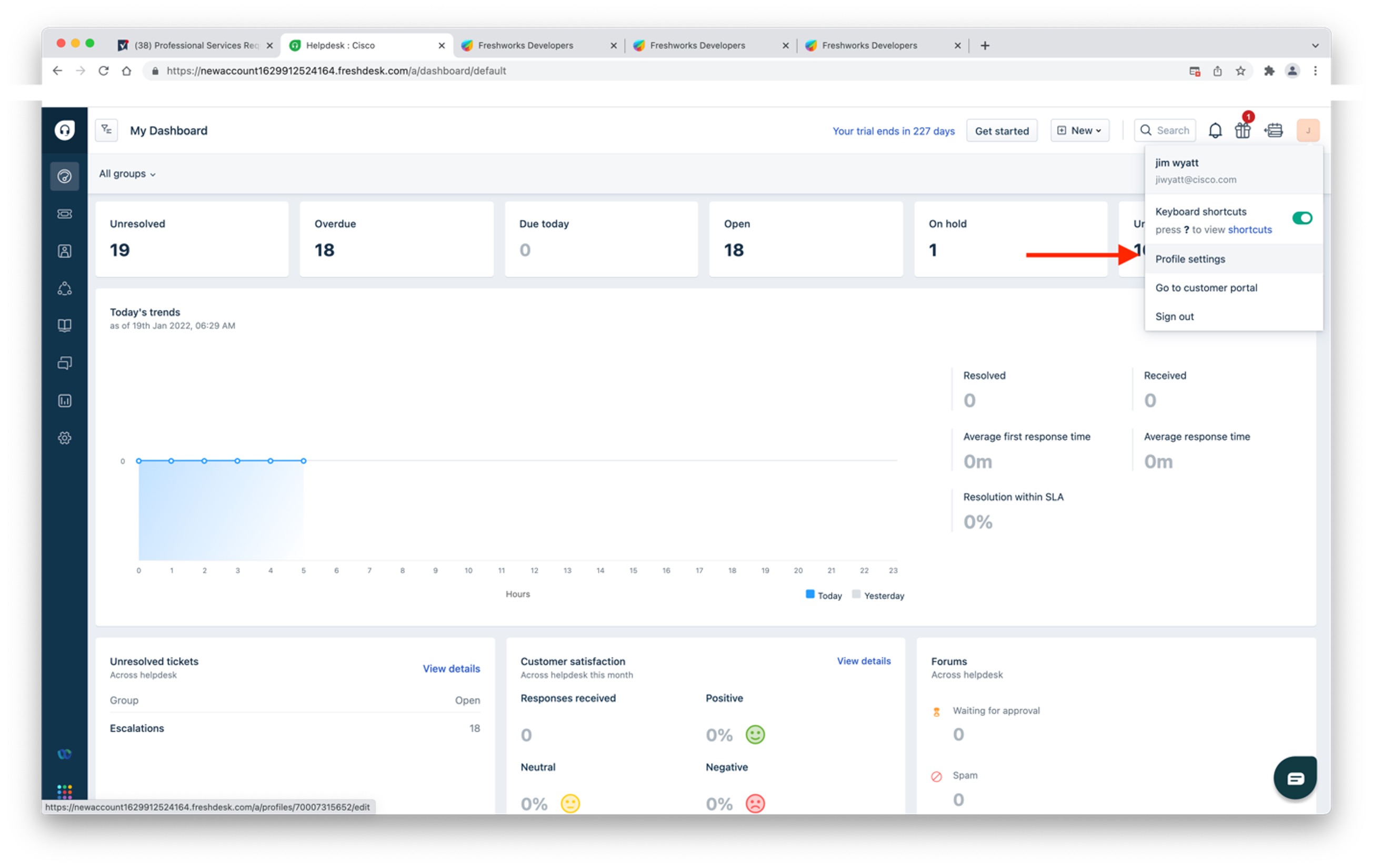
Navegue até Configurações > Administrador no painel esquerdo.
|
| 3 |
Entre
|
| 4 |
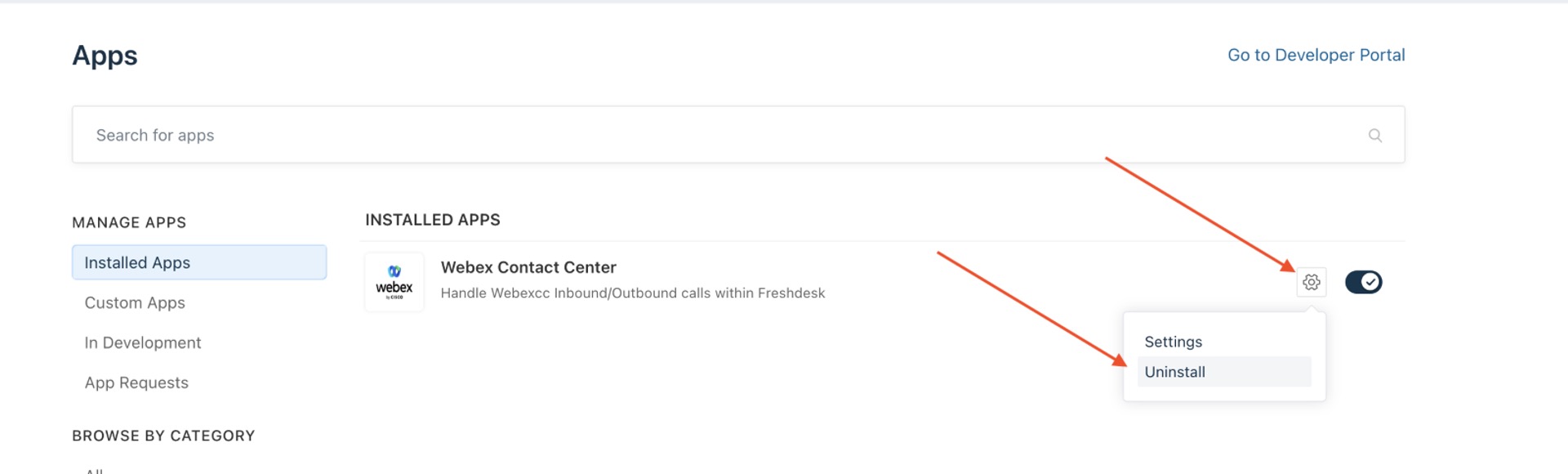
Clique no ícone Configurações e, em seguida, clique em Desinstalar.
|
| 5 |
Clique em Desinstalar para confirmar. |
- Suportamos Agent Desktop o login usando somente os conectores WebRTC for Salesforce (SFDC) e Microsoft Dynamics (MS Dynamics).
- Atualmente, esse recurso é aplicável somente aos agentes.
Antes de fazer chamadas externas
Antes de fazer chamadas externas, certifique-se de fazer o seguinte:
-
Crie o ponto de entrada externo e configure uma estratégia de ponto de entrada externo.
-
Habilite a ANI externa para o perfil do agente.
-
Defina a ANI de discagem externa para um mapeamento de número de discagem para ponto de entrada.
Para obter mais informações, consulte o capítulo Provisionamento do Guia de Cisco Webex Contact CenterConfiguração e Administração.
Para obter informações sobre como usar o Desktop, consulte o Guia Cisco Webex Contact Center Agent Desktop do usuário.
| 1 |
Faça login no console do agente Freshdesk em https://.freshdesk.com/<your-instance>. |
| 2 |
Clique no ícone Webex Contact Center na barra de ferramentas no canto inferior esquerdo do console Freshdesk.
O Webex Contact Center Desktop integrado aparece no console Freshdesk. |
| 3 |
Clique em Entrar. |
| 4 |
Faça login com suas credenciais do Webex Contact Center Desktop. |
| 5 |
Insira o número de discagem (DN) e as informações da equipe. Você precisa inserir o DN e o nome da equipe na primeira vez que entrar no Webex Contact Center para Freshdesk. Nas sessões subsequentes, o mesmo DN e o mesmo nome da equipe aparecem automaticamente no aplicativo.
|
| 1 |
Faça login no console do agente Freshdesk em https://.freshdesk.com/<your-instance>. |
| 2 |
Clique no ícone Webex Contact Center na barra de ferramentas no canto inferior esquerdo do console Freshdesk. O Webex Contact Center Desktop integrado aparece no console Freshdesk. |
| 3 |
Clique em Entrar. |
| 4 |
Faça login com suas credenciais do Webex Contact Center Desktop. O aplicativo Webex Contact Center só pode ser executado a partir de uma guia Freshdesk na janela do navegador por vez. |
| 5 |
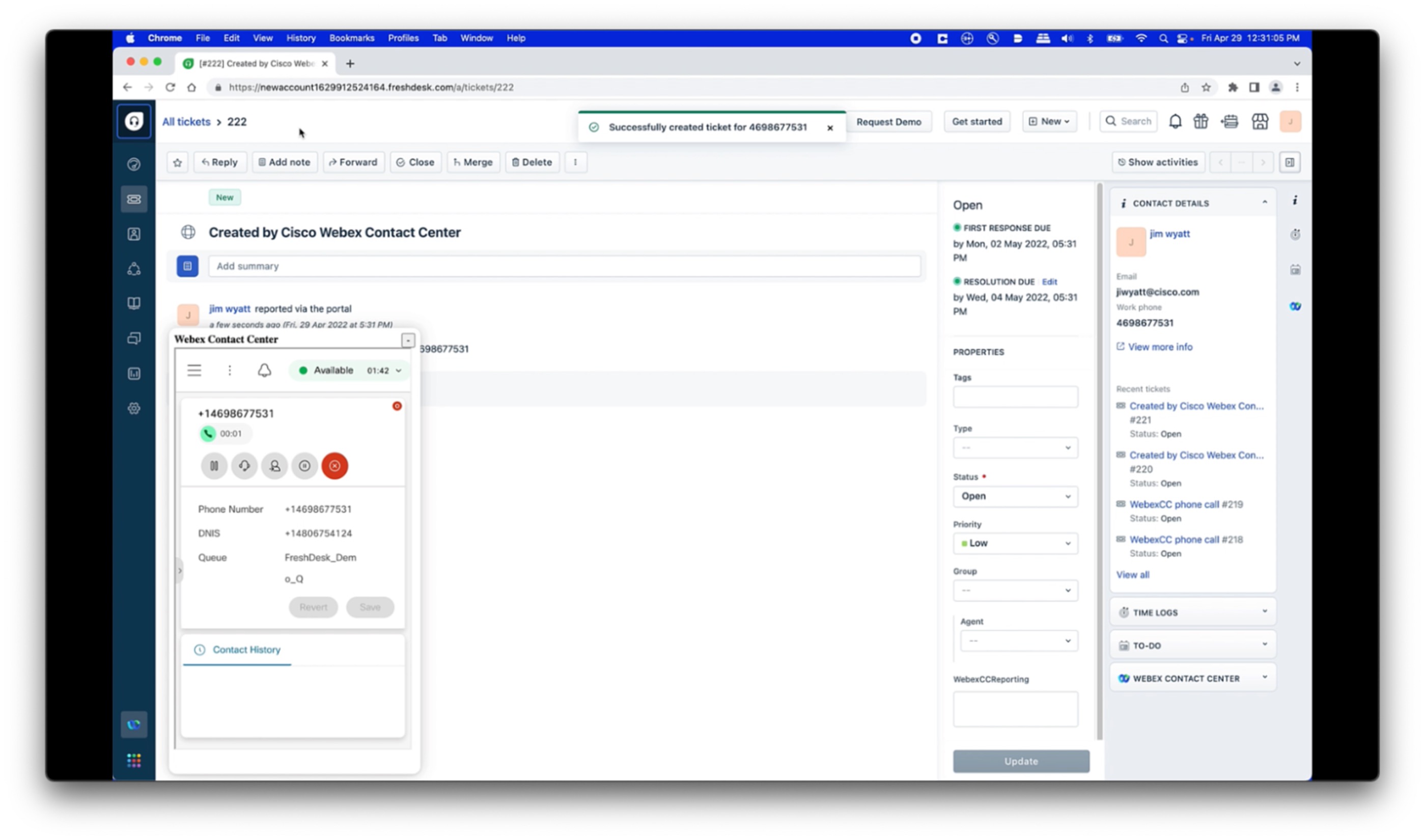
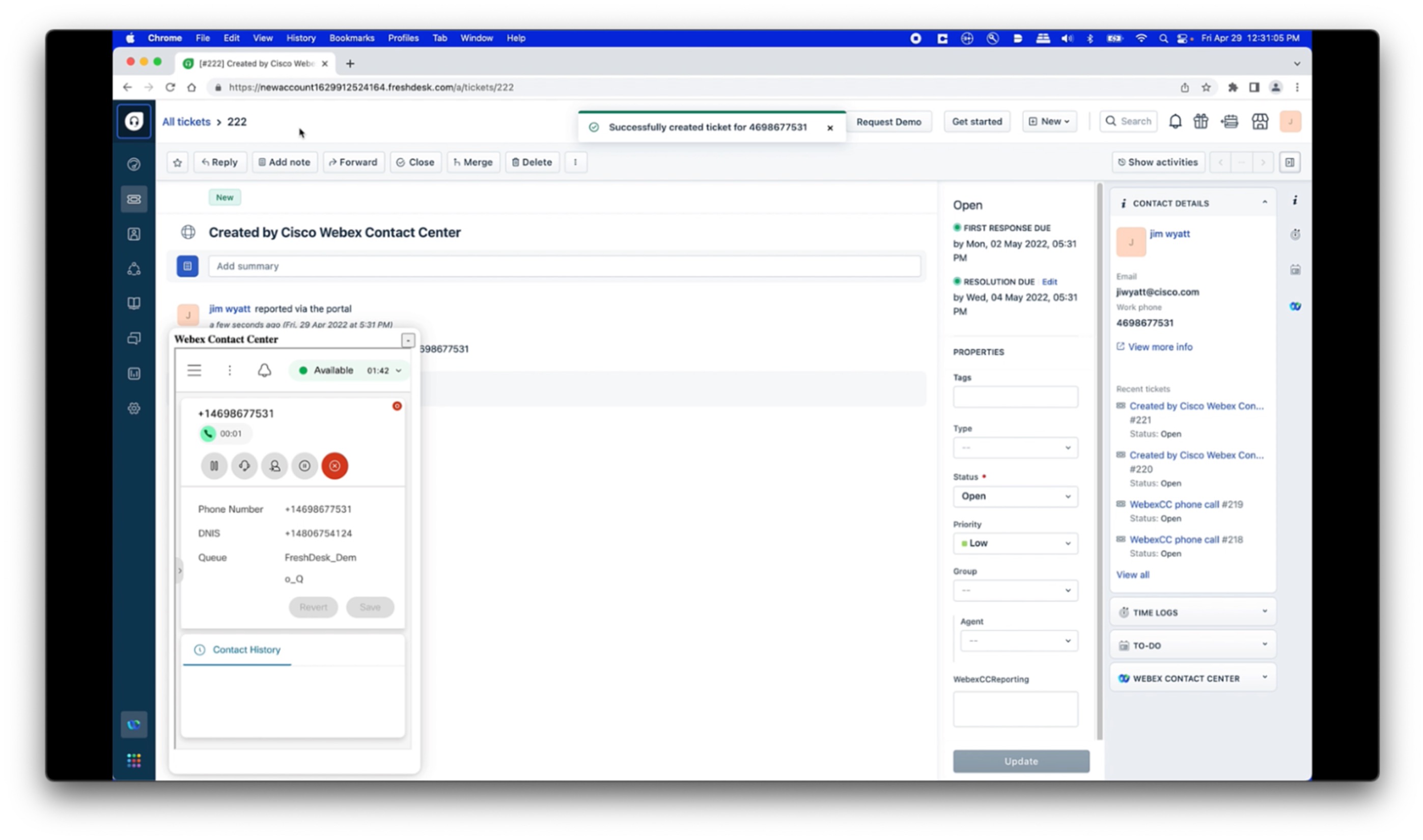
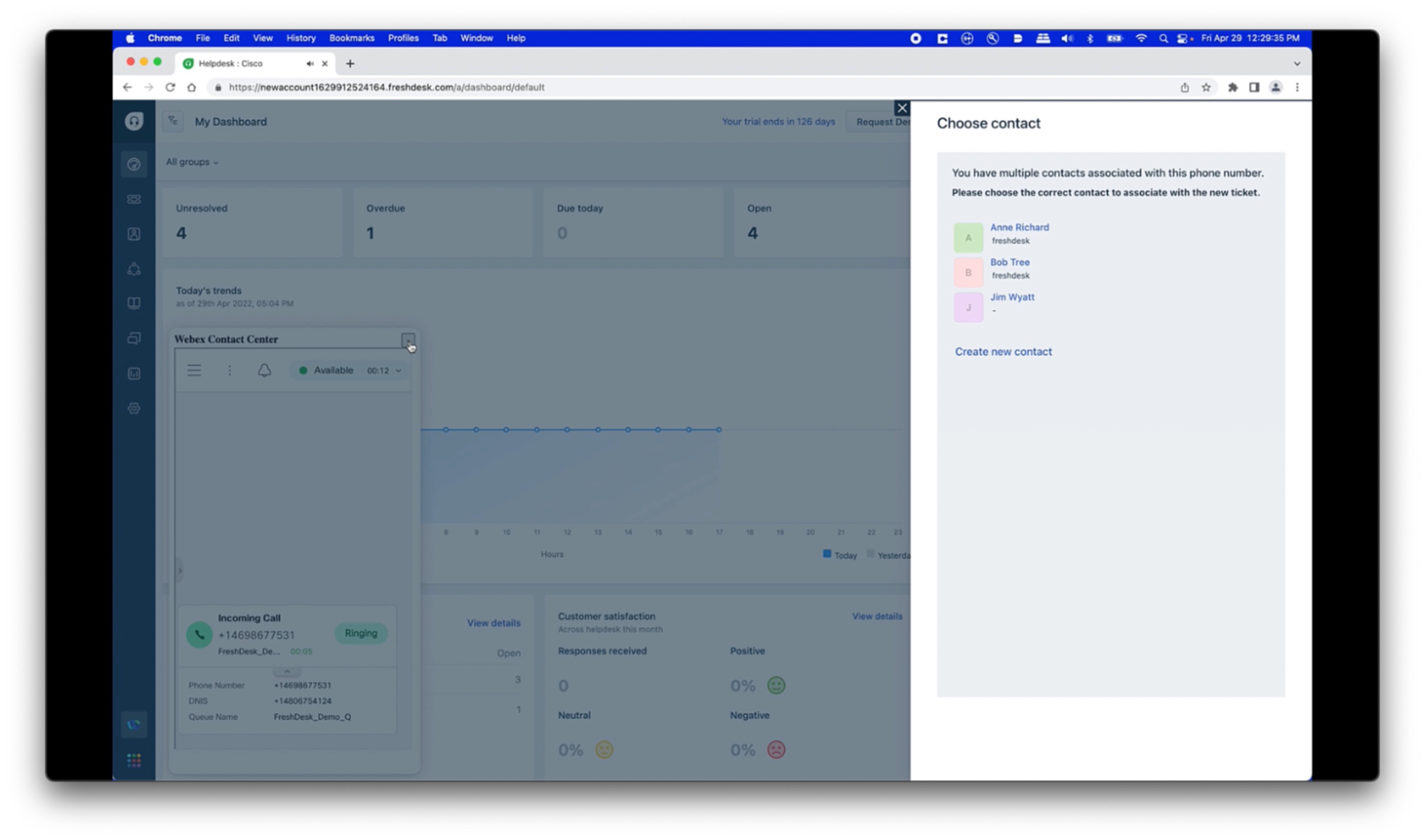
Altere o status do agente para Disponível. Durante as chamadas recebidas, ocorrem as seguintes situações:
|
| 1 |
Faça login no console do agente Freshdesk em https://.freshdesk.com/<your-instance>. |
| 2 |
Clique no ícone Webex Contact Center na barra de ferramentas no canto inferior esquerdo do console Freshdesk. O Webex Contact Center Desktop integrado aparece no console Freshdesk. |
| 3 |
Clique em Entrar. |
| 4 |
Faça login com suas credenciais do Webex Contact Center Desktop. |
| 5 |
Insira o número de discagem (DN) e as informações da equipe.
|
| 6 |
Pesquise e abra o registro do cliente ou do ticket. |
| 7 |
Localize e clique no número de telefone que precisa ser discado. 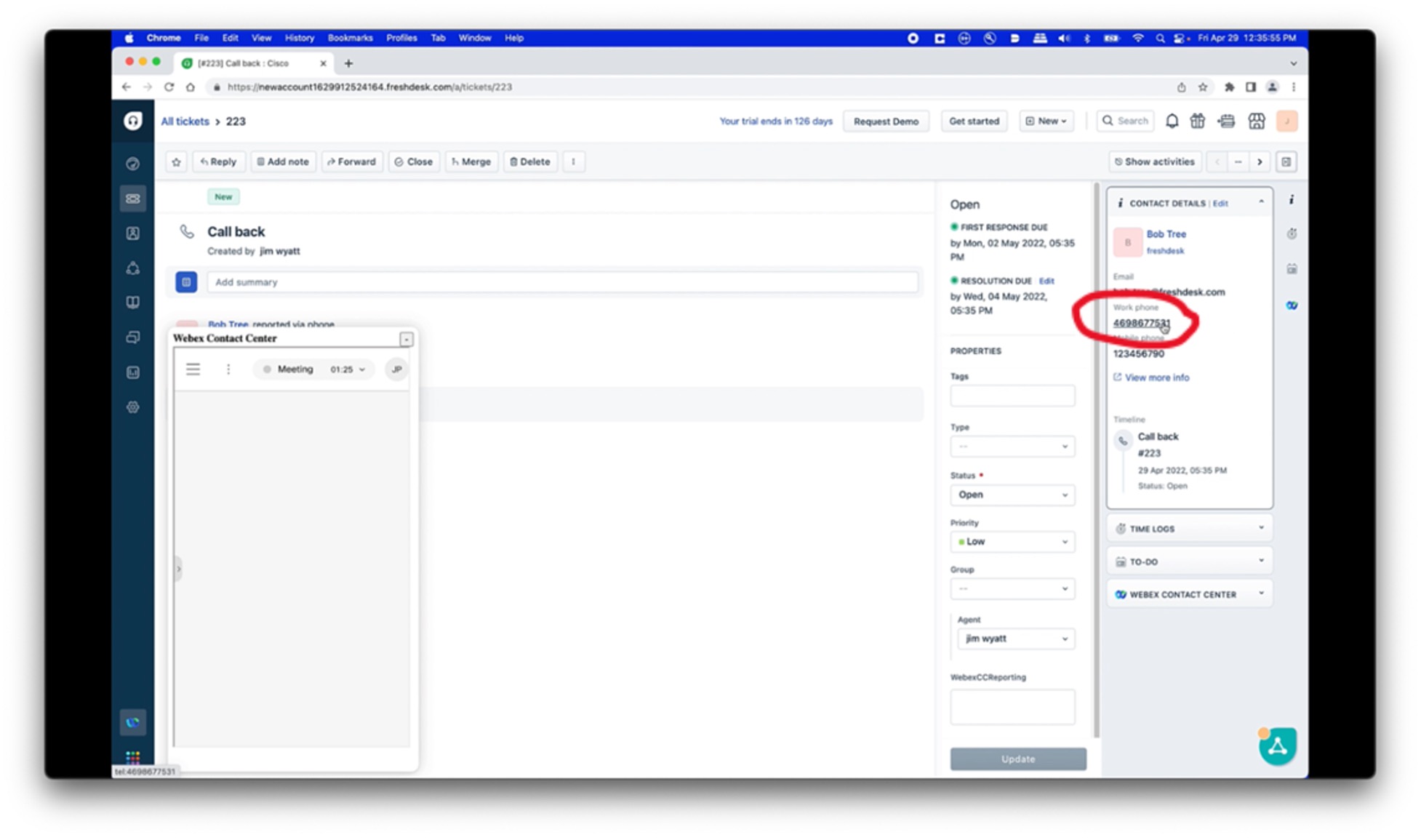
|
O sistema cria uma nota privada no ticket do Freshdesk exibindo dados da interação do Webex Contact Center.
Aqui está um exemplo de registro de atividades do Webex Contact Center:Entity API Name ................ :Task
Task Subtype ................... :Call
Status ......................... :Completed
Call Object .................... :c##d##cb-e###-####-a##a-#c#b##f#a#d#
Subject ........................ :Call ##.##.#### ##:## PM
Activity Date .................. :####-##-## ##:##:##
Call Type ...................... :INBOUND
Call Disposition ............... :Case Inquiry(e#f#c#c#-cac#-###b-af##-ebf##d#ea###)
Call Duration In Seconds ....... :##
Contact Type ................... :Call
Ringing Time ................... :##:##:##
Wrapup Time .................... :##:##:##
ANI ............................ :+###########
DNIS ........................... :+###########
Queue Name ..................... :FreshDesk_Demo_Q


