
피드백을 보내 주셔서 감사합니다.
웨벡스 컨택 센터와 Freshdesk를 통합하세요
 피드백이 있습니까?
전제조건
CRM 커넥터는 데스크톱 레이아웃 JSON에 지정된 위젯 버전에 따라 작동해요. 데스크탑 레이아웃 내의 위젯 버전을 업데이트하는 것이 매우 중요해요. 2025년 11월 기준으로, 최신 위젯 버전은 2.1.5예요.
관리자는 이 CRM 커넥터의 모든 데스크톱 레이아웃이 이 위젯 버전을 사용하도록 해야 해요.If the layout is not updated to use the latest version, functionality will no longer be supported and may cease to work correctly.
소프트폰 인터페이스에 지원되는 최소 크기는 500픽셀이에요. 500px보다 낮은 값은 디스플레이 또는 기능 문제를 일으킬 수 있어요.
Webex 컨택 센터를 Freshdesk CRM 콘솔과 통합하기 전에 다음이 있는지 확인하세요.
-
Webex 컨택 센터에 접속할 수 있어요.
-
관리자는 https://admin.webex.com 제어 허브와 Webex 고객 센터에 액세스할 수 있어요. Management Portal Management PortalURL은 님 지역마다 달라요.
-
데스크톱에 접속할 수 있는 상담원이에요. 데스크탑의 URL은 당신 지역마다 달라요.
-
콘텐츠 보안 정책 허용 목록에 추가된 다음 도메인에 대한 상담원 접근:
-
*.freshdesk.com
-
-
관리자 권한으로 유효한 Freshdesk 계정 로그인이에요. 계정이나 평가판을 만들려면 https://freshdesk.com/ 방문하여 무료 평가판 시작을 클릭해 주세요.
-
Freshdesk와 웹엑스 컨택 센터가 동일한 타사 ID 공급자 (IDP) 를 사용하는 경우 웨벡스 컨트롤 허브를 통해 SSO가 지원돼요.
상담원은 먼저 Freshdesk Desktop 웹 애플리케이션에 로그인한 다음 Webex 컨택 센터를 시작해야 해요. Agent Desktop
이 데스크톱 통합은 음성만 지원해요 (인바운드, 아웃바운드 모두).
Webex 컨택 센터를 Freshdesk CRM 콘솔과 통합하려면 다음 작업을 완료하세요.
-
Freshdesk용 웹엑스 컨택 센터를 설치하세요
-
Webex 고객 센터에서 Freshdesk 데스크톱 레이아웃을 설정하세요.
| 1 |
프레시데스크 계정으로 로그인하세요. 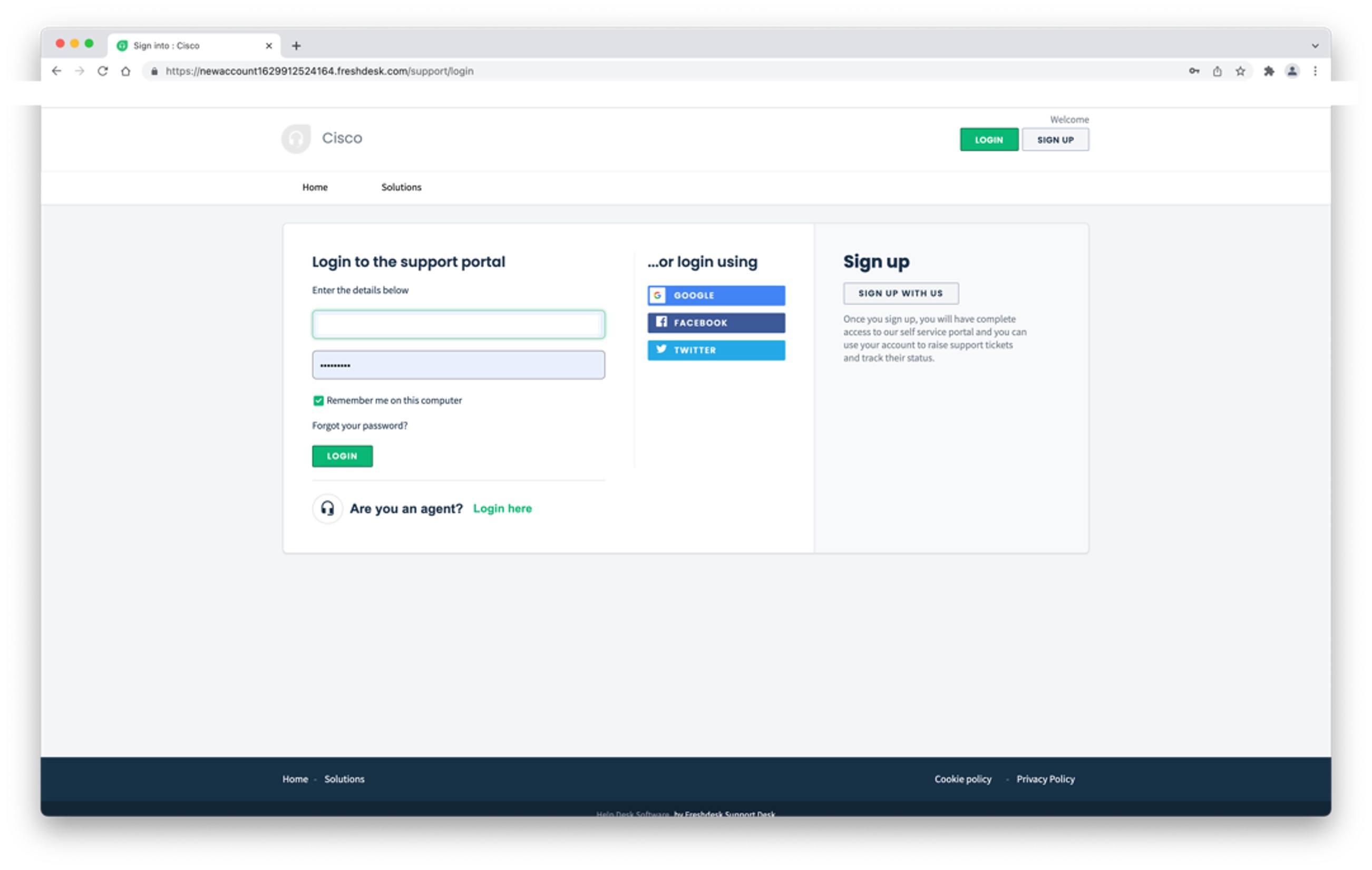
|
| 2 |
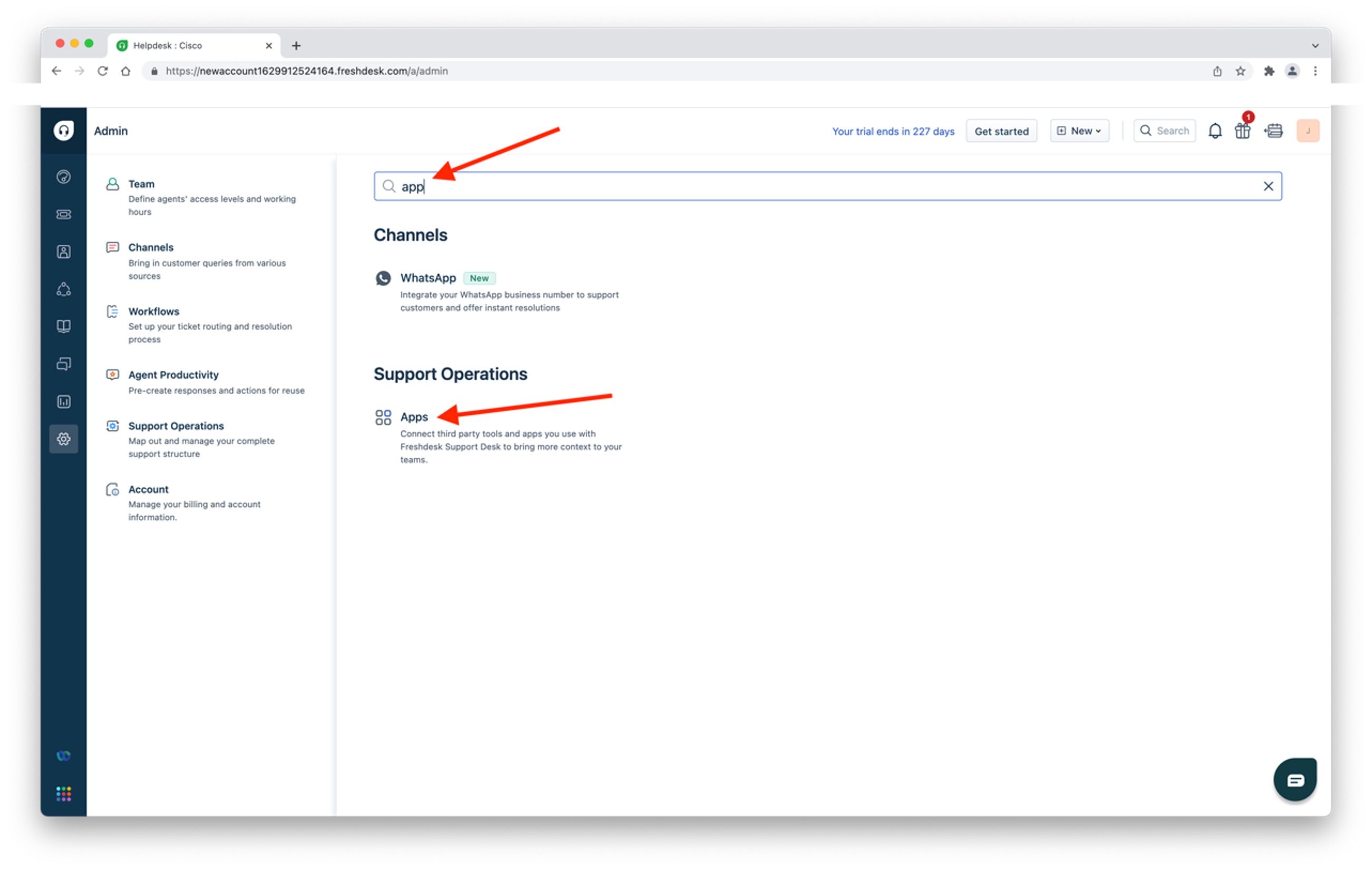
관리자 화면으로 이동해요. 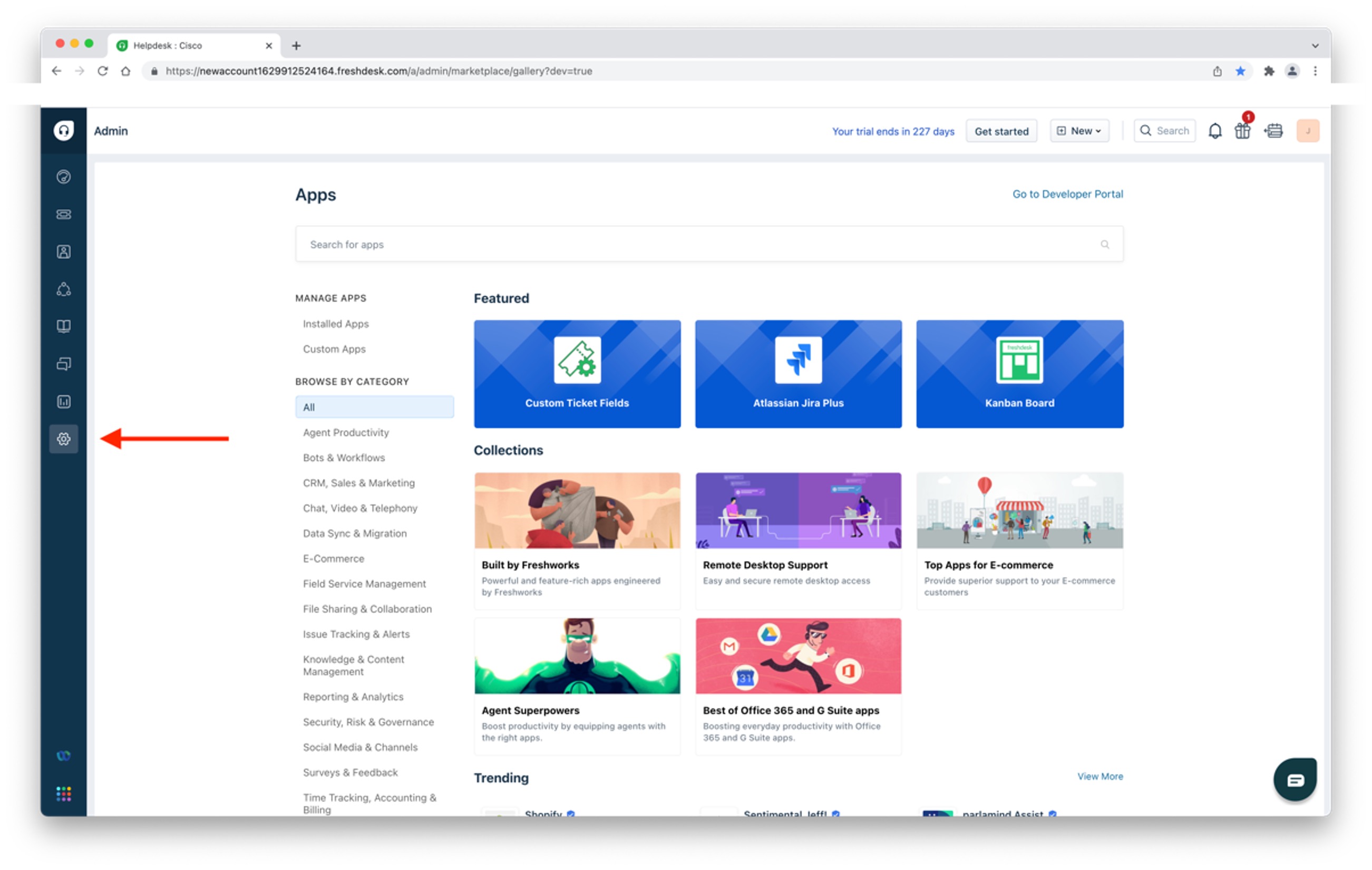
|
| 3 |
검색
|
| 4 |
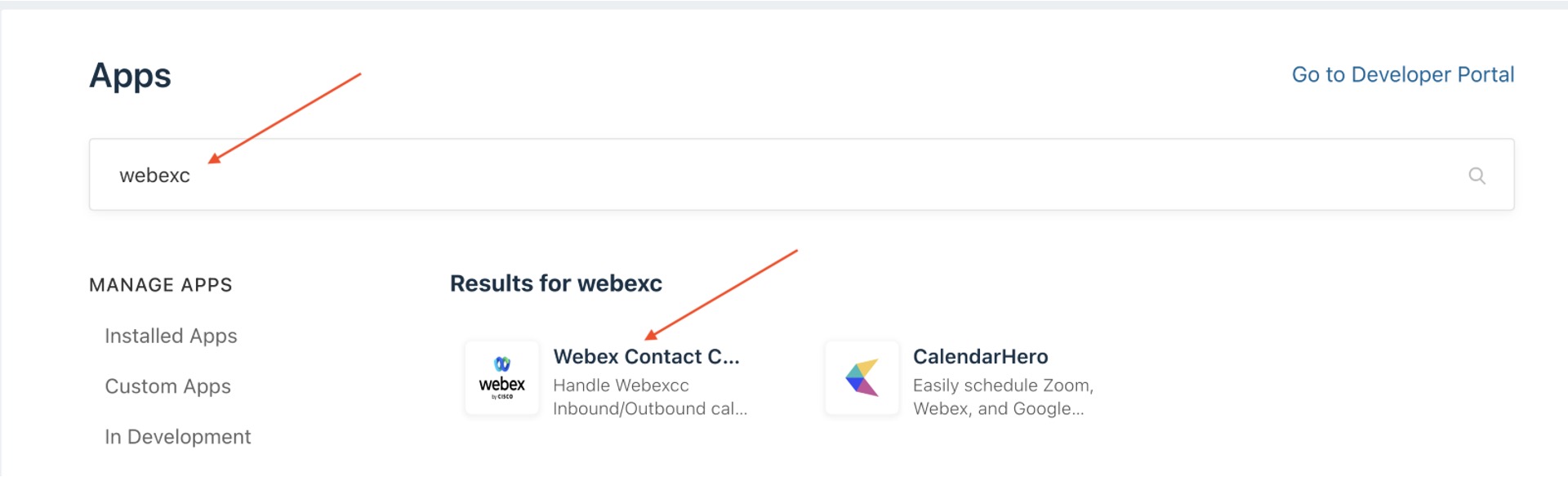
검색
|
| 5 |
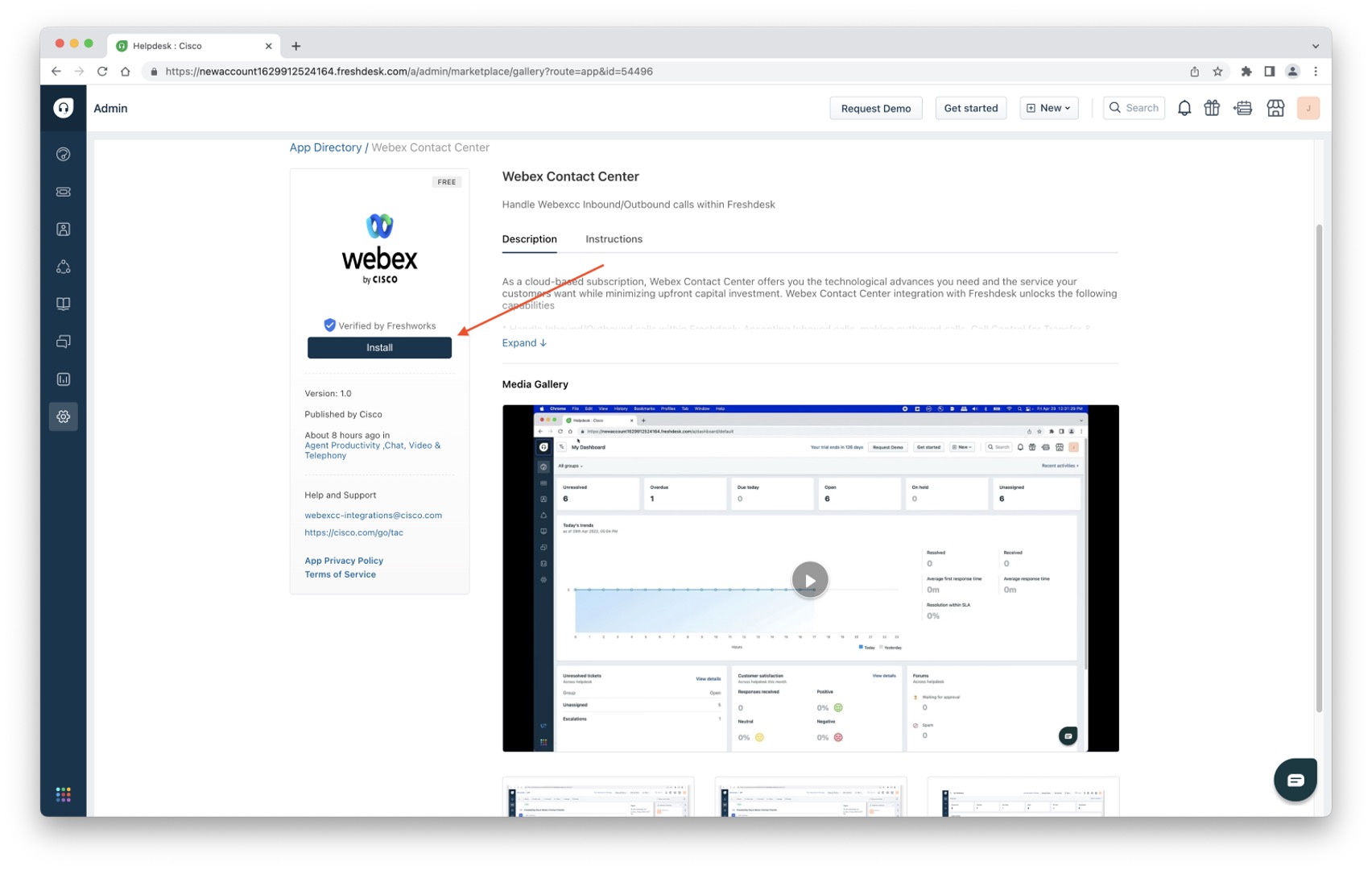
설치 클릭해요.
|
| 6 |
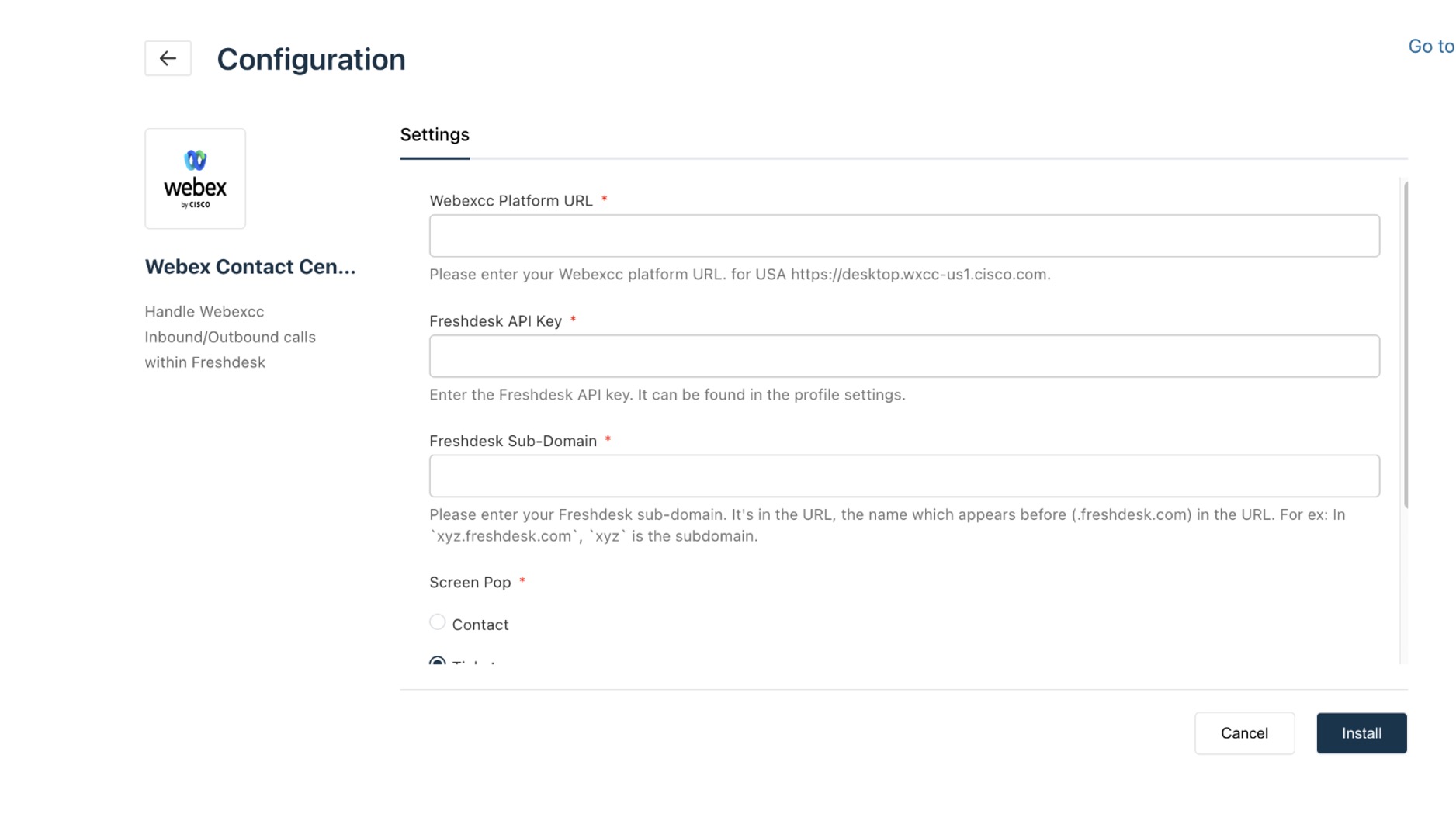
설정 화면에서 다음 작업을 수행하세요.
설치되면 다음 화면이 보여요. 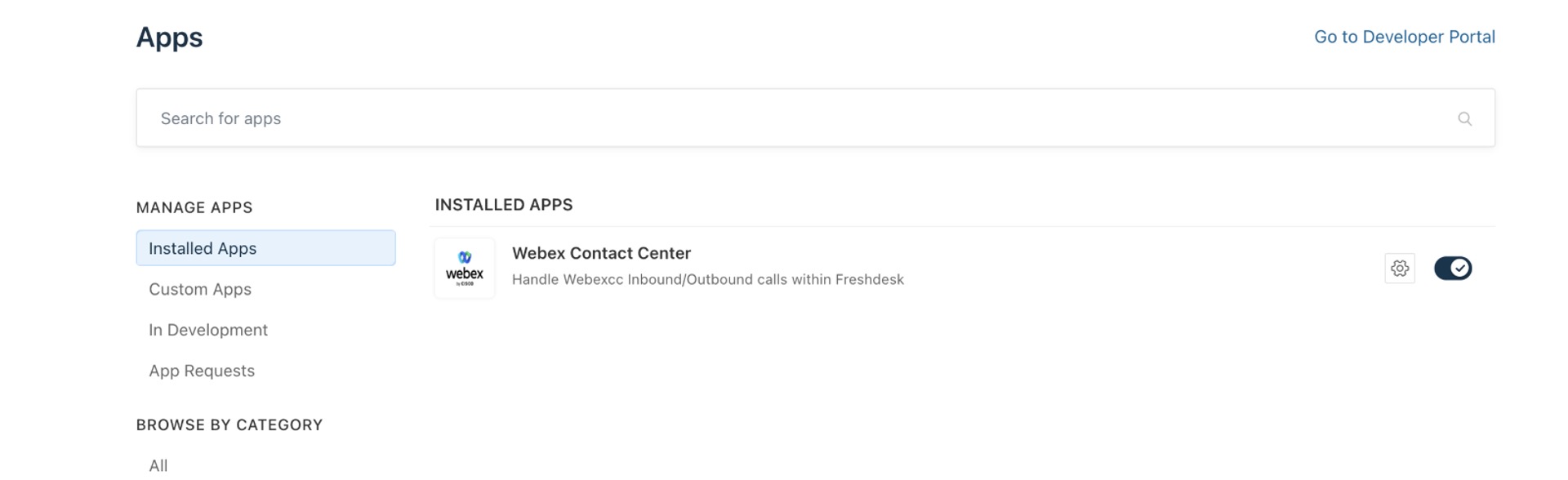
Freshdesk CRM을 새로 고치고 사이드바 왼쪽 하단에 있는 Webex 고객 센터 아이콘을 클릭하여 Webex 고객 센터 데스크톱을 여세요. 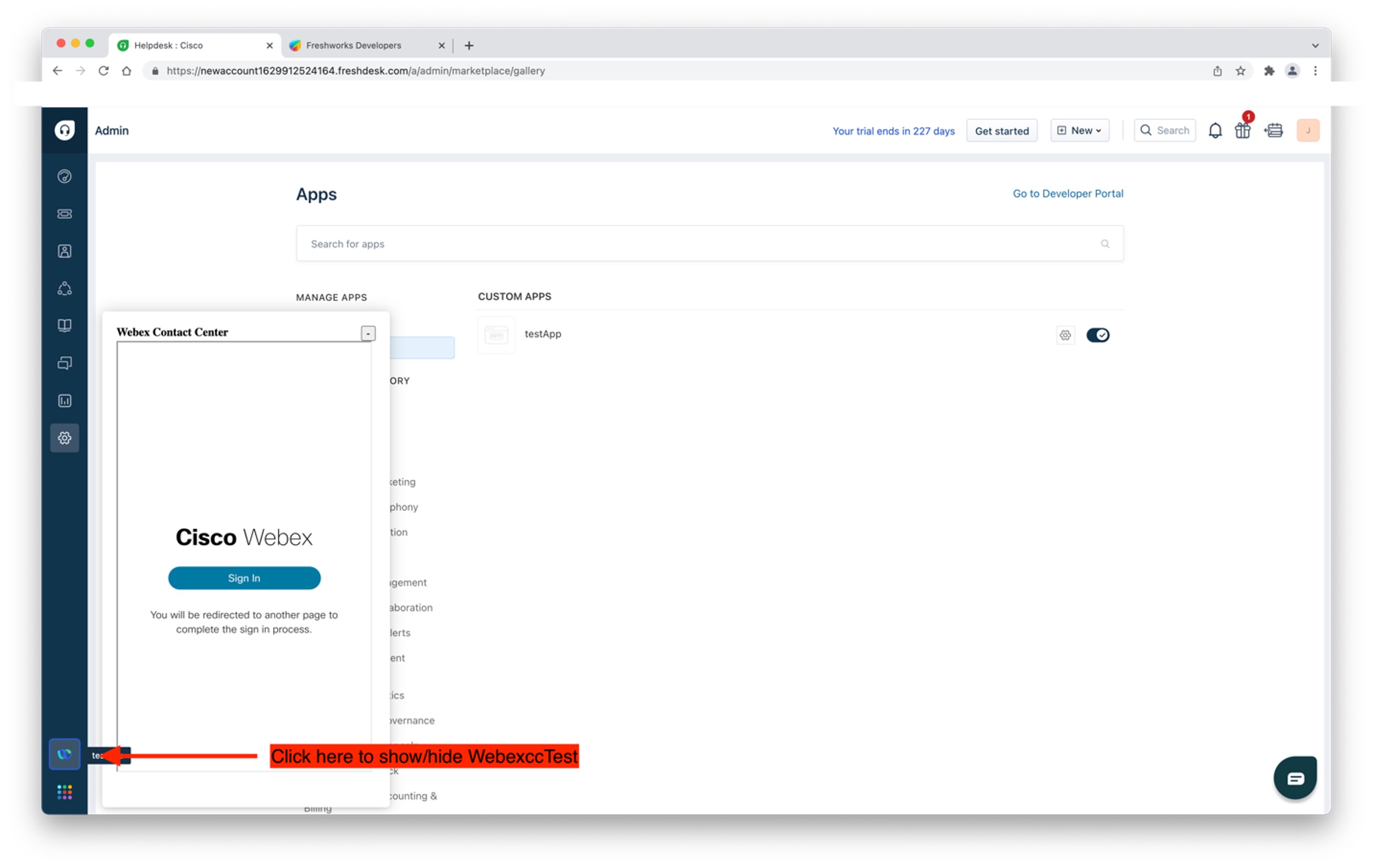
|
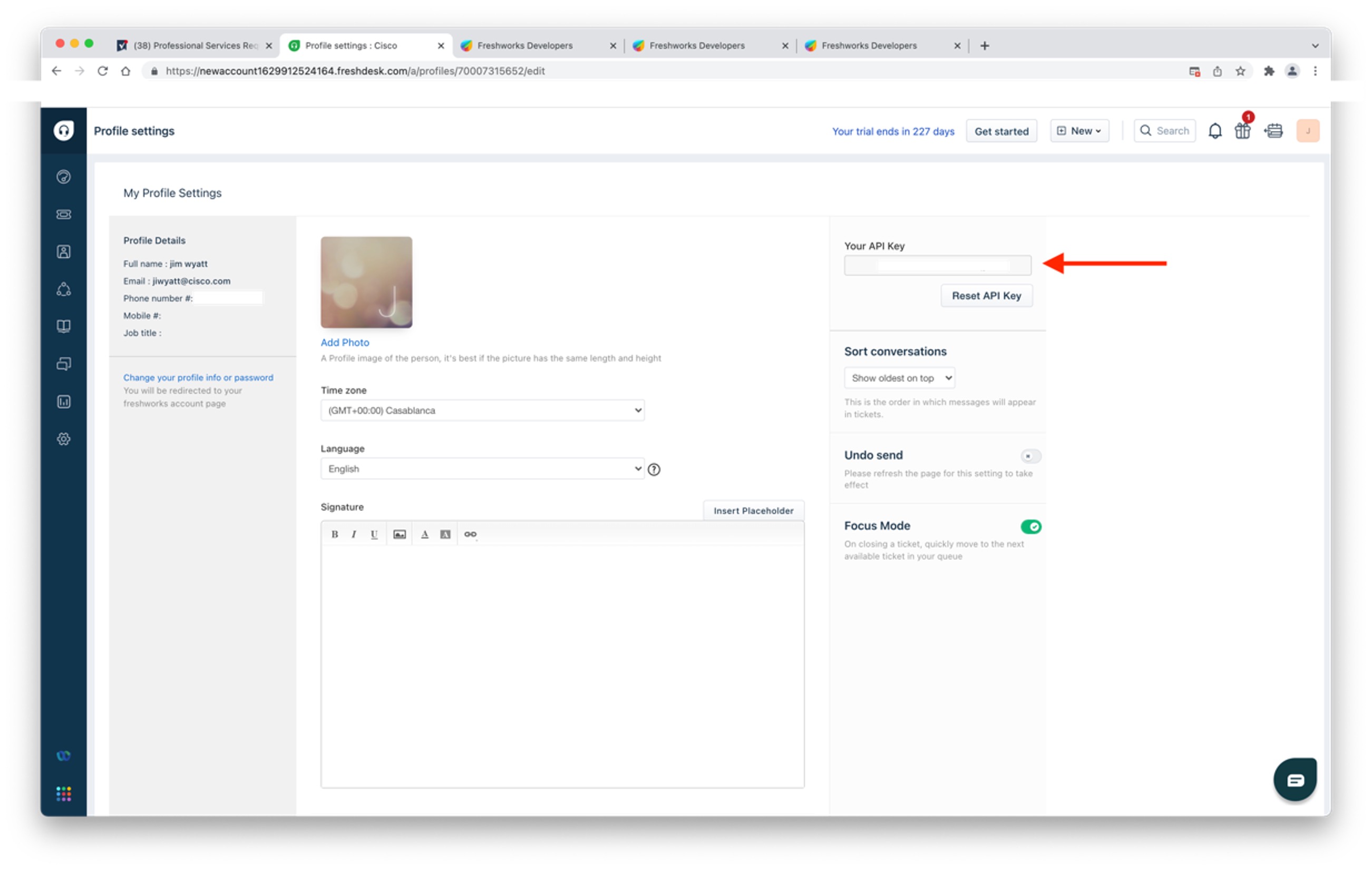
시작하기 전에
-
웨벡스 컨택 센터 데스크탑 레이아웃용 최신 Freshdesk_Desktop_ <version>.json 파일을 사용하세요.
Webex Contact Center Management Portal 데스크탑 레이아웃에 대한 자세한 내용은 Cisco Webex Contact Center설정 및 관리 가이드의 프로비저닝 장을 참조하십시오.
| 1 |
적절한 자격 증명으로 Webex 고객 센터에 Management Portal 로그인하세요. |
| 2 |
내비게이션 바에서 선택하세요. |
| 3 |
새 레이아웃을 클릭하고 데스크톱 레이아웃의 세부 정보를 입력하세요. |
| 4 |
프레시데스크 데스크톱 레이아웃 JSON 파일을 업로드하세요. |
| 5 |
저장 클릭해요. 이제 Freshdesk CRM 콘솔 내에서 Webex 고객 센터 데스크톱을 시작할 수 있어요. |
Freshdesk 앱용 Webex 고객 센터의 이전 버전을 사용하는 경우, 최신 버전을 설치하기 전에 오래된 버전을 제거하세요.
| 1 |
프레시데스크 계정으로 로그인하세요. |
| 2 |
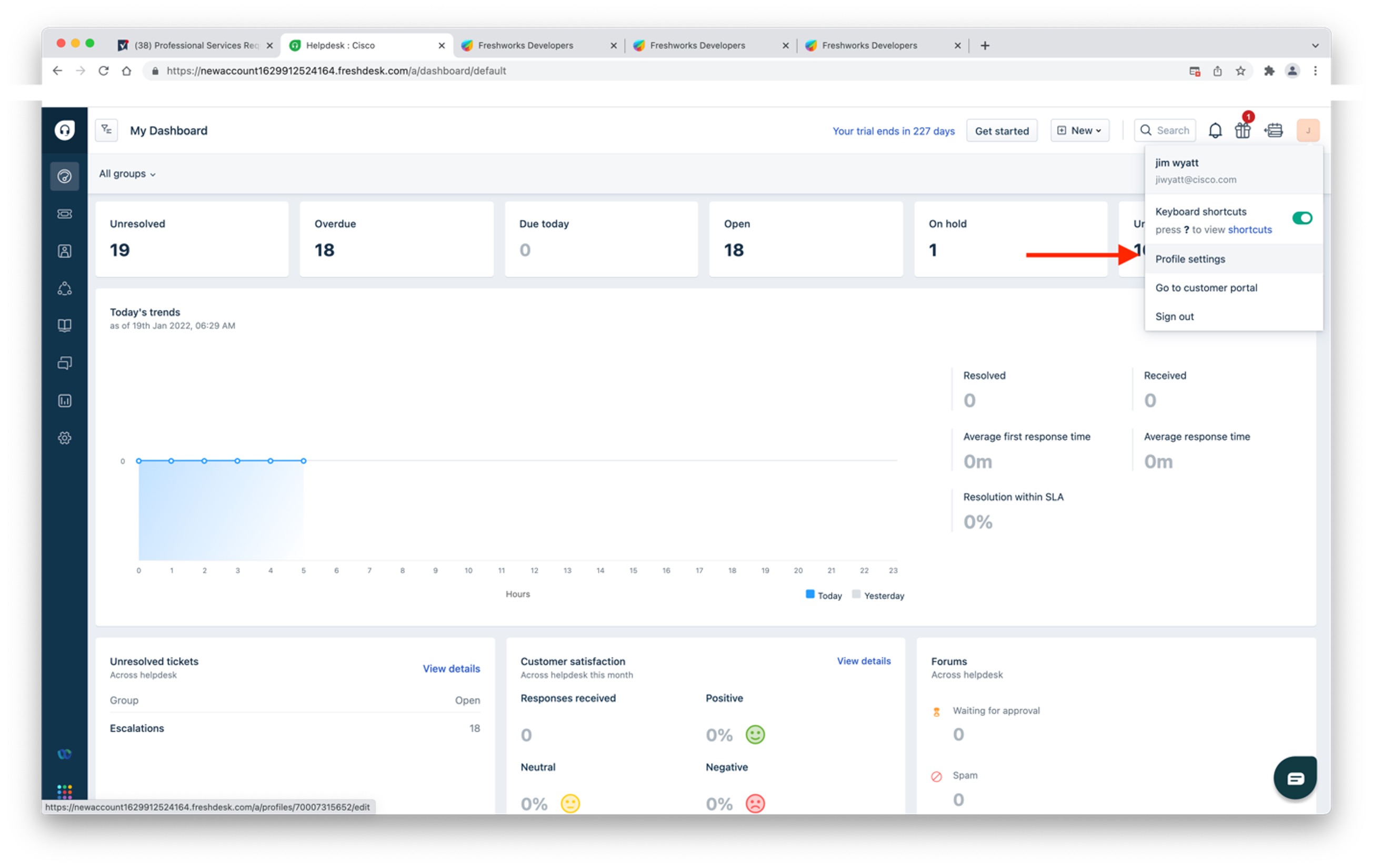
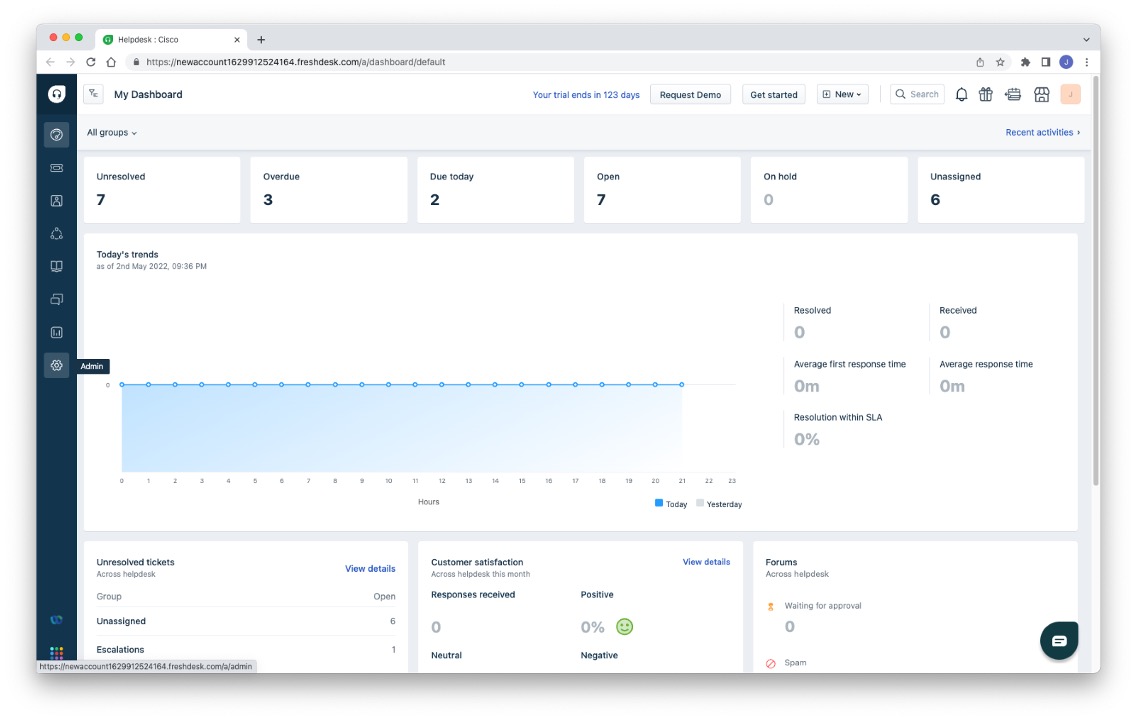
왼쪽 창에서 설정 > 관리자로 이동해요.
|
| 3 |
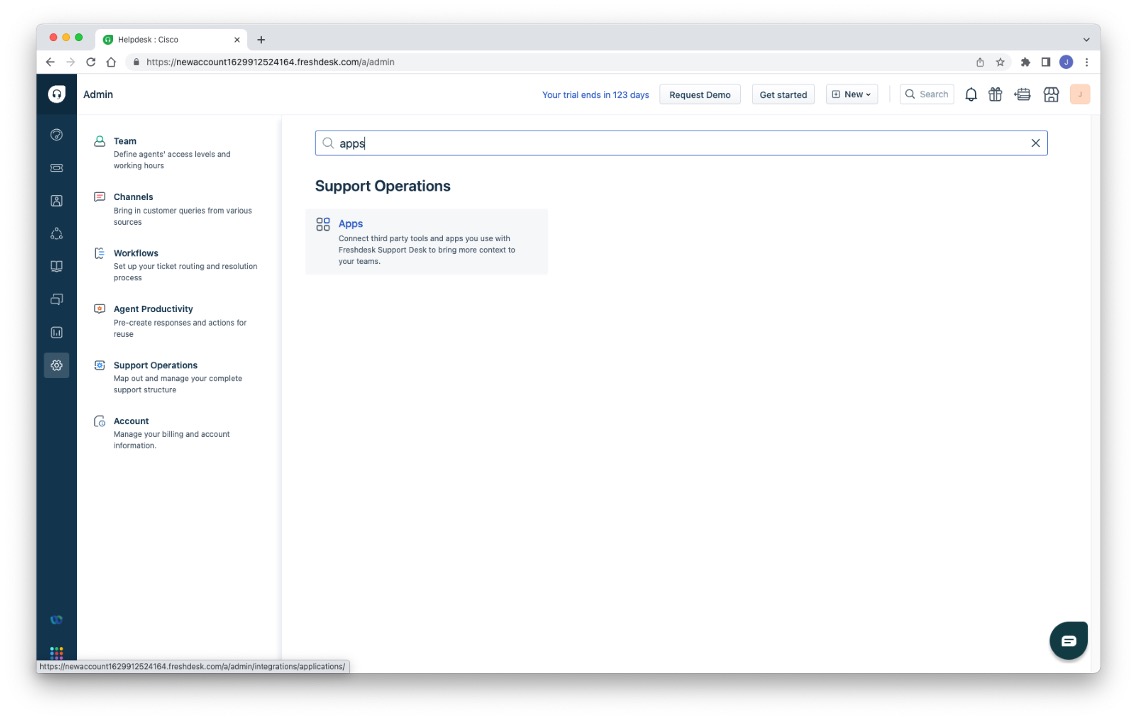
검색
|
| 4 |
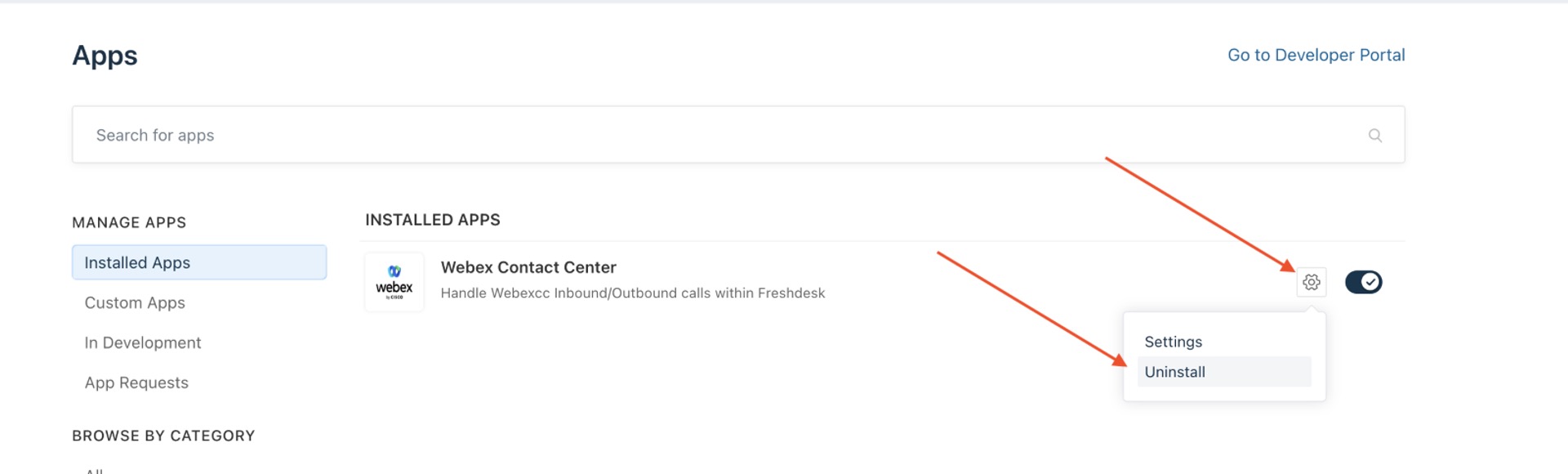
설정 아이콘을 클릭한 다음 제거를 클릭해요.
|
| 5 |
확인하려면 제거를 클릭하세요. |
- 세일즈포스 (SFDC) 와 마이크로소프트 다이내믹스 (MS 다이내믹스) 커넥터용으로만 WebRTC를 Agent Desktop 사용한 로그인을 지원해요.
- 현재 이 기능은 상담원에게만 적용돼요.
아웃다이얼 전화 걸기 전에
발신 전화 걸기 전에 다음 작업을 하세요.
-
아웃다이얼 엔트리 포인트를 만들고 아웃다이얼 엔트리 포인트 전략을 세워보세요.
-
상담원 프로필에 아웃다이얼 ANI를 활성화해요.
-
아웃다이얼 ANI를 다이얼 번호와 엔트리 포인트 매핑으로 설정해요.
자세한 내용은 Cisco Webex Contact Center설정 및 관리 가이드의 프로비저닝 장을 참조하세요.
데스크톱 사용 방법에 대한 정보는 사용 Cisco Webex Contact CenterAgent Desktop설명서를 참조하십시오.
| 1 |
<your-instance>프레시데스크 에이전트 콘솔 https://.freshdesk.com/ 에서 로그인하세요. |
| 2 |
Freshdesk 콘솔 왼쪽 하단 모서리에 있는 도구 모음에서 Webex 컨택 센터 아이콘을 클릭해요.
통합된 Webex 컨택 센터 데스크톱이 Freshdesk 콘솔에 표시돼요. |
| 3 |
로그인 누르세요. |
| 4 |
Webex 컨택 센터 데스크톱 자격 증명으로 로그인하세요. |
| 5 |
다이얼 번호 (DN) 하고 팀 정보를 입력하세요. Freshdesk용 Webex 고객 센터에 처음 로그인할 때 DN과 팀 이름을 입력해야 해요. 다음 세션에서는 동일한 DN과 팀 이름이 애플리케이션에 자동으로 표시돼요.
|
| 1 |
<your-instance>프레시데스크 에이전트 콘솔 https://.freshdesk.com/ 에서 로그인하세요. |
| 2 |
Freshdesk 콘솔 왼쪽 하단 모서리에 있는 도구 모음에서 Webex 컨택 센터 아이콘을 클릭해요. 통합된 Webex 컨택 센터 데스크톱이 Freshdesk 콘솔에 표시돼요. |
| 3 |
로그인 누르세요. |
| 4 |
Webex 컨택 센터 데스크톱 자격 증명으로 로그인하세요. Webex 고객 센터 애플리케이션은 한 번에 브라우저 창의 Freshdesk 탭 하나에서만 실행할 수 있어요. |
| 5 |
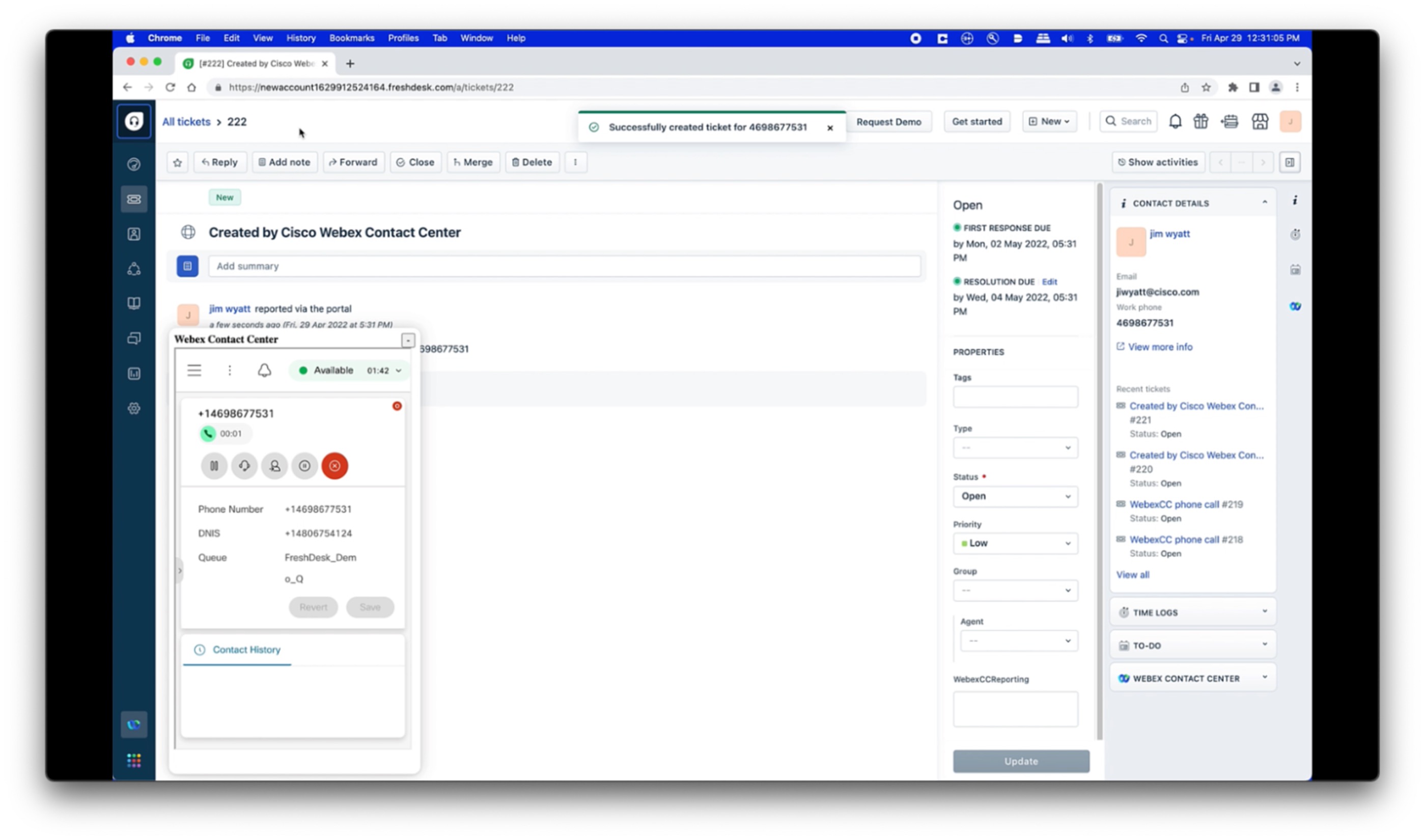
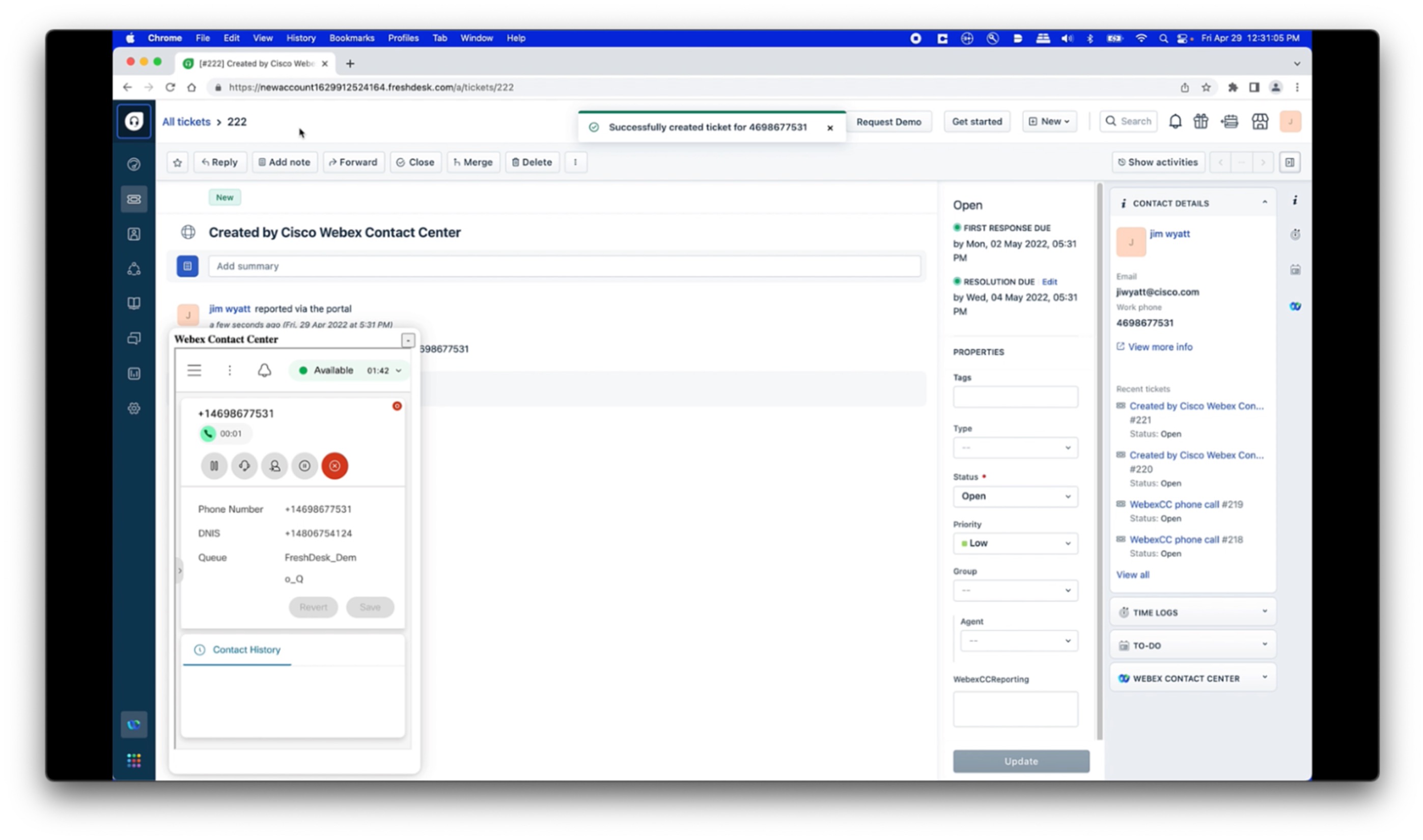
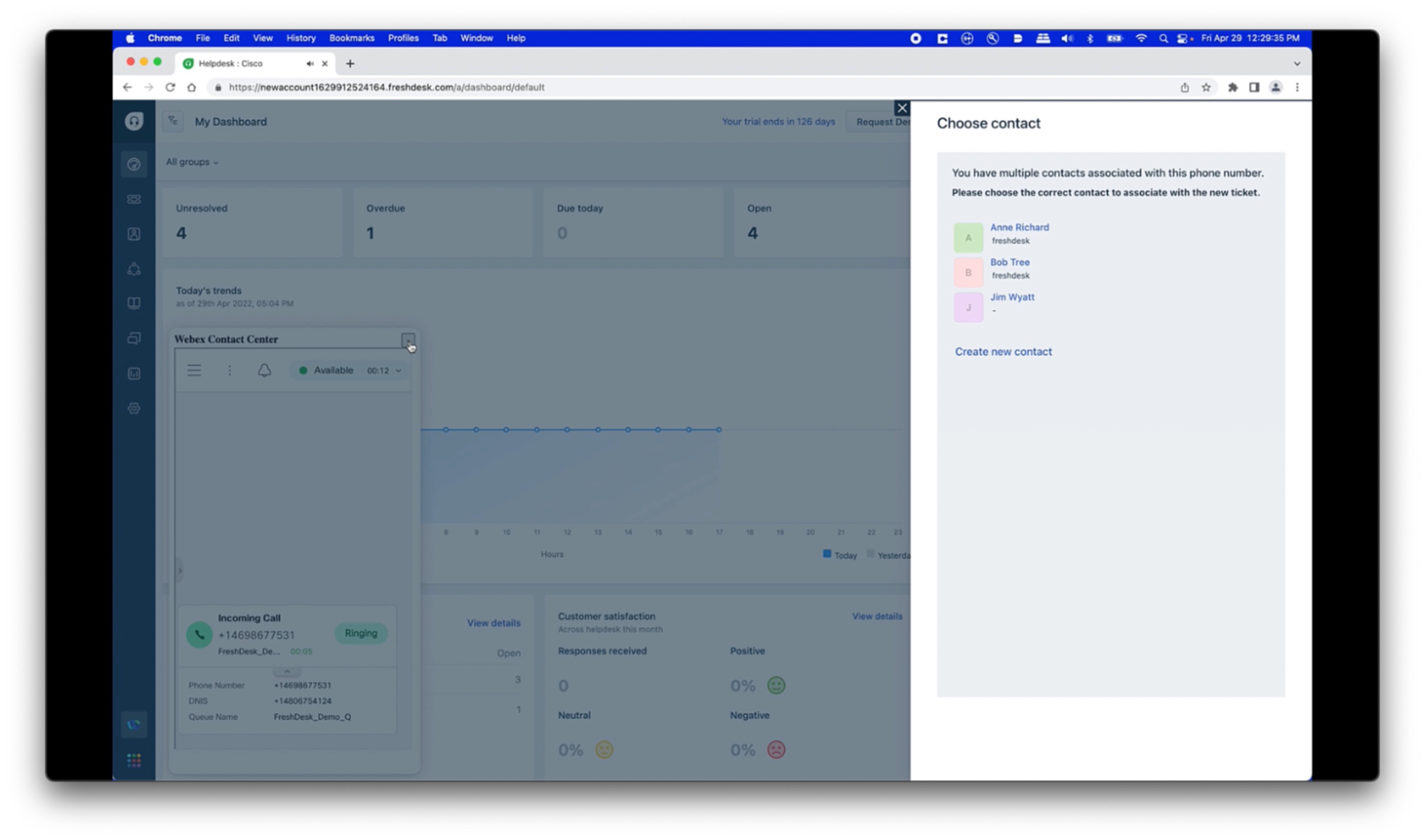
상담원 상태를 사용 가능으로 변경해요. 인바운드 통화 중에 다음과 같은 상황이 발생해요.
|
| 1 |
<your-instance>프레시데스크 에이전트 콘솔 https://.freshdesk.com/ 에서 로그인하세요. |
| 2 |
Freshdesk 콘솔 왼쪽 하단 모서리에 있는 도구 모음에서 Webex 컨택 센터 아이콘을 클릭해요. 통합된 Webex 컨택 센터 데스크톱이 Freshdesk 콘솔에 표시돼요. |
| 3 |
로그인 누르세요. |
| 4 |
Webex 컨택 센터 데스크톱 자격 증명으로 로그인하세요. |
| 5 |
다이얼 번호 (DN) 하고 팀 정보를 입력하세요.
|
| 6 |
고객 또는 티켓 기록을 검색하고 여세요. |
| 7 |
다이얼해야 할 전화번호를 찾아서 클릭해요. 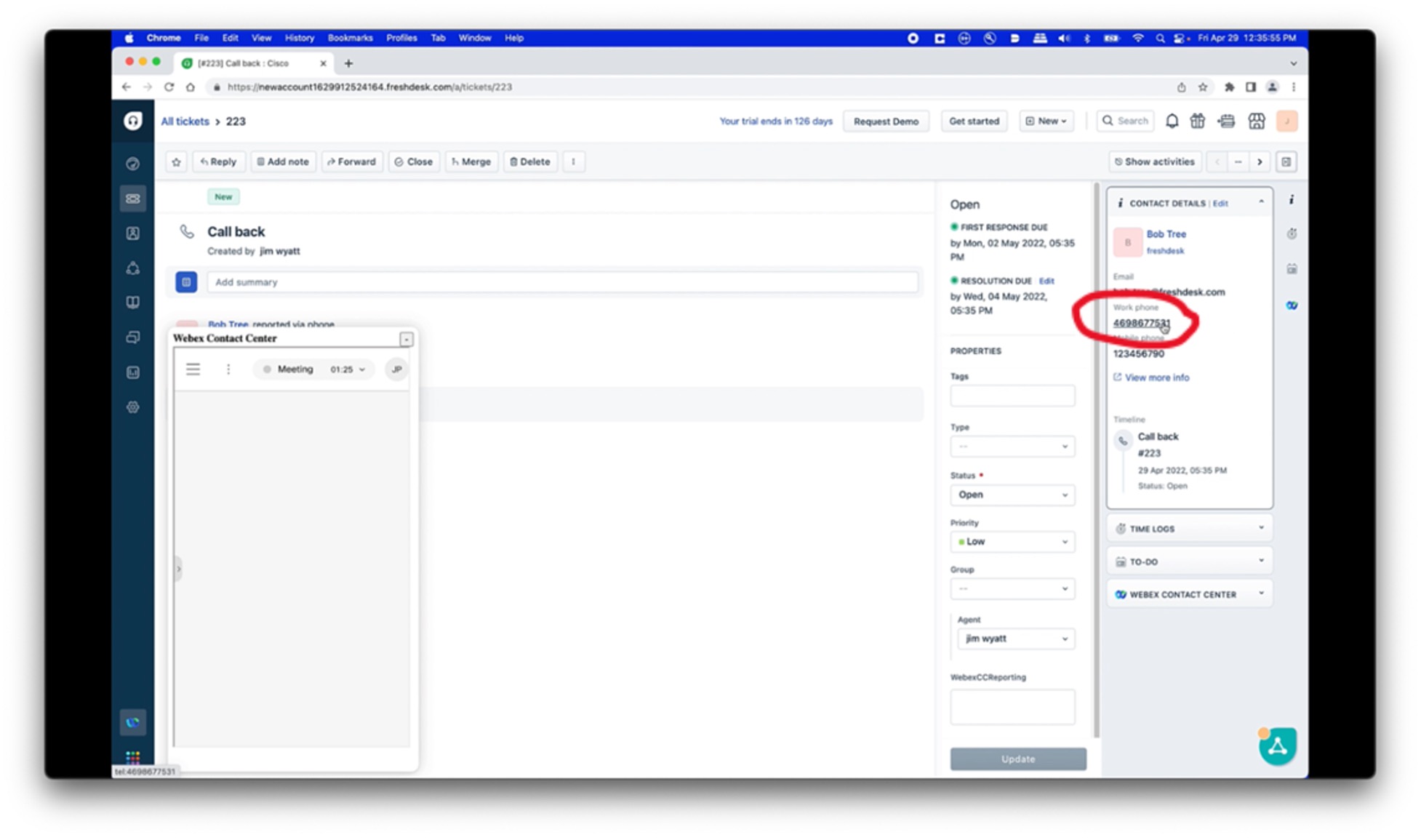
|
시스템이 Freshdesk 티켓에 Webex 고객 센터 상호 작용의 데이터를 표시하는 개인 메모를 생성해요.
다음은 Webex 컨택 센터 활동 로그의 예시예요.Entity API Name ................ :Task
Task Subtype ................... :Call
Status ......................... :Completed
Call Object .................... :c##d##cb-e###-####-a##a-#c#b##f#a#d#
Subject ........................ :Call ##.##.#### ##:## PM
Activity Date .................. :####-##-## ##:##:##
Call Type ...................... :INBOUND
Call Disposition ............... :Case Inquiry(e#f#c#c#-cac#-###b-af##-ebf##d#ea###)
Call Duration In Seconds ....... :##
Contact Type ................... :Call
Ringing Time ................... :##:##:##
Wrapup Time .................... :##:##:##
ANI ............................ :+###########
DNIS ........................... :+###########
Queue Name ..................... :FreshDesk_Demo_Q


