
תודה על המשוב.
שילוב מרכז הקשר של Webex עם Freshdesk
 משוב?
משוב?תנאים מוקדמים
מחבר ה- CRM פועל על בסיס גירסת הווידג'ט שצוינה בפריסת שולחן העבודה JSON. חשוב מאוד לוודא שגרסת הווידג'ט בתוך פריסת שולחן העבודה מתעדכנת. החל מנו במבר 2025, גר סת הווידג'ט האחרונה היא 2.1.5.
מנהלי מערכת צפויים להבטיח שכל פריסות שולחן העבודה עבור מחבר CRM זה ישתמשו בגרסת יישומון זו. If the layout is not updated to use the latest version, functionality will no longer be supported and may cease to work correctly.
הגודל המינימלי הנתמך עבור ממשק ה- softphone הוא 500 פיקסלים. כל ערך הנמוך מ- 500 פיקסלים עלול לגרום לבעיות בתצוגה או בפונקציונליות.
לפני שתשלב את מרכז הקשר של Webex עם מסוף Freshdesk CRM, ודא שיש ברשותך את הדברים הבאים:
-
גישה למרכז הקשר של Webex.
-
גישה למנהל מערכת לרכזת הבקרה בכ תובת https://admin.webex.com ולמרכז Management Portal הקשר של Webex. כתובות האתרים של Management Portal האתר הן ספציפיות לאזור שלך.
-
סוכן עם גישה לשולחן העבודה. כתובת האתר של שולחן העבודה היא ספציפית לאזור שלך.
-
גישת סוכן לתחום הבא שנוסף לרשימה המותרת של מדיניות אבטחת תוכן:
-
*.Freshdesk.com
-
-
כניסה חוקית לחשבון Freshdesk עם הרשאות מנהל. כדי ליצור חשבון או ניסיון, בקר בכתובת https://freshdesk.com/ ולח ץ על התחל ניסיון חינם.
-
גישה לפריסת שולחן העבודה (JSON) עבור Freshdesk בכתובת https://github.com/CiscoDevNet/webex-contact-center-crm-integrations/tree/main/Freshdesk.
-
SSO נתמך באמצעות מרכז הבקרה של Webex אם Freshdesk ומרכז הקשר של Webex משתמשים באותו ספק זהות של צד שלישי (IDP).
הסוכנים יצטרכו להיכנס תחילה ליישום האינטרנט Freshdesk Desktop ולאחר מכן להפעיל את מרכז הקשר של Webex. Agent Desktop
שילוב שולחן עבודה זה תומך בקול בלבד (הן נכנסות והן יוצאות).
כדי לשלב את מרכז הקשר של Webex עם מסוף Freshdesk CRM, השלם את המשימות הבאות:
-
התקן את מרכז הקשר של Webex עבור Freshdesk
-
הגדרת פריסת שולחן העבודה של Freshdesk במרכז הקשר של Webex
| 1 |
היכנס לחשבון Freshdesk שלך. 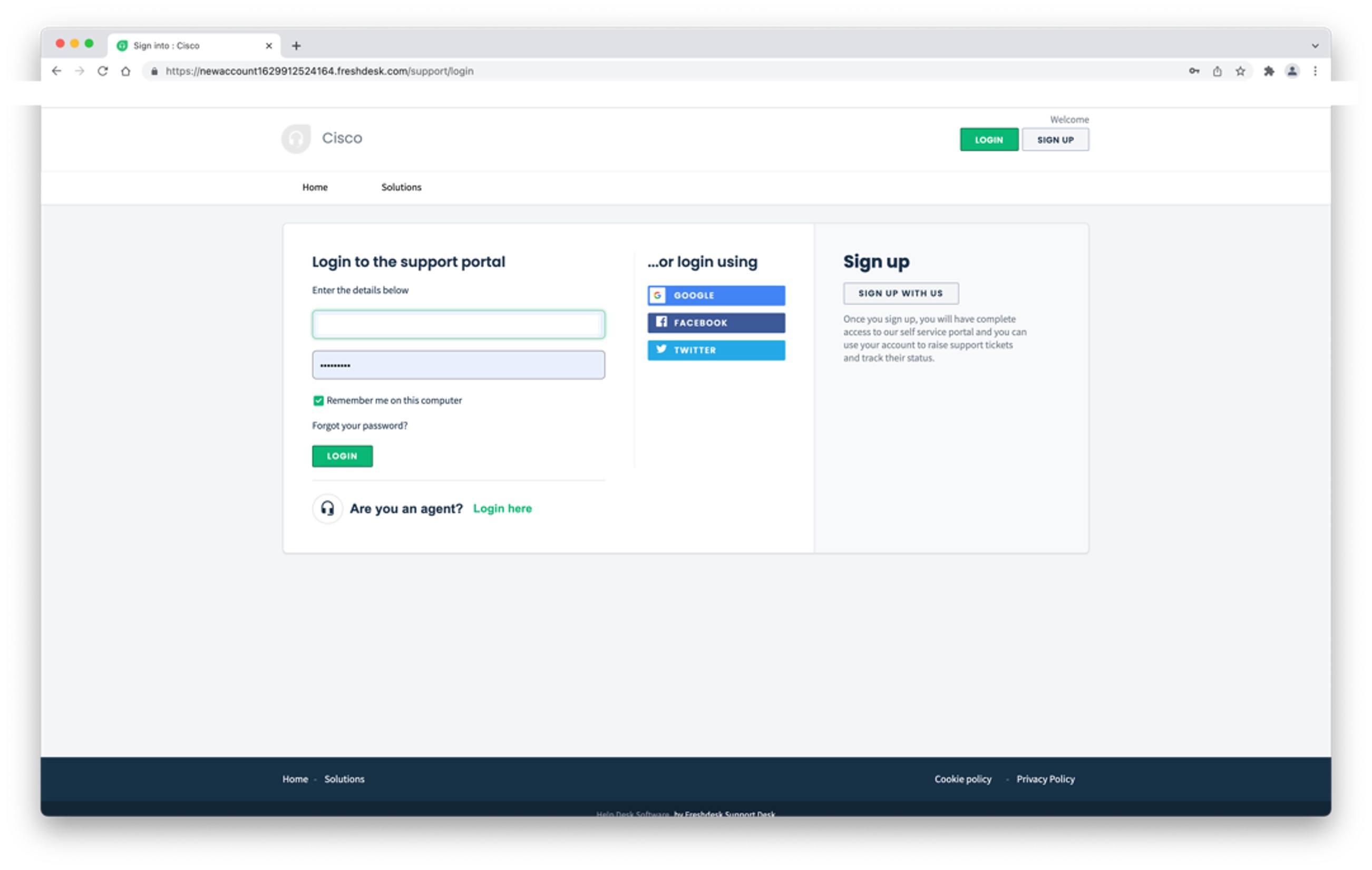
|
| 2 |
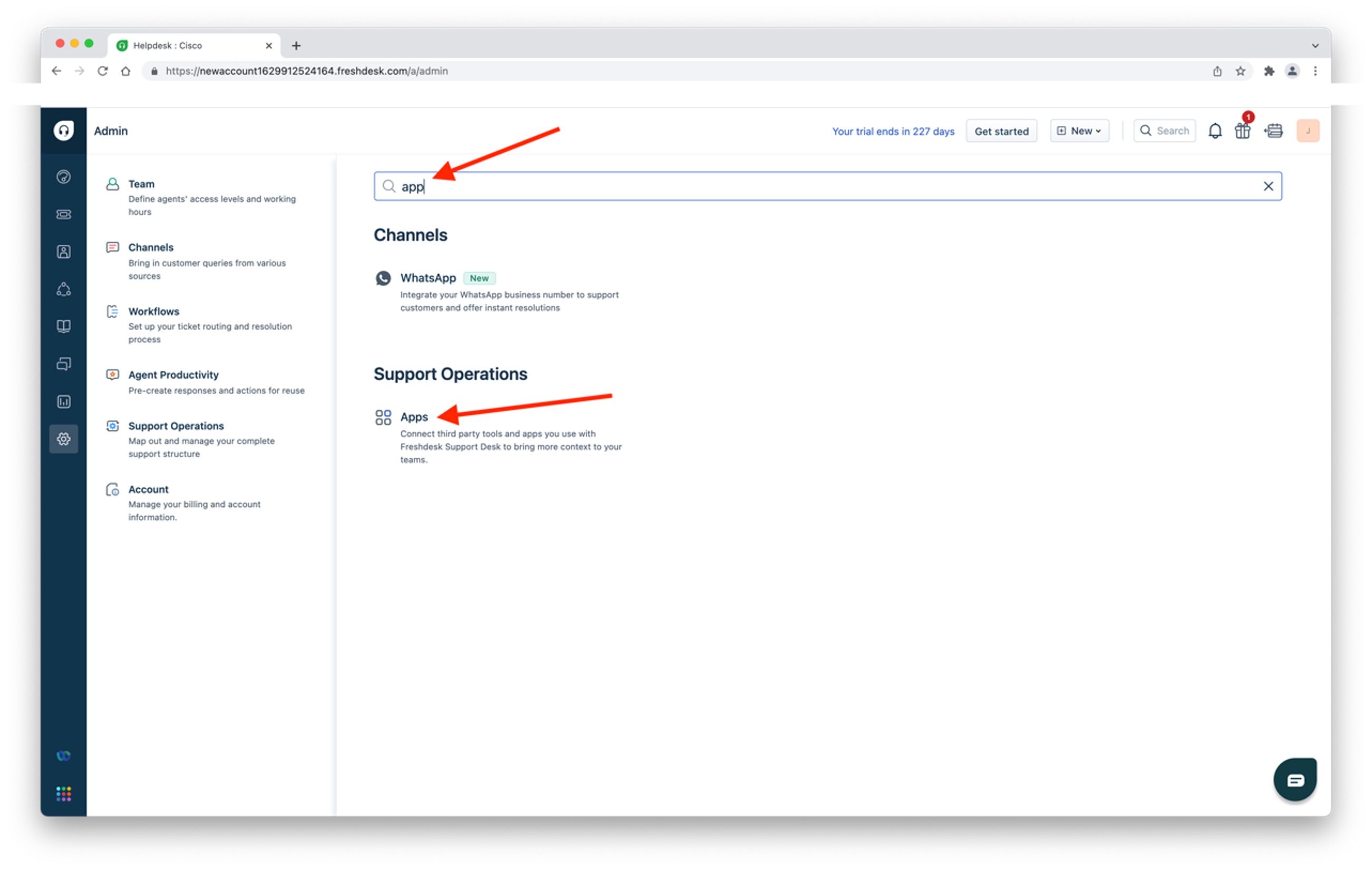
נווט למס ך הניהול. 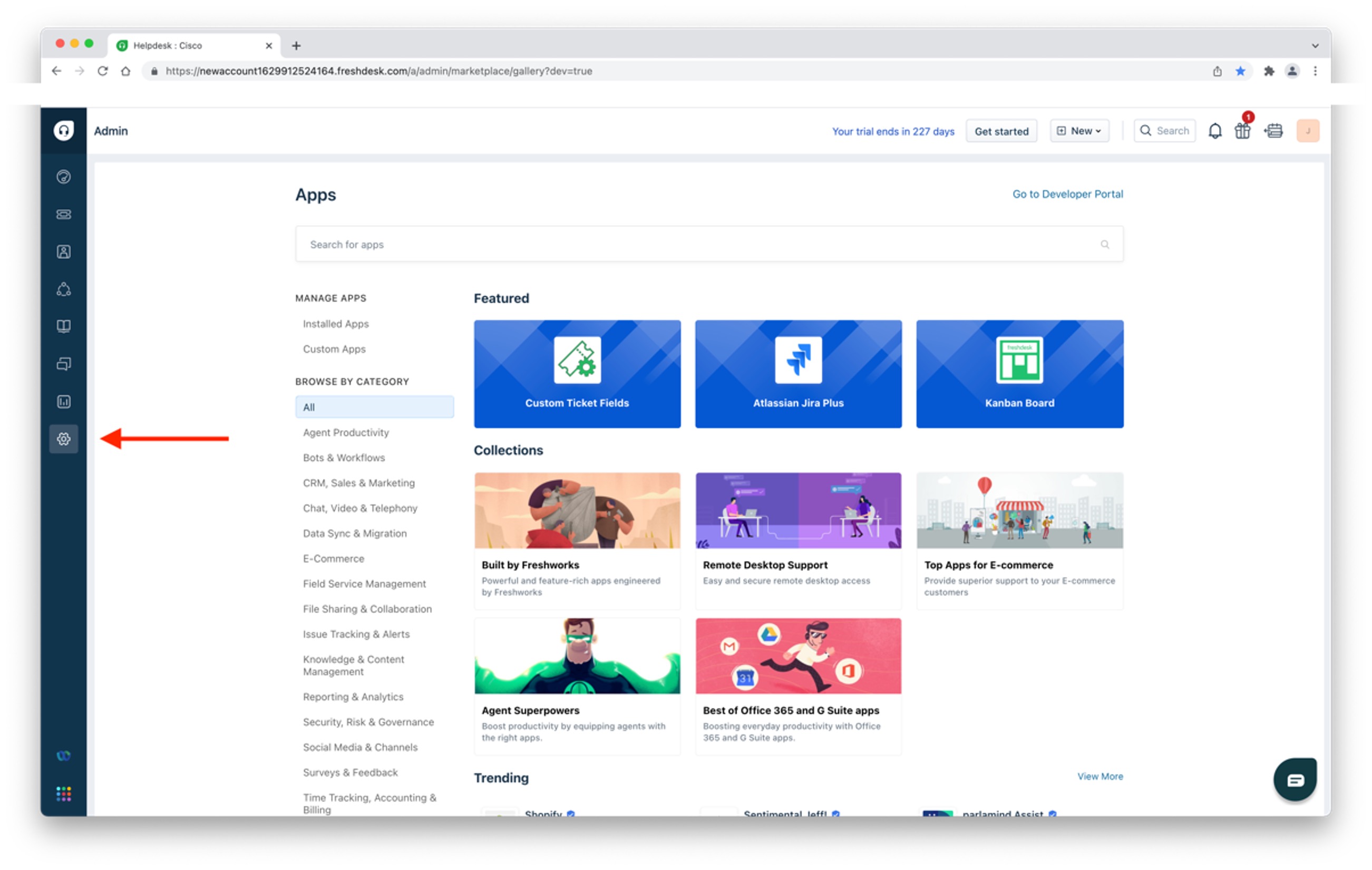
|
| 3 |
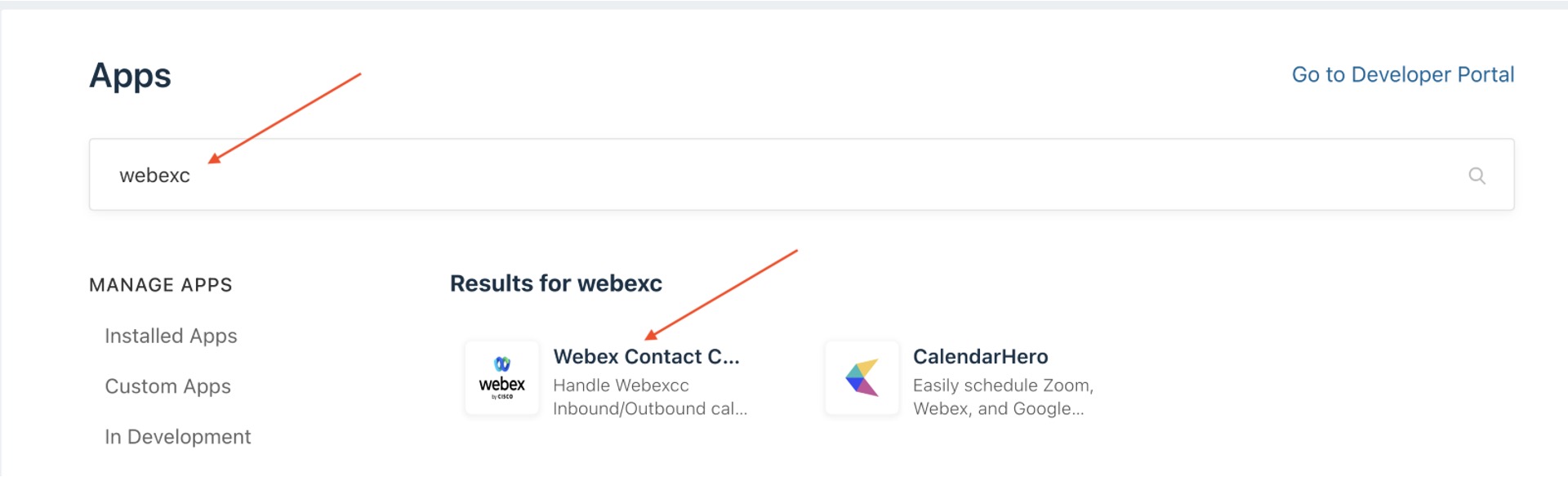
הז
|
| 4 |
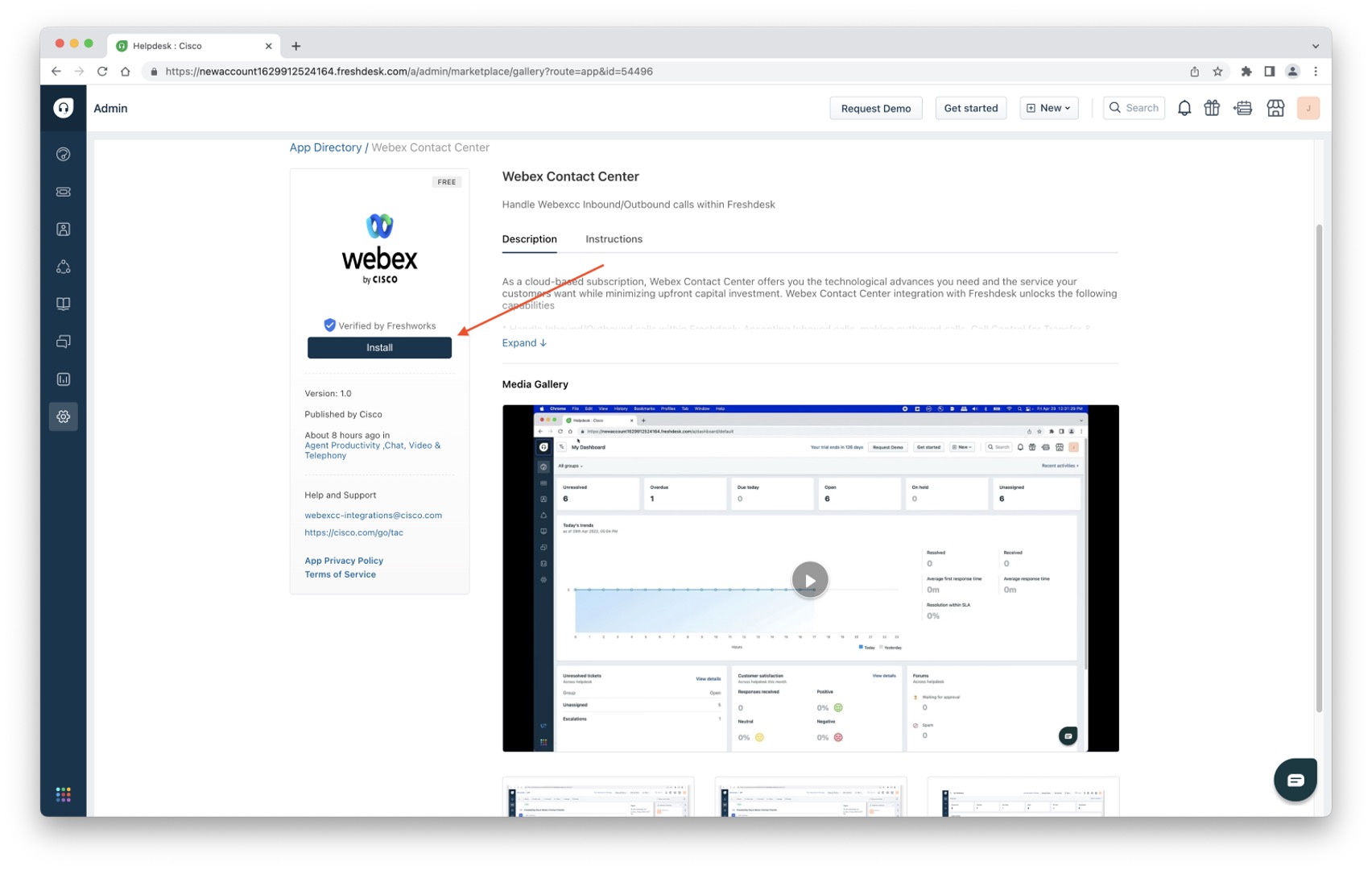
הז
|
| 5 |
לחץ על התקן.
|
| 6 |
במסך הגדרות, בצע את המשימות הבאות:
לאחר ההתקנה, תראה את המסך הבא: 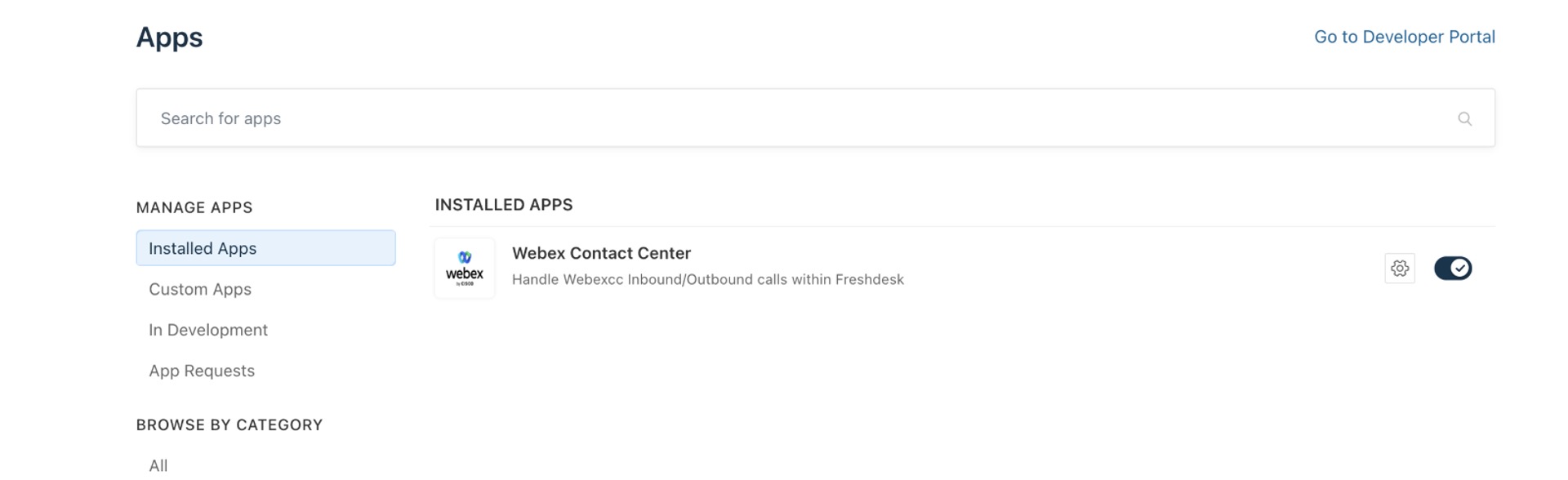
רענן את Freshdesk CRM ולחץ על סמל מרכז הקשר של Webex בצד השמאלי התחתון של סרגל הצד כדי לפתוח את שולחן העבודה של מרכז הקשר של Webex. 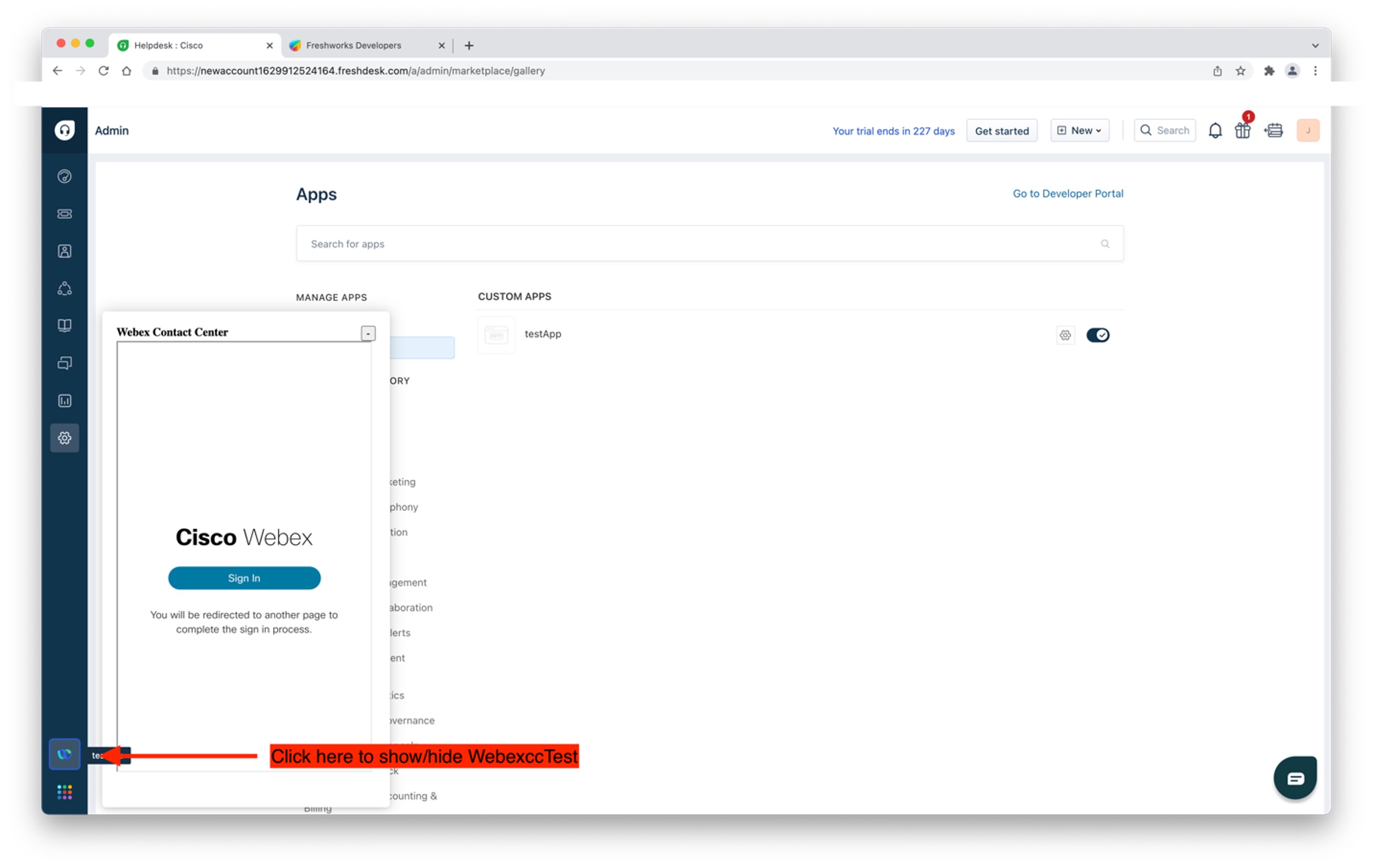
|
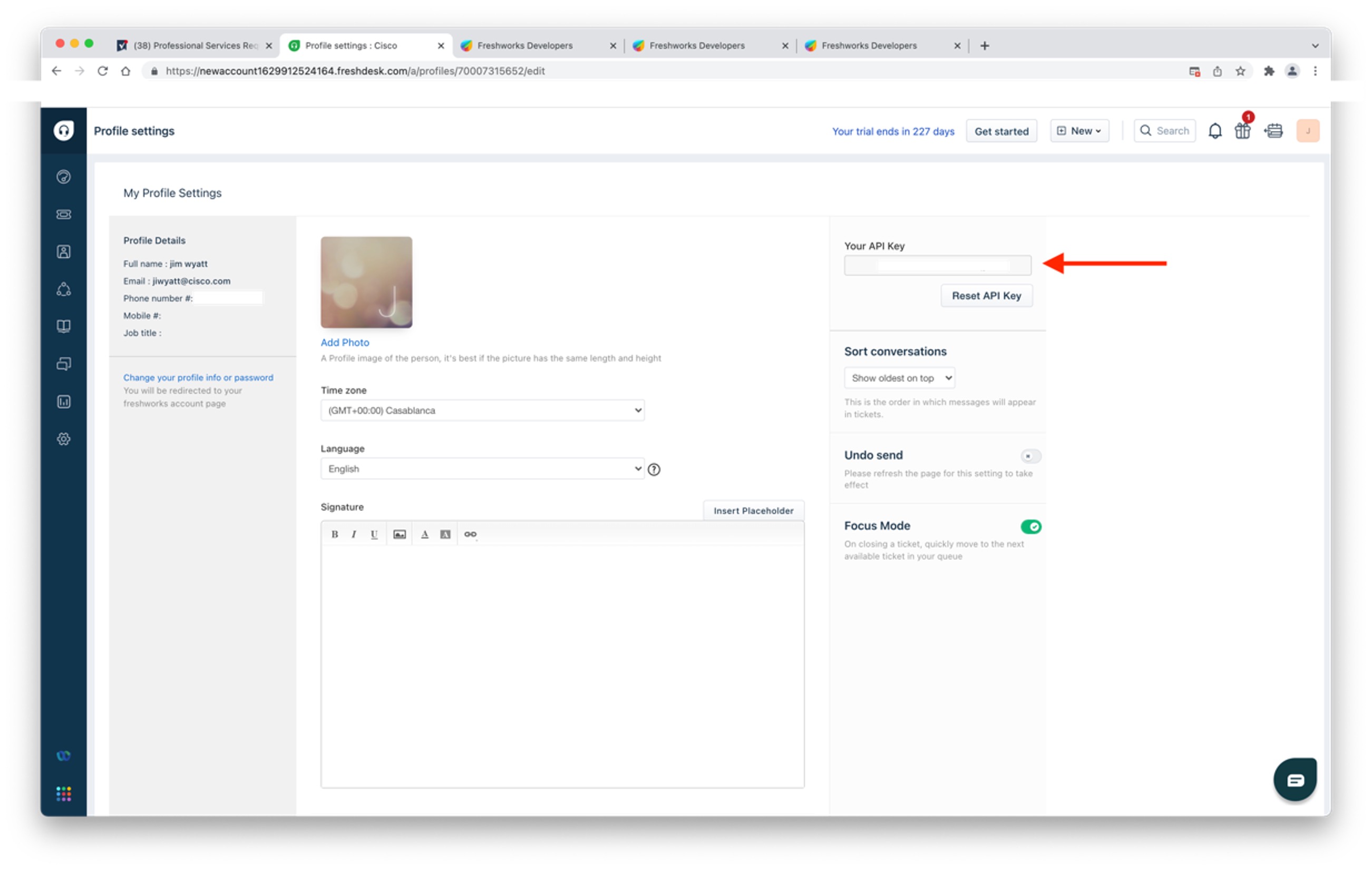
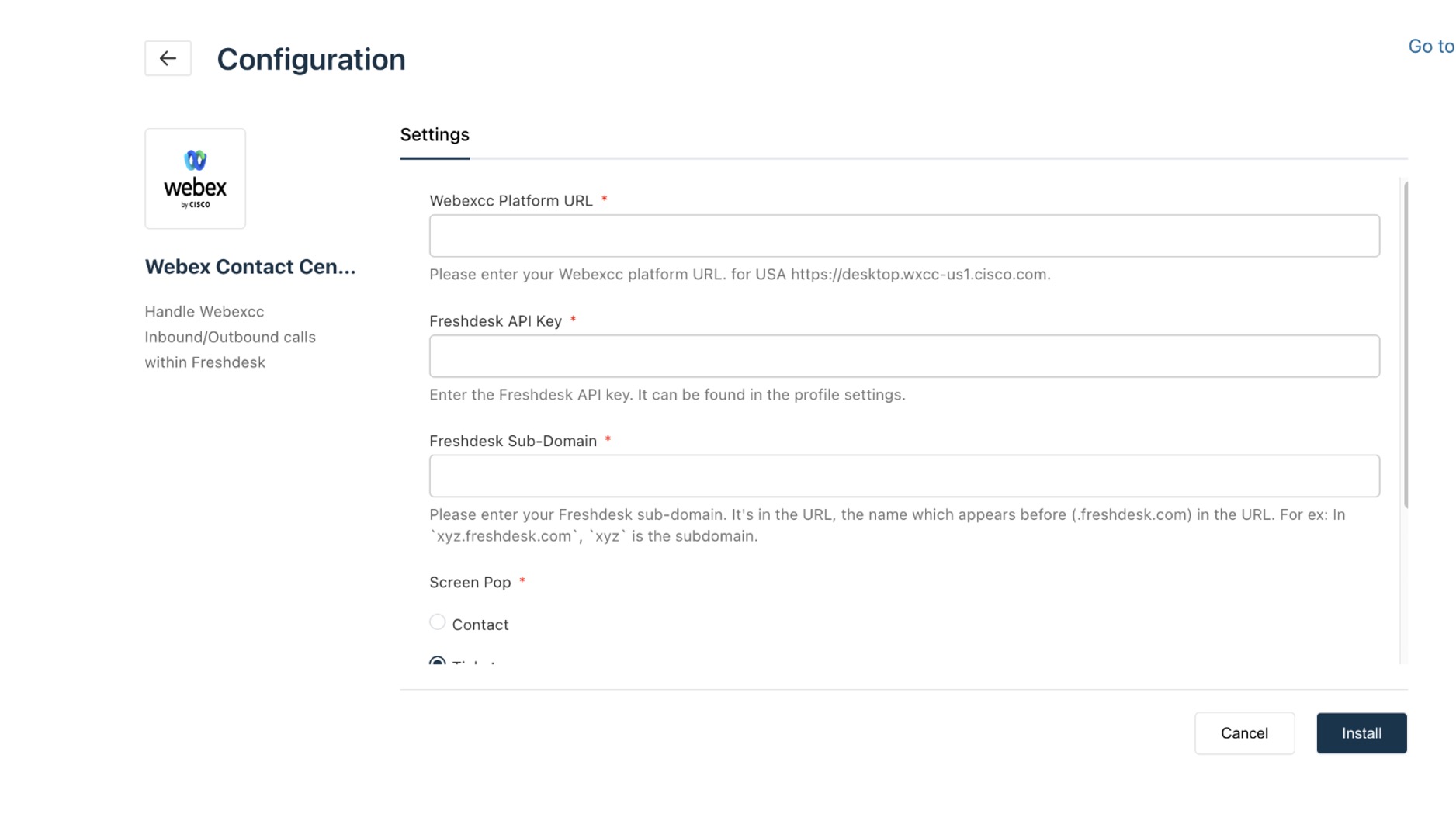
לפני שתתחיל
-
ניתן להוריד את קובץ JSON לפריסת שולחן העבודה עבור Freshdesk מ- https://github.com/CiscoDevNet/webex-contact-center-crm-integrations/tree/main/Freshdesk.
-
השתמש בקובץ Freshdesk_Desktop_ <version>.json העדכני ביותר עבור פריסת שולחן העבודה של מרכז אנשי הקשר של Webex.
לקבלת מידע נוסף אודות פריסת Management Portal שולחן העבודה של מרכז אנשי הקשר של Webex, עיין בפר ק הקצ אה במדריך ה Cisco Webex Contact Centerהגדרה והניהול.
| 1 |
היכנס למרכז הקשר של Webex Management Portal עם האישורים המתאימים. |
| 2 |
מסרגל הניווט, בחר הקצ . |
| 3 |
לחץ על פריסה חדשה והזן את הפרטים עבור פריסת שולחן העבודה. |
| 4 |
העלה את קובץ JSON לפריסת שולחן העבודה של Freshdesk. |
| 5 |
לחץ על שמור. כעת באפשרותך להפעיל את שולחן העבודה של מרכז אנשי הקשר של Webex במסוף Freshdesk CRM. |
אם יש לך גרסה ישנה יותר של מרכז הקשר Webex עבור אפליקציית Freshdesk, הסר את הגרסה המיושנת לפני שתתקין את הגרסה העדכנית ביותר.
| 1 |
היכנס לחשבון Freshdesk שלך. |
| 2 |
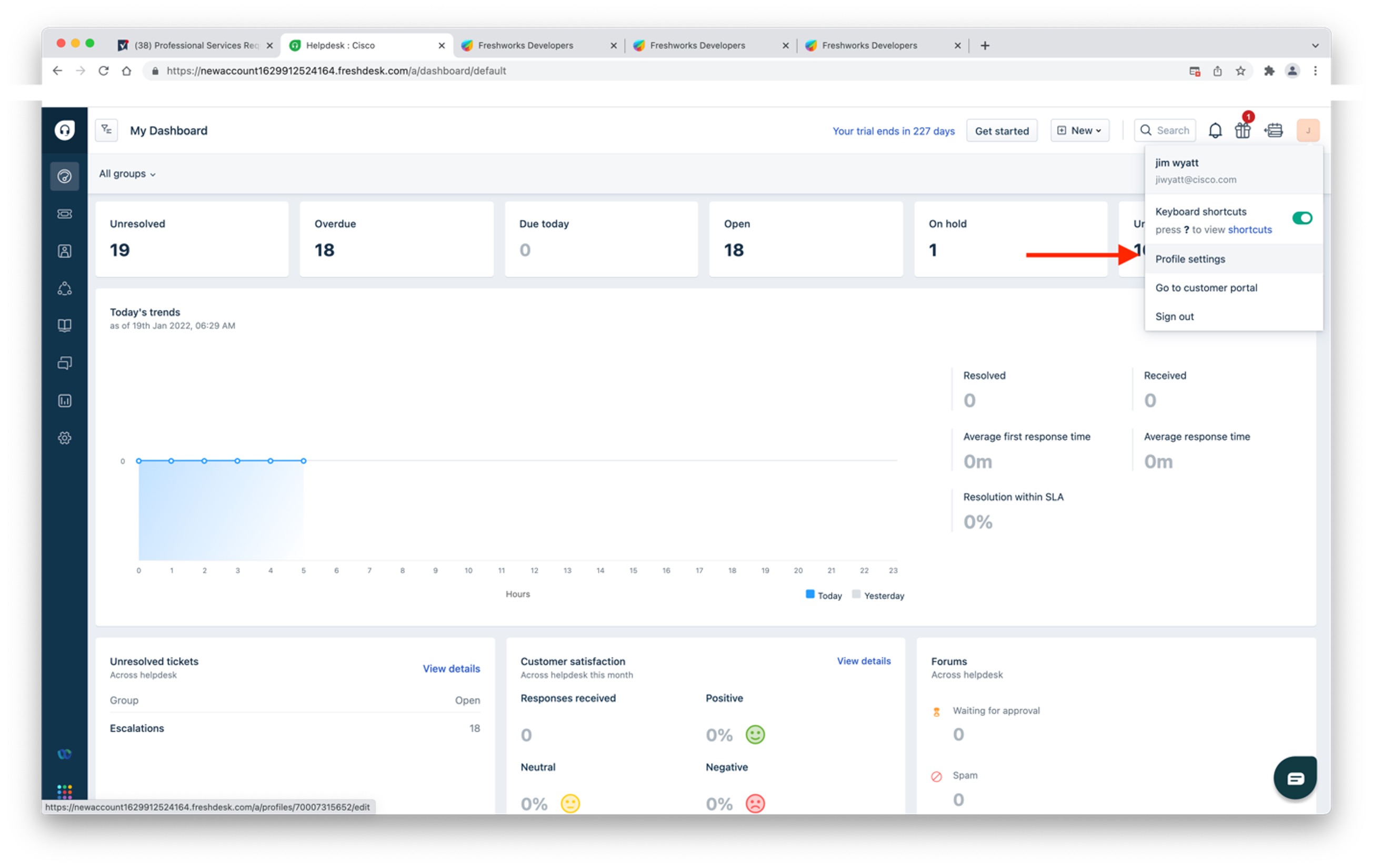
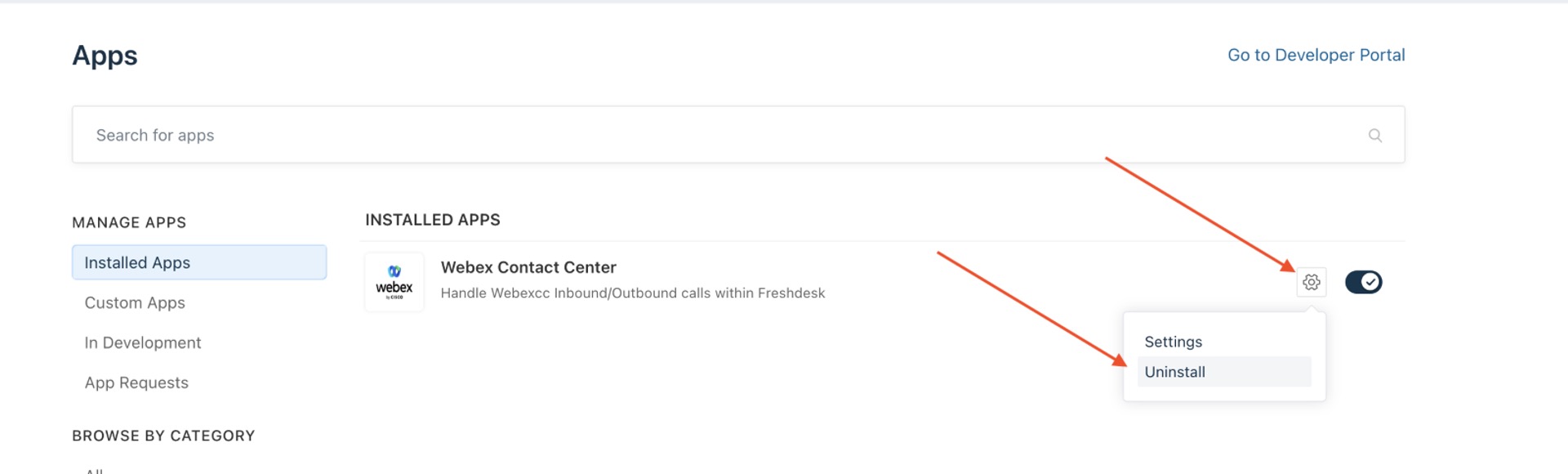
נווט אל הגדרות > מנהל בחלונית השמאלית.
|
| 3 |
הז
|
| 4 |
לחץ על סמל ההגדרות ולאחר מכן לחץ על הס ר התקנה.
|
| 5 |
לחץ על הסר התקנה כדי לאשר. |
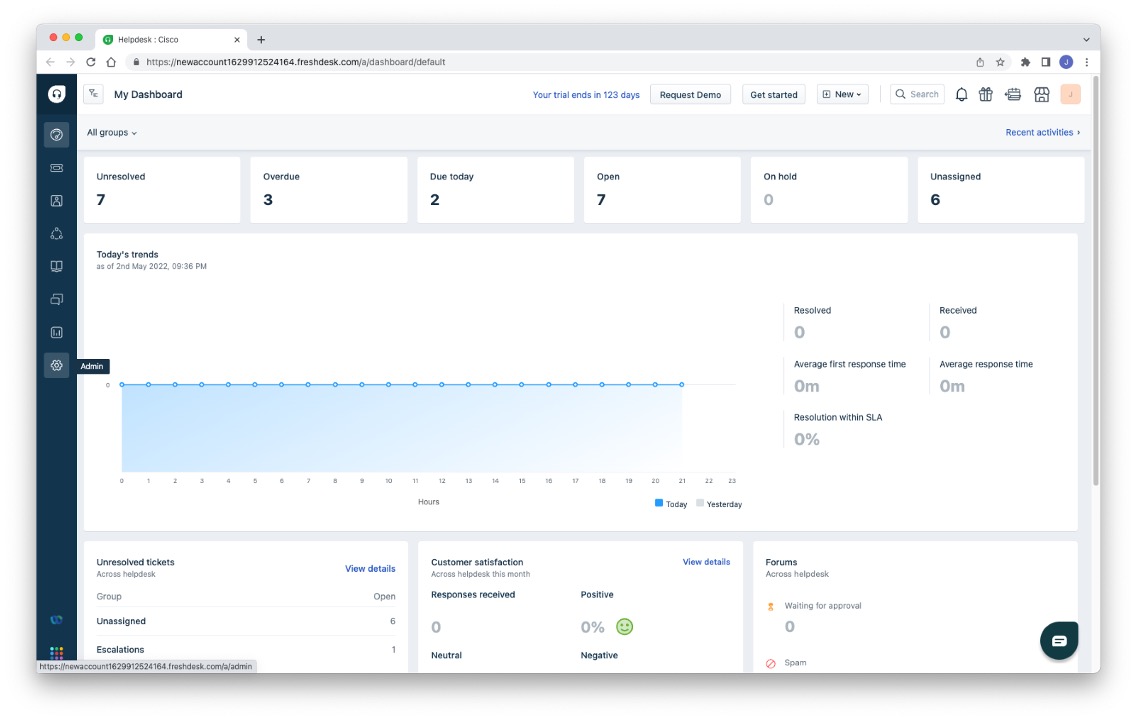
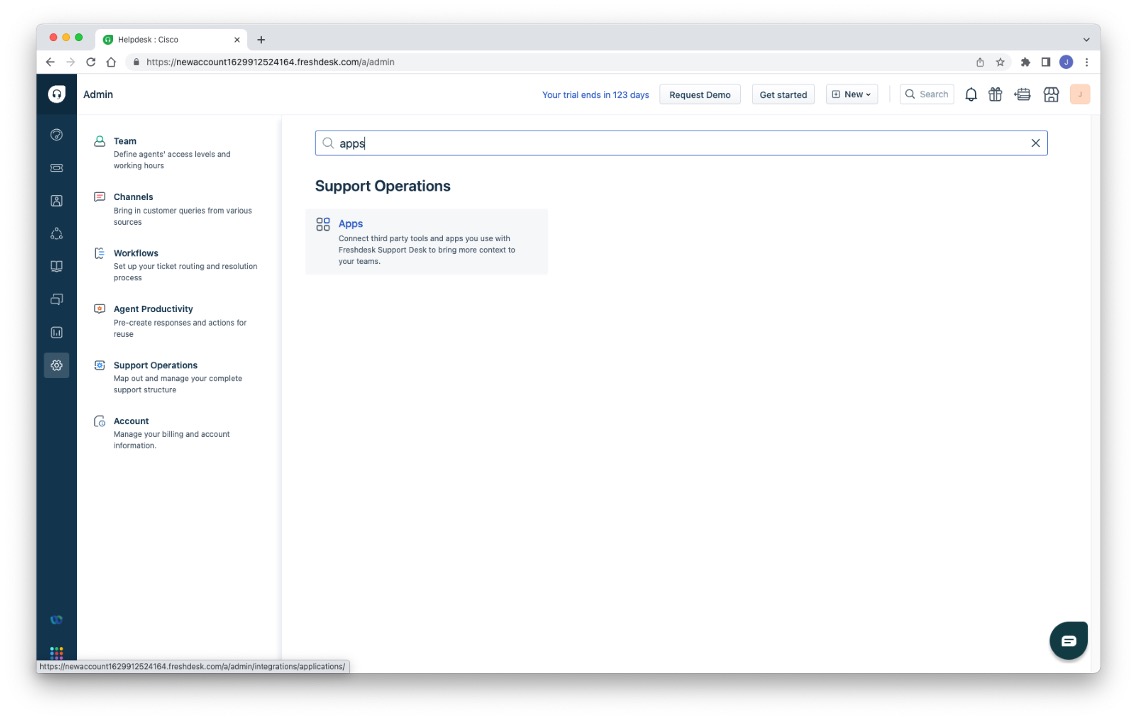
- אנו תומכים בכניסה Agent Desktop באמצעות WebRTC עבור מחברי Salesforce (SFDC) ומיקרוסופט דינמיקס (MS Dynamics) בלבד.
- נכון לעכשיו, תכונה זו חלה על סוכנים בלבד.
לפני ביצוע שיחות חיצוניות
לפני ביצוע שיחות חיצוניות, ודא שאתה מבצע את הפעולות הבאות:
-
צור את נקודת הכניסה החיצונית והגדר אסטרטגיית נקודת כניסה חיצונית.
-
הפעל ANI outdial עבור פרופיל הסוכן.
-
הגדר את ANI החיוג החיצוני למיפוי מספר חיוג לנקודת כניסה.
לקבלת מידע נוסף, עיין בפר ק הק צאה במד ריך Cisco Webex Contact Center ההתקנה והניהול.
לקבלת מידע על אופן השימוש בשולחן העבודה, עיין במד ריך Cisco Webex Contact Center Agent Desktop למשתמש.
| 1 |
היכנס למסוף הסוכן של Freshdesk בכתובת https://. <your-instance>freshdesk.com/. |
| 2 |
לחץ על סמל מרכז הקשר של Webex מסרגל הכלים בפינה השמאלית התחתונה של מסוף Freshdesk.
שולחן העבודה המשולב של מרכז הקשר של Webex מופיע במסוף Freshdesk. |
| 3 |
לחץ על כניסה. |
| 4 |
היכנס באמצעות אישורי שולחן העבודה של מרכז הקשר של Webex. |
| 5 |
הזן את מספר החיוג (DN) ואת פרטי הצוות. עליך להכניס את שם ה- DN ואת שם הצוות בפעם הראשונה שאתה נכנס למרכז הקשר של Webex עבור Freshdesk. עבור הפעלות הבאות, אותו DN ושם צוות מופיעים ביישום באופן אוטומטי.
|
| 1 |
היכנס למסוף הסוכן של Freshdesk בכתובת https://. <your-instance>freshdesk.com/. |
| 2 |
לחץ על סמל מרכז הקשר של Webex מסרגל הכלים בפינה השמאלית התחתונה של מסוף Freshdesk. שולחן העבודה המשולב של מרכז הקשר של Webex מופיע במסוף Freshdesk. |
| 3 |
לחץ על כניסה. |
| 4 |
היכנס באמצעות אישורי שולחן העבודה של מרכז הקשר של Webex. היישום Webex Contact Center יכול לפעול רק מכרטיסייה Freshdesk אחת בחלון הדפדפן שלך בכל פעם. |
| 5 |
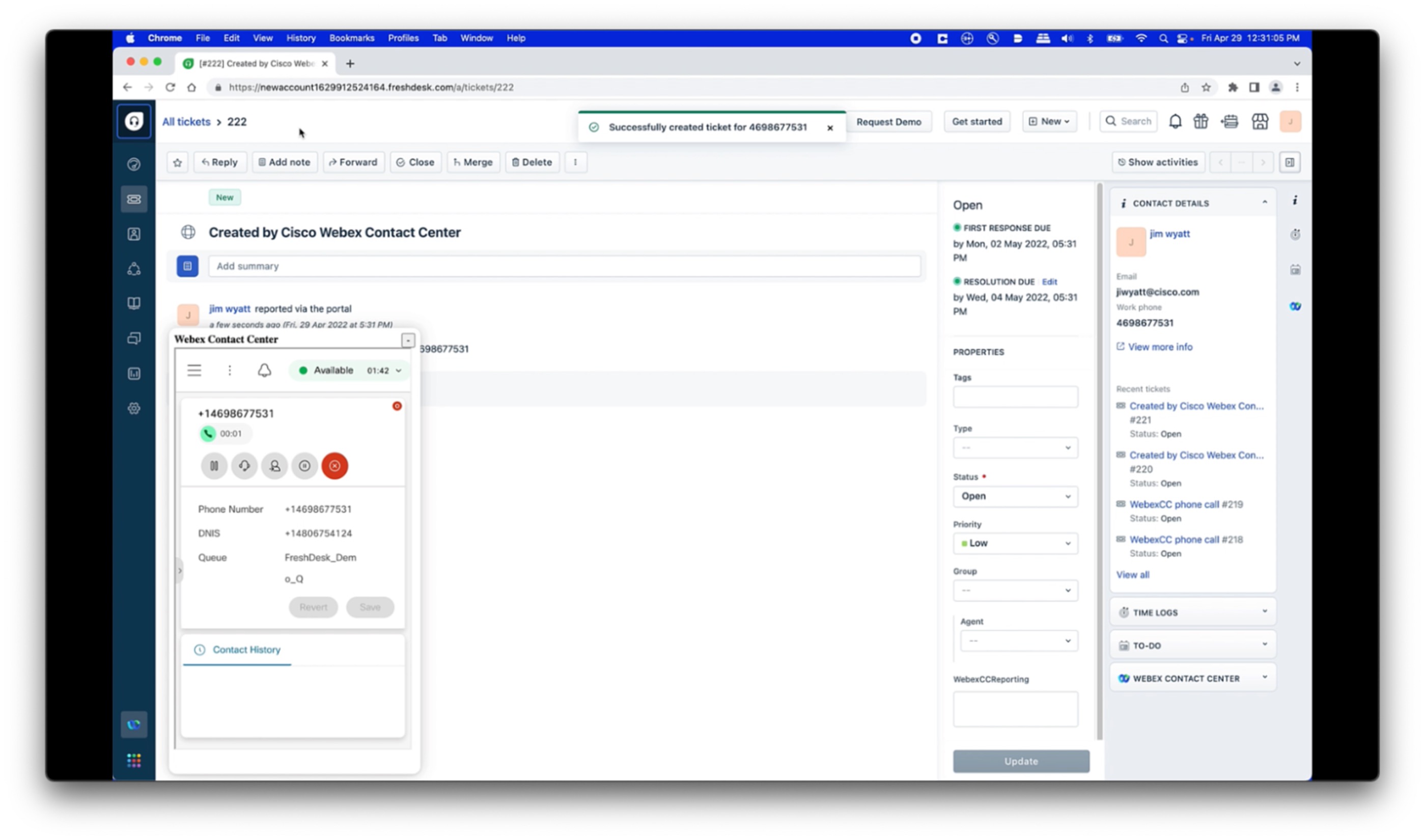
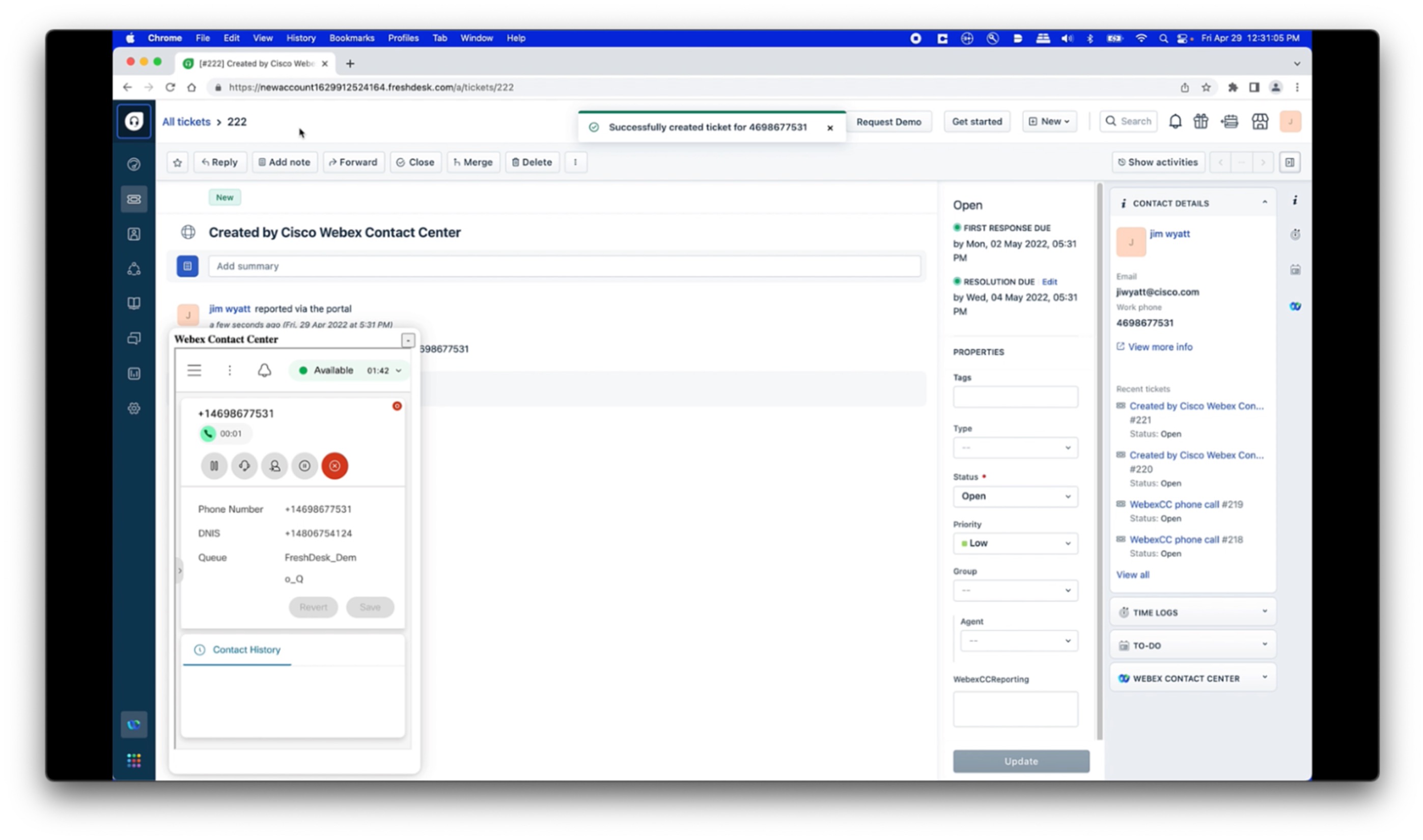
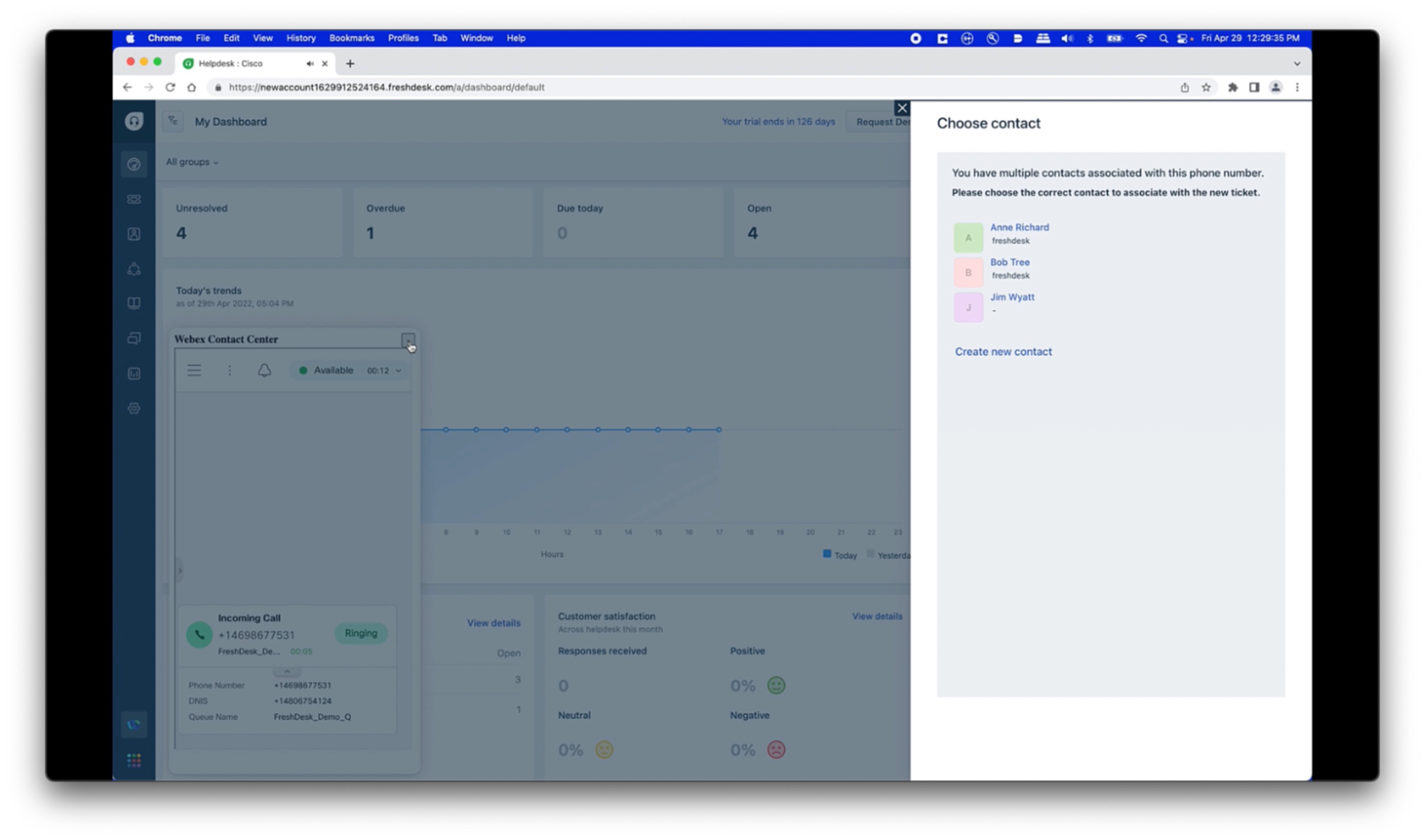
שנה את מצב הסוכן למצב זמין. במהלך שיחות נכנסות מתרחשים המצבים הבאים:
|
| 1 |
היכנס למסוף הסוכן של Freshdesk בכתובת https://. <your-instance>freshdesk.com/. |
| 2 |
לחץ על סמל מרכז הקשר של Webex מסרגל הכלים בפינה השמאלית התחתונה של מסוף Freshdesk. שולחן העבודה המשולב של מרכז הקשר של Webex מופיע במסוף Freshdesk. |
| 3 |
לחץ על כניסה. |
| 4 |
היכנס באמצעות אישורי שולחן העבודה של מרכז הקשר של Webex. |
| 5 |
הזן את מספר החיוג (DN) ואת פרטי הצוות.
|
| 6 |
חפש ופתח את רשומה הלקוח או הכרטיס. |
| 7 |
אתר ולחץ על מספר הטלפון שצריך לחייג. 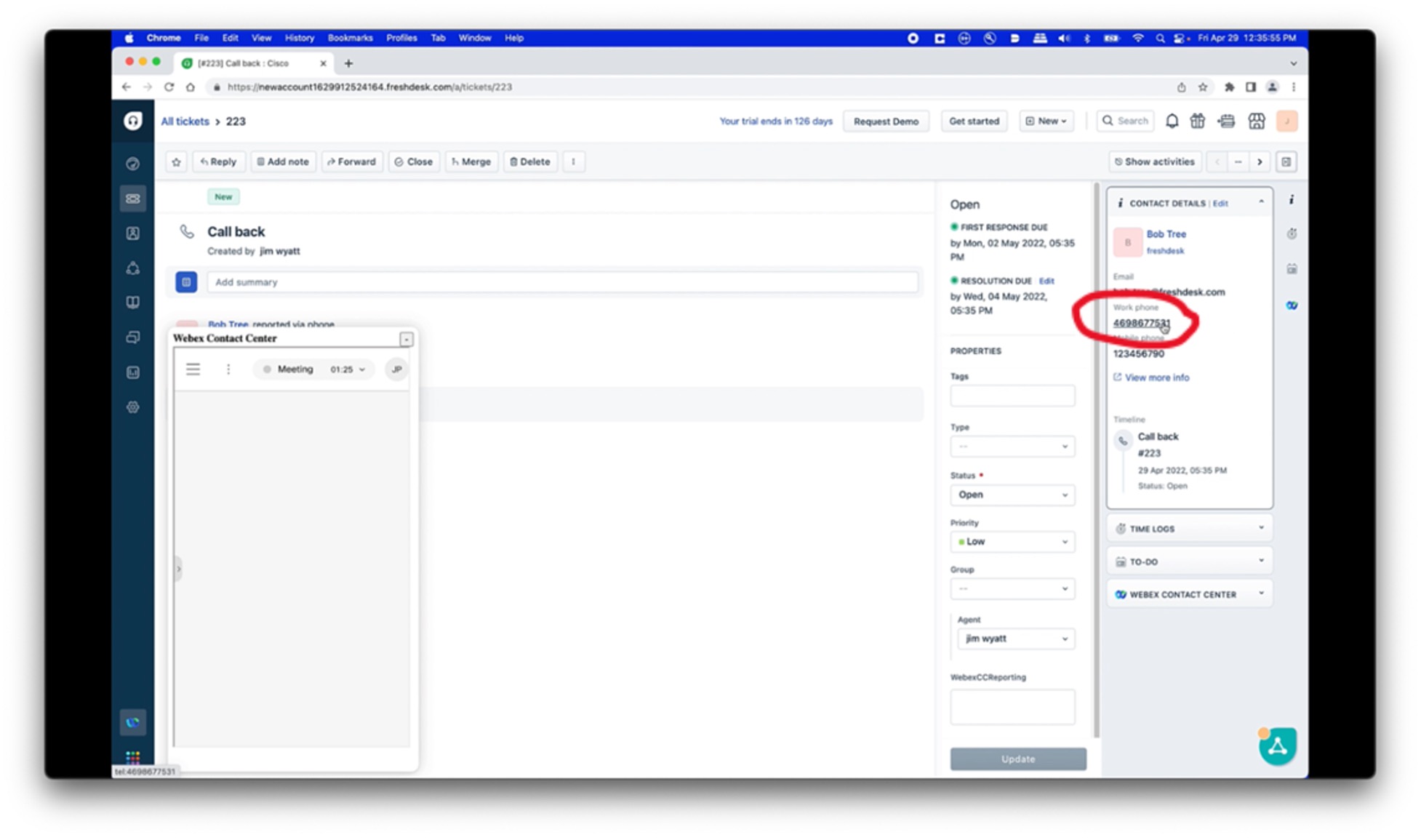
|
המערכת יוצרת הערה פרטית בכרטיס Freshdesk המציגה נתונים מהאינטראקציה של מרכז הקשר של Webex.
להלן יומן פעילות מרכז הקשר של Webex לדוגמה:Entity API Name ................ :Task
Task Subtype ................... :Call
Status ......................... :Completed
Call Object .................... :c##d##cb-e###-####-a##a-#c#b##f#a#d#
Subject ........................ :Call ##.##.#### ##:## PM
Activity Date .................. :####-##-## ##:##:##
Call Type ...................... :INBOUND
Call Disposition ............... :Case Inquiry(e#f#c#c#-cac#-###b-af##-ebf##d#ea###)
Call Duration In Seconds ....... :##
Contact Type ................... :Call
Ringing Time ................... :##:##:##
Wrapup Time .................... :##:##:##
ANI ............................ :+###########
DNIS ........................... :+###########
Queue Name ..................... :FreshDesk_Demo_Q


