
Gracias por sus comentarios.
Integrar el centro de contacto de Webex con Freshdesk
 ¿Comentarios?
Prerrequisitos
El conector CRM funciona según la versión del widget especificado en el formato de escritorio JSON. Es extremadamente importante asegurarse de que la versión del widget dentro del diseño de escritorio se mantenga actualizada. A partir de noviembre de 2025, la última versión del widget es 2.1.5.
Se espera que los administradores se aseguren de que todos los diseños de escritorio para este conector CRM utilicen esta versión de widget. If the layout is not updated to use the latest version, functionality will no longer be supported and may cease to work correctly.
El tamaño mínimo admitido para la interfaz softphone es 500px. Cualquier valor inferior a 500px puede dar lugar a problemas de visualización o funcionalidad.
Antes de integrar Webex Contact Center con la consola de Freshdesk CRM, asegúrese de tener lo siguiente:
-
Acceso al centro de contacto de Webex.
-
Acceso de administrador al Centro de control en https://admin.webex.com y al Centro Management Portal de contacto de Webex. Las direcciones URL para el Management Portal son específicas de su región.
-
Un agente con acceso al escritorio. La dirección URL para el escritorio es específica de su región.
-
Acceso del agente al siguiente dominio que se agrega a la lista de políticas de seguridad de contenido permitidas:
-
*.freshdesk.com
-
-
Un inicio de sesión válido de la cuenta de Freshdesk con privilegios de administrador. Para crear una cuenta o prueba, visite https://freshdesk.com/ y haga clic en Iniciar prueba gratuita.
-
Acceso al diseño de escritorio (JSON) para Freshdesk en https://github.com/CiscoDevNet/webex-contact-center-crm-integrations/tree/main/Freshdesk.
-
El SSO es compatible a través de Webex Control Hub si Freshdesk y Webex Contact Center utilizan el mismo proveedor de identidad (IDP) de terceros.
Los agentes deberán iniciar sesión en la aplicación web de Freshdesk Desktop primero y luego iniciar el Centro de contacto de Webex. Agent Desktop
Esta integración de escritorio solo admite voz (tanto entrante como saliente).
Para integrar Webex Contact Center con la consola de Freshdesk CRM, complete las siguientes tareas:
-
Instale el centro de contacto de Webex para Freshdesk
-
Configurar Freshdesk Desktop Layout en el centro de contacto de Webex
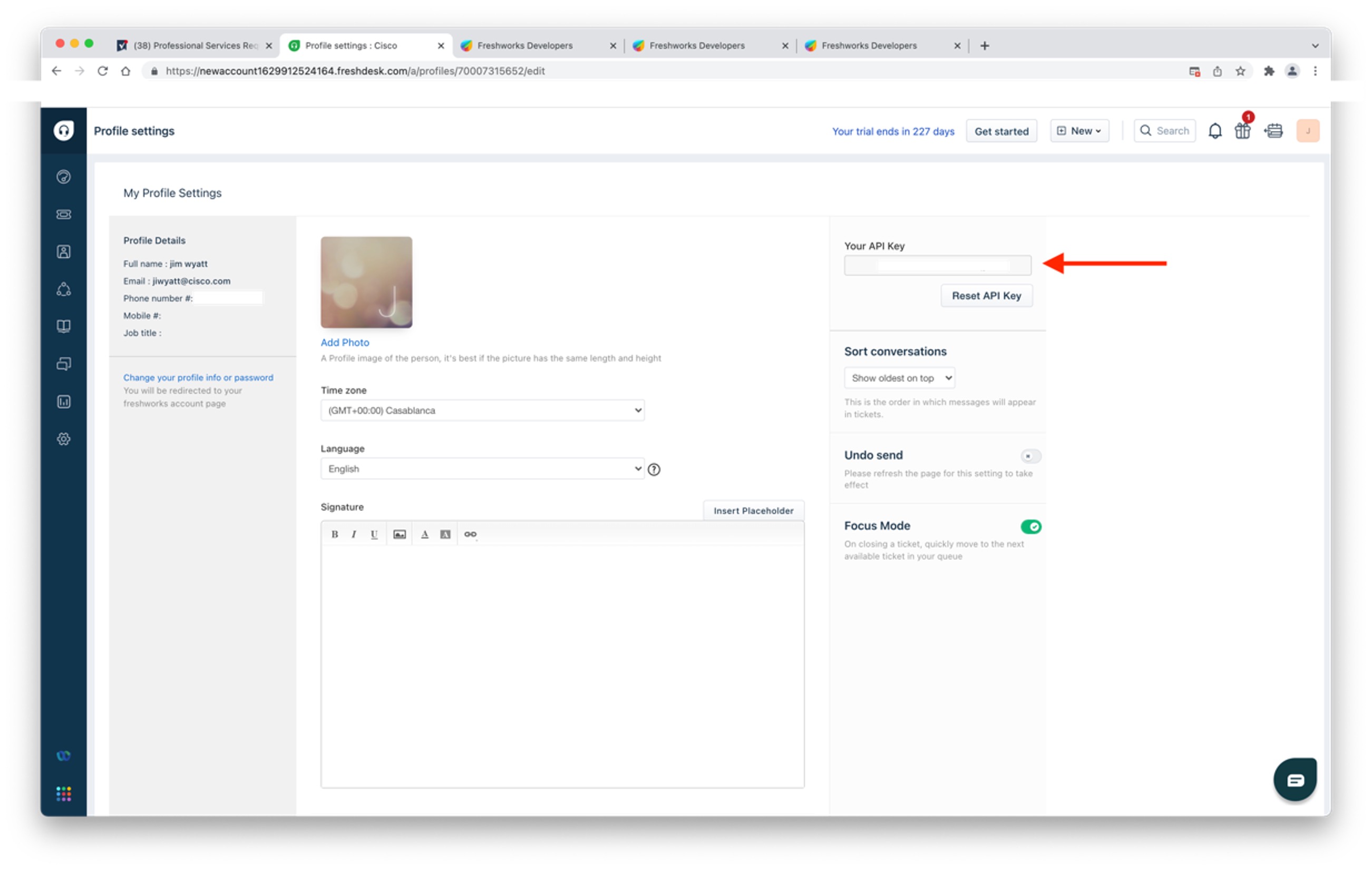
| 1 |
Inicie sesión en su cuenta de Freshdesk. 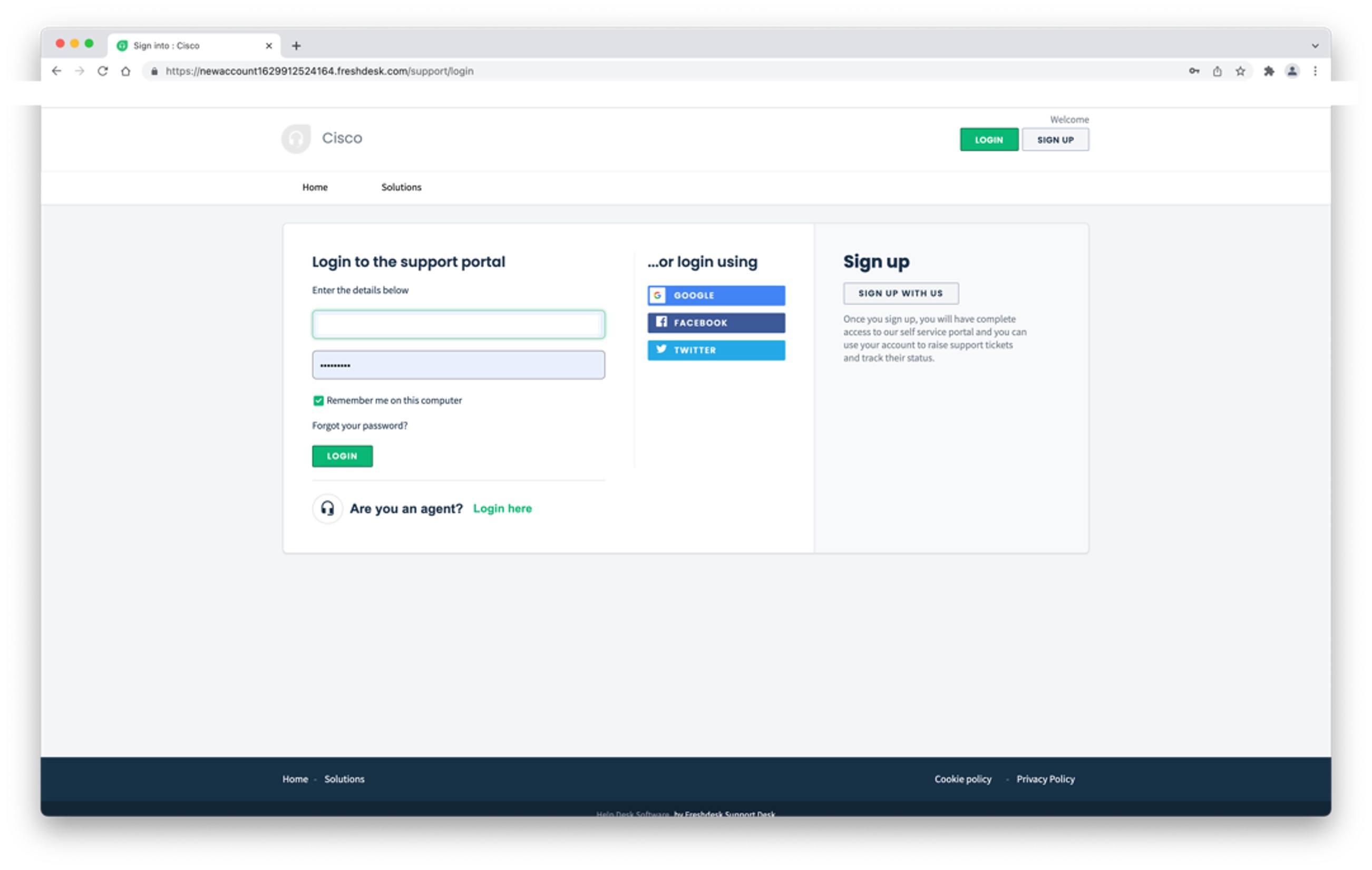
|
| 2 |
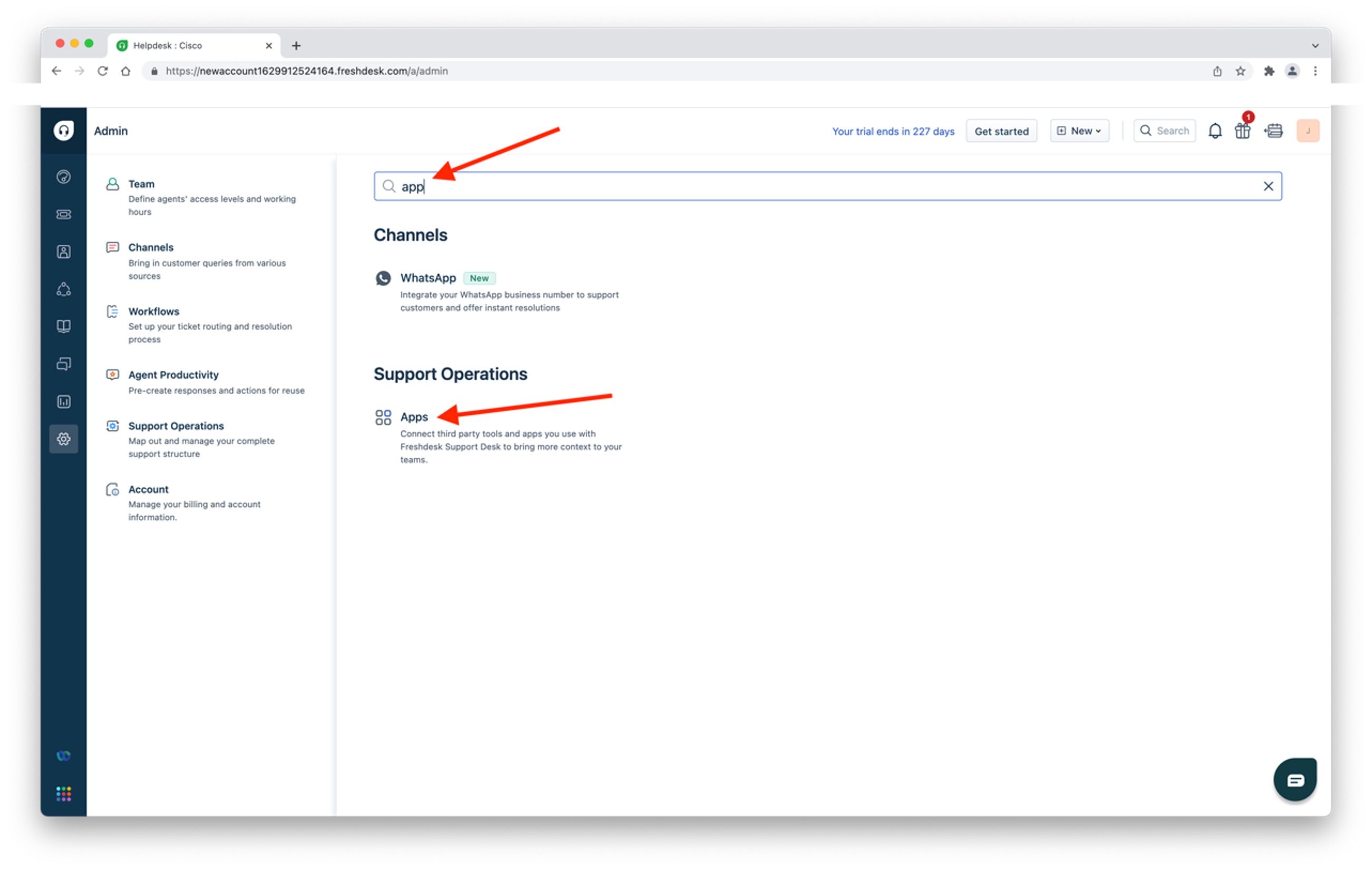
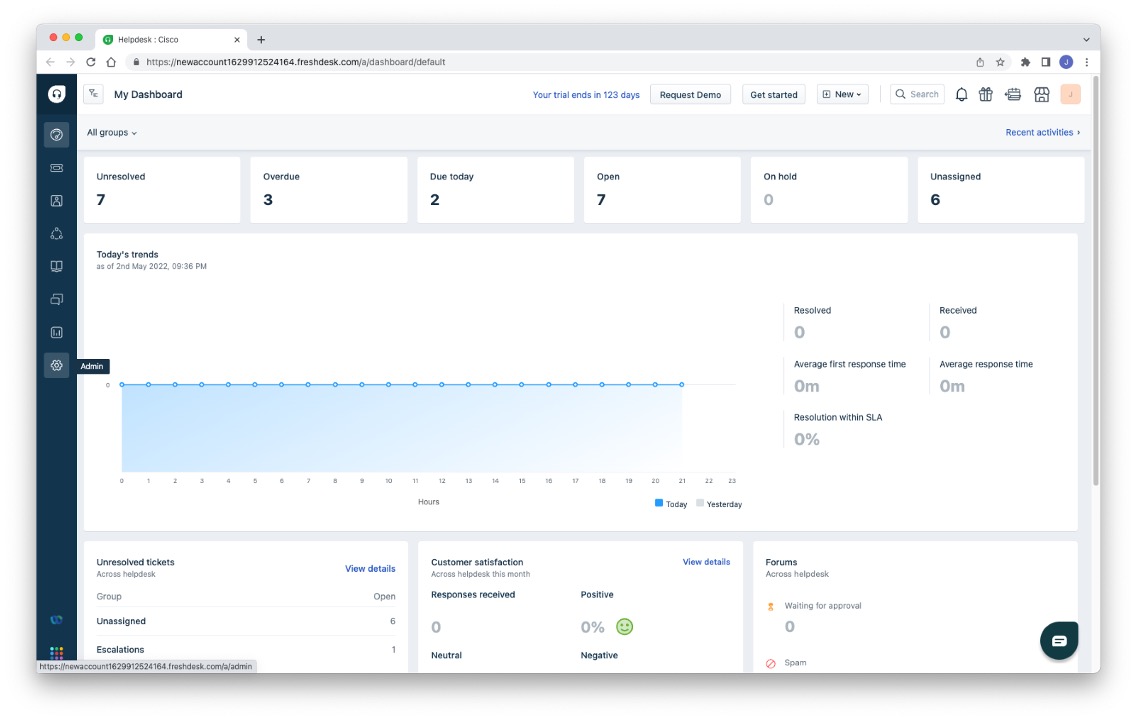
Vaya a la pantalla de administración. 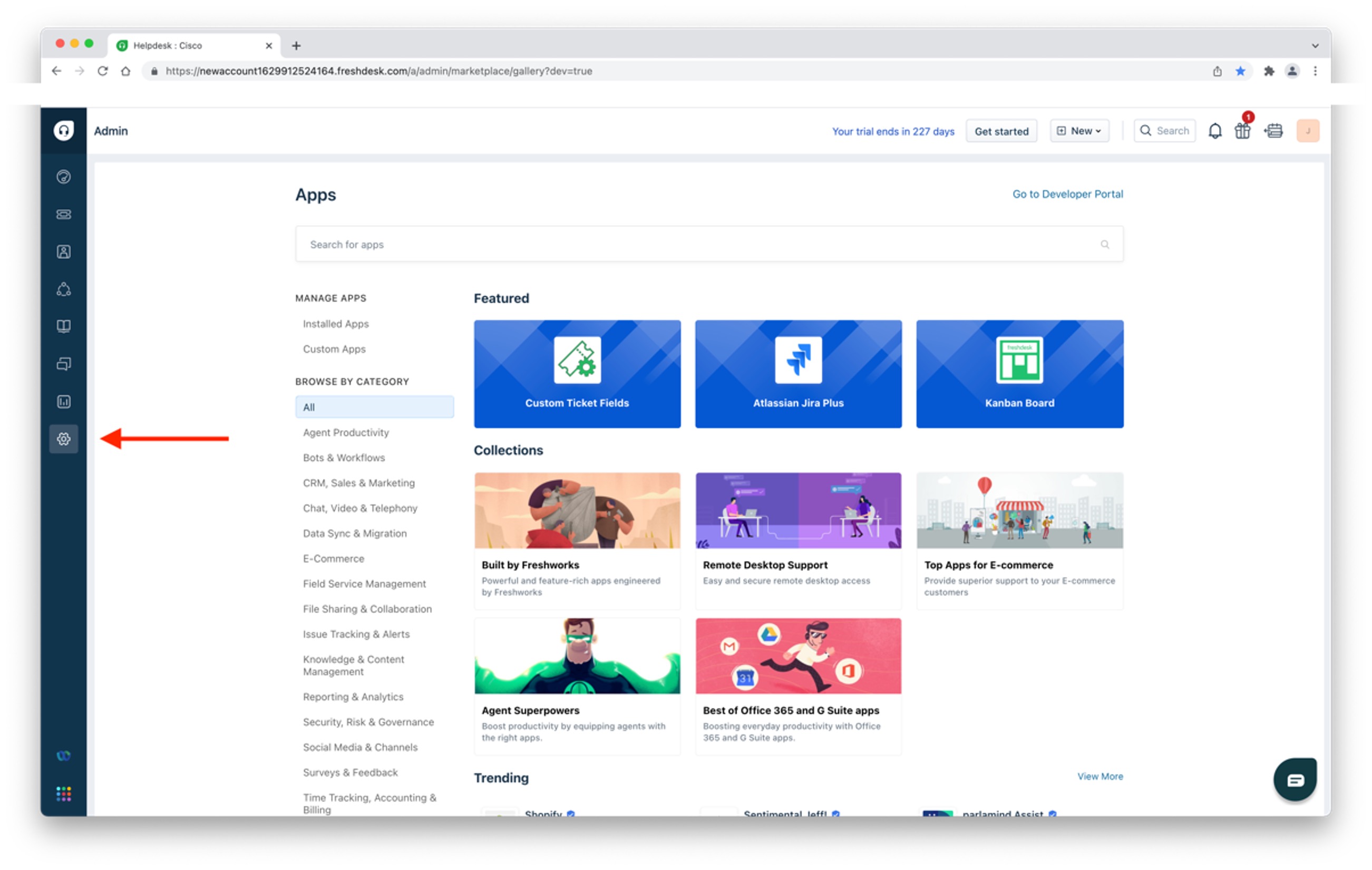
|
| 3 |
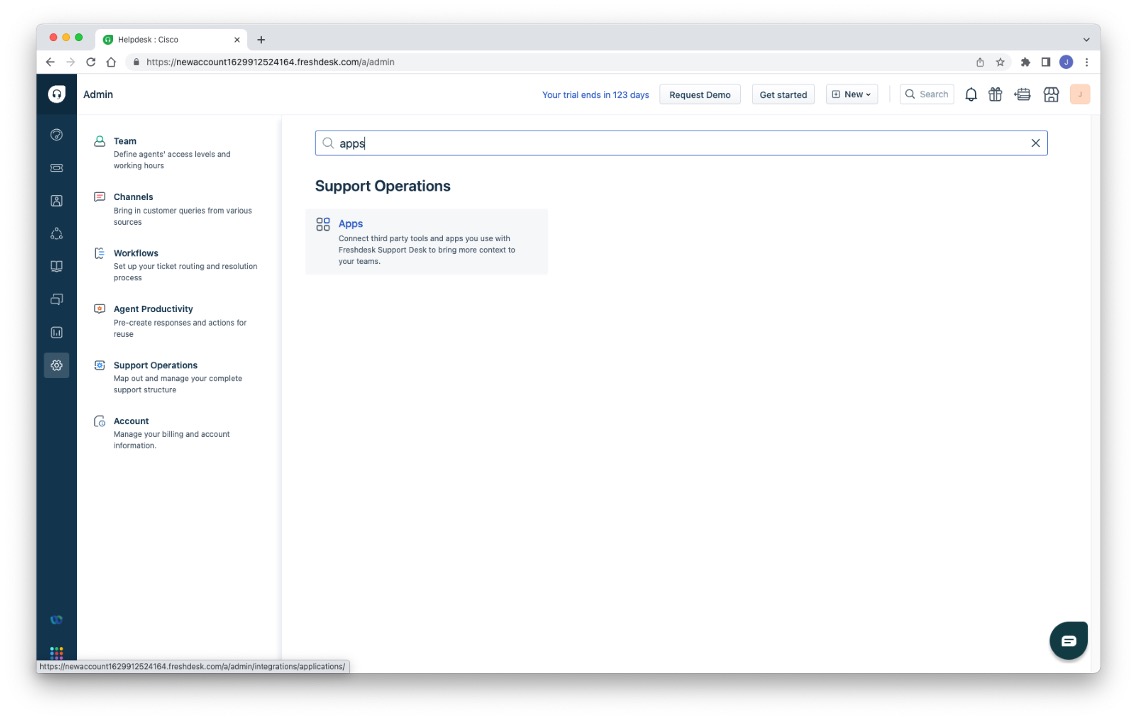
Ingrese
|
| 4 |
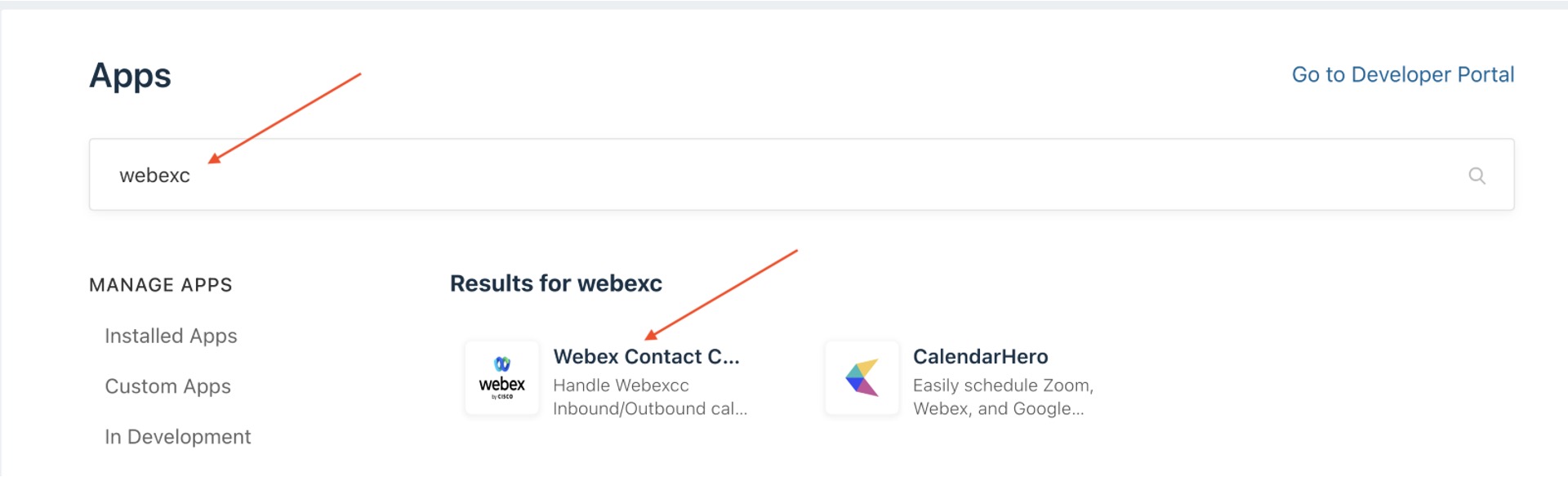
Ingrese
|
| 5 |
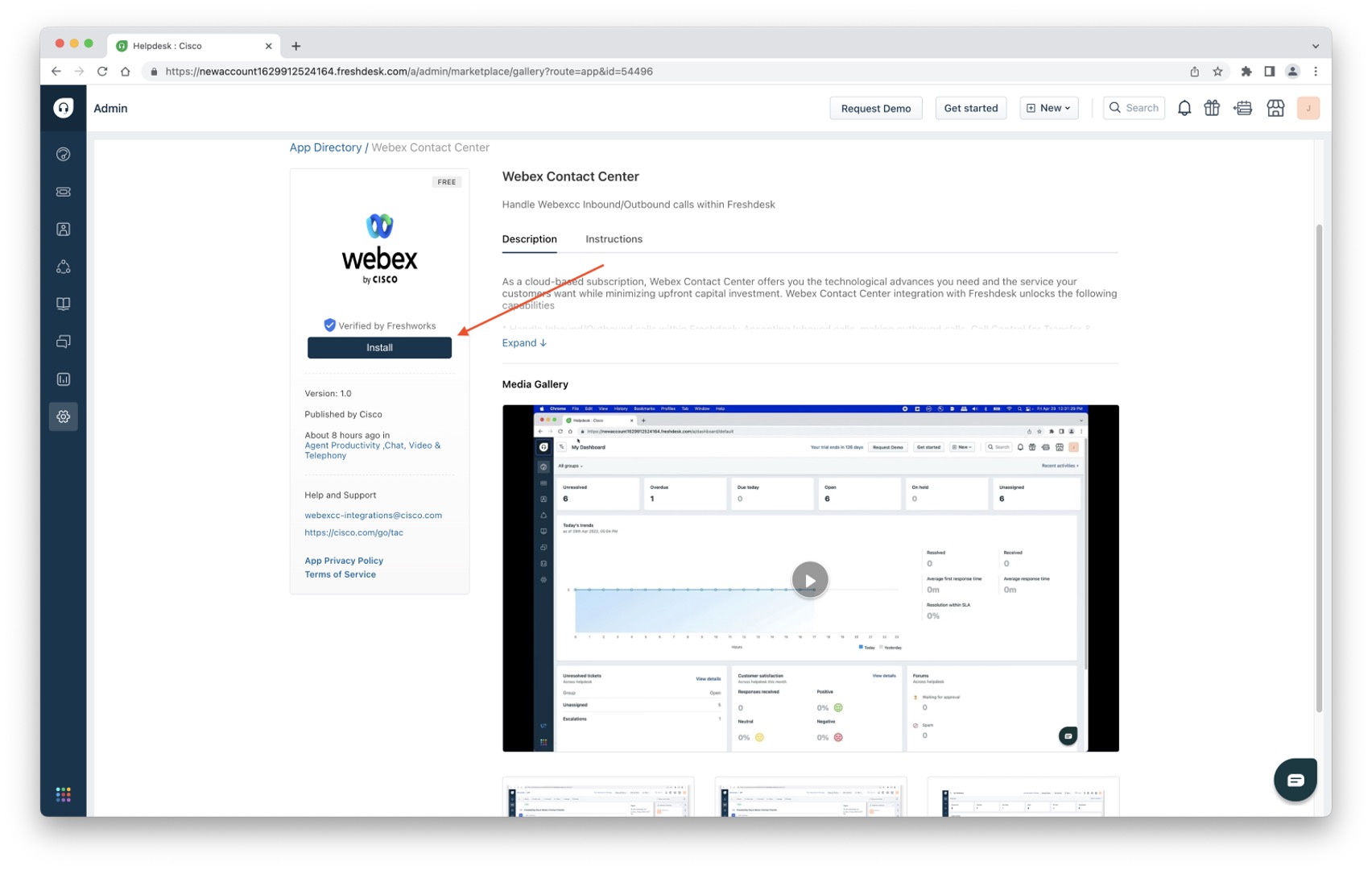
Haga clic en Instalar.
|
| 6 |
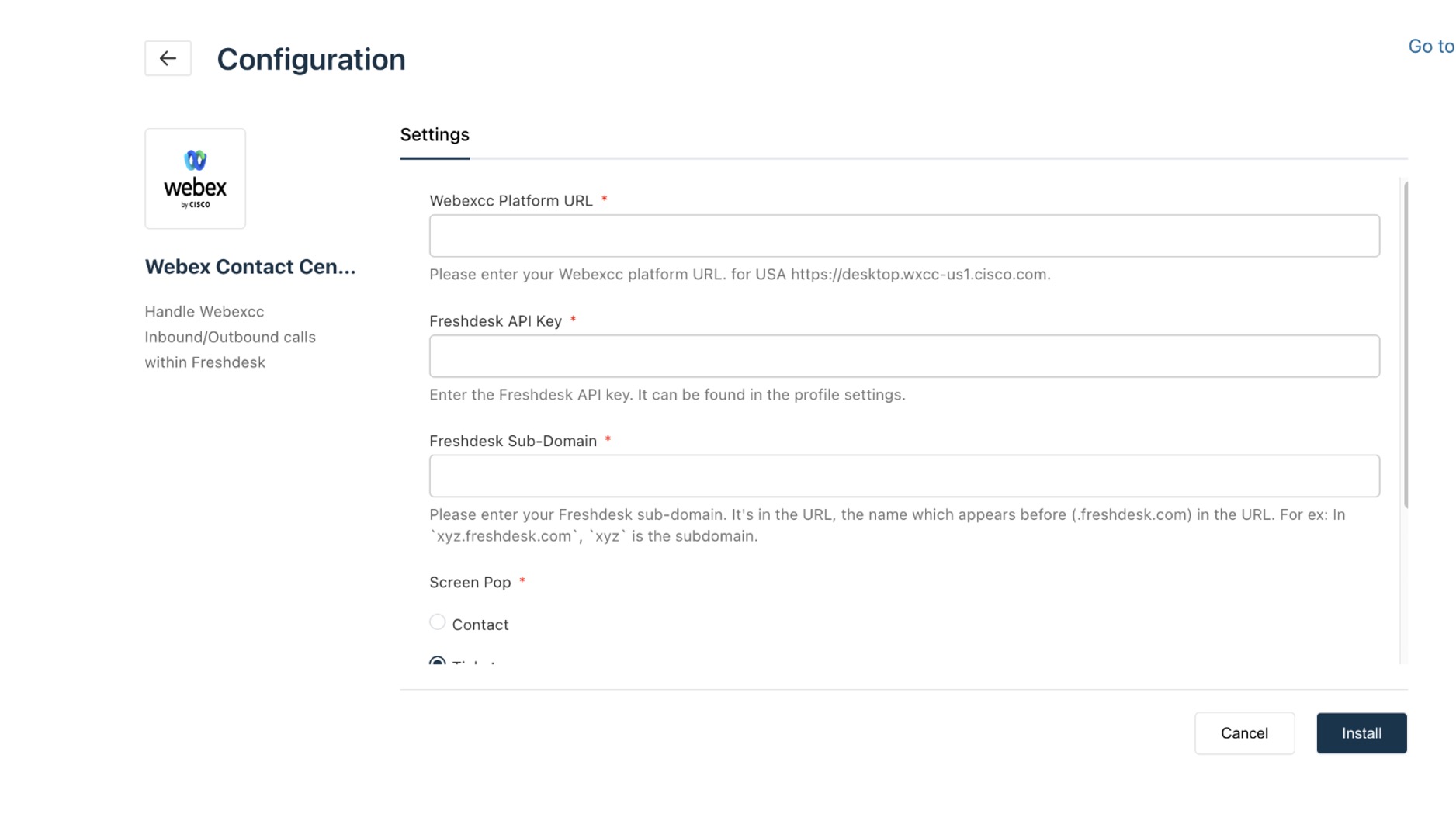
En la pantalla Configuración, realice las siguientes tareas:
Cuando esté instalado, verá la siguiente pantalla: 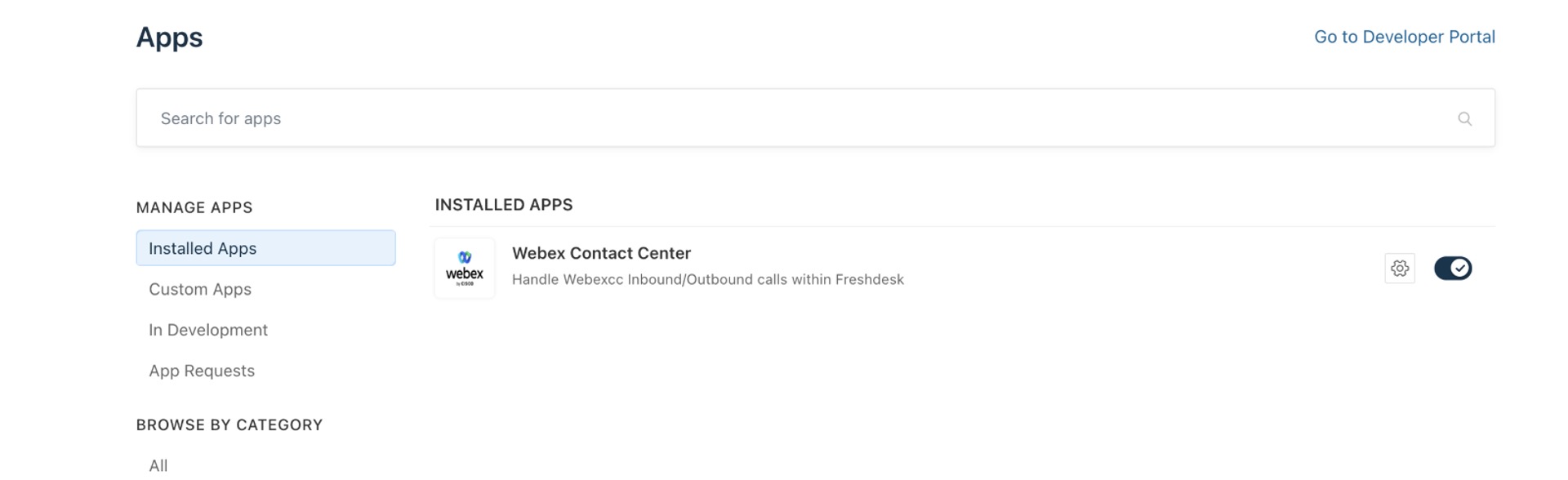
Actualice Freshdesk CRM y haga clic en el icono del Centro de contacto de Webex en la parte inferior izquierda de la barra lateral para abrir el escritorio de Webex Contact Center. 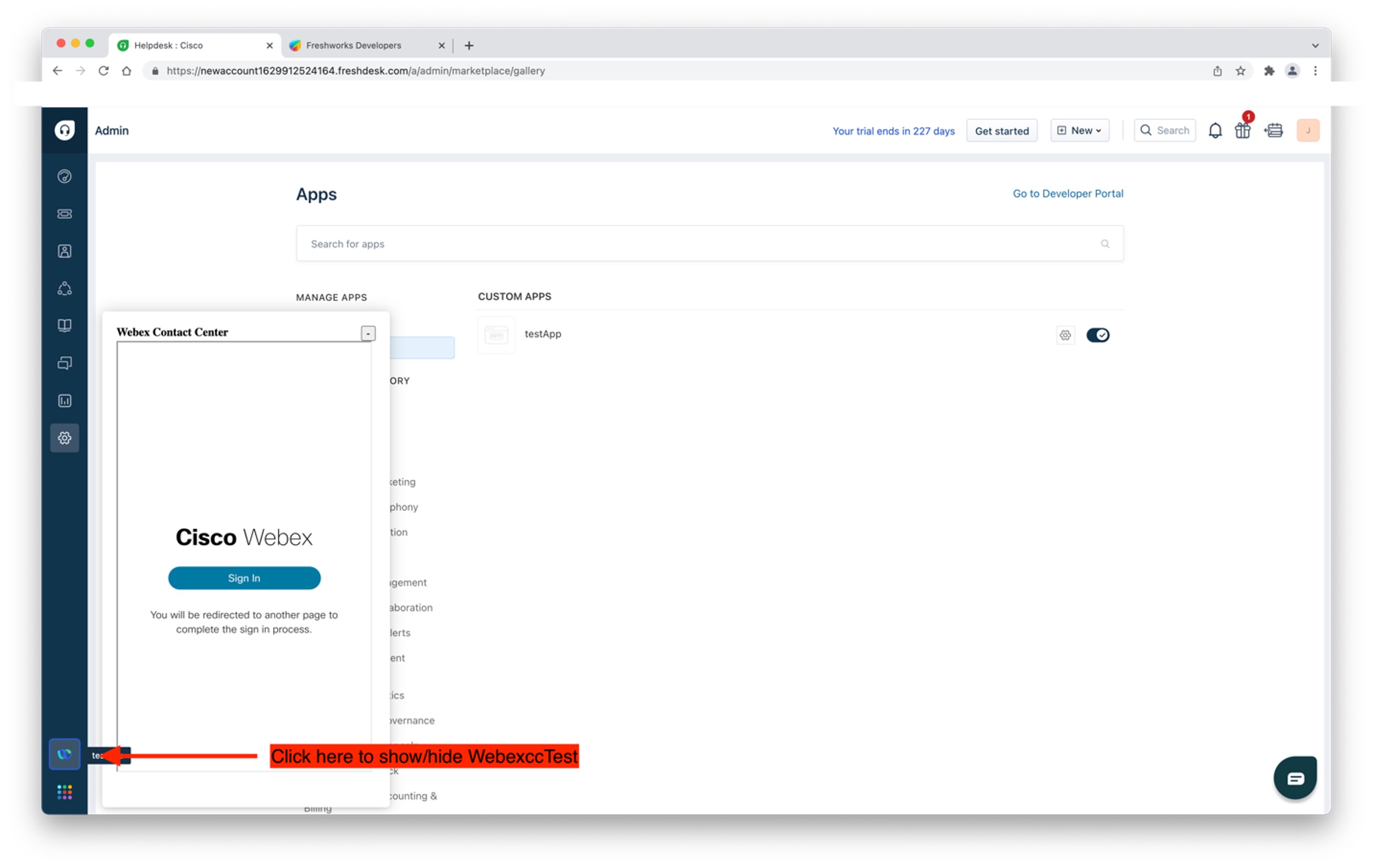
|
Antes de comenzar
-
Puede descargar el archivo JSON de Desktop Layout para Freshdesk desde https://github.com/CiscoDevNet/webex-contact-center-crm-integrations/tree/main/Freshdesk.
-
Utilice el archivo Freshdesk_Desktop_ <version>.json más reciente para el diseño de escritorio de Webex Contact Center.
Para obtener más información sobre el diseño de Management Portal escritorio de Webex Contact Center, consulte el capítulo Aprovisionamiento de la Guía de Cisco Webex Contact Centerconfiguración y administración.
| 1 |
Inicie sesión en el Centro de contacto de Webex Management Portal con las credenciales apropiadas. |
| 2 |
En la barra de navegación, elija . |
| 3 |
Haga clic en Nuevo diseño e introduzca los detalles del diseño de escritorio. |
| 4 |
Cargue el archivo JSON de Freshdesk Desktop Layout. |
| 5 |
Haga clic en Guardar. Ahora puede iniciar el escritorio de Webex Contact Center dentro de la consola de Freshdesk CRM. |
Si tiene una versión anterior de la aplicación Webex Contact Center for Freshdesk, desinstale la versión obsoleta antes de instalar la versión más reciente.
| 1 |
Inicie sesión en su cuenta de Freshdesk. |
| 2 |
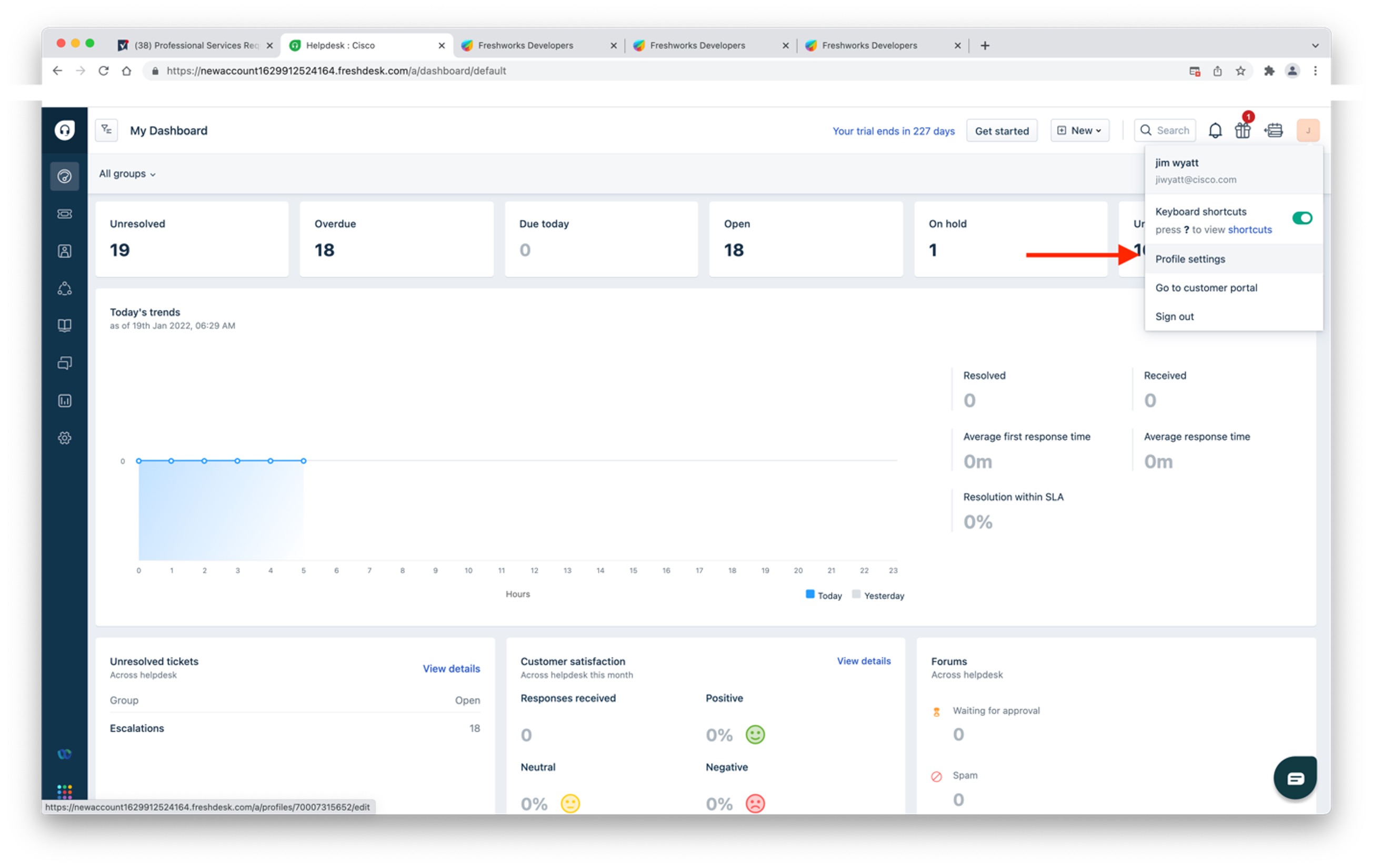
Vaya a Configuración > Administrador en el panel izquierdo.
|
| 3 |
Ingrese
|
| 4 |
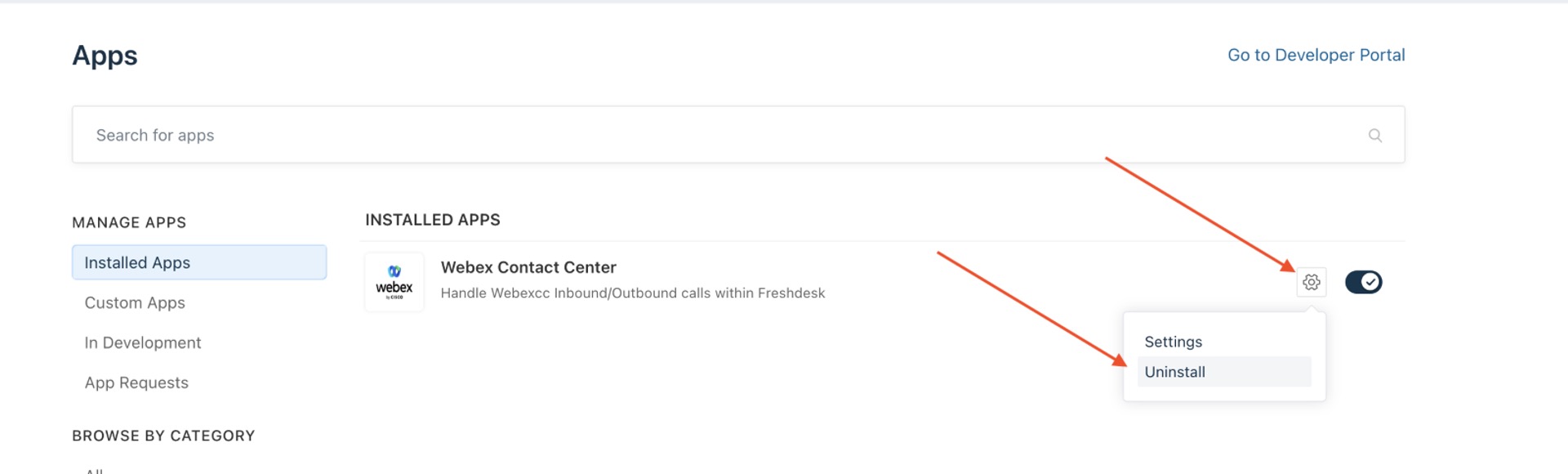
Haga clic en el icono Configuración y, a continuación, haga clic en Desinstalar.
|
| 5 |
Haga clic en Desinstalar para confirmar. |
- Apoyamos iniciar sesión Agent Desktop usando WebRTC para conectores Salesforce (SFDC) y Microsoft Dynamics (MS Dynamics) solamente.
- Actualmente, esta función solo se aplica a los agentes.
Antes de hacer llamadas externas
Antes de hacer llamadas fuera de línea, asegúrese de hacer lo siguiente:
-
Cree el punto de entrada de salida y configure una estrategia de punto de entrada de salida.
-
Habilite ANI de salida para el perfil del agente.
-
Establezca la ANI de salida en una asignación de número de marcado a punto de entrada.
Para obtener más información, consulte el capítulo Aprovisionamiento de la Guía de Cisco Webex Contact Center configuración y administración.
Para obtener información sobre cómo usar Desktop, consulte la Guía del Cisco Webex Contact Center Agent Desktop usuario.
| 1 |
Inicie sesión en la consola del agente de Freshdesk en https://.freshdesk.com/<your-instance>. |
| 2 |
Haga clic en el icono de Webex Contact Center de la barra de herramientas en la esquina inferior izquierda de la consola de Freshdesk.
El escritorio integrado de Webex Contact Center aparece en la consola de Freshdesk. |
| 3 |
Haga clic en Iniciar sesión. |
| 4 |
Inicie sesión con sus credenciales de escritorio de Webex Contact Center. |
| 5 |
Introduzca el número de marcado (DN) y la información del equipo. Debe ingresar el DN y el nombre del equipo la primera vez que inicia sesión en el Centro de contacto de Webex para Freshdesk. Para sesiones posteriores, el mismo DN y el mismo nombre del equipo aparecen en la aplicación automáticamente.
|
| 1 |
Inicie sesión en la consola del agente de Freshdesk en https://.freshdesk.com/<your-instance>. |
| 2 |
Haga clic en el icono de Webex Contact Center de la barra de herramientas en la esquina inferior izquierda de la consola de Freshdesk. El escritorio integrado de Webex Contact Center aparece en la consola de Freshdesk. |
| 3 |
Haga clic en Iniciar sesión. |
| 4 |
Inicie sesión con sus credenciales de escritorio de Webex Contact Center. La aplicación Webex Contact Center solo se puede ejecutar desde una pestaña de Freshdesk en la ventana del navegador a la vez. |
| 5 |
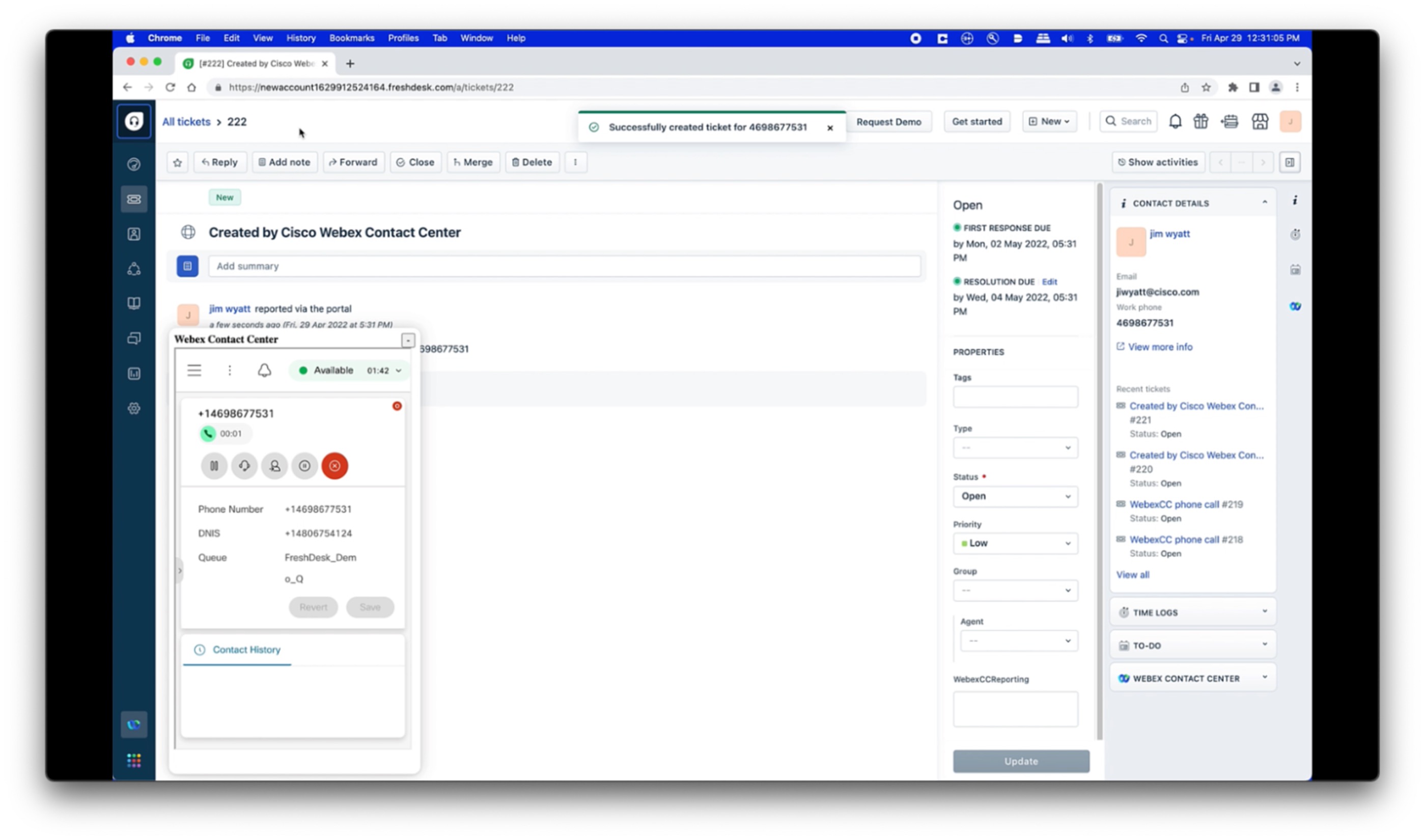
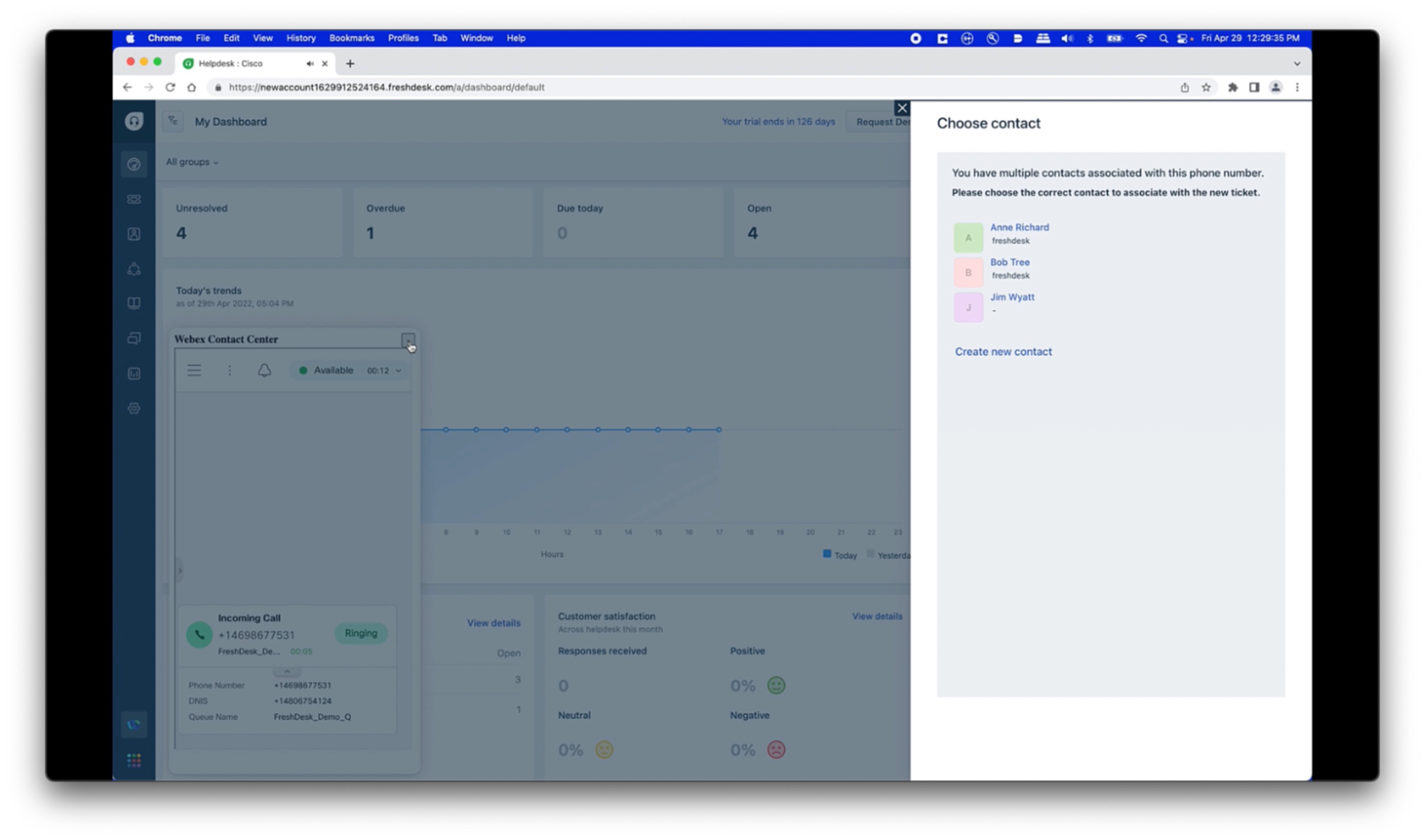
Cambie el estado de agente a Disponible. Durante las llamadas entrantes, se producen las siguientes situaciones:
|
| 1 |
Inicie sesión en la consola del agente de Freshdesk en https://.freshdesk.com/<your-instance>. |
| 2 |
Haga clic en el icono de Webex Contact Center de la barra de herramientas en la esquina inferior izquierda de la consola de Freshdesk. El escritorio integrado de Webex Contact Center aparece en la consola de Freshdesk. |
| 3 |
Haga clic en Iniciar sesión. |
| 4 |
Inicie sesión con sus credenciales de escritorio de Webex Contact Center. |
| 5 |
Introduzca el número de marcado (DN) y la información del equipo.
|
| 6 |
Busque y abra el registro del cliente o del boleto. |
| 7 |
Localice y haga clic en el número de teléfono que necesita ser marcado. 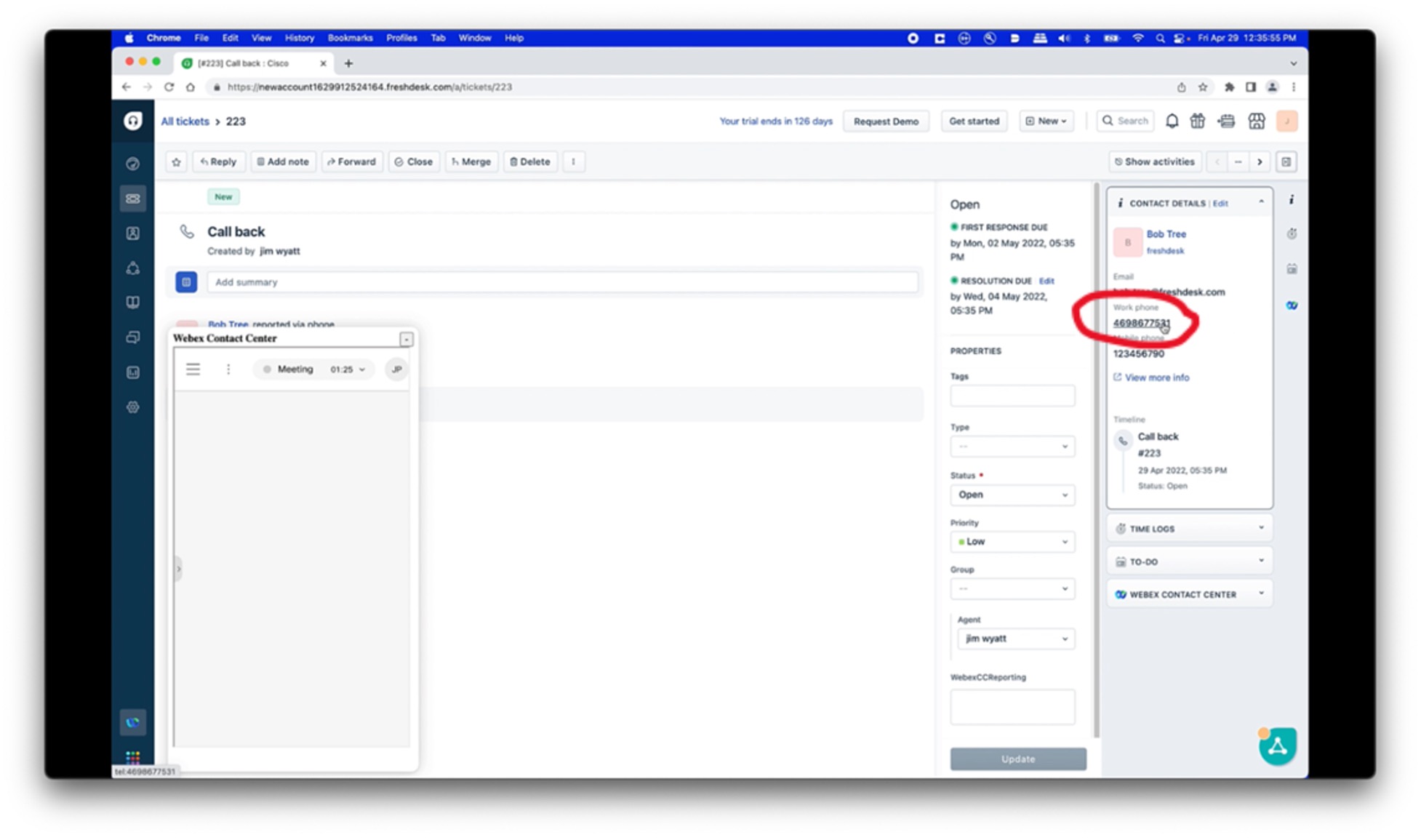
|
El sistema crea una nota privada en el ticket de Freshdesk que muestra datos de la interacción de Webex Contact Center.
Aquí hay un ejemplo de registro de actividad del centro de contacto de Webex:Entity API Name ................ :Task
Task Subtype ................... :Call
Status ......................... :Completed
Call Object .................... :c##d##cb-e###-####-a##a-#c#b##f#a#d#
Subject ........................ :Call ##.##.#### ##:## PM
Activity Date .................. :####-##-## ##:##:##
Call Type ...................... :INBOUND
Call Disposition ............... :Case Inquiry(e#f#c#c#-cac#-###b-af##-ebf##d#ea###)
Call Duration In Seconds ....... :##
Contact Type ................... :Call
Ringing Time ................... :##:##:##
Wrapup Time .................... :##:##:##
ANI ............................ :+###########
DNIS ........................... :+###########
Queue Name ..................... :FreshDesk_Demo_Q


