
Dziękujemy za opinię.
Zintegruj Webex Contact Center z Freshdesk
 Opinia?
Wymagania wstępne
Złącze CRM działa w oparciu o wersję widżetu określoną w układzie pulpitu JSON. Niezwykle ważne jest, aby upewnić się, że wersja widżetu w układzie pulpitu jest aktualizowana. Od listopada 2025 roku najnowsza wersja widżetu to 2.1.5.
Administratorzy powinni upewnić się, że wszystkie układy pulpitu dla tego złącza CRM używają tej wersji widżetu. If the layout is not updated to use the latest version, functionality will no longer be supported and may cease to work correctly.
Minimalny obsługiwany rozmiar interfejsu softphone to 500px. Każda wartość niższa niż 500 pikseli może powodować problemy z wyświetlaniem lub funkcjonalnością.
Przed zintegrowaniem Webex Contact Center z konsolą Freshdesk CRM upewnij się, że masz następujące elementy:
-
Dostęp do Webex Contact Center.
-
Dostęp administratora do centrum sterowania pod adresem https://admin.webex.com i Centrum kontaktowego Webex. Management Portal Adresy URL Management Portal są specyficzne dla Twojego regionu.
-
Agent z dostępem do pulpitu. Adres URL pulpitu jest specyficzny dla danego regionu.
-
Dostęp agenta do następującej domeny dodanej do listy dozwolonych zasad zabezpieczeń treści:
-
*.freshdesk.com
-
-
Prawidłowe logowanie do konta Freshdesk z uprawnieniami administratora. Aby utworzyć konto lub wersję próbną, odwiedź stronę https://freshdesk.com/ i kliknij Rozpocz nij bezpłatną wersję próbną.
-
Dostęp do układu pulpitu (JSON) dla Freshdesk pod adresem https://github.com/CiscoDevNet/webex-contact-center-crm-integrations/tree/main/Freshdesk.
-
Usługa SSO jest obsługiwana przez Webex Control Hub, jeśli Freshdesk i Webex Contact Center korzystają z tego samego zewnętrznego dostawcy tożsamości (IDP).
Agenci będą musieli najpierw zalogować się do aplikacji internetowej Freshdesk Desktop, a następnie uruchomić Webex Contact Center. Agent Desktop
Ta integracja z pulpitem obsługuje tylko głos (zarówno przychodzący, jak i wychodzący).
Aby zintegrować Webex Contact Center z konsolą Freshdesk CRM, wykonaj następujące zadania:
-
Zainstaluj Webex Contact Center dla Freshdesk
-
Konfigurowanie układu pulpitu Freshdesk w Webex Contact Center
| 1 |
Zaloguj się na swoje konto Freshdesk. 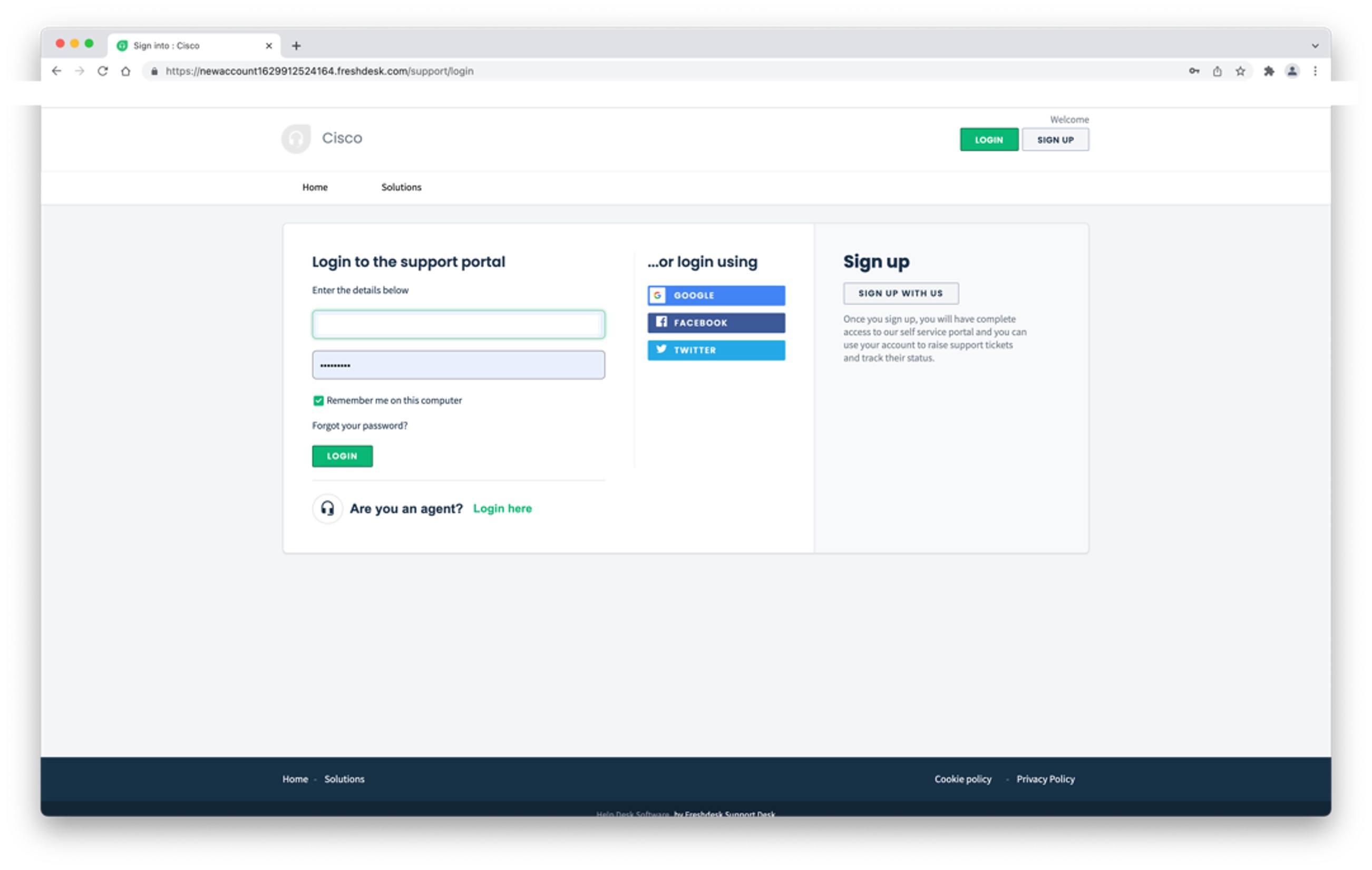
|
| 2 |
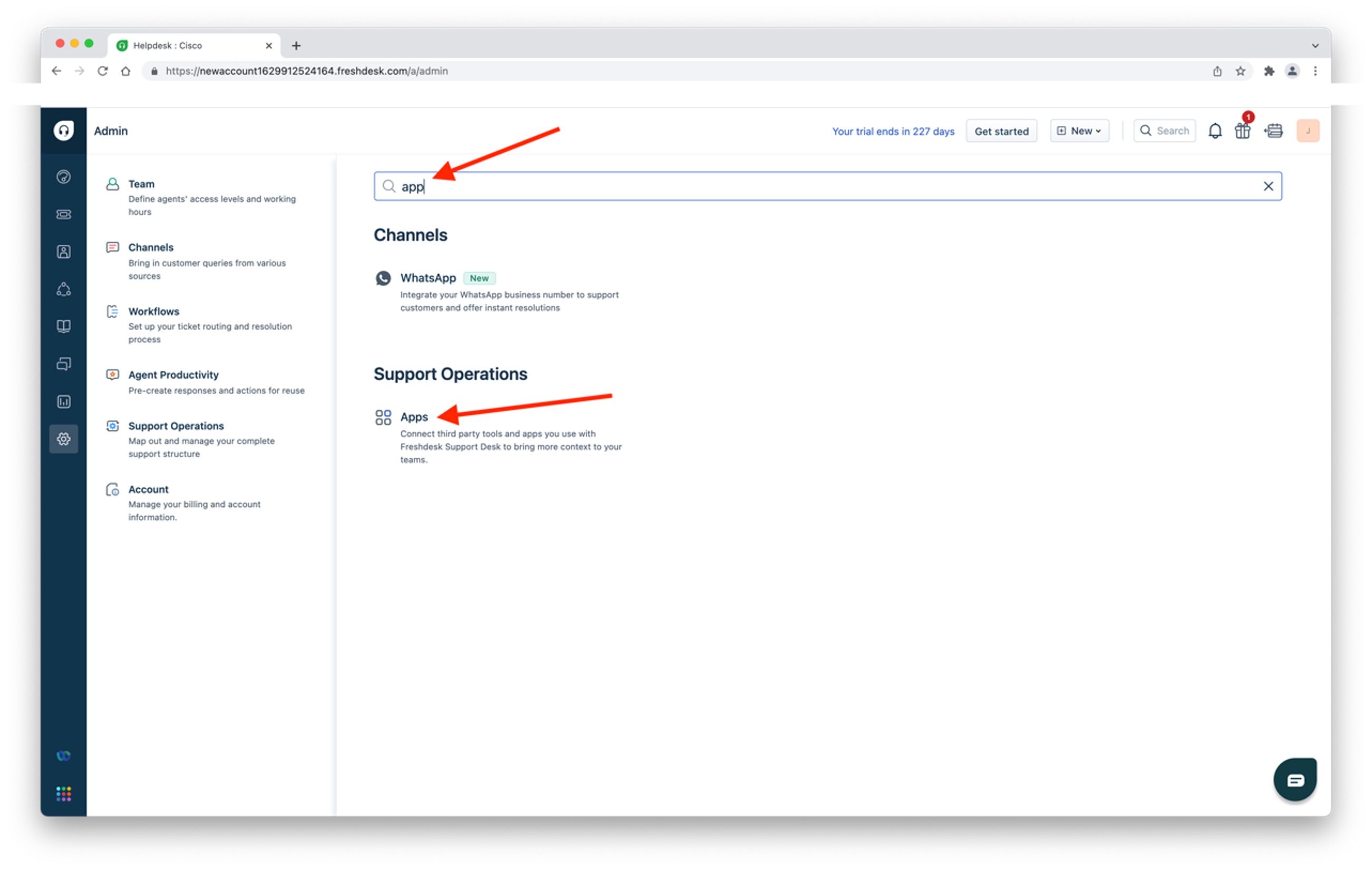
Przejdź do ekranu administratora. 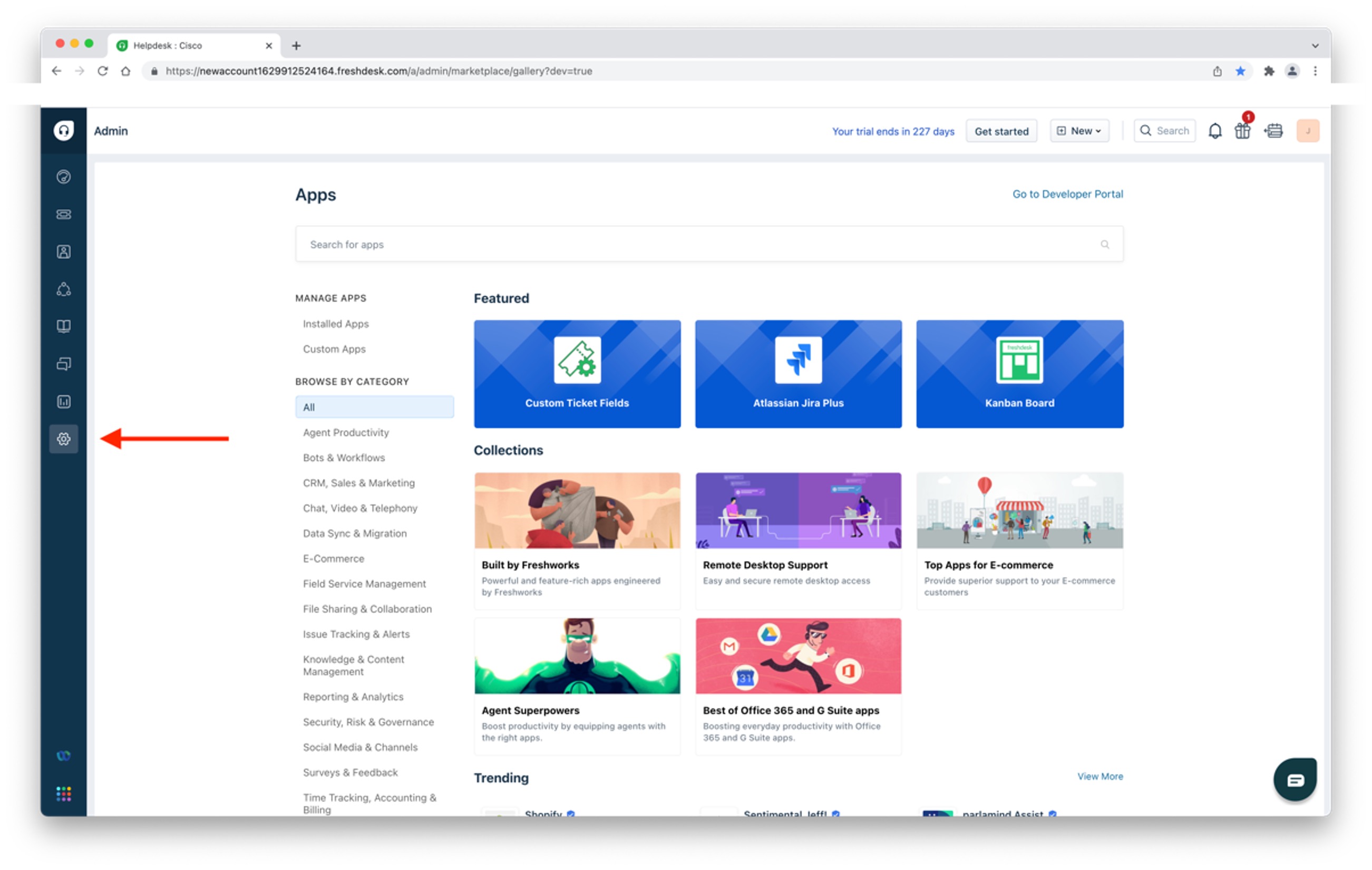
|
| 3 |
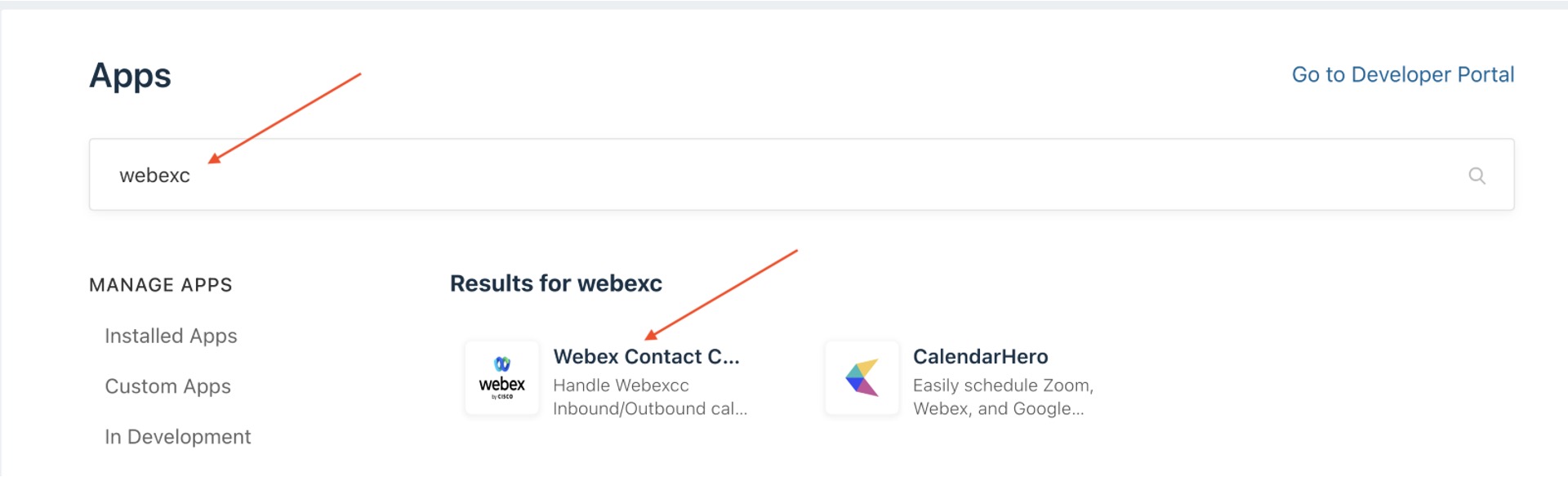
Wej
|
| 4 |
Wejdź
|
| 5 |
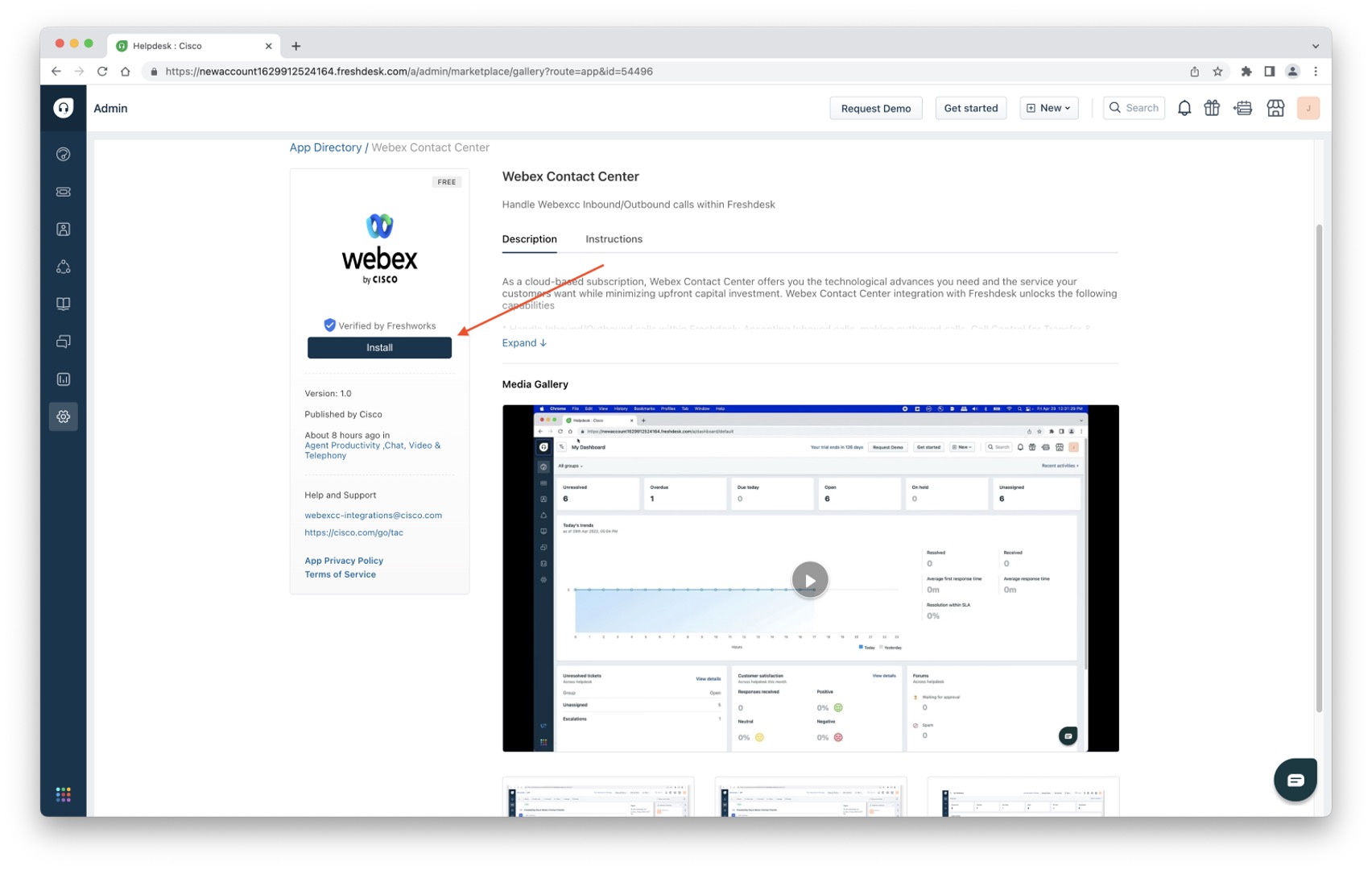
Kliknij przycisk Zainstaluj.
|
| 6 |
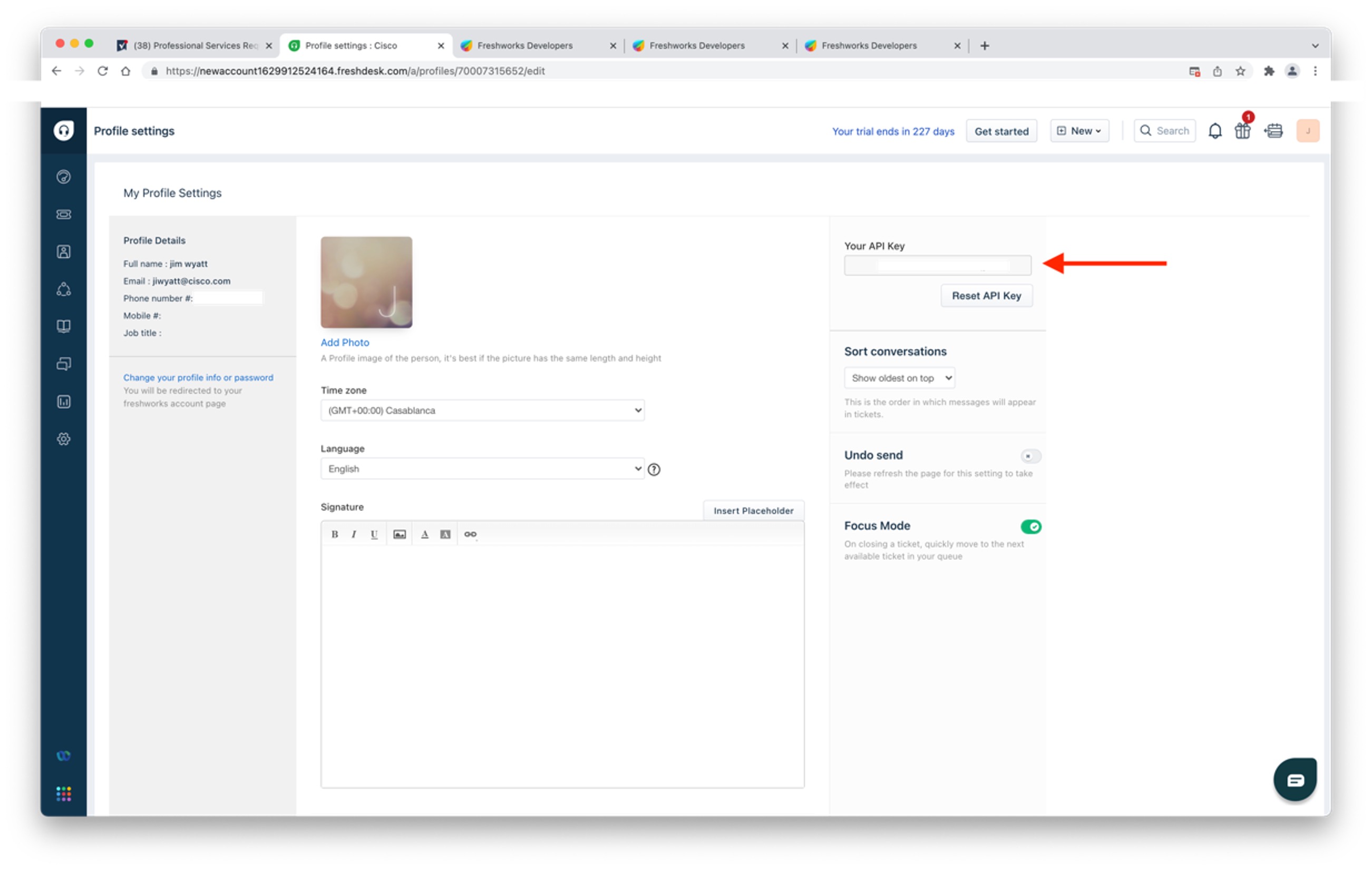
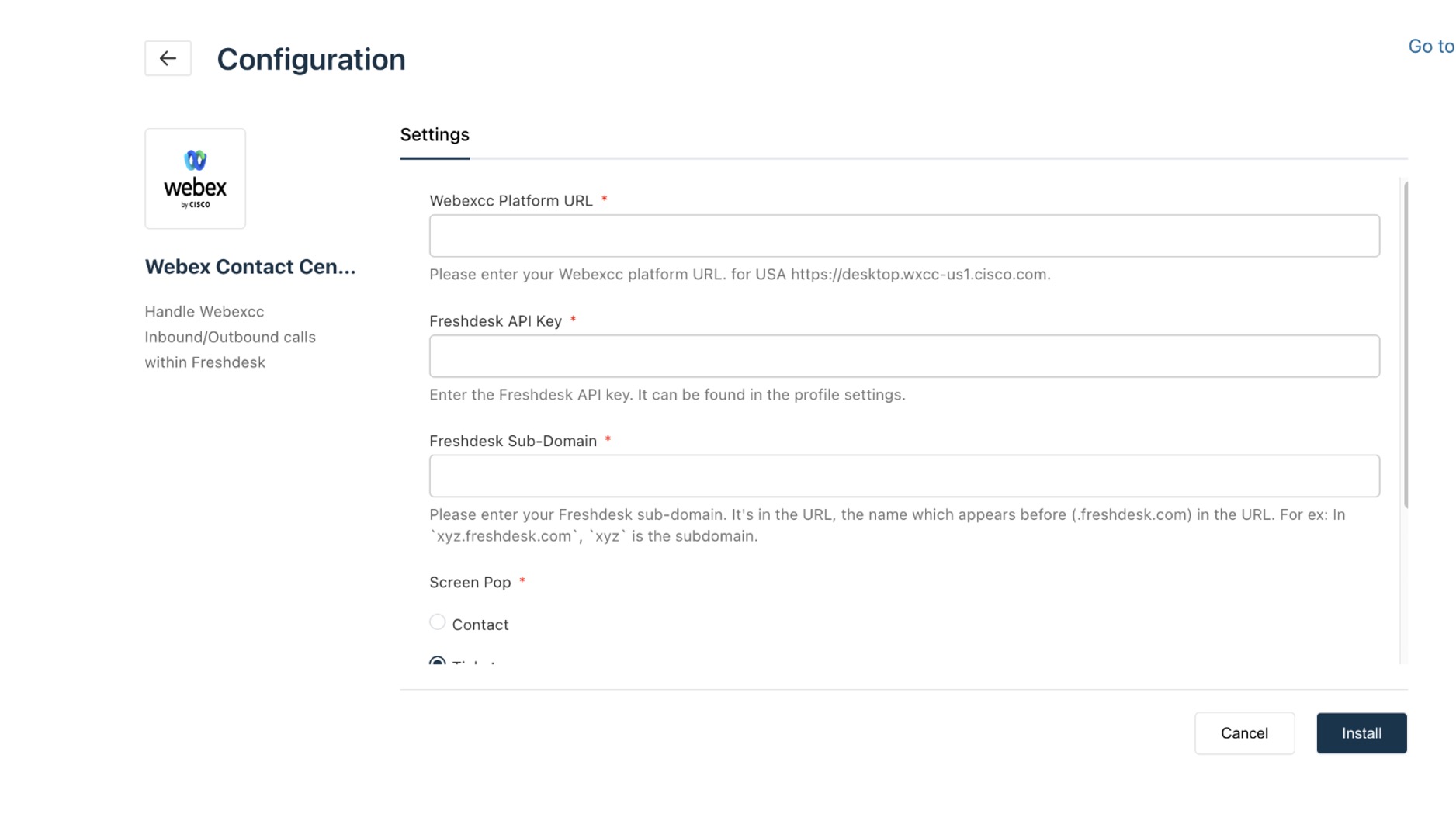
Na ekranie Ustawienia wykonaj następujące zadania:
Po zainstalowaniu zobaczysz następujący ekran: 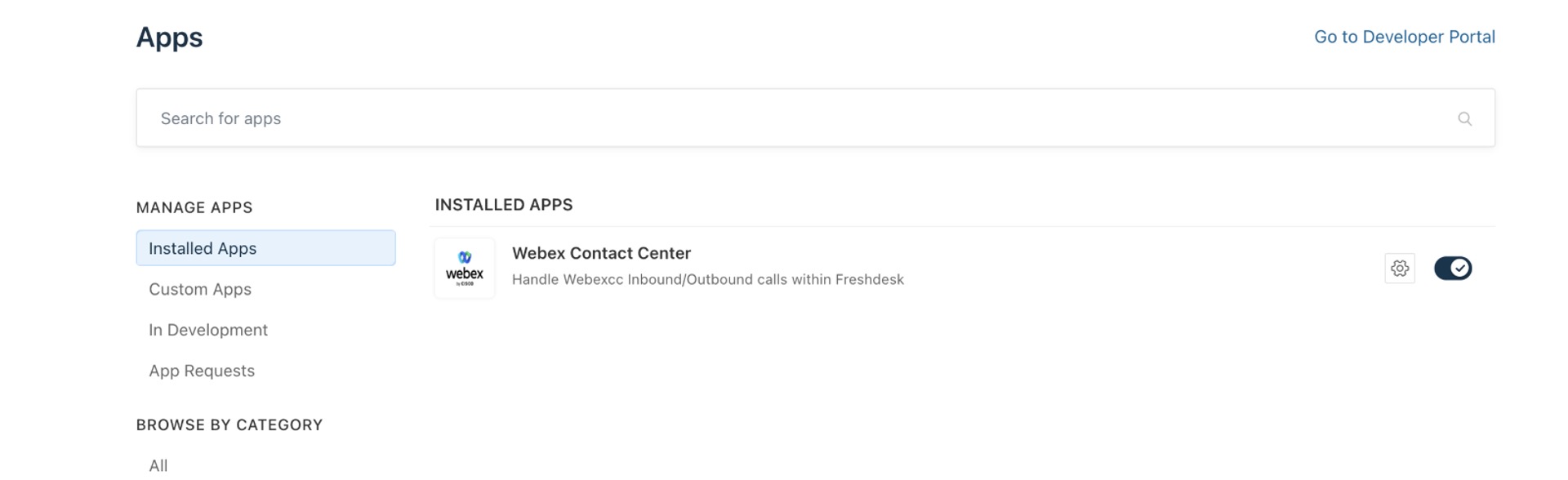
Odśwież Freshdesk CRM i kliknij ikonę Webex Contact Center w lewym dolnym rogu paska bocznego, aby otworzyć pulpit Webex Contact Center. 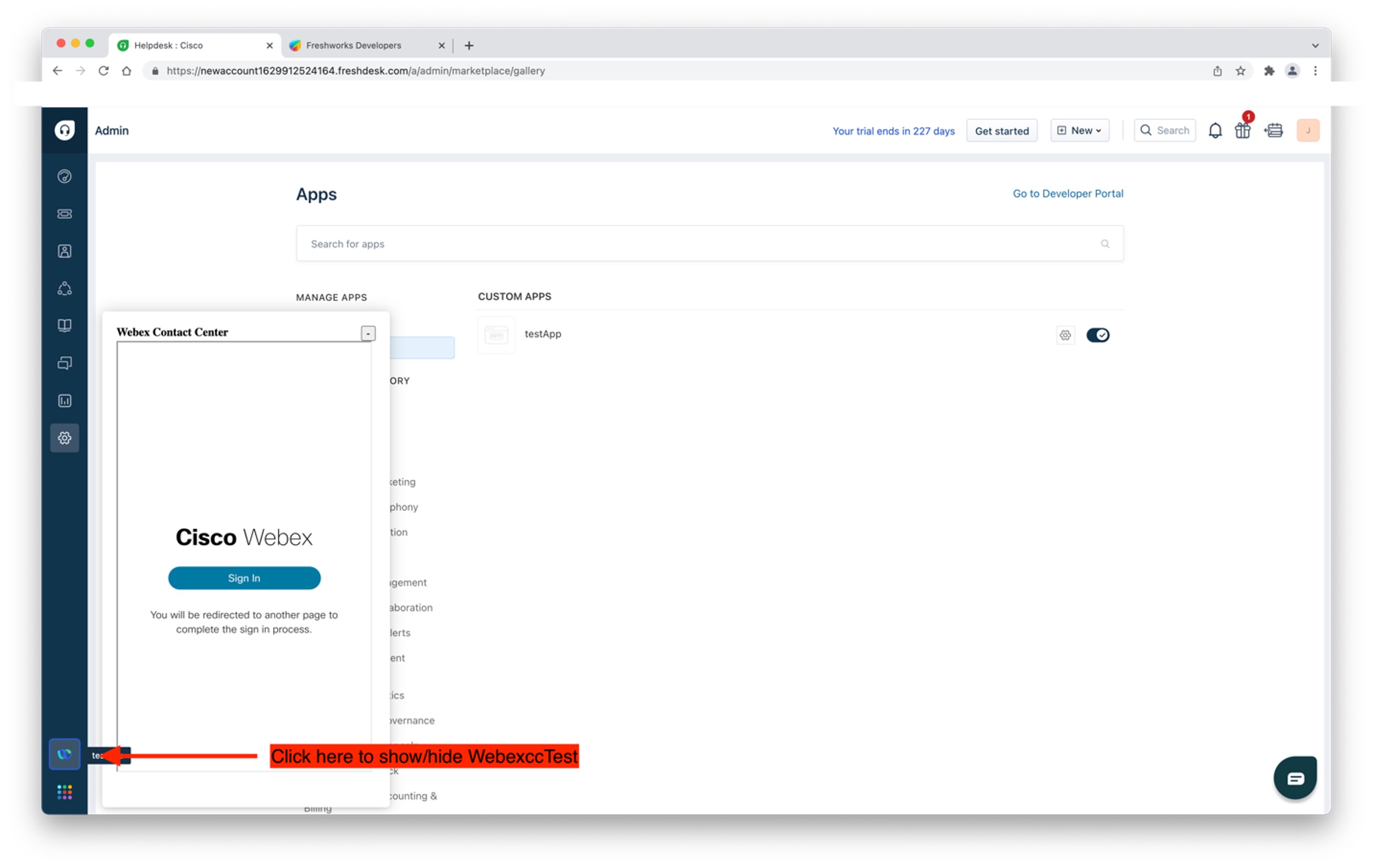
|
Zanim zaczniesz
-
Plik JSON układu pulpitu dla programu Freshdesk można pobrać ze strony https://github.com/CiscoDevNet/webex-contact-center-crm-integrations/tree/main/Freshdesk.
-
Użyj najnowszego pliku Freshdesk_Desktop_ <version>.json dla układu pulpitu Webex Contact Center.
Aby uzyskać więcej informacji na temat układu Management Portal pulpitu Webex Contact Center, zobacz rozdział Przydziel anie w Przewodniku Cisco Webex Contact Center konfiguracji i administracji.
| 1 |
Zaloguj się do Webex Contact Center za pomocą odpowiednich danych uwier Management Portal zytelniających. |
| 2 |
Na pasku nawigacyjnym wybierz polecenie . |
| 3 |
Kliknij Nowy układ i wprowadź szczegóły układu pulpitu. |
| 4 |
Prześlij plik Freshdesk Desktop Layout JSON. |
| 5 |
Kliknij przycisk Zapisz. Możesz teraz uruchomić Webex Contact Center Desktop w konsoli Freshdesk CRM. |
Jeśli masz starszą wersję Webex Contact Center for Freshdesk App, odinstaluj nieaktualną wersję przed zainstalowaniem najnowszej wersji.
| 1 |
Zaloguj się na swoje konto Freshdesk. |
| 2 |
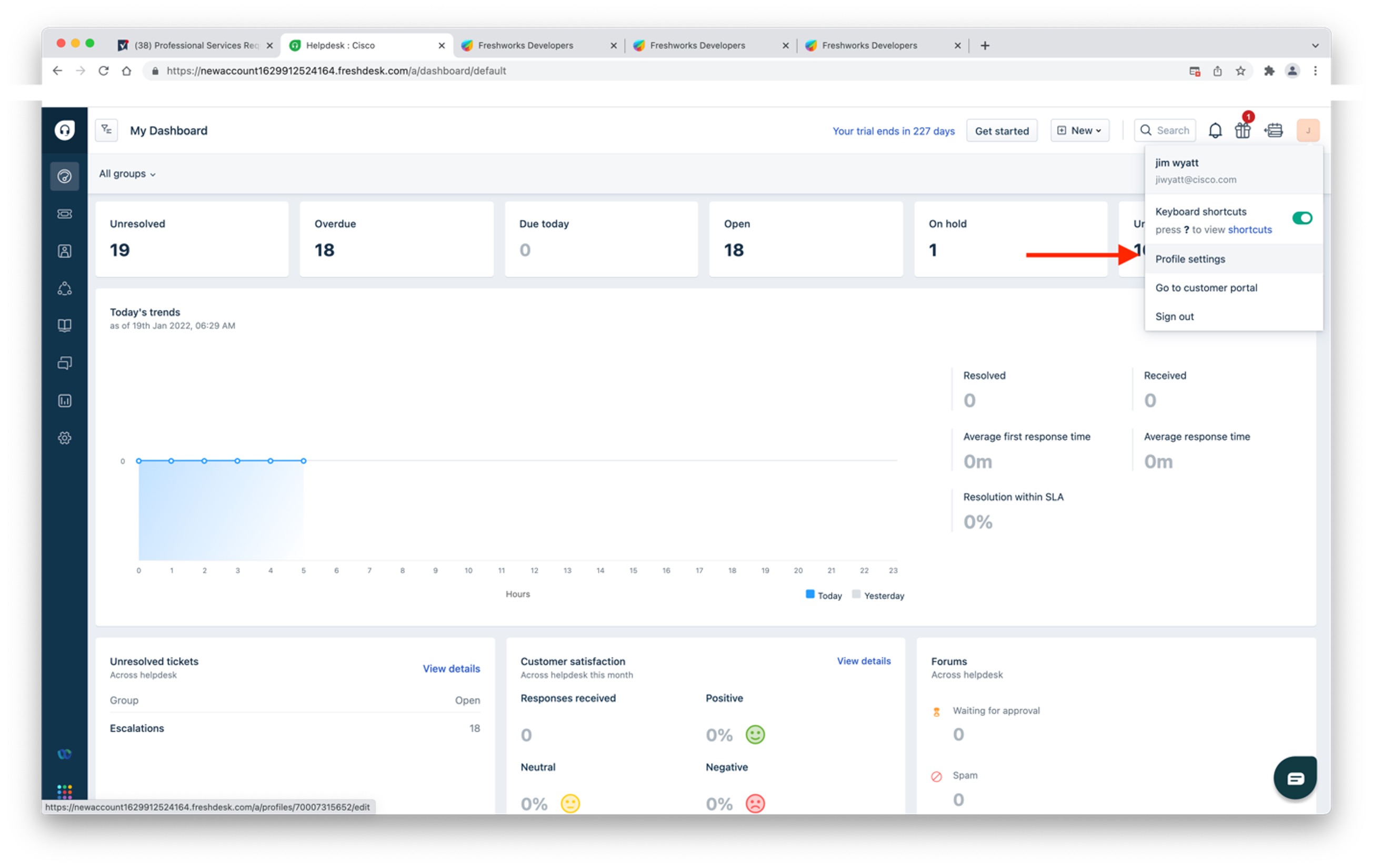
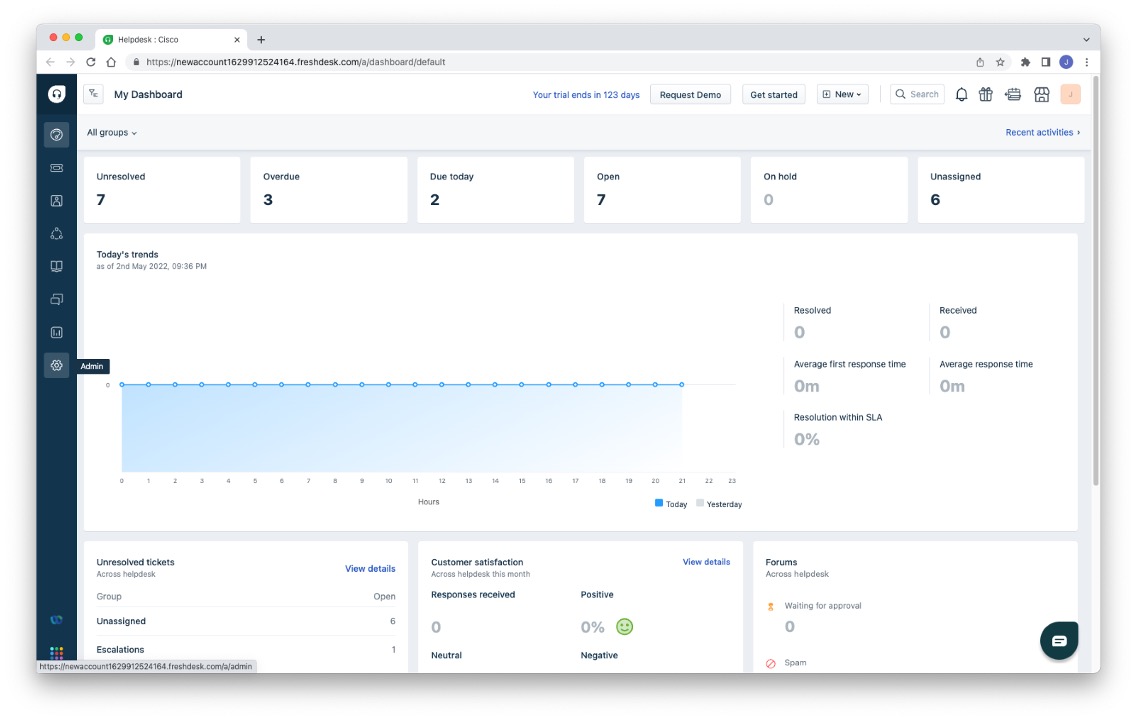
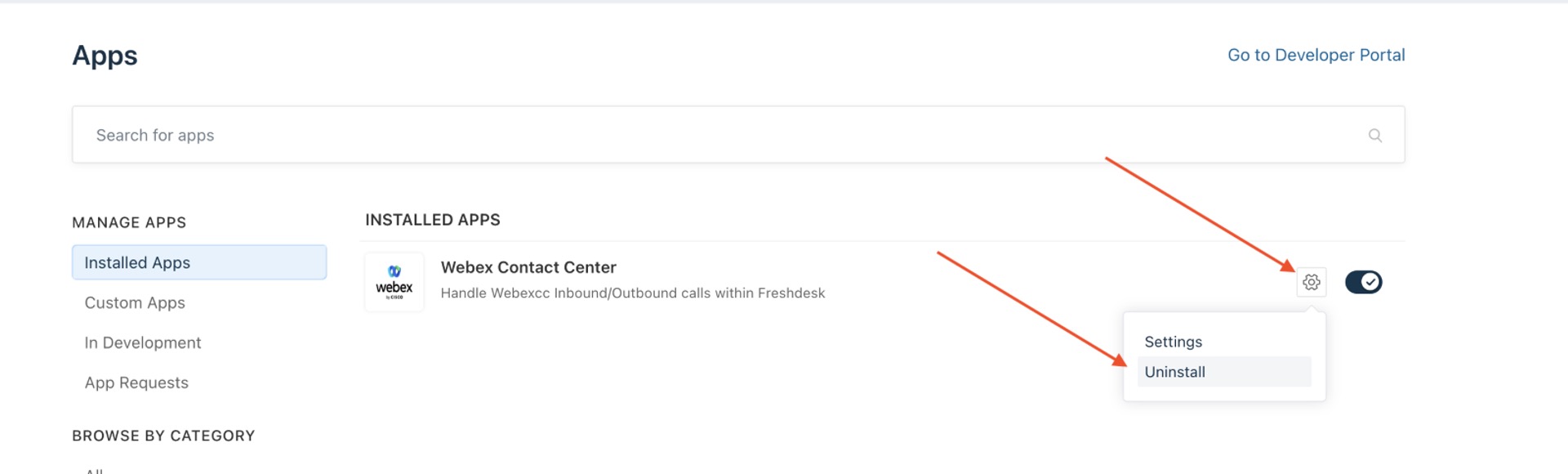
Przejdź do Ustawienia > Administrator w lewym okienku.
|
| 3 |
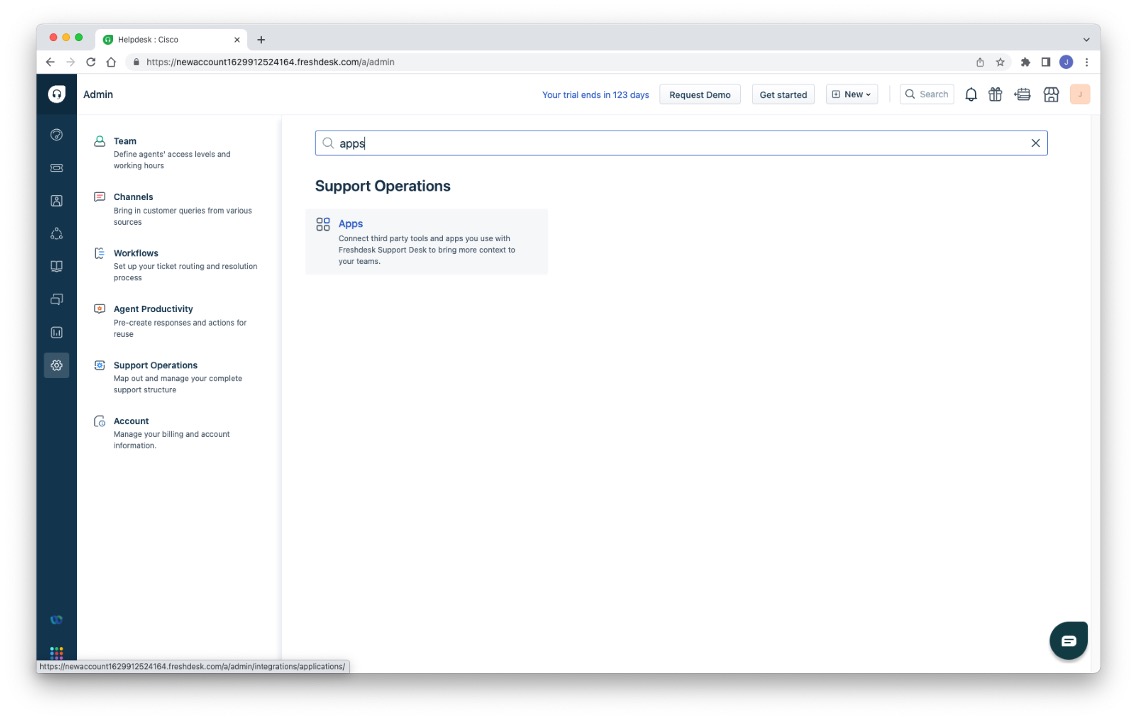
Wej
|
| 4 |
Kliknij ikonę Ustawienia, a następnie kliknij przycisk Odinstaluj.
|
| 5 |
Kliknij Odinstaluj, aby potwierdzić. |
- Obsługujemy logowanie się Agent Desktop tylko przy użyciu złączy WebRTC dla Salesforce (SFDC) i Microsoft Dynamics (MS Dynamics).
- Obecnie ta funkcja ma zastosowanie tylko do agentów.
Zanim wykonasz połączenia zewnętrzne
Przed wykonaniem połączeń zewnętrznych upewnij się, że wykonałeś następujące czynności:
-
Utwórz punkt wejścia na zewnątrz i skonfiguruj strategię zewnętrznego punktu wejścia.
-
Włącz Outdial ANI dla profilu agenta.
-
Ustaw zewnętrzne sterowanie ANI na odwzorowanie numeru wybierania do punktu wejścia.
Aby uzyskać więcej informacji, zobacz rozdział Przydzielanie w Przewodniku Cisco Webex Contact Centerkonfiguracji i administr acji.
Aby uzyskać informacje na temat korzystania z pulpitu, zobacz Pod Cisco Webex Contact CenterAgent Desktopręcznik użytkownika.
| 1 |
Zaloguj się do konsoli agenta Freshdesk pod adresem https://. <your-instance>freshdesk.com/. |
| 2 |
Kliknij ikonę Webex Contact Center na pasku narzędzi w lewym dolnym rogu konsoli Freshdesk.
Zintegrowany pulpit Webex Contact Center jest wyświetlany na konsoli Freshdesk. |
| 3 |
Kliknij Zaloguj się. |
| 4 |
Zaloguj się za pomocą danych uwierzytelniających Webex Contact Center Desktop. |
| 5 |
Wprowadź numer wybierania (DN) i informacje o zespole. Przy pierwszym logowaniu do Webex Contact Center for Freshdesk należy wprowadzić nazwę DN i Team. W przypadku kolejnych sesji ta sama nazwa DN i Team pojawiają się w aplikacji automatycznie.
|
| 1 |
Zaloguj się do konsoli agenta Freshdesk pod adresem https://. <your-instance>freshdesk.com/. |
| 2 |
Kliknij ikonę Webex Contact Center na pasku narzędzi w lewym dolnym rogu konsoli Freshdesk. Zintegrowany pulpit Webex Contact Center jest wyświetlany na konsoli Freshdesk. |
| 3 |
Kliknij Zaloguj się. |
| 4 |
Zaloguj się za pomocą danych uwierzytelniających Webex Contact Center Desktop. Aplikacja Webex Contact Center może działać tylko z jednej karty Freshdesk w oknie przeglądarki na raz. |
| 5 |
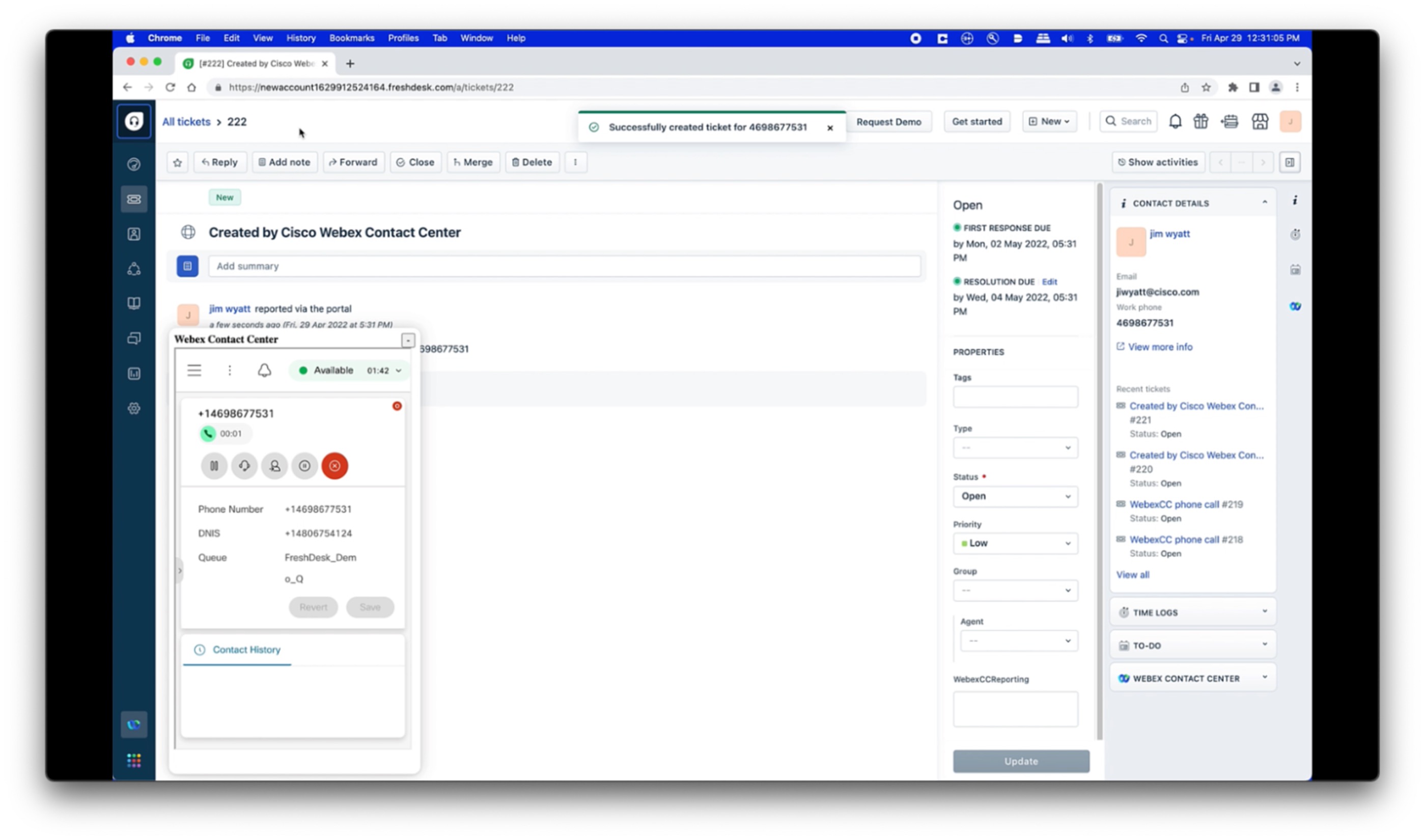
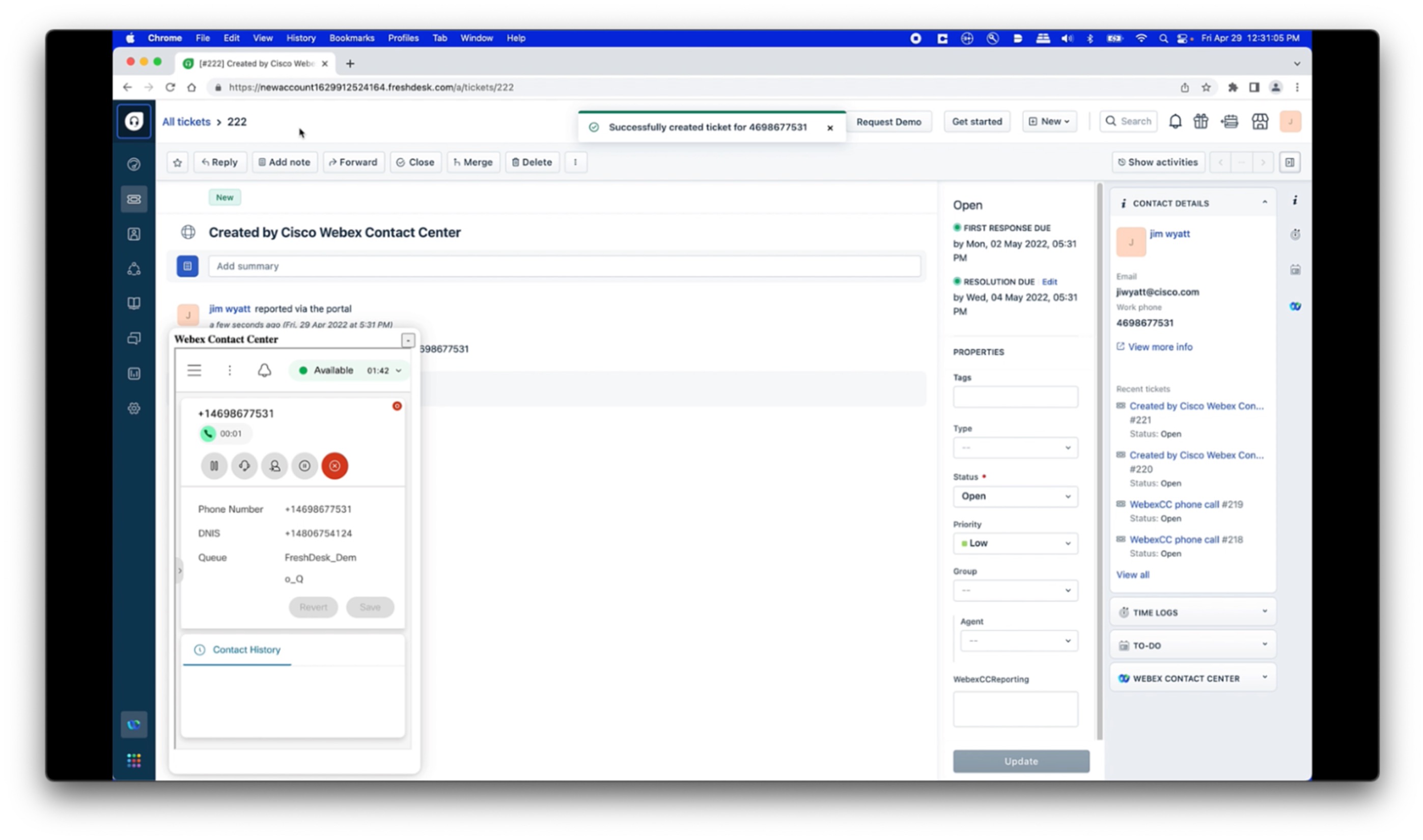
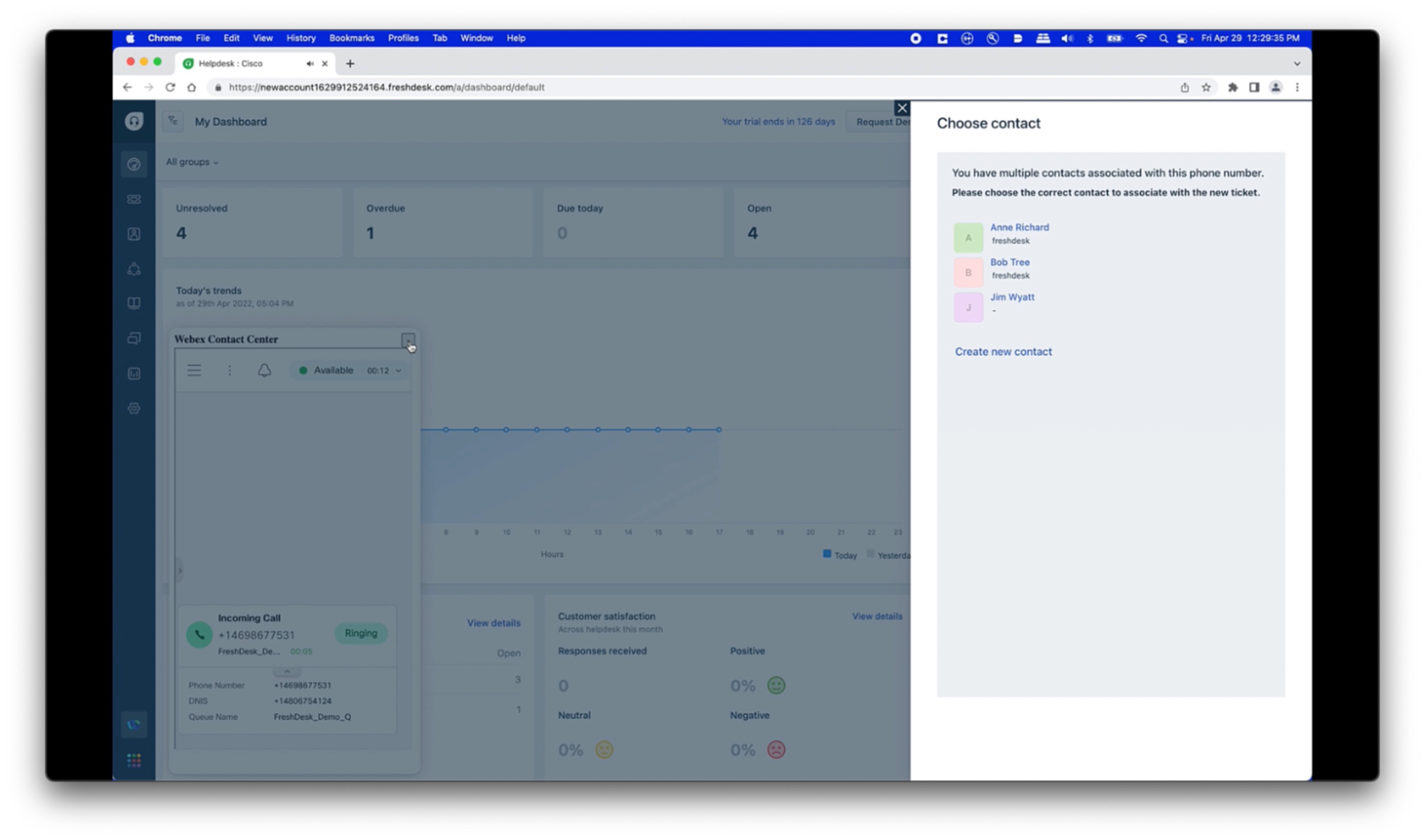
Zmień status agenta na Dostępny. Podczas połączeń przychodzących występują następujące sytuacje:
|
| 1 |
Zaloguj się do konsoli agenta Freshdesk pod adresem https://. <your-instance>freshdesk.com/. |
| 2 |
Kliknij ikonę Webex Contact Center na pasku narzędzi w lewym dolnym rogu konsoli Freshdesk. Zintegrowany pulpit Webex Contact Center jest wyświetlany na konsoli Freshdesk. |
| 3 |
Kliknij Zaloguj się. |
| 4 |
Zaloguj się za pomocą danych uwierzytelniających Webex Contact Center Desktop. |
| 5 |
Wprowadź numer wybierania (DN) i informacje o zespole.
|
| 6 |
Wyszukaj i otwórz rekord klienta lub biletu. |
| 7 |
Znajdź i kliknij numer telefonu, który należy wybrać. 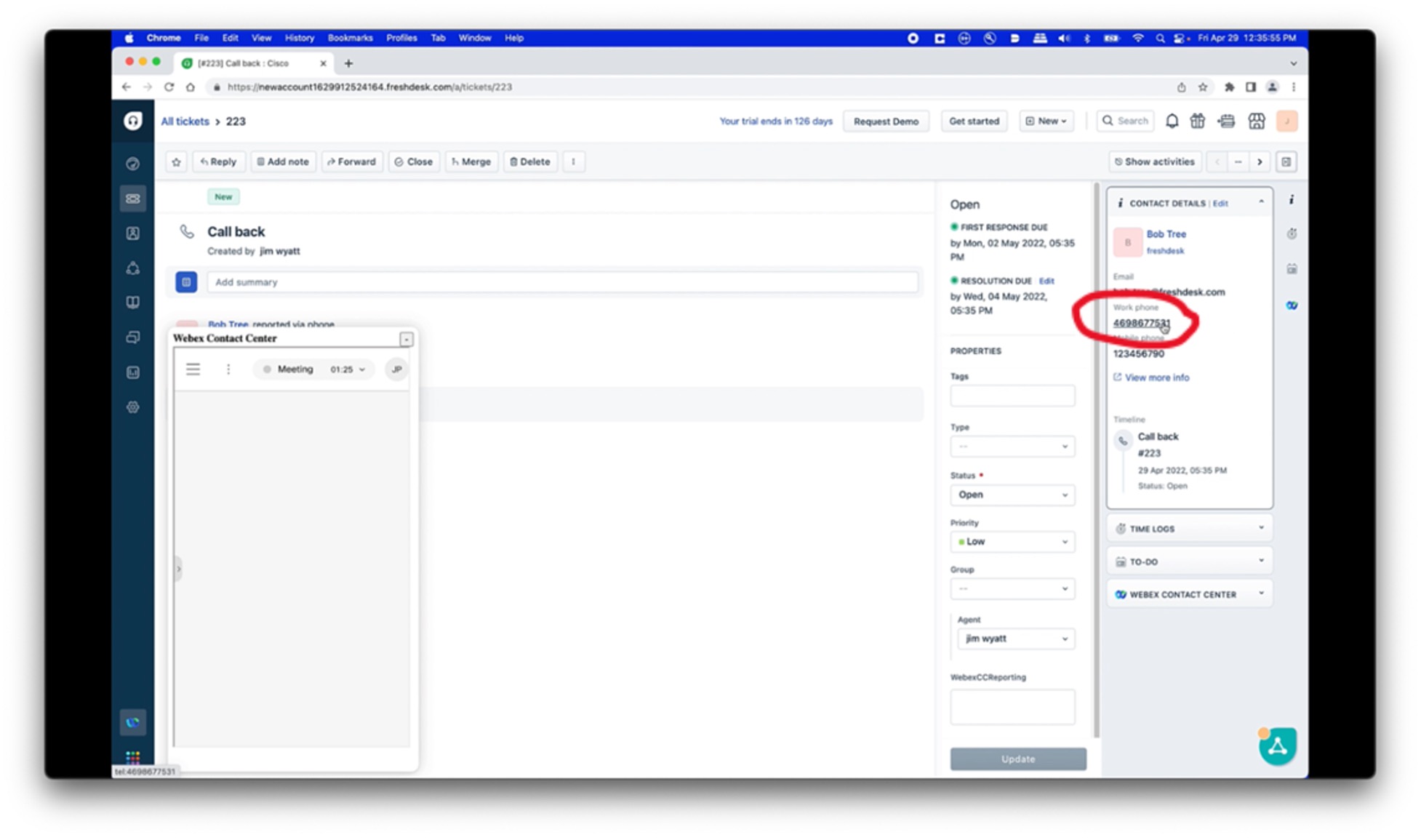
|
System tworzy prywatną notatkę na bilecie Freshdesk wyświetlającą dane z interakcji Webex Contact Center.
Oto przykładowy dziennik aktywności Webex Contact Center:Entity API Name ................ :Task
Task Subtype ................... :Call
Status ......................... :Completed
Call Object .................... :c##d##cb-e###-####-a##a-#c#b##f#a#d#
Subject ........................ :Call ##.##.#### ##:## PM
Activity Date .................. :####-##-## ##:##:##
Call Type ...................... :INBOUND
Call Disposition ............... :Case Inquiry(e#f#c#c#-cac#-###b-af##-ebf##d#ea###)
Call Duration In Seconds ....... :##
Contact Type ................... :Call
Ringing Time ................... :##:##:##
Wrapup Time .................... :##:##:##
ANI ............................ :+###########
DNIS ........................... :+###########
Queue Name ..................... :FreshDesk_Demo_Q


