
Grazie per il feedback.
Integra Webex Contact Center con Freshdesk
 Feedback?
Prerequisiti
Il connettore CRM funziona in base alla versione del widget specificata nel layout desktop JSON. È estremamente importante assicurarsi che la versione del widget all'interno del layout del desktop sia mantenuta aggiornata. A novembre 2025, l'ultima versione del widget è la 2.1.5.
Gli amministratori devono garantire che tutti i layout desktop per questo connettore CRM utilizzino questa versione del widget. If the layout is not updated to use the latest version, functionality will no longer be supported and may cease to work correctly.
La dimensione minima supportata per l'interfaccia softphone è di 500 px. Qualsiasi valore inferiore a 500 px può causare problemi di visualizzazione o funzionalità.
Prima di integrare Webex Contact Center con la console Freshdesk CRM, si assicuri di disporre di quanto segue:
-
Accesso al Webex Contact Center.
-
Accesso dell'amministratore al Control Hub all'indirizzo https://admin.webex.com e al Webex Contact Center. Management Portal Gli URL per Management Portal sono specifici per la sua regione.
-
Un agente con accesso al desktop. L'URL per il desktop è specifico per la sua regione.
-
Accesso dell'agente al seguente dominio che viene aggiunto all'elenco consentito delle politiche di sicurezza dei contenuti:
-
*.freshdesk.com
-
-
Un accesso valido all'account Freshdesk con privilegi di amministratore. Per creare un account o una versione di prova, visiti https://freshdesk.com/ e faccia clic su Avvia prova gratuita.
-
L'SSO è supportato tramite Webex Control Hub se Freshdesk e Webex Contact Center utilizzano lo stesso Identity Provider (IDP) di terze parti.
Gli agenti dovranno prima accedere all'applicazione web Freshdesk Desktop e poi avviare il Webex Contact Center. Agent Desktop
Questa integrazione desktop supporta solo la voce (sia in entrata che in uscita).
Per integrare Webex Contact Center con la console Freshdesk CRM, completa le seguenti attività:
-
Installa Webex Contact Center per Freshdesk
-
Configurare il layout desktop di Freshdesk su Webex Contact Center
| 1 |
Accedi al suo account Freshdesk. 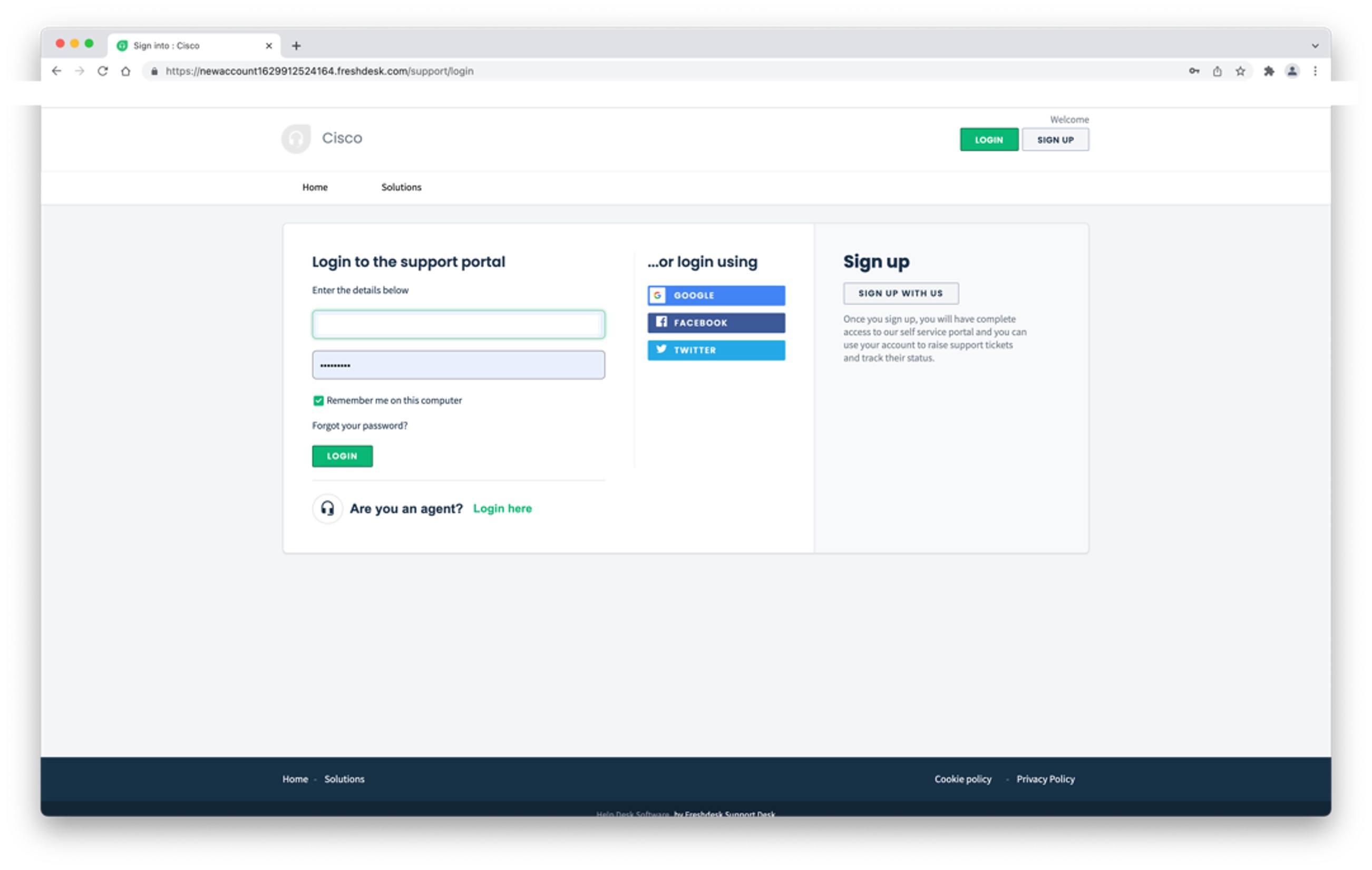
|
| 2 |
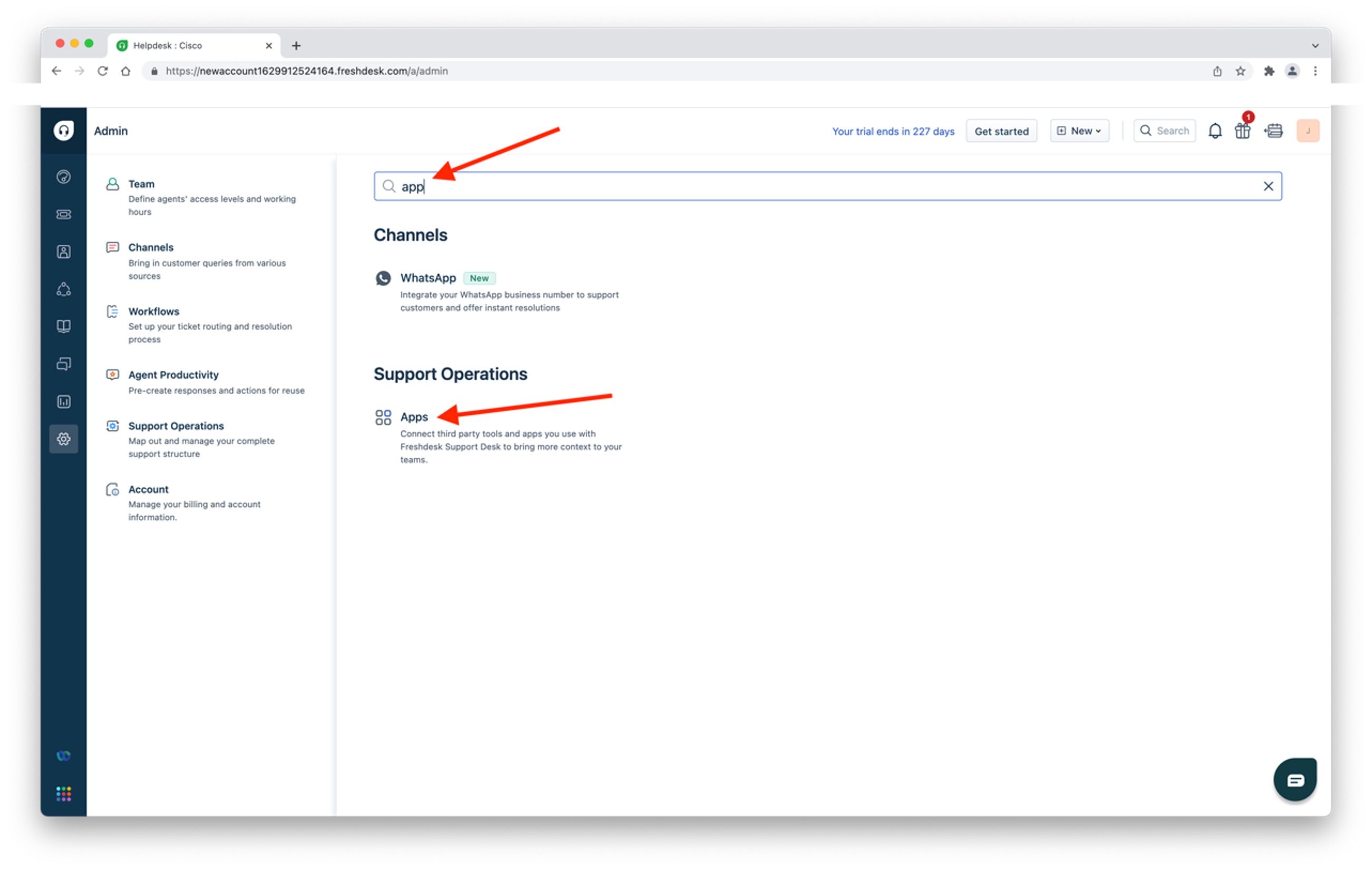
Passa alla schermata di amministrazione. 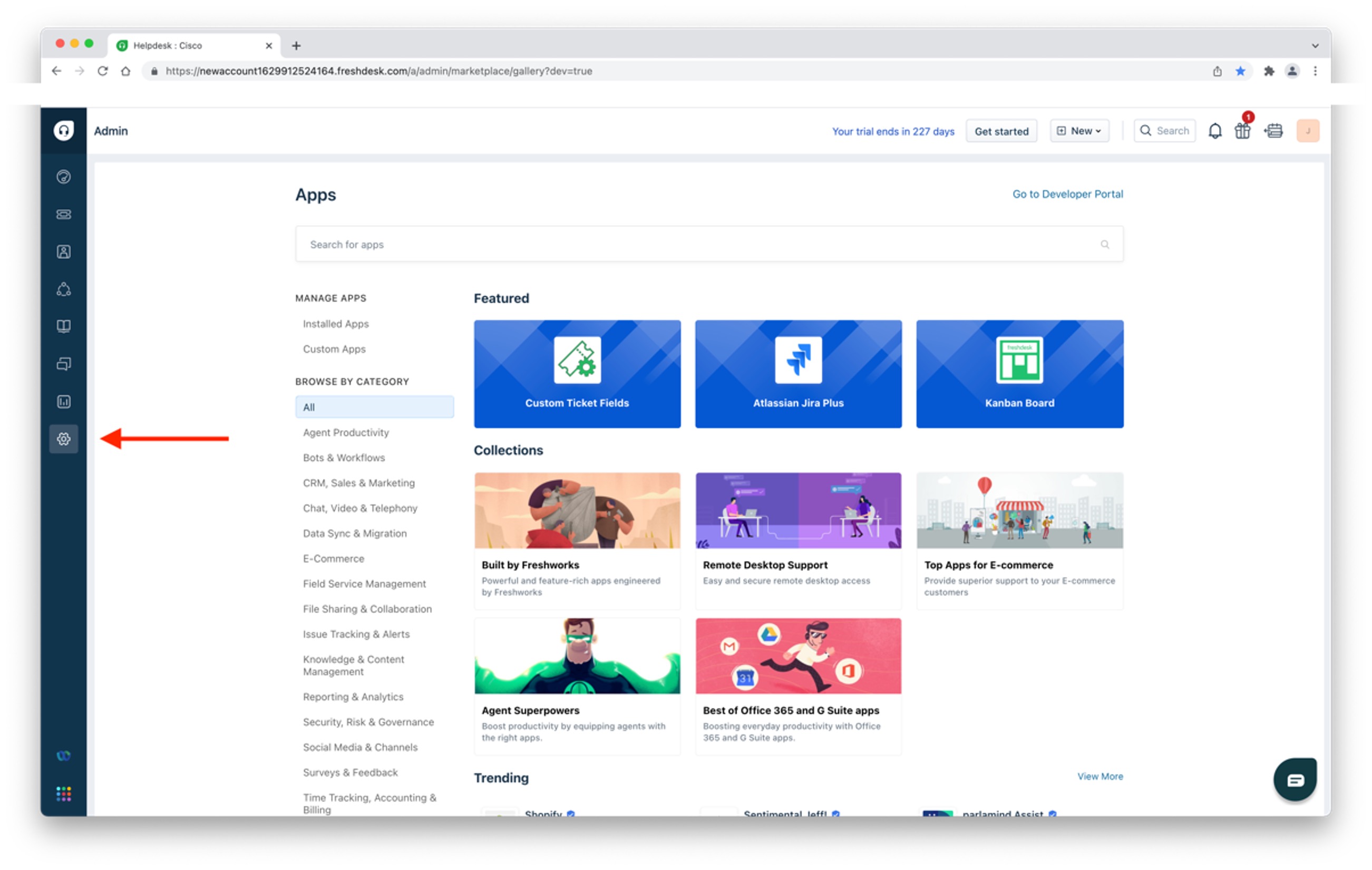
|
| 3 |
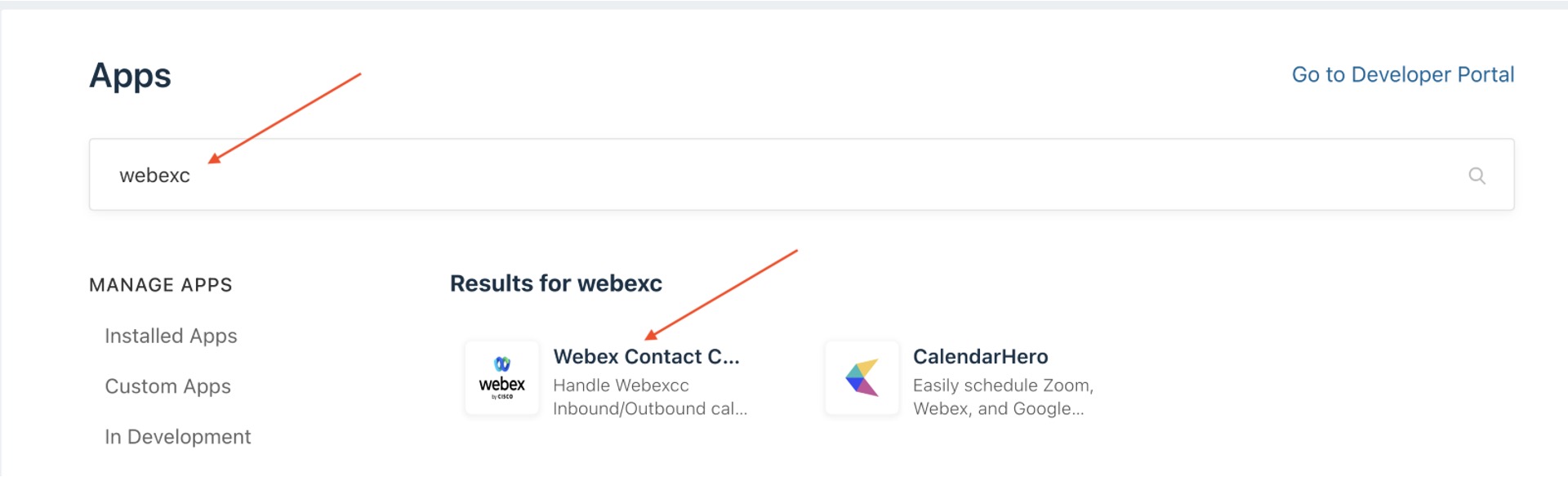
|
| 4 |
Entri
|
| 5 |
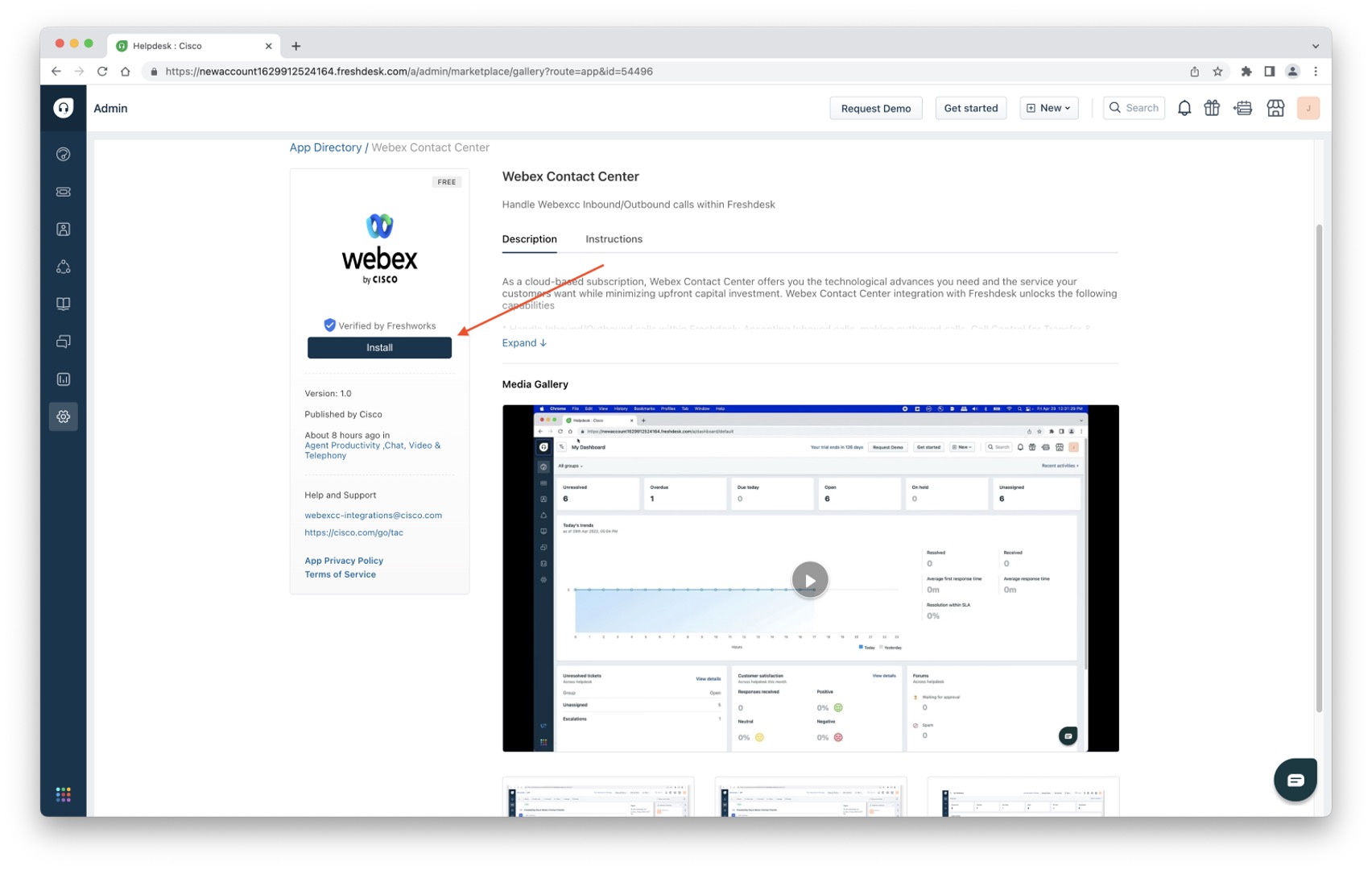
Faccia clic su Installa.
|
| 6 |
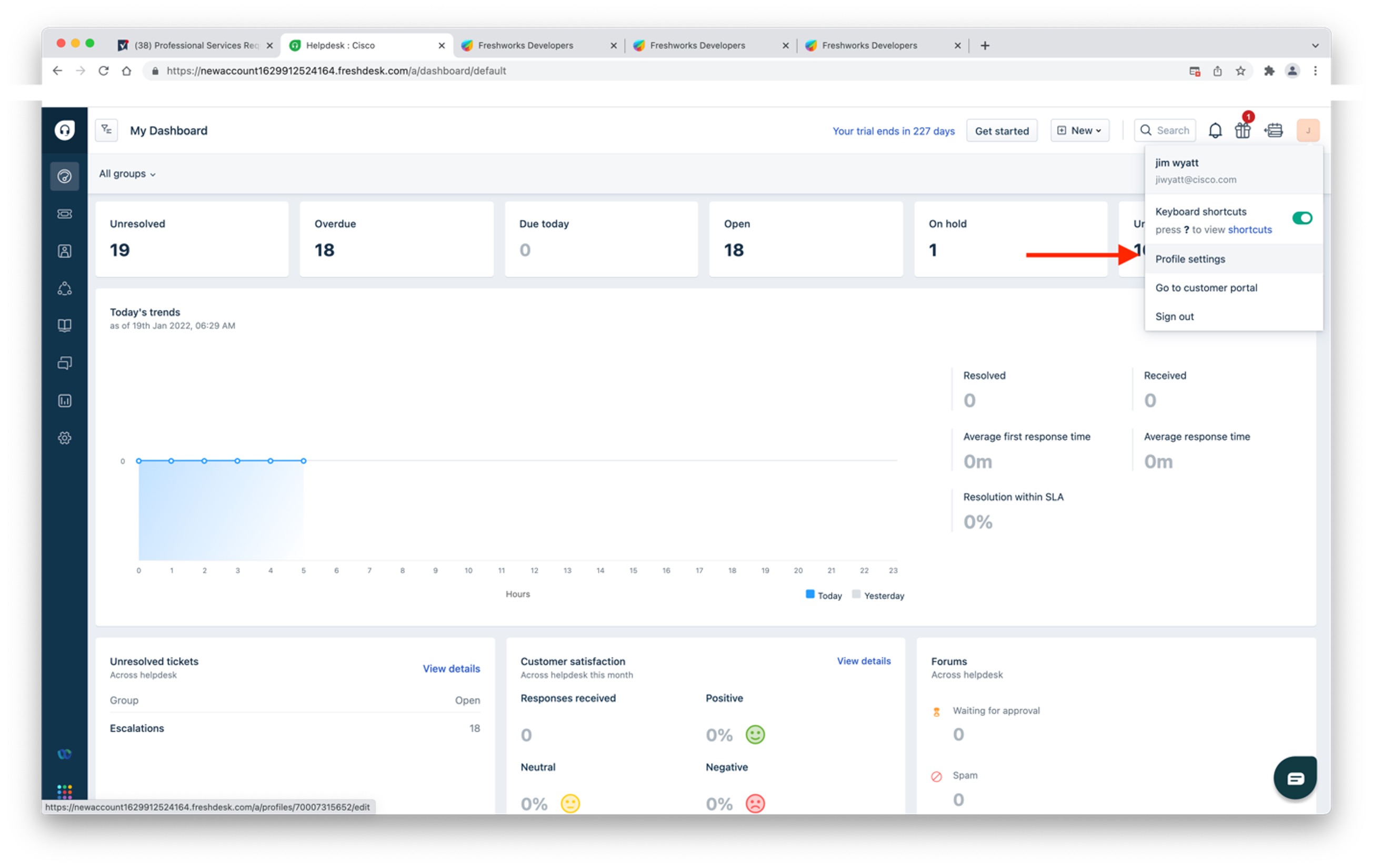
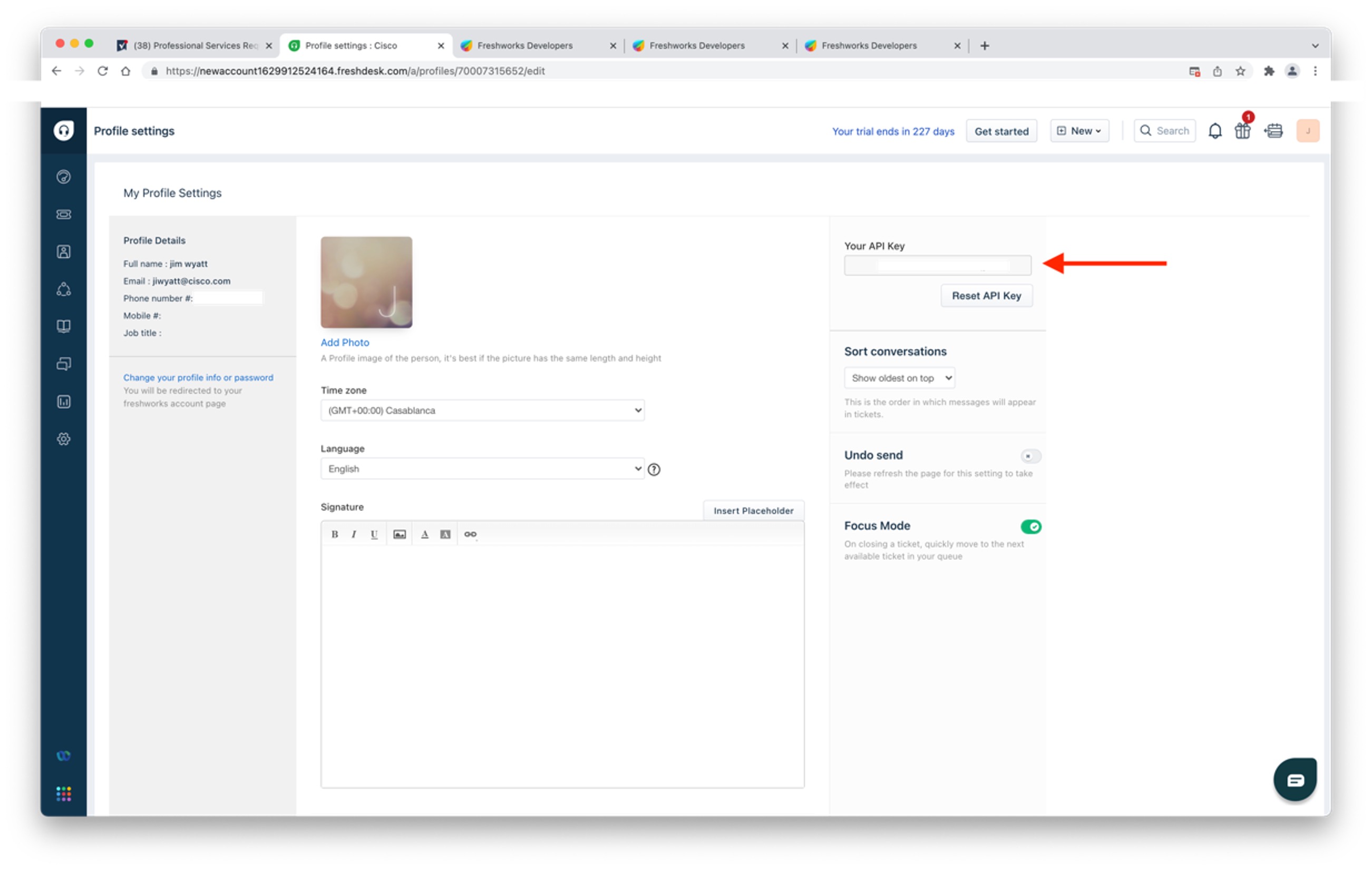
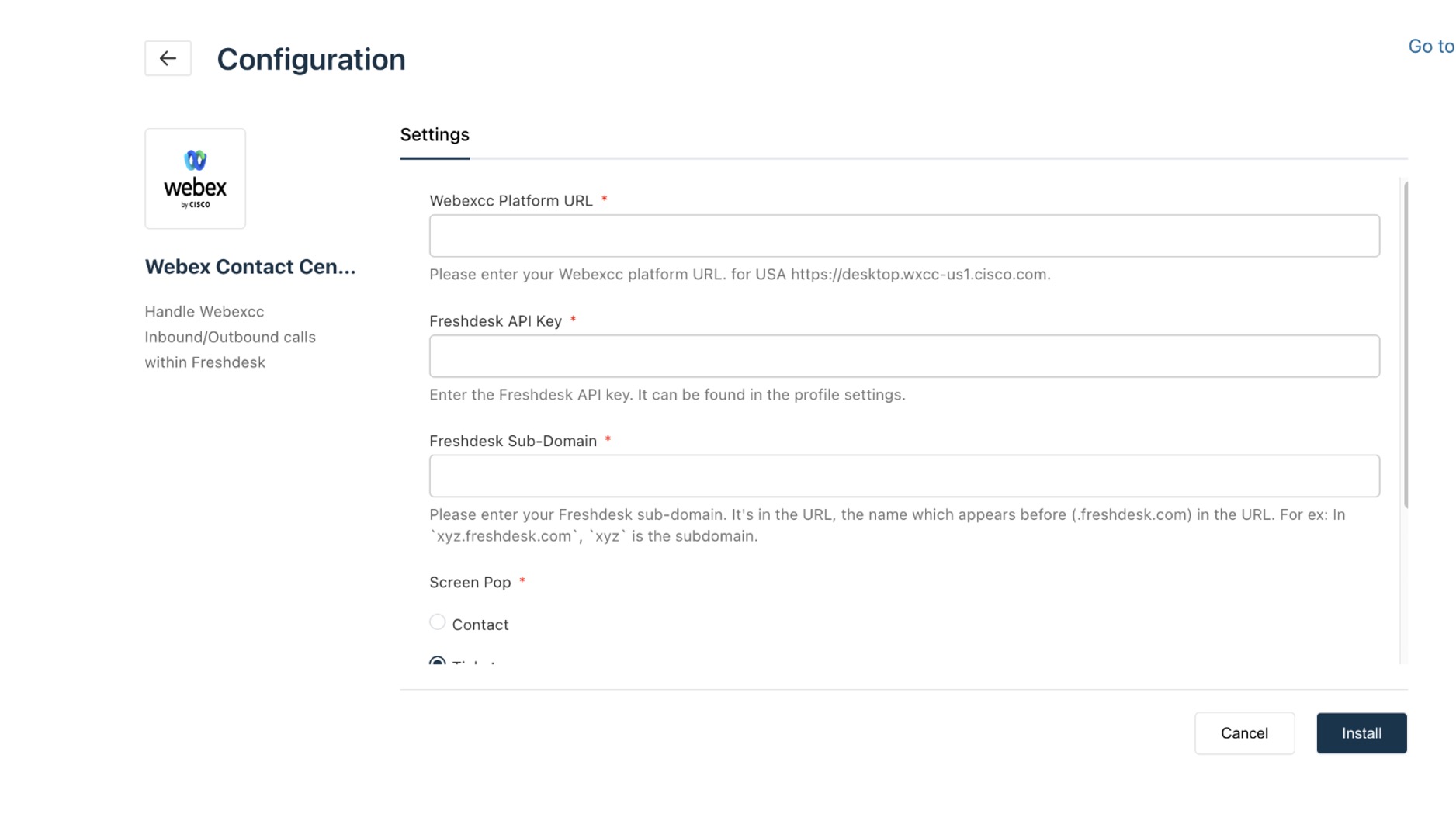
Nella schermata Impostazioni, esegua le seguenti operazioni:
Una volta installato, vedrà la seguente schermata: 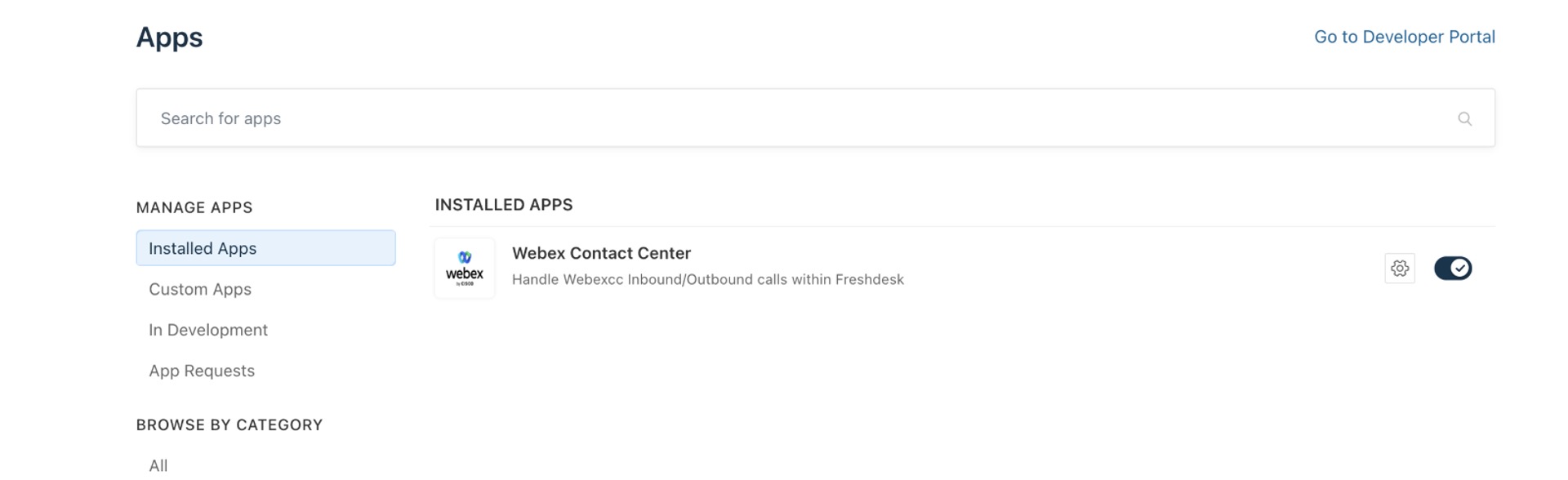
Aggiorna Freshdesk CRM e fa clic sull'icona Webex Contact Center nella parte inferiore sinistra della barra laterale per aprire il desktop del Webex Contact Center. 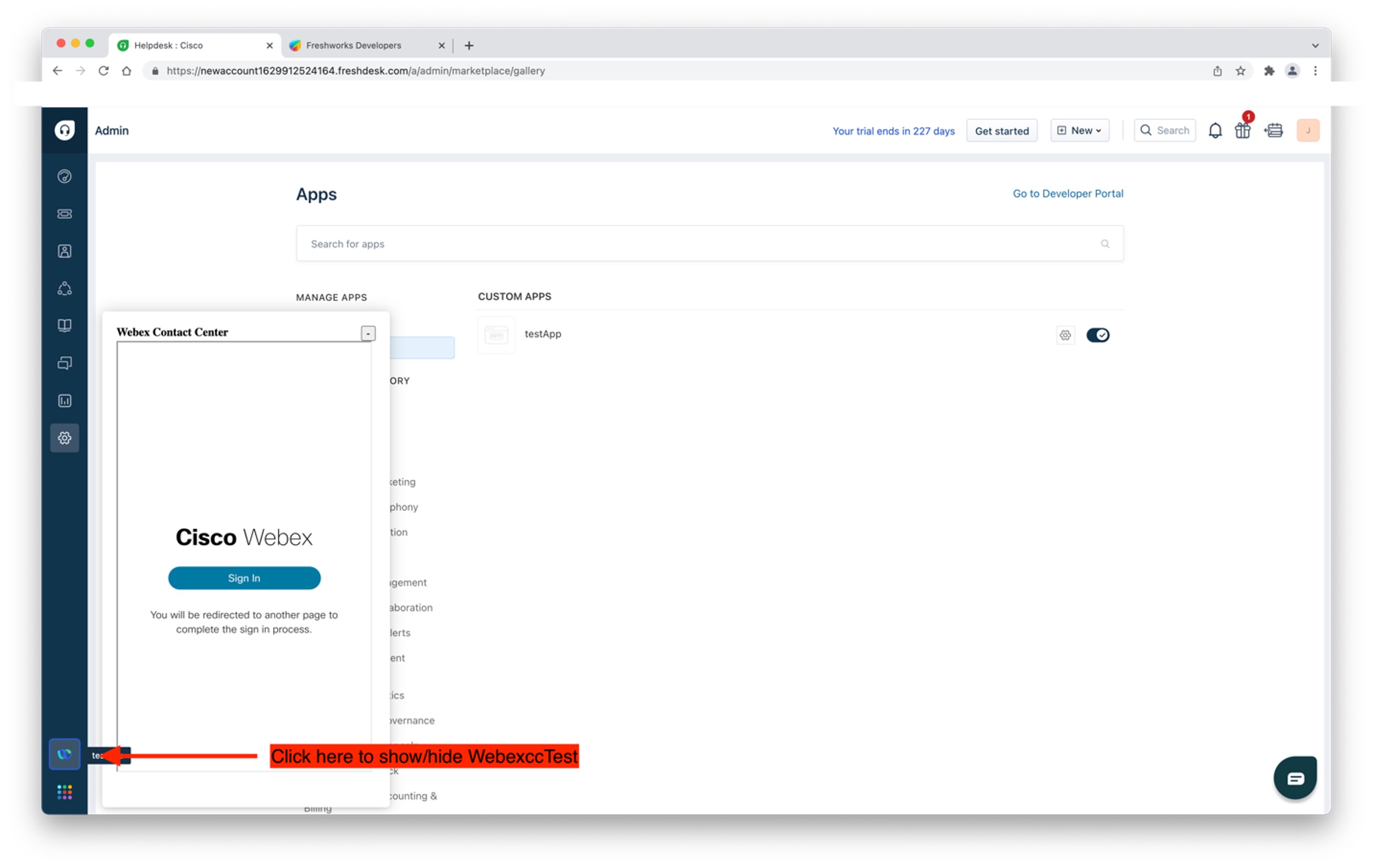
|
Prima che Lei cominci
-
Utilizzare il <version>file Freshdesk_Desktop_ .json più recente per il layout desktop di Webex Contact Center.
Per ulteriori informazioni sul layout Management Portal desktop di Webex Contact Center, vedere il capitolo sul provisioning della Guida di Cisco Webex Contact Centerconfigurazione e amministrazione.
| 1 |
Accedere al Webex Contact Center Management Portal con le credenziali appropriate. |
| 2 |
Dalla barra di navigazione, scelga . |
| 3 |
Faccia clic su Nuovo layout e inserisca i dettagli per il layout del desktop. |
| 4 |
Carichi il file JSON di Freshdesk Desktop Layout. |
| 5 |
Faccia clic su Salva. Ora può avviare il Webex Contact Center Desktop nella console Freshdesk CRM. |
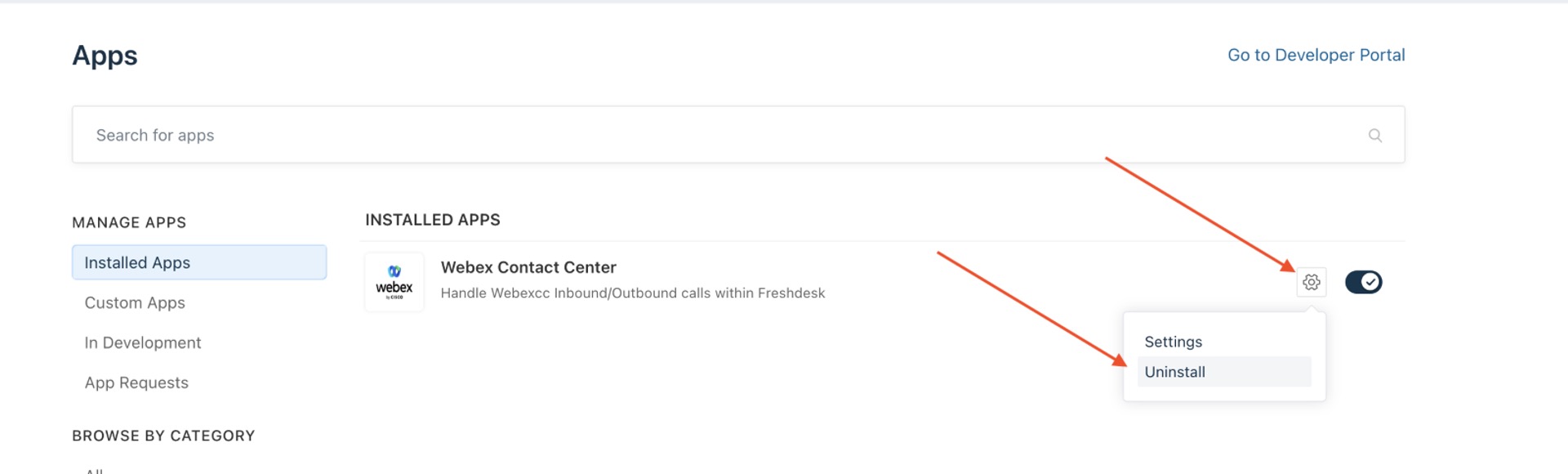
Se dispone di una versione precedente dell'app Webex Contact Center for Freshdesk, disinstalli la versione obsoleta prima di installare la versione più recente.
| 1 |
Accedi al suo account Freshdesk. |
| 2 |
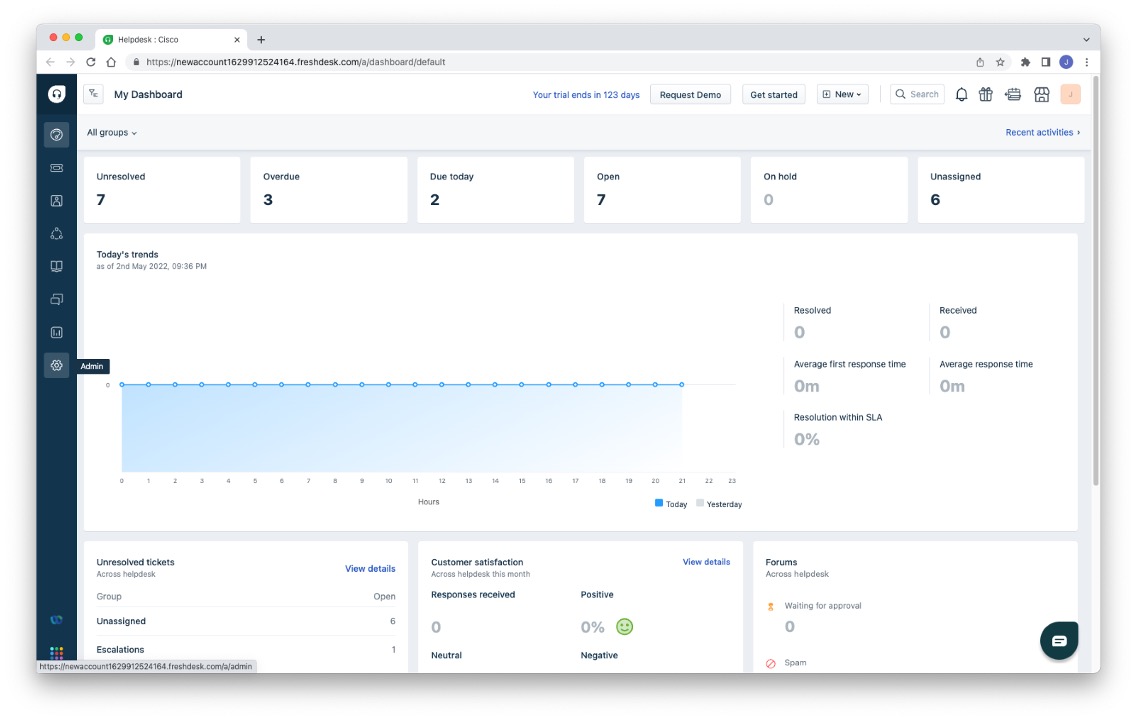
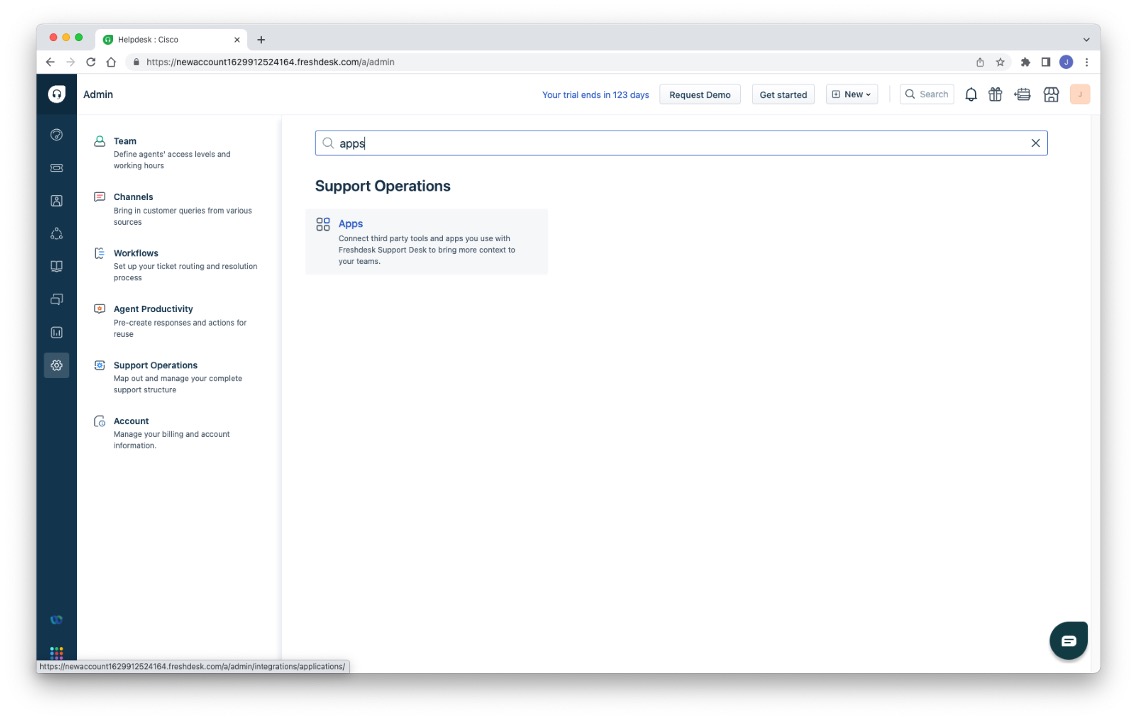
Accedere a Impostazioni > Amministratore nel riquadro di sinistra.
|
| 3 |
|
| 4 |
Faccia clic sull'icona Impostazioni e poi su Disinstalla.
|
| 5 |
Fai clic su Disinstalla per confermare. |
- Supportiamo l'accesso Agent Desktop tramite WebRTC solo per i connettori Salesforce (SFDC) e Microsoft Dynamics (MS Dynamics).
- Attualmente, questa funzione è applicabile solo agli agenti.
Prima di effettuare chiamate esterne
Prima di effettuare chiamate esterne, si assicuri di fare quanto segue:
-
Crei il punto di ingresso esterno e definisca una strategia per i punti di ingresso esterni.
-
Abilita l'ANI esterno per il profilo dell'agente.
-
Imposta l'ANI esterno su una mappatura dal numero di chiamata al punto di ingresso.
Per ulteriori informazioni, vedere il capitolo Provisioning della Guida all'Cisco Webex Contact Centerinstallazione e all'amministrazione.
Per informazioni su come usare Desktop, consulti la Guida Cisco Webex Contact Center Agent Desktop per l'utente.
| 1 |
Accedere alla console dell'agente Freshdesk all'indirizzo https://.freshdesk.com/. <your-instance> |
| 2 |
Fare clic sull'icona Webex Contact Center dalla barra degli strumenti nell'angolo inferiore sinistro della console Freshdesk.
Il desktop Webex Contact Center integrato viene visualizzato sulla console Freshdesk. |
| 3 |
Faccia clic su Accedi. |
| 4 |
Accedi con le sue credenziali Webex Contact Center Desktop. |
| 5 |
Inserisca il numero di chiamata (DN) e le informazioni sul team. Deve inserire il DN e il nome del team la prima volta che accede al Webex Contact Center for Freshdesk. Per le sessioni successive, lo stesso DN e lo stesso nome del team vengono visualizzati automaticamente nell'applicazione.
|
| 1 |
Accedere alla console dell'agente Freshdesk all'indirizzo https://.freshdesk.com/. <your-instance> |
| 2 |
Fare clic sull'icona Webex Contact Center dalla barra degli strumenti nell'angolo inferiore sinistro della console Freshdesk. Il desktop Webex Contact Center integrato viene visualizzato sulla console Freshdesk. |
| 3 |
Faccia clic su Accedi. |
| 4 |
Accedi con le sue credenziali Webex Contact Center Desktop. L'applicazione Webex Contact Center può essere eseguita solo da una scheda Freshdesk nella finestra del browser alla volta. |
| 5 |
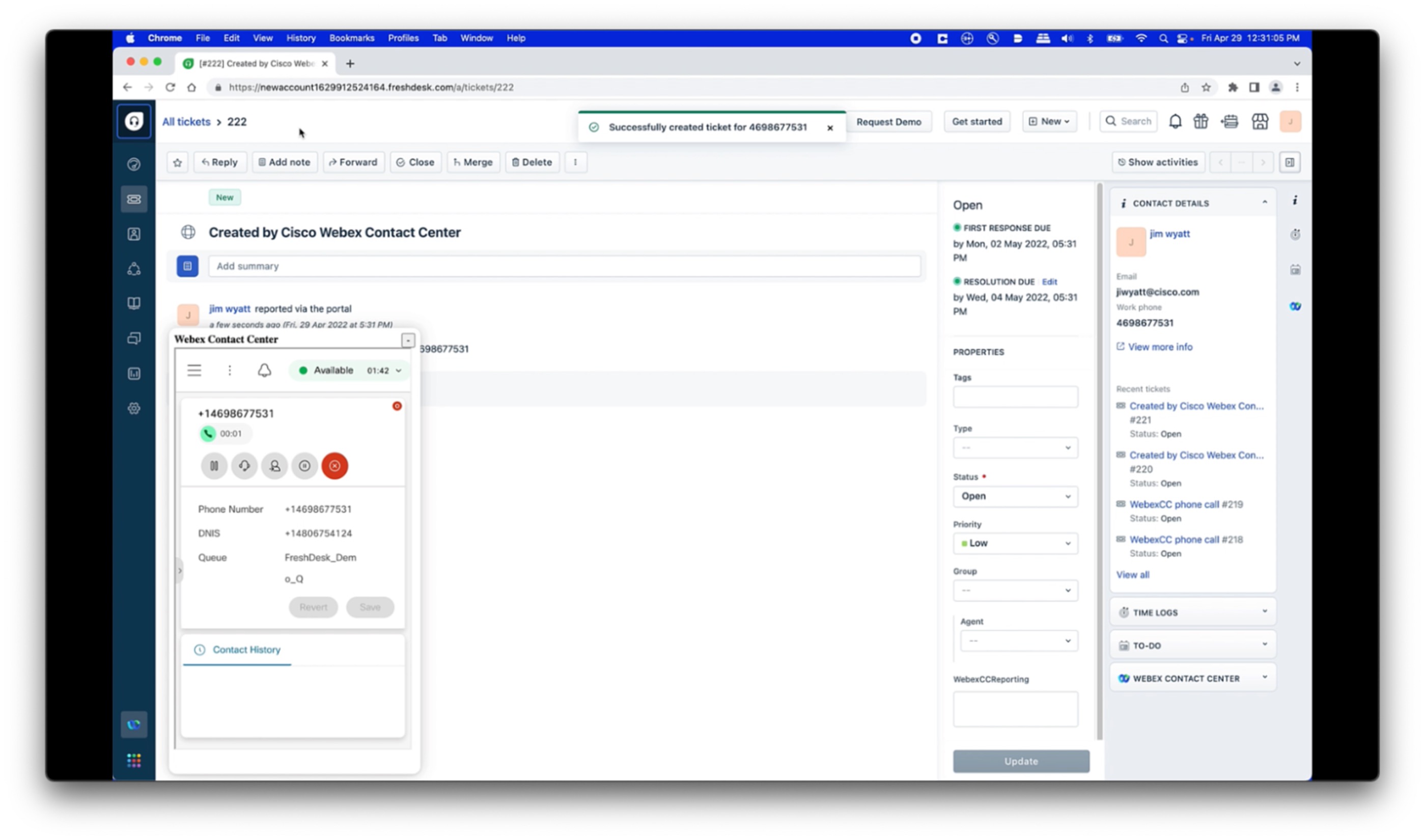
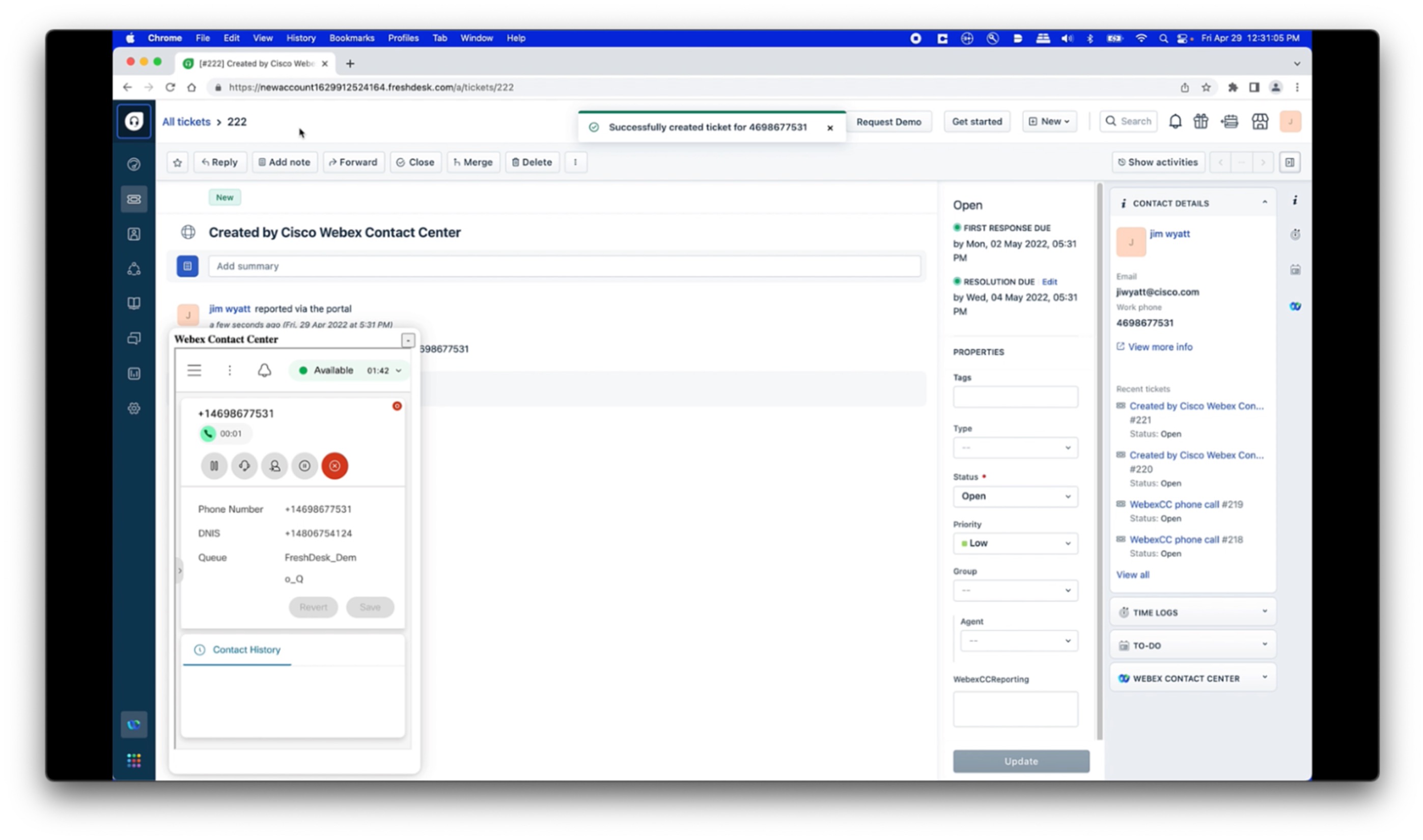
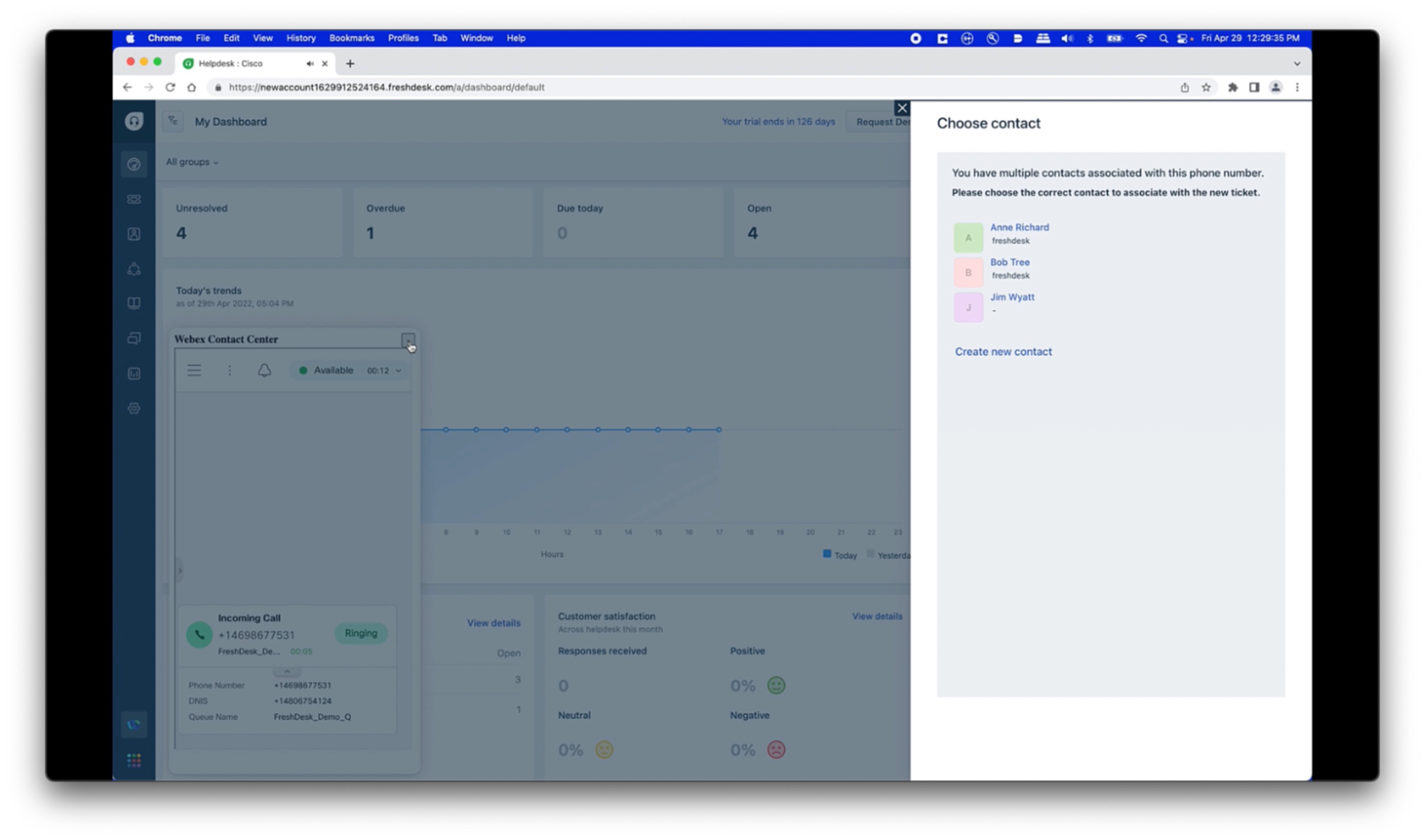
Modificare lo stato dell'agente in Disponibile. Durante le chiamate in entrata, si verificano le seguenti situazioni:
|
| 1 |
Accedere alla console dell'agente Freshdesk all'indirizzo https://.freshdesk.com/. <your-instance> |
| 2 |
Fare clic sull'icona Webex Contact Center dalla barra degli strumenti nell'angolo inferiore sinistro della console Freshdesk. Il desktop Webex Contact Center integrato viene visualizzato sulla console Freshdesk. |
| 3 |
Faccia clic su Accedi. |
| 4 |
Accedi con le sue credenziali Webex Contact Center Desktop. |
| 5 |
Inserisca il numero di chiamata (DN) e le informazioni sul team.
|
| 6 |
Cerca e apra il record del cliente o del ticket. |
| 7 |
Individui e faccia clic sul numero di telefono da comporre. 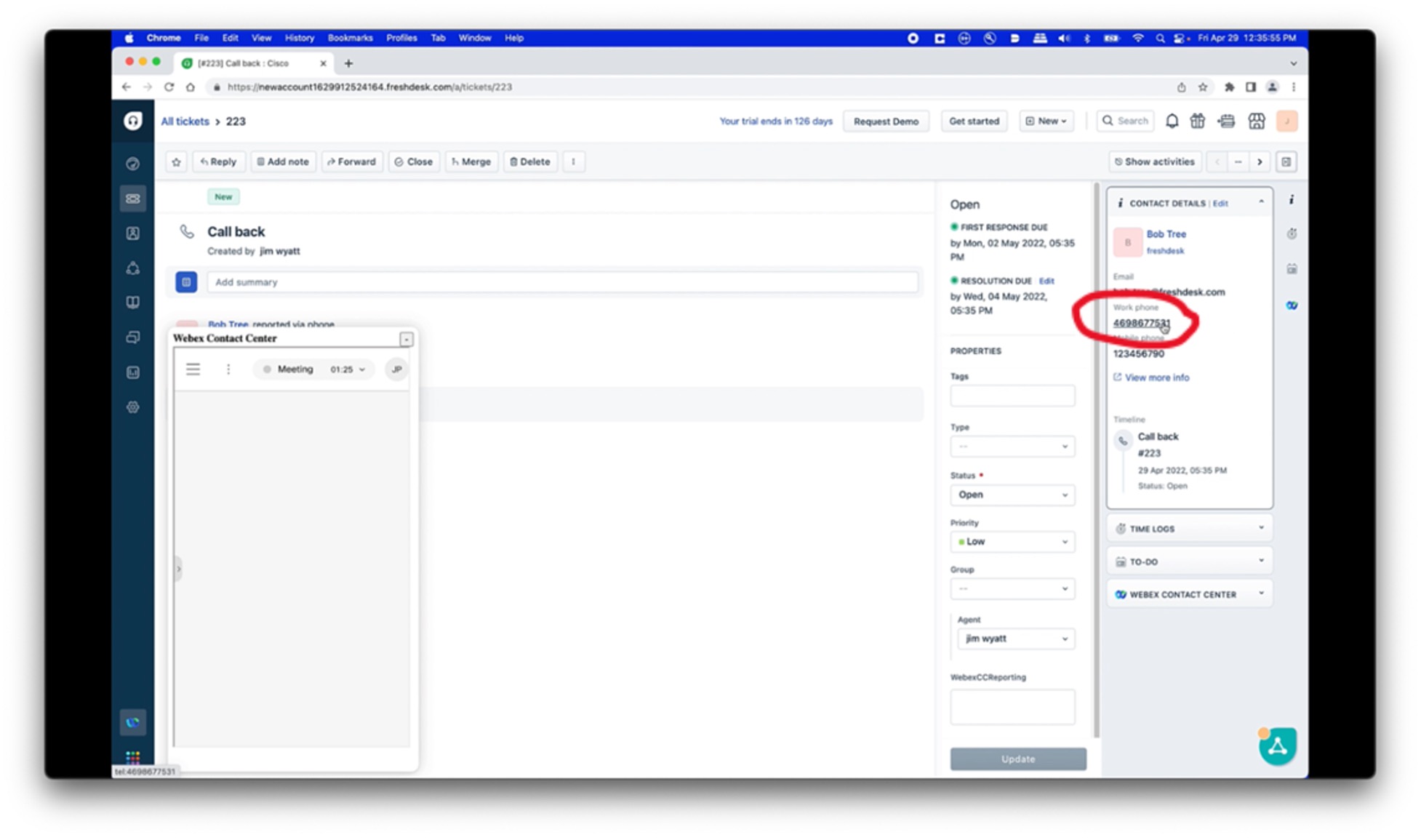
|
Il sistema crea una nota privata sul ticket Freshdesk che mostra i dati dell'interazione con il Webex Contact Center.
Ecco un esempio di registro delle attività del Webex Contact Center:Entity API Name ................ :Task
Task Subtype ................... :Call
Status ......................... :Completed
Call Object .................... :c##d##cb-e###-####-a##a-#c#b##f#a#d#
Subject ........................ :Call ##.##.#### ##:## PM
Activity Date .................. :####-##-## ##:##:##
Call Type ...................... :INBOUND
Call Disposition ............... :Case Inquiry(e#f#c#c#-cac#-###b-af##-ebf##d#ea###)
Call Duration In Seconds ....... :##
Contact Type ................... :Call
Ringing Time ................... :##:##:##
Wrapup Time .................... :##:##:##
ANI ............................ :+###########
DNIS ........................... :+###########
Queue Name ..................... :FreshDesk_Demo_Q


