
Hvala za povratne informacije.
Vključite kontaktni center Webex s Freshdeskom
 Povratne informacije?
Predpogoji
Priključek CRM deluje na podlagi različice pripomočka, določene v postavitvi namizja JSON. Izjemno pomembno je zagotoviti, da je različica pripomočka znotraj postavitve namizja posodobljena. Od novembra 2025 je najnovejša različica pripomočka 2.1.5.
Od skrbnikov se pričakuje, da bodo vse postavitve namizja za ta priključek CRM uporabljale to različico pripomočka. If the layout is not updated to use the latest version, functionality will no longer be supported and may cease to work correctly.
Najmanjša podprta velikost za vmesnik softphone je 500px. Vsaka vrednost, manjša od 500 slikovnih pik, lahko povzroči težave s prikazom ali funkcionalnostjo.
Preden vključite Webex Contact Center s konzolo Freshdesk CRM, se prepričajte, da imate naslednje:
-
Dostop do kontaktnega centra Webex.
-
Skrbniški dostop do nadzornega središča na naslo vu https://admin.webex.com in kontaktnega centra Webex. Management Portal URL-ji za to Management Portal so specifični za vašo regijo.
-
Agent z dostopom do namizja. URL namizja je specifičen za vašo regijo.
-
Dostop agenta do naslednje domene, ki je dodana na seznam dovoljenih pravilnikov o varnosti vsebine:
-
*.freshdesk.com
-
-
Veljavna prijava v račun Freshdesk s skrbniškimi pravicami. Če želite ustvariti račun ali preskusno različico, obiščite https://freshdesk.com/ in kliknite Začni brezplačno preskusno različico.
-
Dostop do postavitve namizja (JSON) za Freshdesk na https://github.com/CiscoDevNet/webex-contact-center-crm-integrations/tree/main/Freshdesk.
-
SSO je podprt prek Webex Control Hub, če Freshdesk in Webex Contact Center uporabljata istega tretjega ponudnika identitete (IDP).
Agenti se bodo morali najprej prijaviti v spletno aplikacijo Freshdesk Desktop in nato zagnati kontaktni center Webex. Agent Desktop
Ta integracija namizja podpira samo glas (tako dohodni kot izhodni).
Če želite povezati Webex Contact Center s konzolo Freshdesk CRM, izvedite naslednje naloge:
-
Namestite Webex kontaktni center za Freshdesk
-
Nastavite postavitev namizja Freshdesk v kontaktnem centru Webex
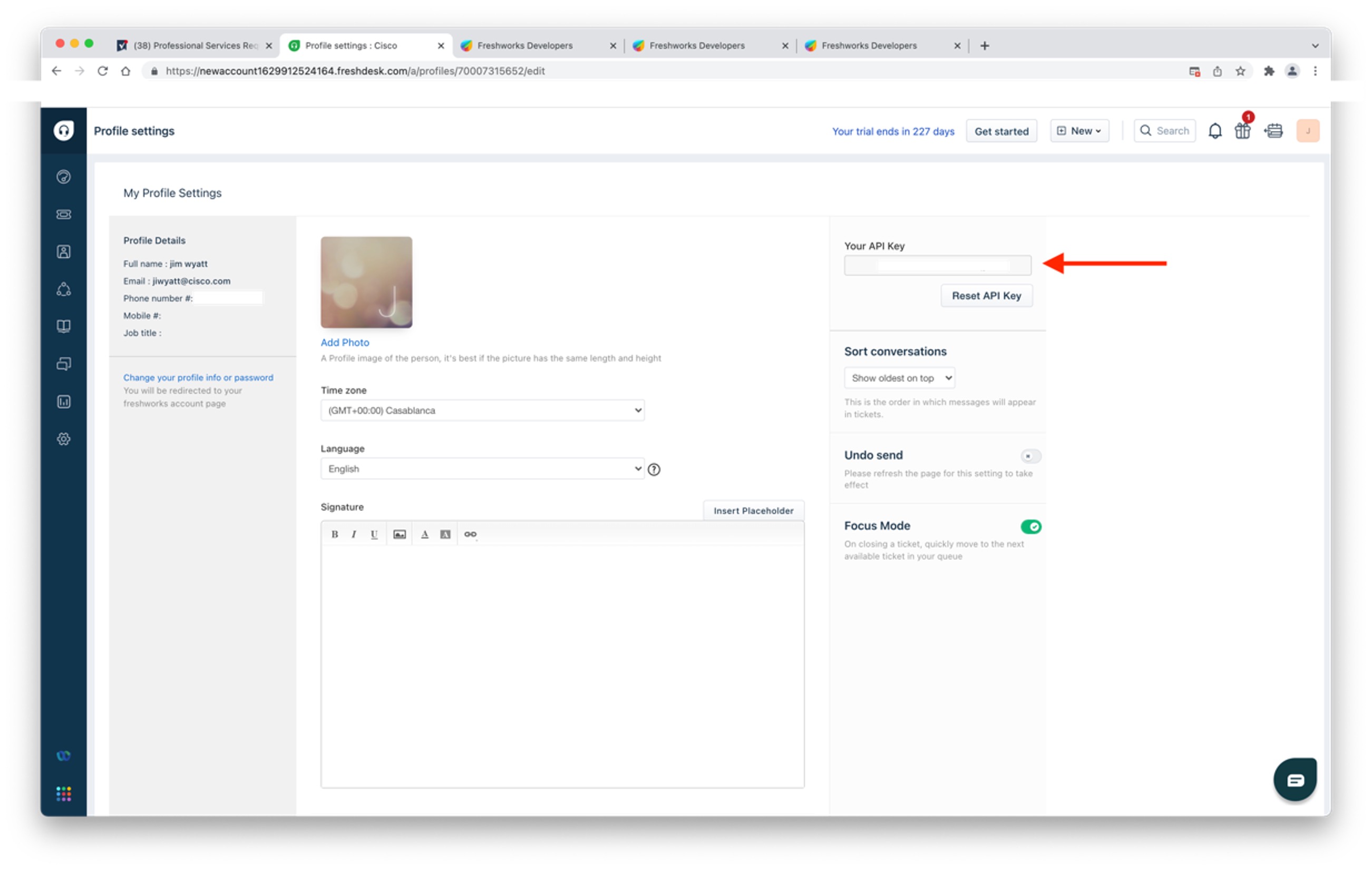
| 1 |
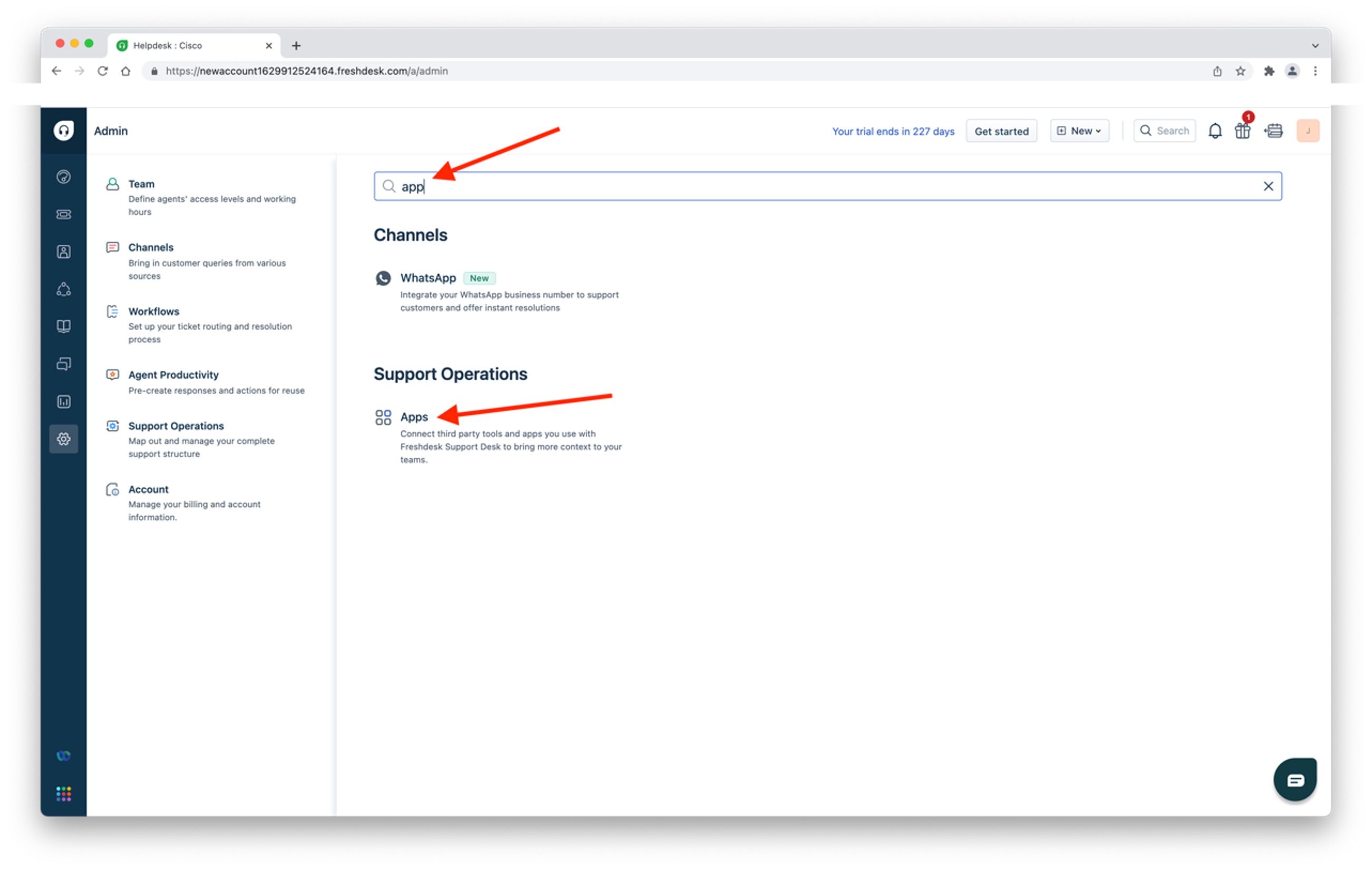
Prijavite se v svoj račun Freshdesk. 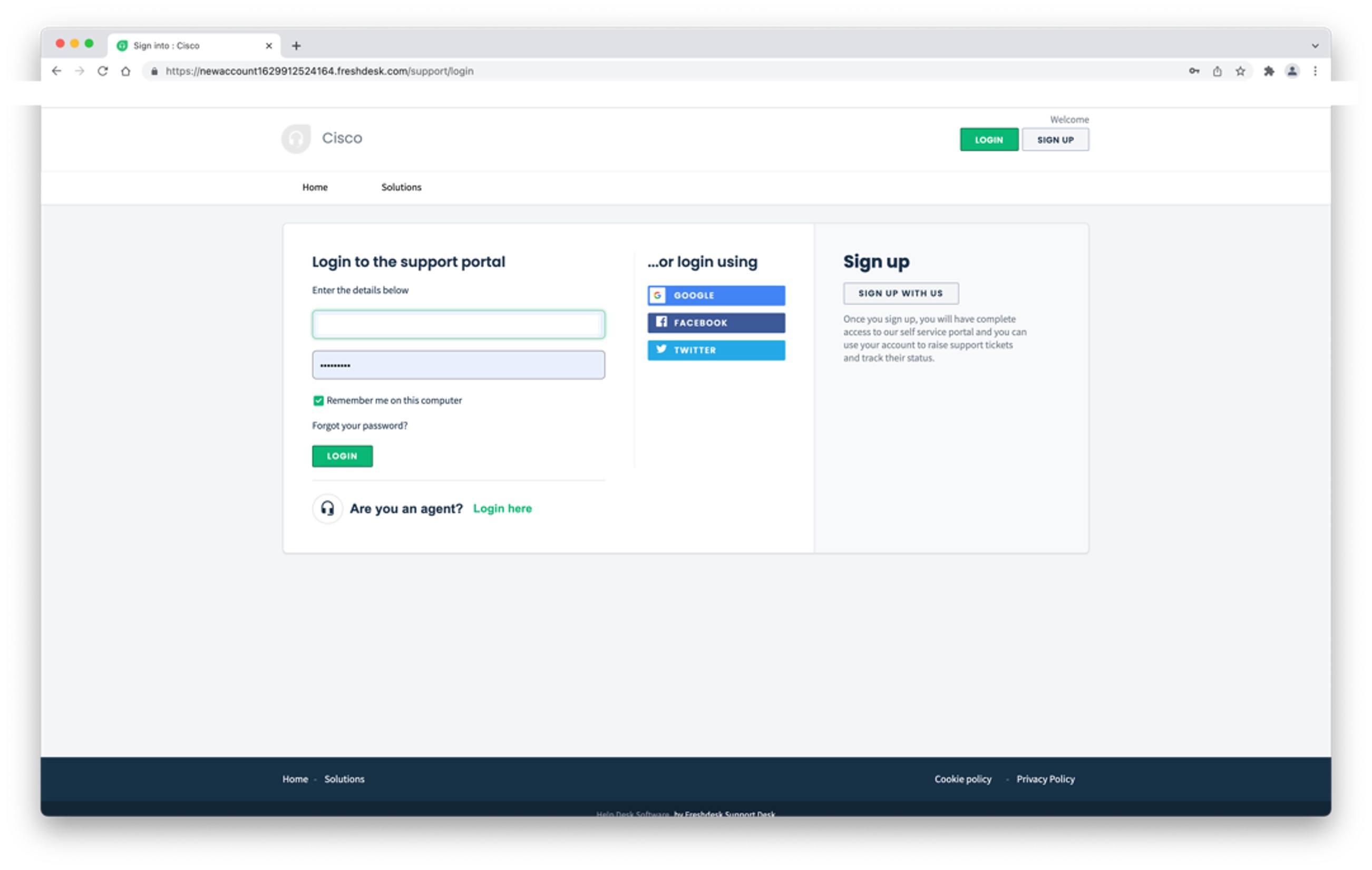
|
| 2 |
Pomaknite se na zaslon skrb nika. 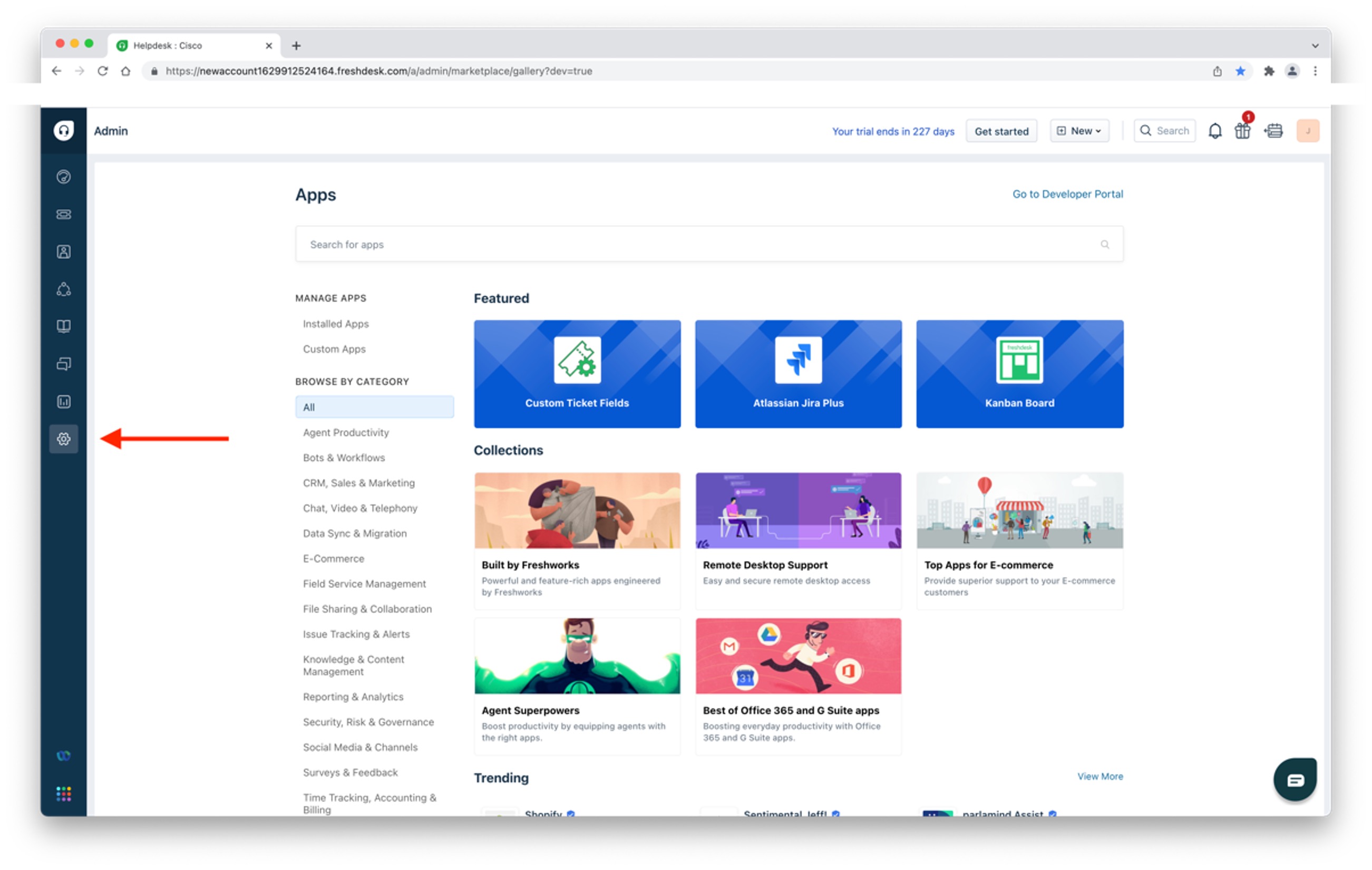
|
| 3 |
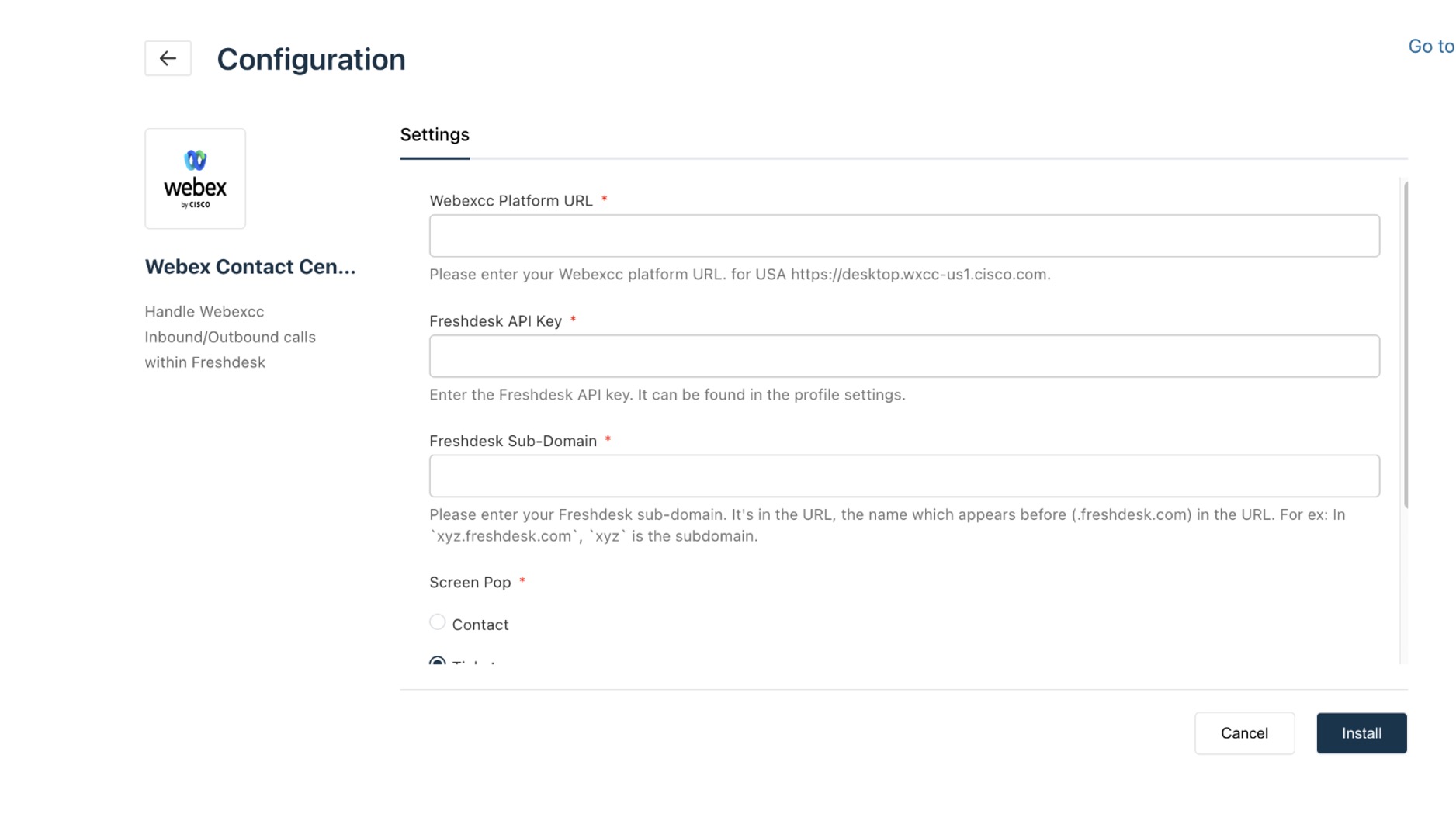
Vnesite
|
| 4 |
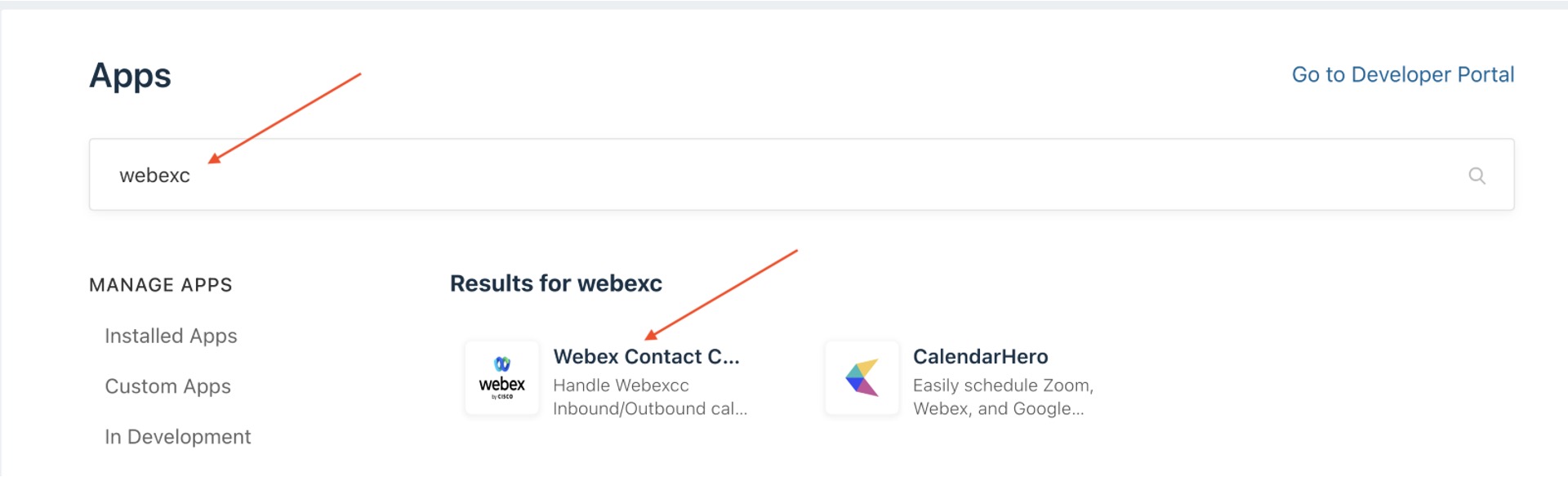
Vnesite
|
| 5 |
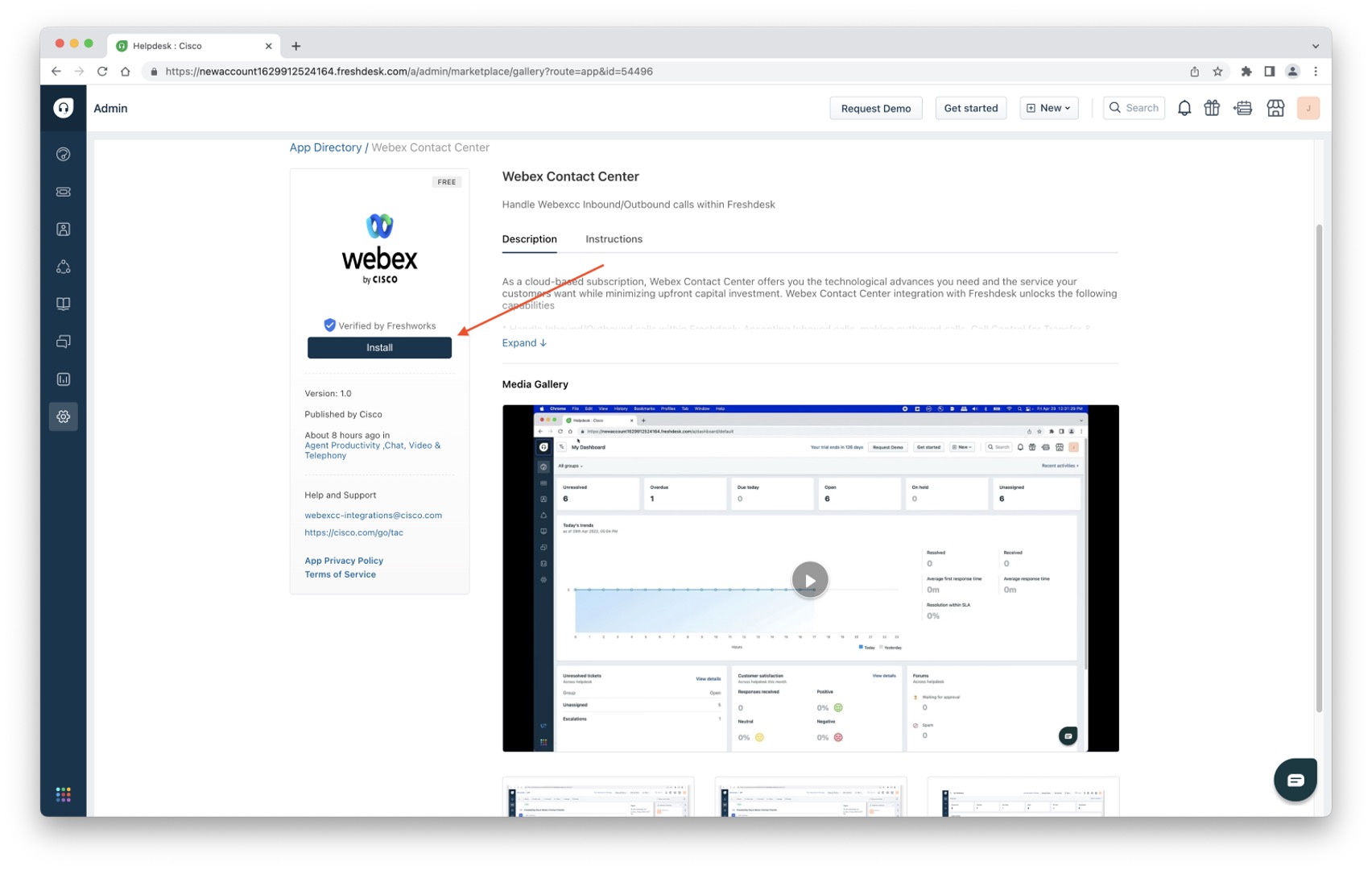
Kliknite Namesti.
|
| 6 |
Na zaslonu Nastavitve izvedite naslednje naloge:
Ko je nameščen, se prikaže naslednji zaslon: 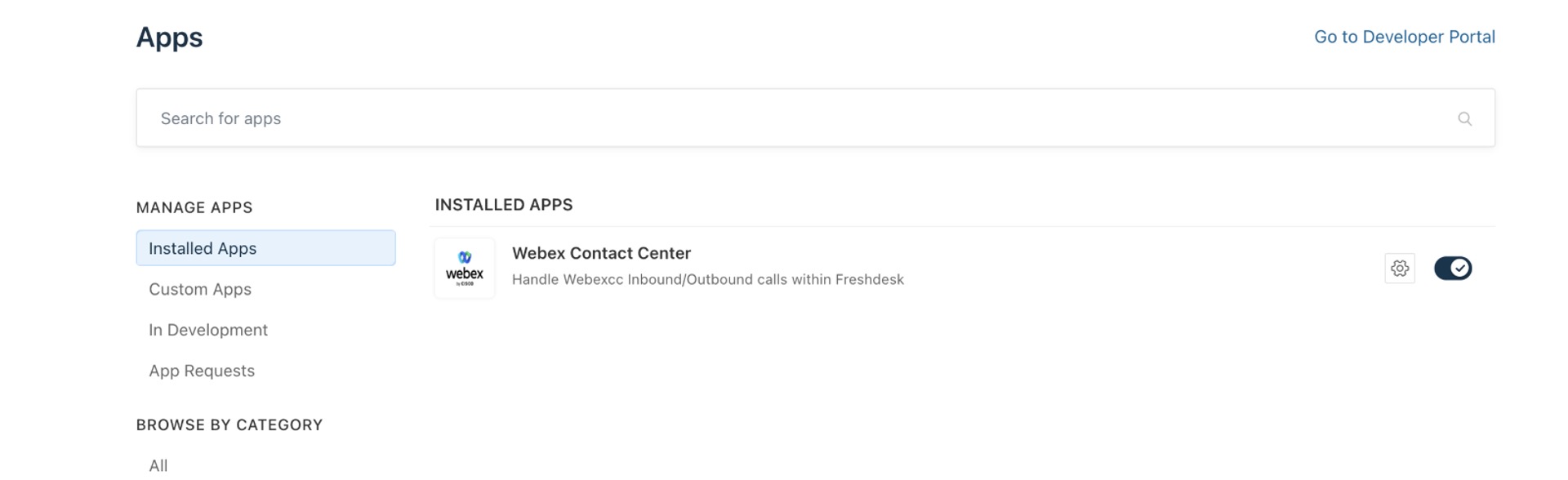
Osvežite Freshdesk CRM in kliknite ikono Webex Contact Center na spodnjem levem kotu stranske vrstice, da odprete namizje Webex Contact Center. 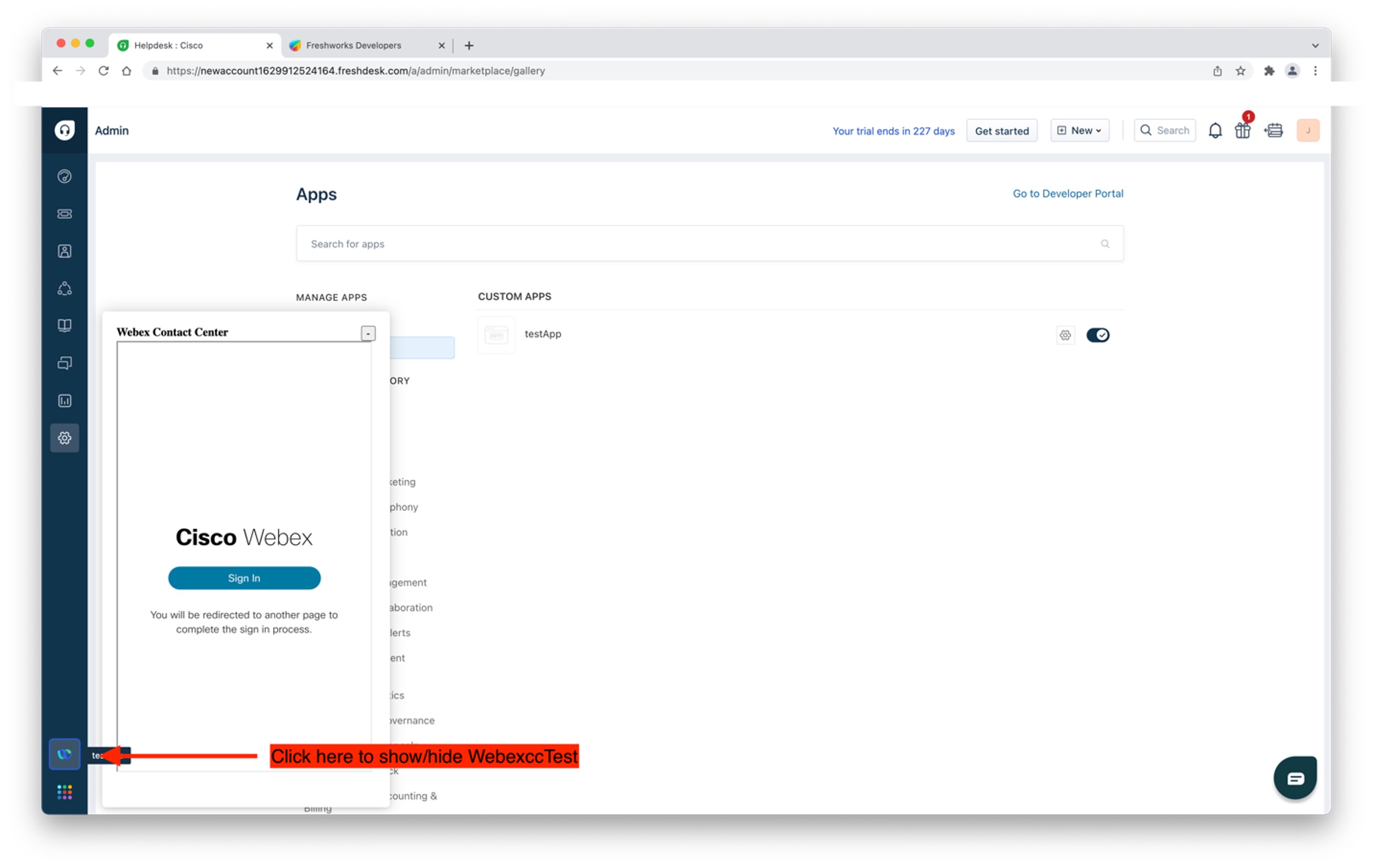
|
Preden začnete
-
Datoteko JSON postavitve namizja za Freshdesk lahko prenesete s spletnega mesta https://github.com/CiscoDevNet/webex-contact-center-crm-integrations/tree/main/Freshdesk.
-
Uporabite najnovejšo datoteko Freshdesk_Desktop_ <version>.json za postavitev namizja Webex Contact Center.
Če želite več informacij o postavitvi Management Portal namizja Webex Contact Center, glejte poglavje Zagot avljanje v Vodniku za Cisco Webex Contact Centernastav itev in upravljanje.
| 1 |
Prijavite se v kontaktni center Webex Management Portal z ustreznimi poverilnicami. |
| 2 |
V vrstici za krmarjenje izberite Nastav na postavitev. |
| 3 |
Kliknite Nova postavitev in vnesite podrobnosti za postavitev namizja. |
| 4 |
Naložite datoteko Freshdesk Desktop Layout JSON. |
| 5 |
Kliknite Shrani. Zdaj lahko zaženete namizje Webex Contact Center v konzoli Freshdesk CRM. |
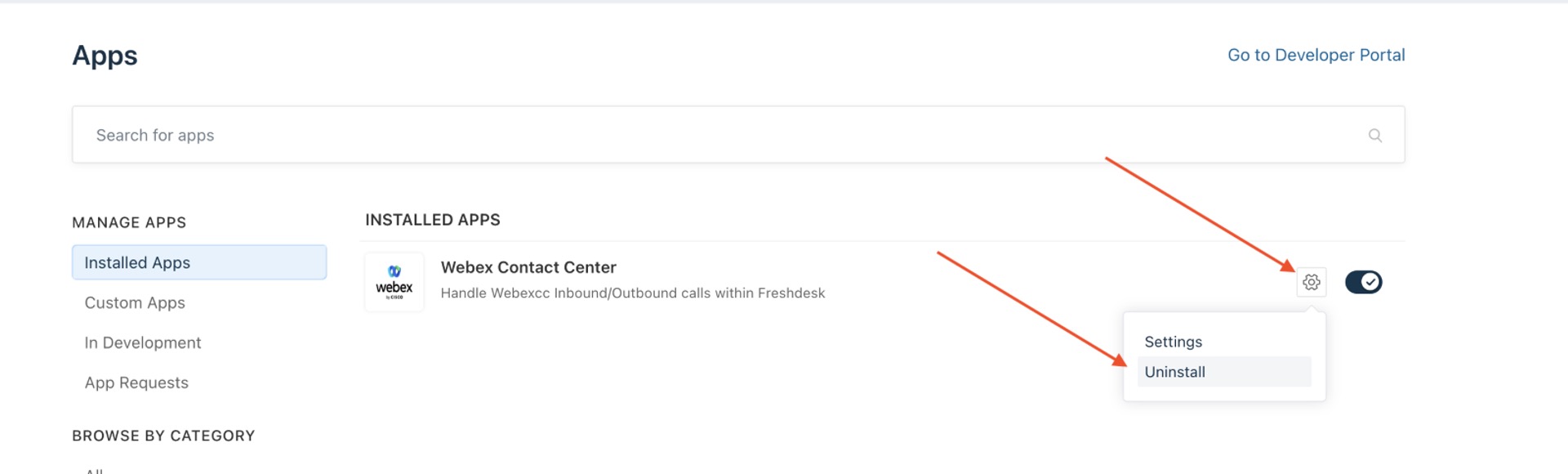
Če imate starejšo različico Webex Contact Center za aplikacijo Freshdesk, odstranite zastarelo različico, preden namestite najnovejšo različico.
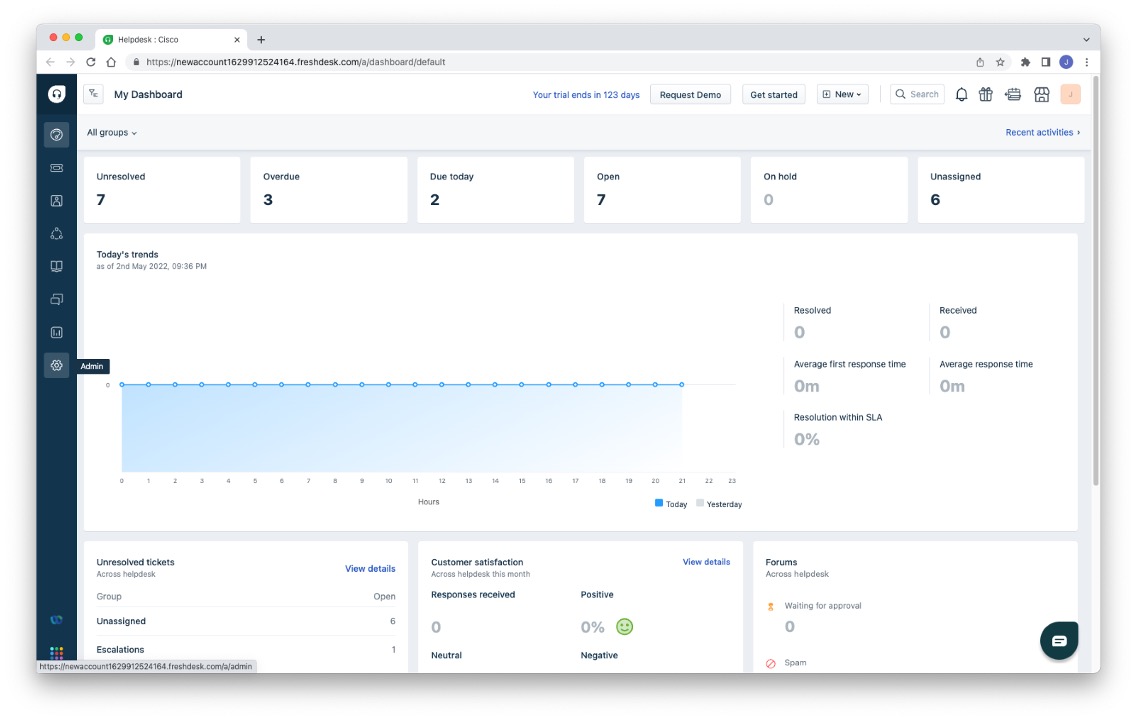
| 1 |
Prijavite se v svoj račun Freshdesk. |
| 2 |
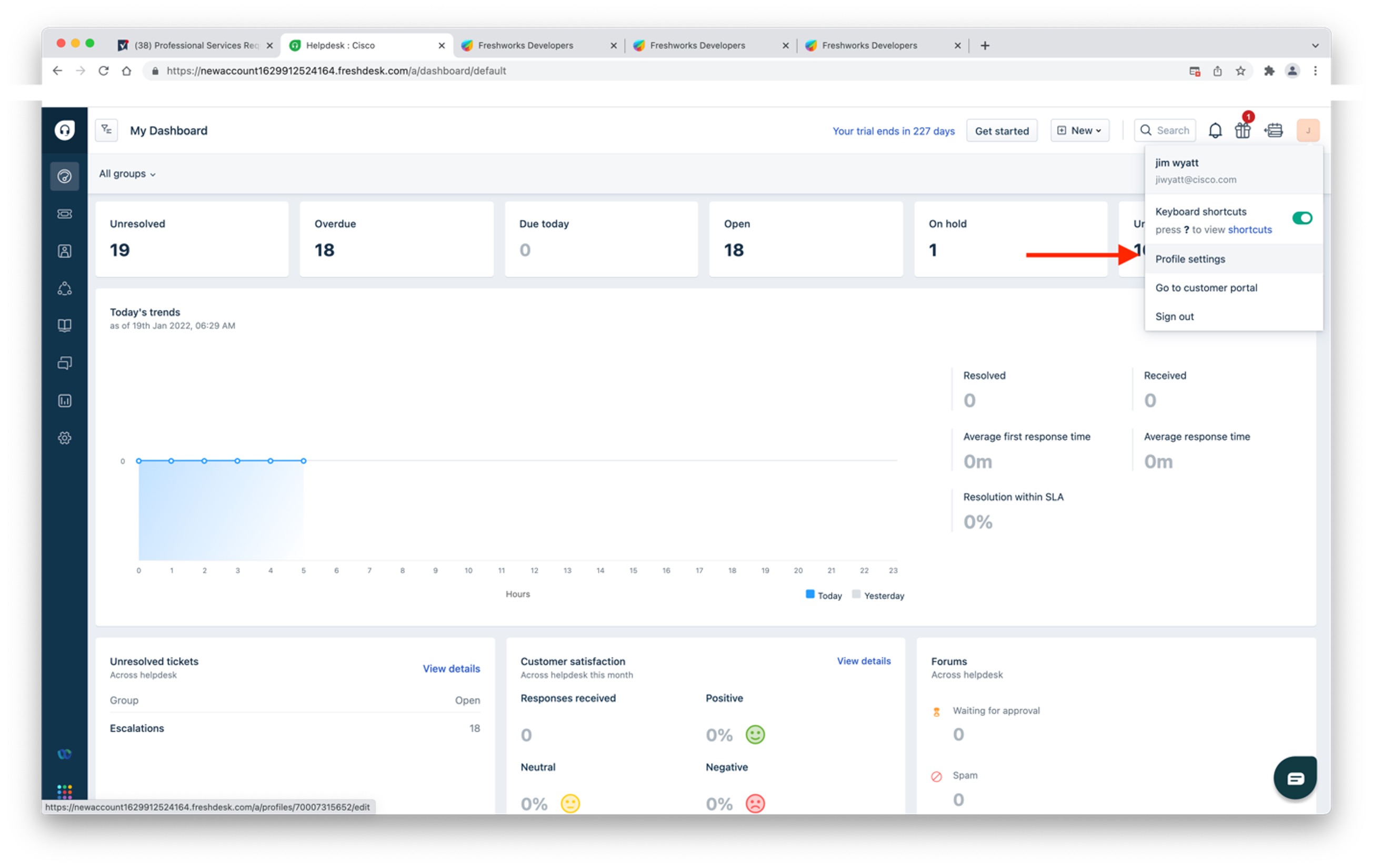
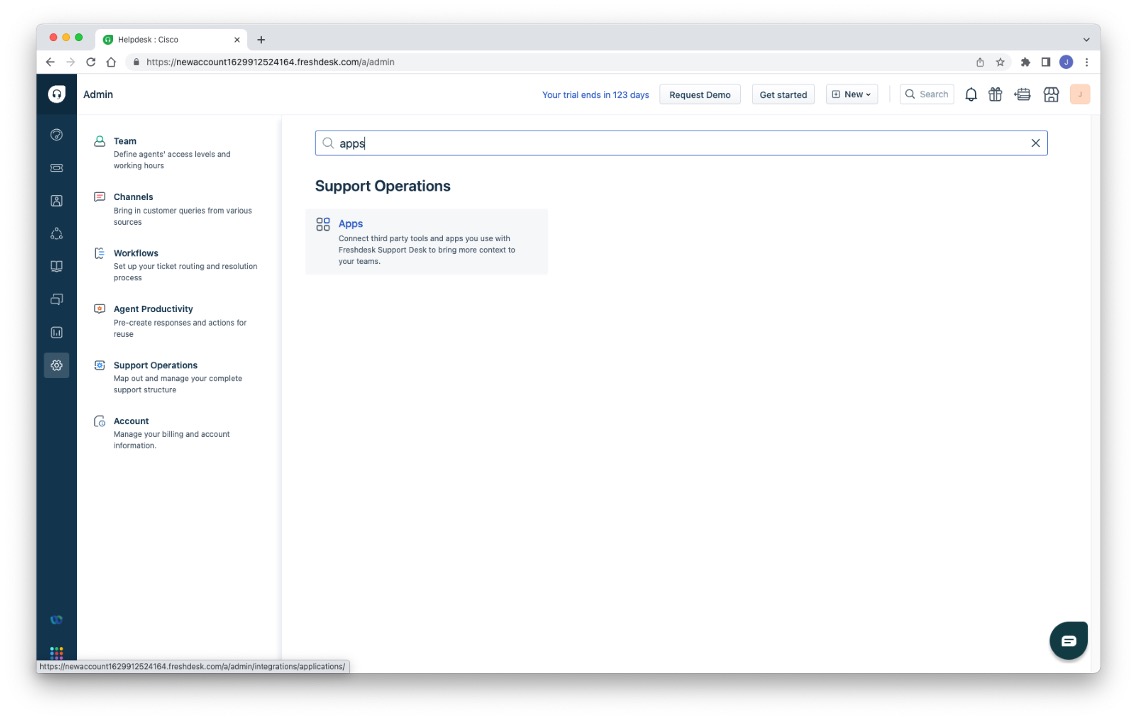
V levem podoknu se pom ak nite do Nastavitve > Skrbnik.
|
| 3 |
Vnesite
|
| 4 |
Kliknite ikono Nastavitve in nato Odstrani.
|
| 5 |
Kliknite Odstrani za potrditev. |
- Podpiramo prijavo samo Agent Desktop za povezave WebRTC za Salesforce (SFDC) in Microsoft Dynamics (MS Dynamics).
- Trenutno je ta funkcija uporabna samo za agente.
Preden klicate zunaj
Preden klicate zunaj, se prepričajte, da naredite naslednje:
-
Ustvarite zunanjo vstopno točko in nastavite strategijo zunanje vstopne točke.
-
Omogočite zunanji ANI za profil agenta.
-
Nastavite zunanjo številko ANI na preslikavo klicne številke do vstopne točke.
Če želite več informacij, glejte poglavje Navod ila za Cisco Webex Contact Centernastavitev in upravljanje.
Za informacije o uporabi namizja glejte Navodila Cisco Webex Contact CenterAgent Desktopza uporabo.
| 1 |
Prijavite se v konzolo agenta Freshdesk na https://. <your-instance>freshdesk.com/. |
| 2 |
Kliknite ikono Webex Contact Center v orodni vrstici v spodnjem levem kotu konzole Freshdesk.
Integrirano Webex Contact Center Desktop se prikaže na konzoli Freshdesk. |
| 3 |
Kliknite Prijava. |
| 4 |
Prijavite se s poverilnicami Webex Contact Center Desktop. |
| 5 |
Vnesite številko klicanja (DN) in podatke o skupini. Ko se prvič prijavite v Webex Contact Center za Freshdesk, morate vnesti ime DN in ekipe. Za naslednje seje se v aplikaciji samodejno prikažeta ista DN in ime skupine.
|
| 1 |
Prijavite se v konzolo agenta Freshdesk na https://. <your-instance>freshdesk.com/. |
| 2 |
Kliknite ikono Webex Contact Center v orodni vrstici v spodnjem levem kotu konzole Freshdesk. Integrirano Webex Contact Center Desktop se prikaže na konzoli Freshdesk. |
| 3 |
Kliknite Prijava. |
| 4 |
Prijavite se s poverilnicami Webex Contact Center Desktop. Aplikacija Webex Contact Center se lahko hkrati izvaja samo z enega zavihka Freshdesk v oknu brskalnika. |
| 5 |
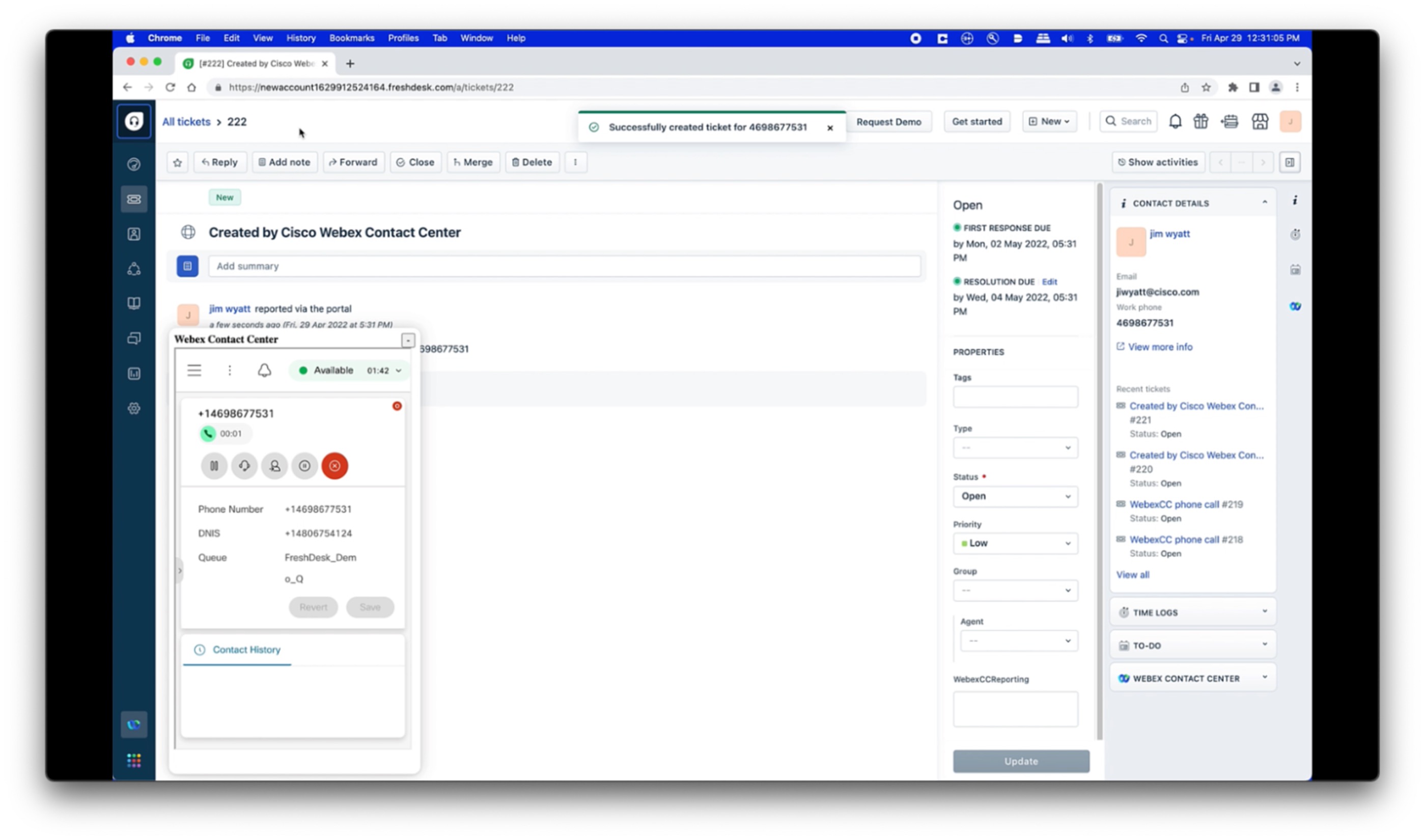
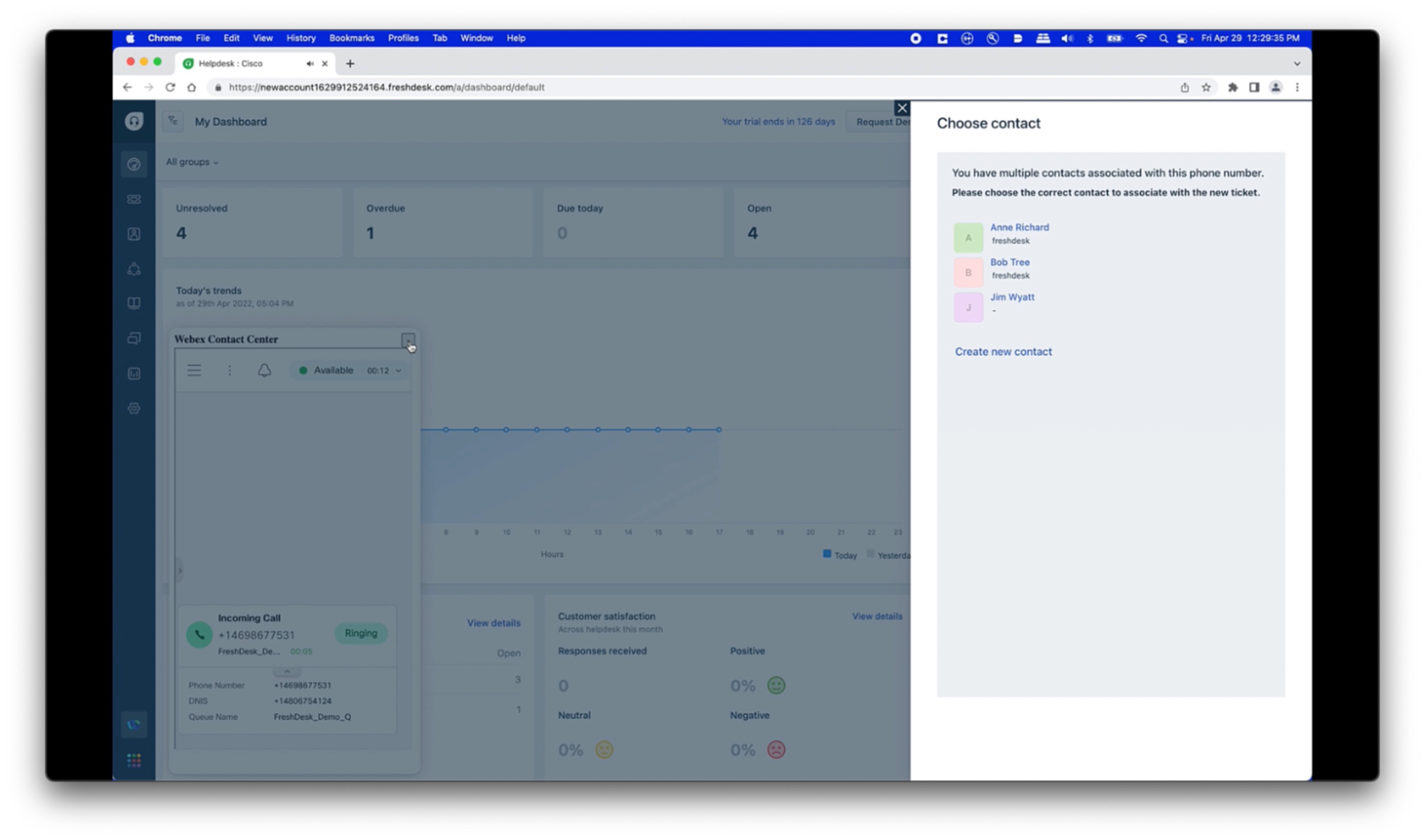
Spremenite stanje agenta na Razpoložljivo. Med dohodnimi klici se pojavijo naslednje situacije:
|
| 1 |
Prijavite se v konzolo agenta Freshdesk na https://. <your-instance>freshdesk.com/. |
| 2 |
Kliknite ikono Webex Contact Center v orodni vrstici v spodnjem levem kotu konzole Freshdesk. Integrirano Webex Contact Center Desktop se prikaže na konzoli Freshdesk. |
| 3 |
Kliknite Prijava. |
| 4 |
Prijavite se s poverilnicami Webex Contact Center Desktop. |
| 5 |
Vnesite številko klicanja (DN) in podatke o skupini.
|
| 6 |
Poiščite in odprite zapis stranke ali vozovnice. |
| 7 |
Poiščite in kliknite telefonsko številko, ki jo je treba poklicati. 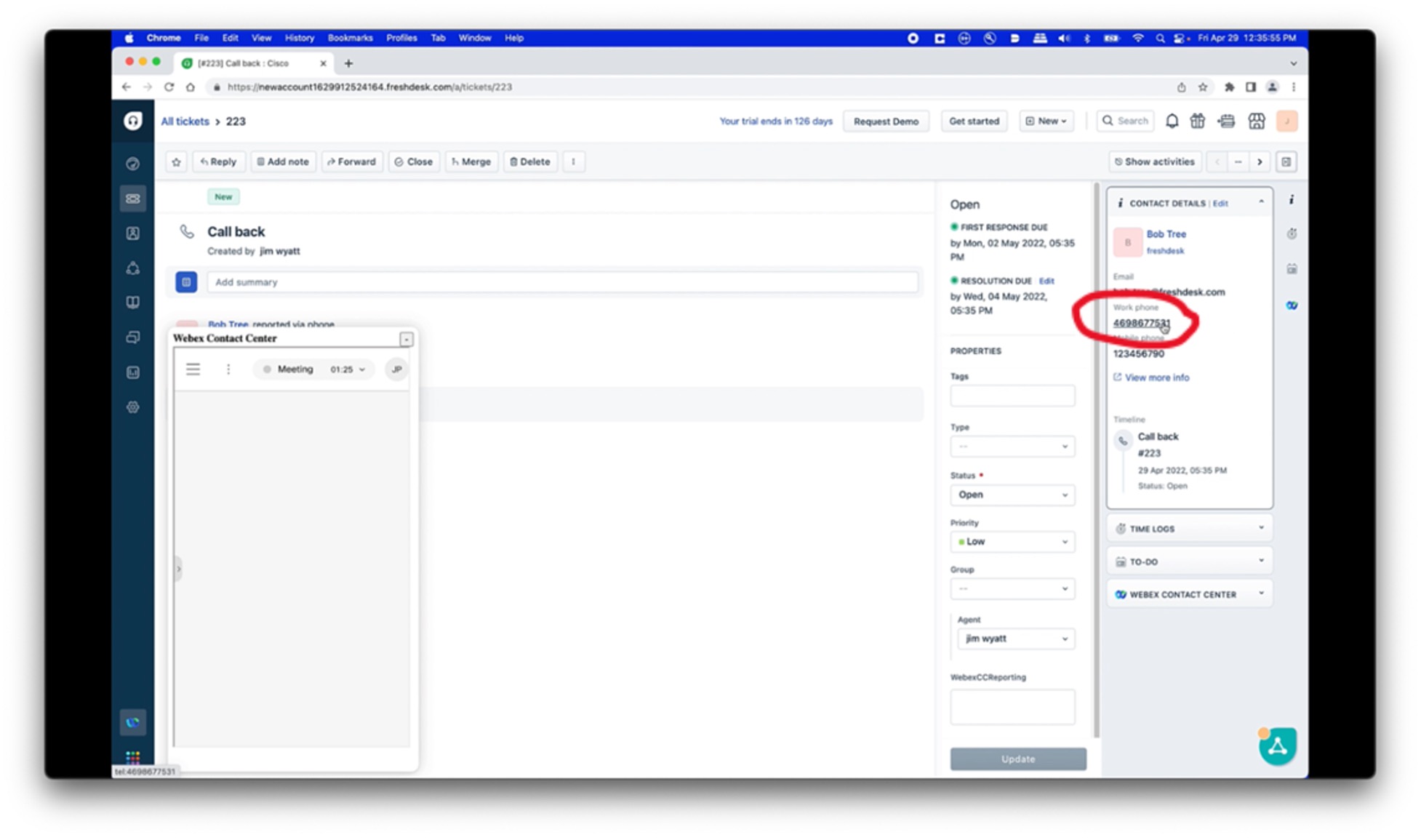
|
Sistem ustvari zasebno beležko na vozovnici Freshdesk, ki prikazuje podatke iz interakcije Webex Contact Center.
Tu je primer dnevnika dejavnosti Webex Contact Center:Entity API Name ................ :Task
Task Subtype ................... :Call
Status ......................... :Completed
Call Object .................... :c##d##cb-e###-####-a##a-#c#b##f#a#d#
Subject ........................ :Call ##.##.#### ##:## PM
Activity Date .................. :####-##-## ##:##:##
Call Type ...................... :INBOUND
Call Disposition ............... :Case Inquiry(e#f#c#c#-cac#-###b-af##-ebf##d#ea###)
Call Duration In Seconds ....... :##
Contact Type ................... :Call
Ringing Time ................... :##:##:##
Wrapup Time .................... :##:##:##
ANI ............................ :+###########
DNIS ........................... :+###########
Queue Name ..................... :FreshDesk_Demo_Q


