
Благодарим вас за обратную связь.
Интеграция контакт-центра Webex с Freshdesk
 Отправить обратную связь?
Предварительные требования
Коннектор CRM работает на основе версии виджета, указанной в макете рабочего стола JSON. Чрезвычайно важно постоянно обновлять версию виджета в макете рабочего стола. По состоянию на ноябрь 2025 года последняя версия виджета — 2.1.5.
Ожидается, что администраторы обеспечат использование этой версии виджета во всех макетах рабочего стола этого коннектора CRM. If the layout is not updated to use the latest version, functionality will no longer be supported and may cease to work correctly.
Минимальный поддерживаемый размер интерфейса софтфона составляет 500 пикселей. Любое значение ниже 500 пикселей может привести к проблемам с отображением или функциональностью.
Прежде чем интегрировать контактный центр Webex с консолью Freshdesk CRM, убедитесь, что у вас есть следующее:
-
Доступ к контакт-центру Webex.
-
Доступ администратора к Центру управления по адресу https://admin.webex.com и контактному центру Webex. Management Portal URL-адреса этих адресов Management Portal относятся к вашему региону.
-
Агент с доступом к рабочему столу. URL-адрес рабочего стола относится к вашему региону.
-
Доступ агента к следующему домену, добавленному в список разрешенных политик безопасности контента:
-
*.freshdesk.com
-
-
Действующая учетная запись Freshdesk с правами администратора. Чтобы создать учетную запись или пробную версию, посетите https://freshdesk.com/ и нажмите «Начать бесплатную пробную версию».
-
Доступ к макету рабочего стола (JSON) для Freshdesk можно получить по адресу https://github.com/CiscoDevNet/webex-contact-center-crm-integrations/tree/main/Freshdesk.
-
SSO поддерживается Webex Control Hub, если Freshdesk и Webex Contact Center используют одного и того же стороннего поставщика удостоверений (IDP).
Агентам необходимо сначала войти в веб-приложение Freshdesk Desktop, а затем запустить контактный центр Webex. Agent Desktop
Эта интеграция с настольными компьютерами поддерживает только голосовую связь (входящую и исходящую).
Чтобы интегрировать контактный центр Webex с консолью Freshdesk CRM, выполните следующие задачи:
-
Установите контактный центр Webex для Freshdesk
-
Настройте макет рабочего стола Freshdesk в контакт-центре Webex
| 1 |
Войдите в свою учетную запись Freshdesk. 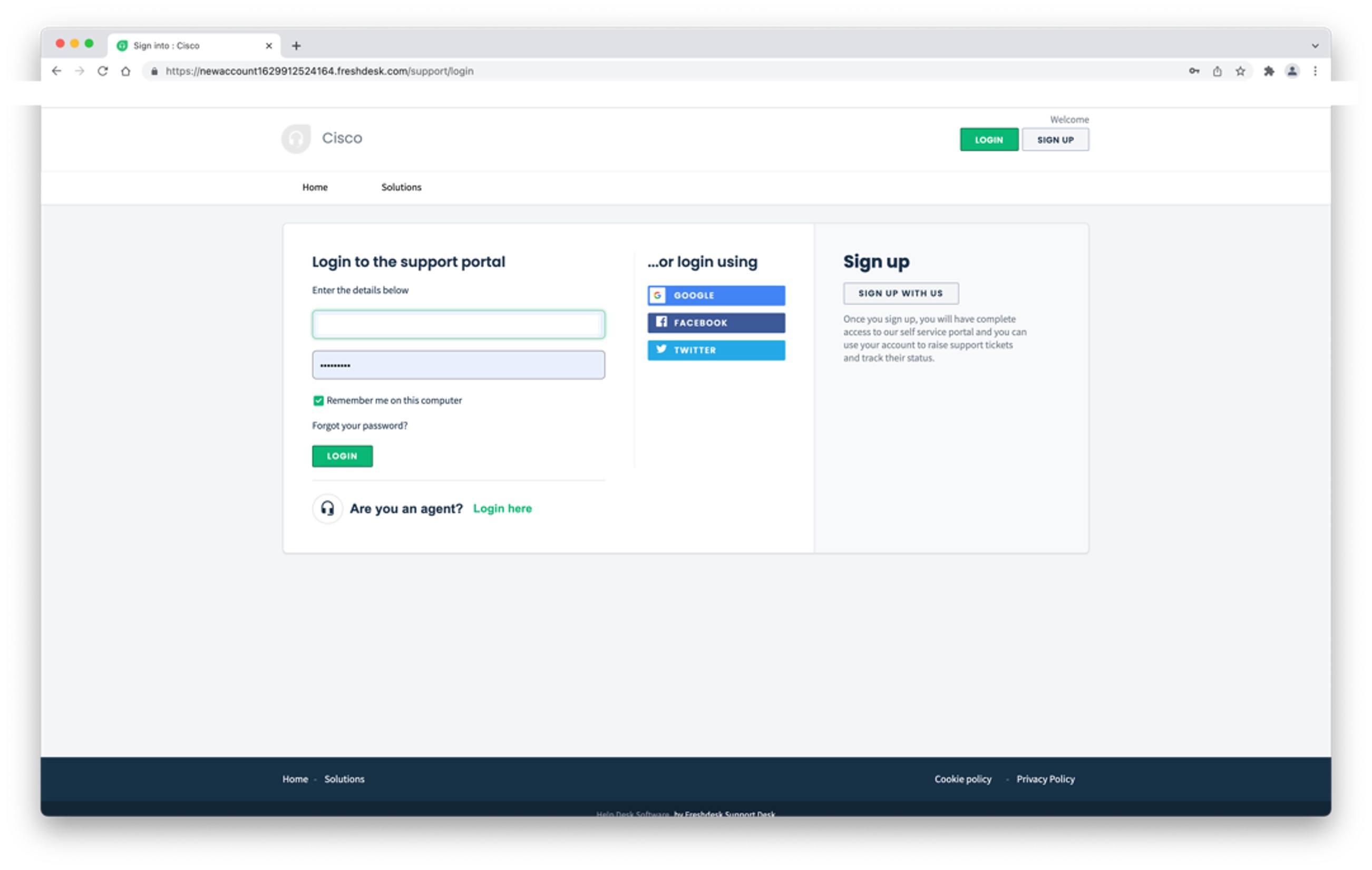
|
| 2 |
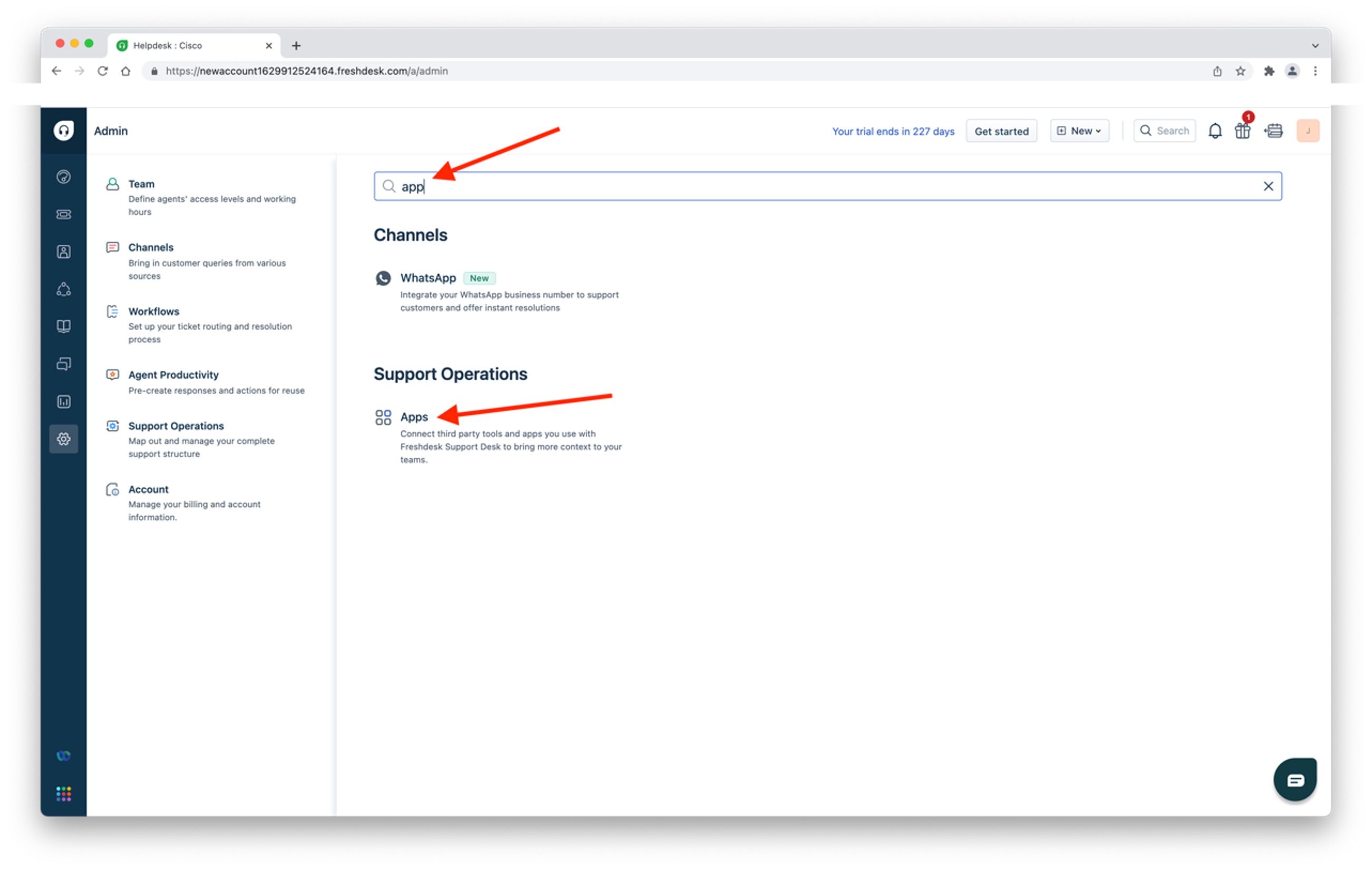
Перейдите на экран администратора. 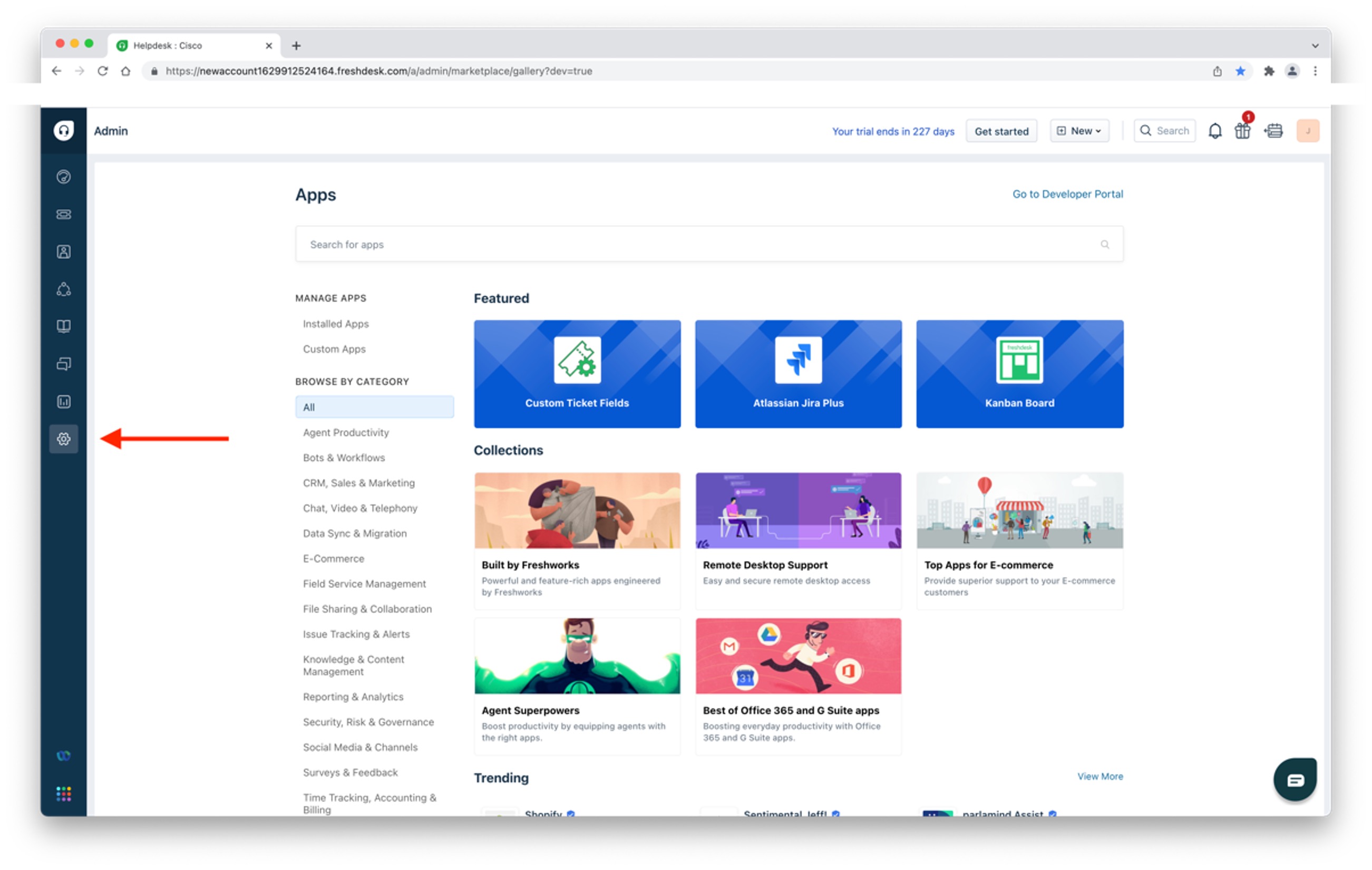
|
| 3 |
Войдите
|
| 4 |
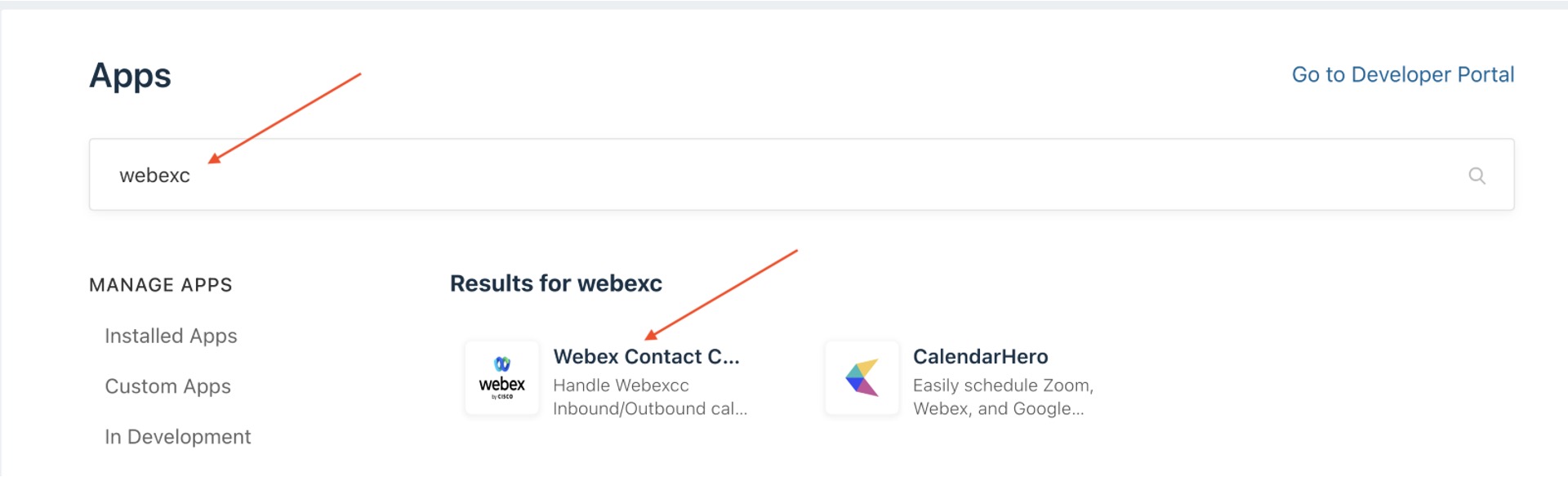
Введите
|
| 5 |
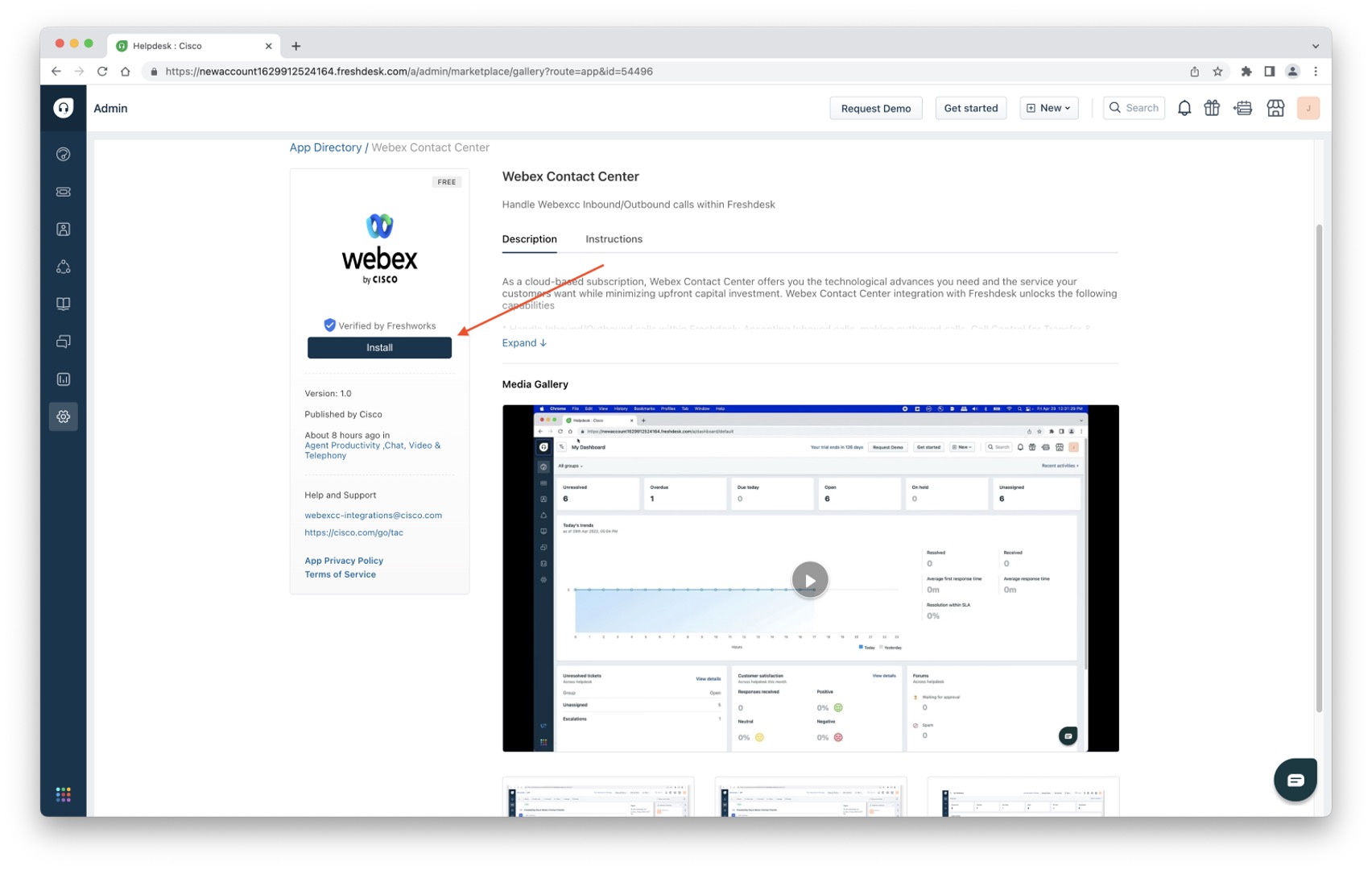
Нажмите кнопку «Установить».
|
| 6 |
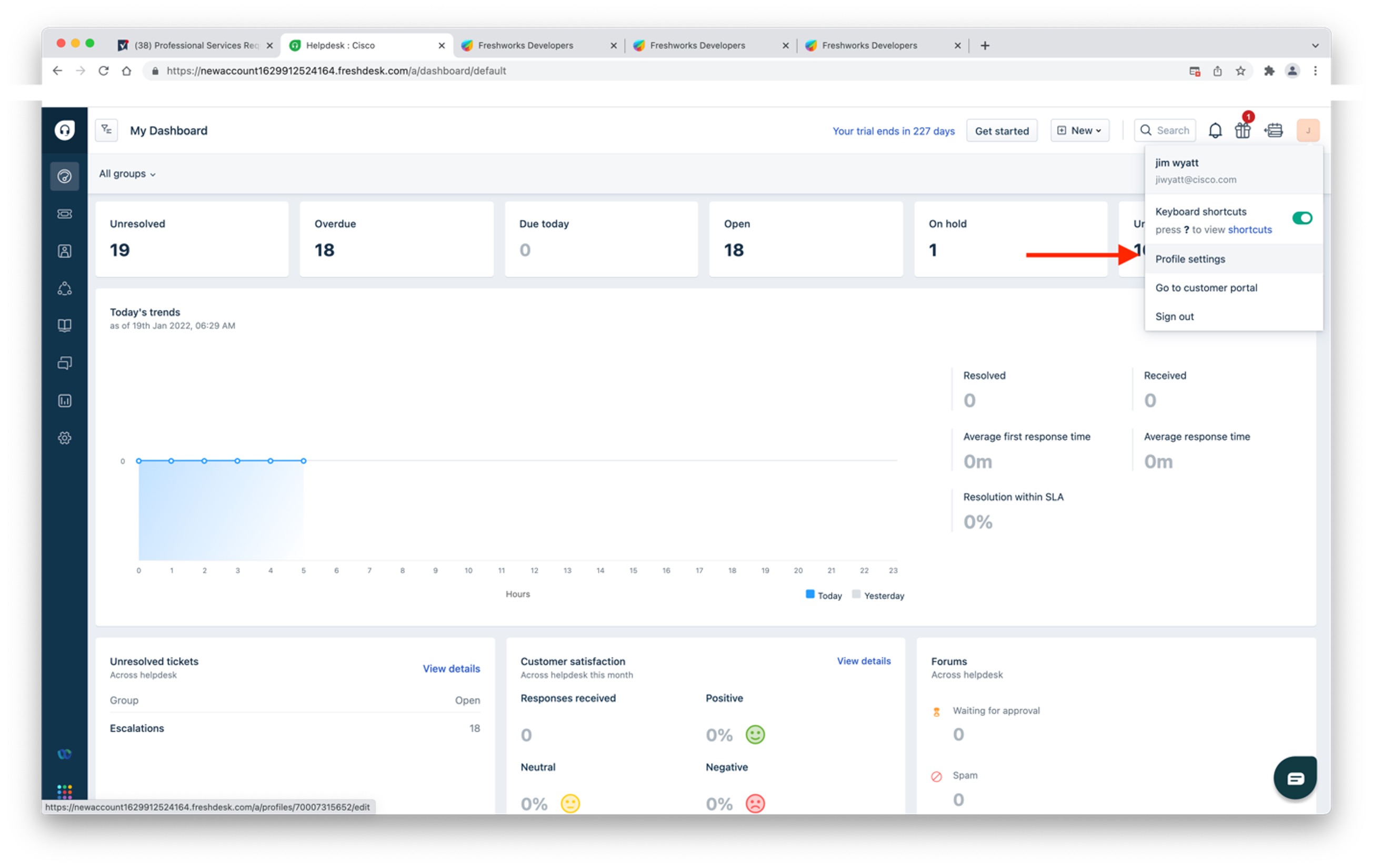
На экране «Настройки» выполните следующие задачи:
После установки вы увидите следующий экран: 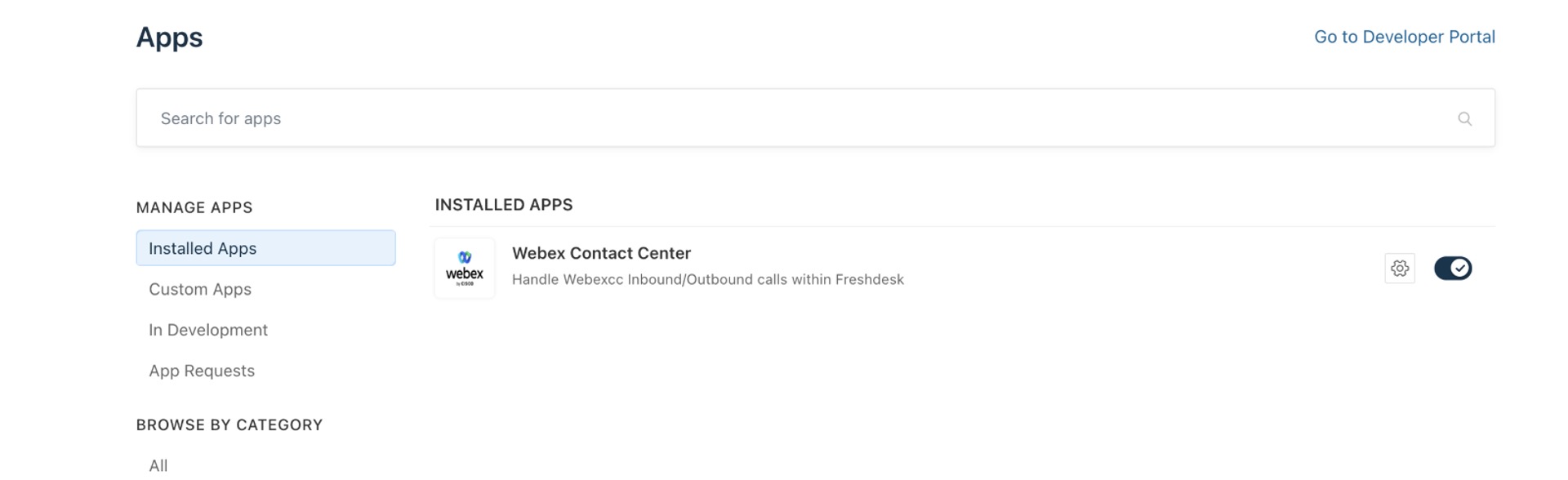
Обновите Freshdesk CRM и нажмите значок Webex Contact Center в нижней левой части боковой панели, чтобы открыть рабочий стол Webex Contact Center. 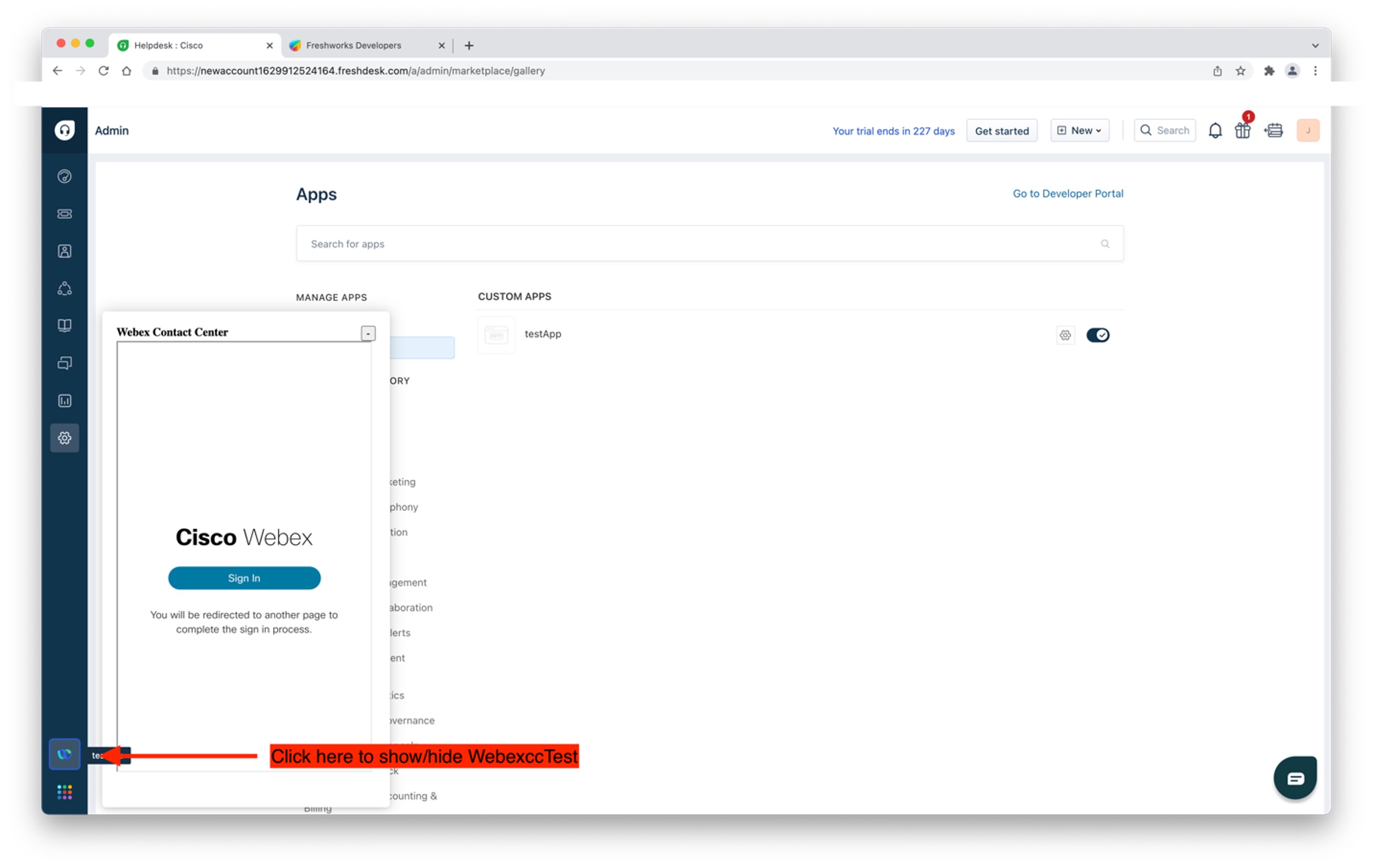
|
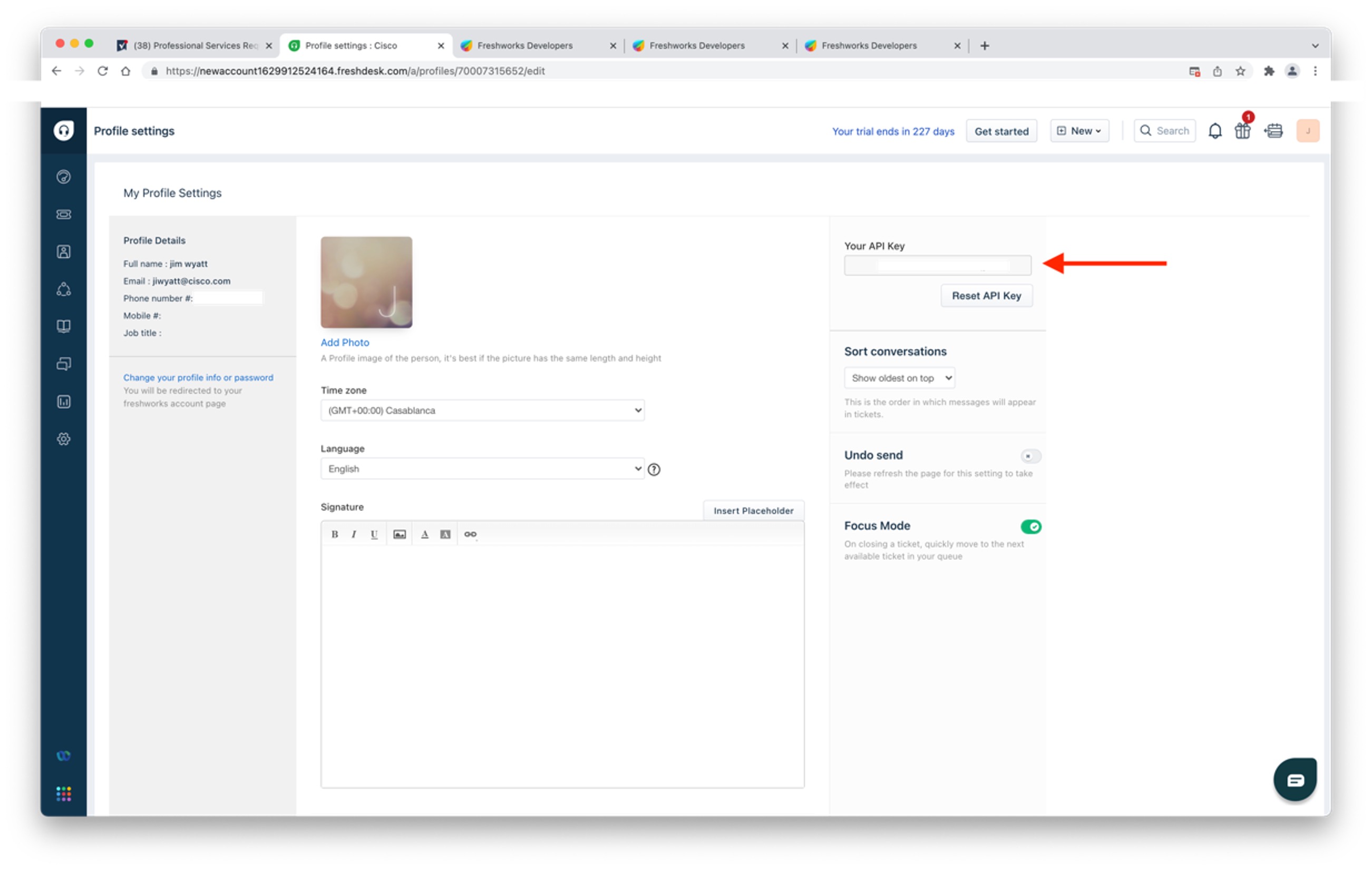
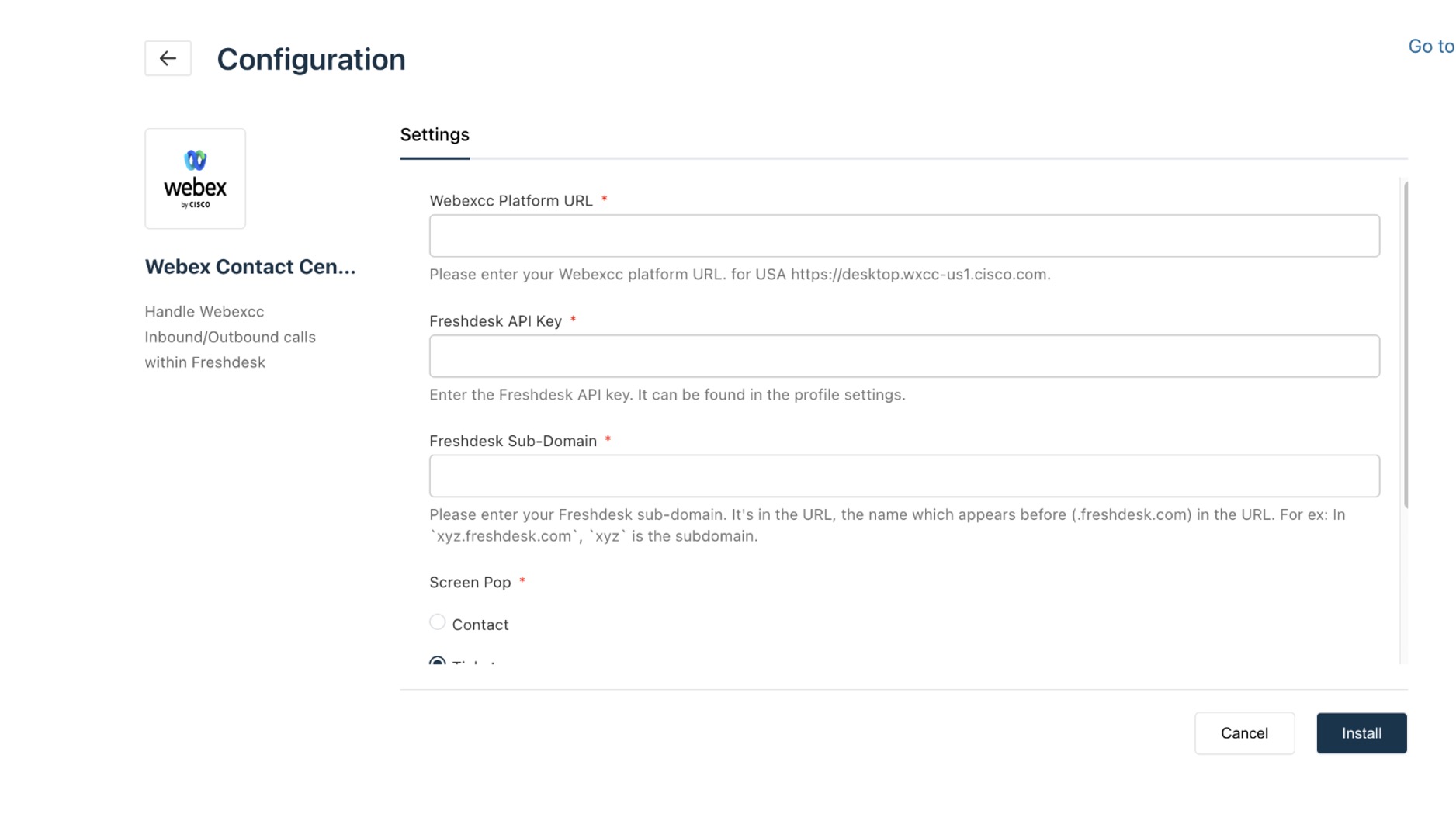
Прежде чем начать
-
Используйте последнюю версию <version>файла Freshdesk_Desktop_.json для макета рабочего стола контакт-центра Webex.
| 1 |
Войдите в контактный центр Management Portal Webex, используя соответствующие учетные данные. |
| 2 |
|
| 3 |
Нажмите «Новый макет» и введите сведения о макете рабочего стола. |
| 4 |
Загрузите JSON-файл макета рабочего стола Freshdesk. |
| 5 |
Нажмите кнопку «Сохранить». Теперь можно запустить рабочий стол Webex Contact Center в консоли Freshdesk CRM. |
Если у вас более старая версия приложения Webex Contact Center for Freshdesk, удалите устаревшую версию перед установкой последней версии.
| 1 |
Войдите в свою учетную запись Freshdesk. |
| 2 |
Перейдите в раздел Настройки > Администратор на левой панели.
|
| 3 |
Войдите
|
| 4 |
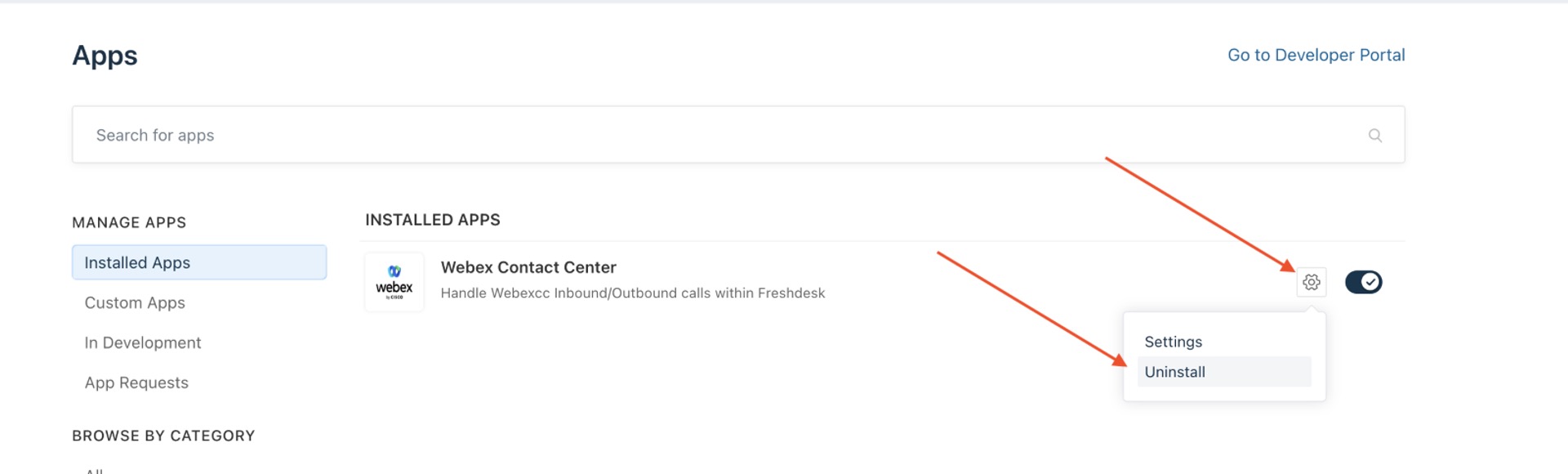
Нажмите значок «Настройки», а затем нажмите «Удалить».
|
| 5 |
Нажмите «Удалить» для подтверждения. |
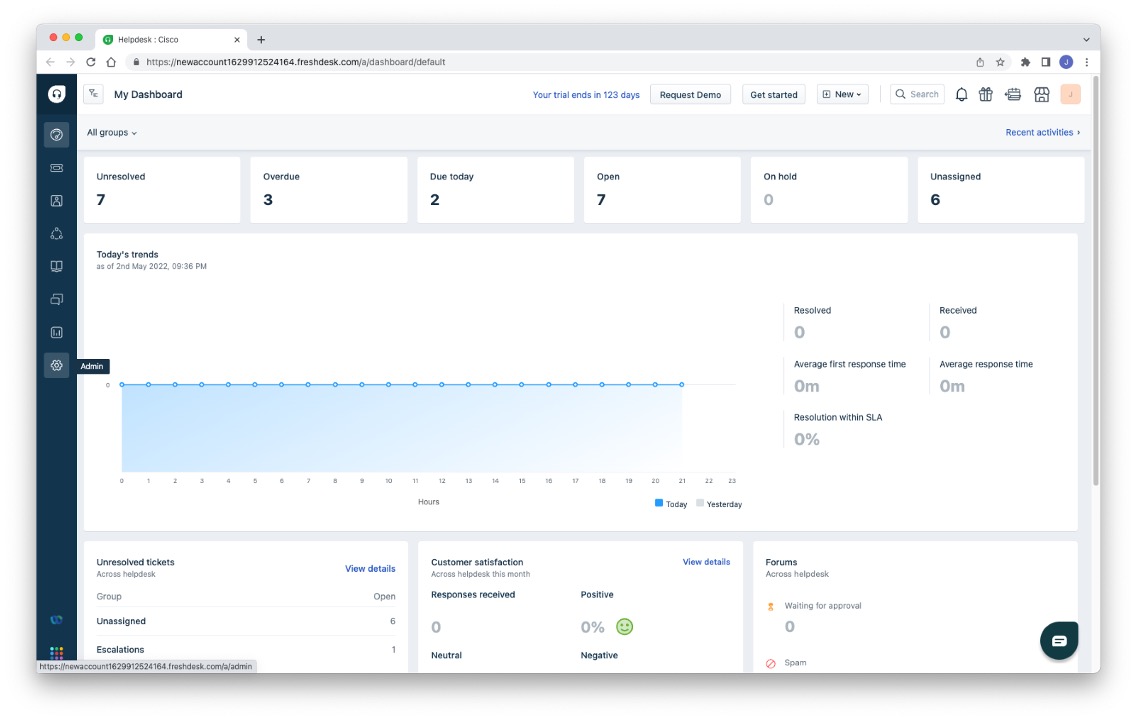
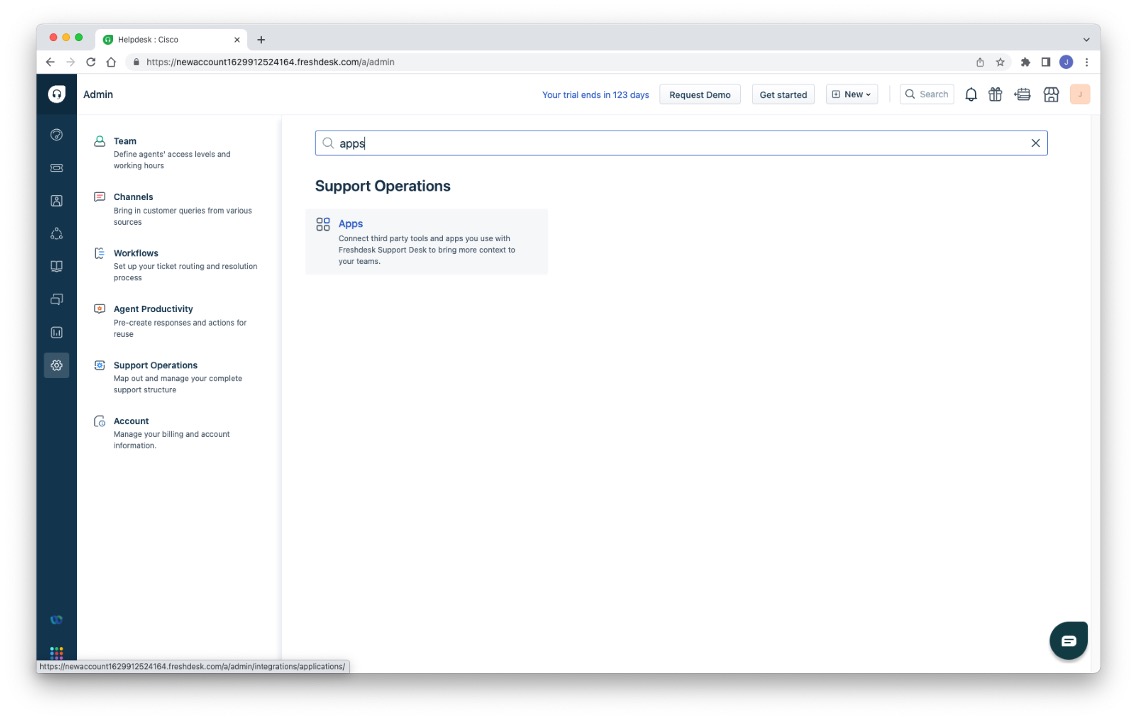
- Мы поддерживаем вход Agent Desktop с использованием WebRTC только для коннекторов Salesforce (SFDC) и Microsoft Dynamics (MS Dynamics).
- В настоящее время эта функция доступна только агентам.
Прежде чем совершать исходящие звонки
Прежде чем совершать исходящие звонки, убедитесь, что вы сделали следующее:
-
Создайте точку входа для исходящих вызовов и настройте стратегию исходящих точек входа.
-
Включите исходящий ANI для профиля агента.
-
Настройте ANI исходящих вызовов в качестве сопоставления телефонного номера с точкой входа.
Дополнительные сведения см. в главе «Подготовка» руководства по Cisco Webex Contact Centerустановке и администрированию.
Сведения об использовании настольного компьютера см. в руководстве Cisco Webex Contact Center Agent Desktop пользователя.
| 1 |
<your-instance>Войдите в консоль агента Freshdesk по адресу https://.freshdesk.com/. |
| 2 |
Нажмите значок контактного центра Webex на панели инструментов в левом нижнем углу консоли Freshdesk.
Встроенный рабочий стол Webex Contact Center появится на консоли Freshdesk. |
| 3 |
Нажмите кнопку «Войти». |
| 4 |
Войдите в систему, используя свои учетные данные Webex Contact Center Desktop. |
| 5 |
Введите телефонный номер (DN) и информацию о команде. При первом входе в контакт-центр Webex для Freshdesk необходимо ввести доменное имя и название рабочей группы. В последующих сеансах одно и то же доменное имя и название группы автоматически отображаются в приложении.
|
| 1 |
<your-instance>Войдите в консоль агента Freshdesk по адресу https://.freshdesk.com/. |
| 2 |
Нажмите значок контактного центра Webex на панели инструментов в левом нижнем углу консоли Freshdesk. Встроенный рабочий стол Webex Contact Center появится на консоли Freshdesk. |
| 3 |
Нажмите кнопку «Войти». |
| 4 |
Войдите в систему, используя свои учетные данные Webex Contact Center Desktop. Приложение Webex Contact Center можно одновременно запускать только с одной вкладки Freshdesk в окне браузера. |
| 5 |
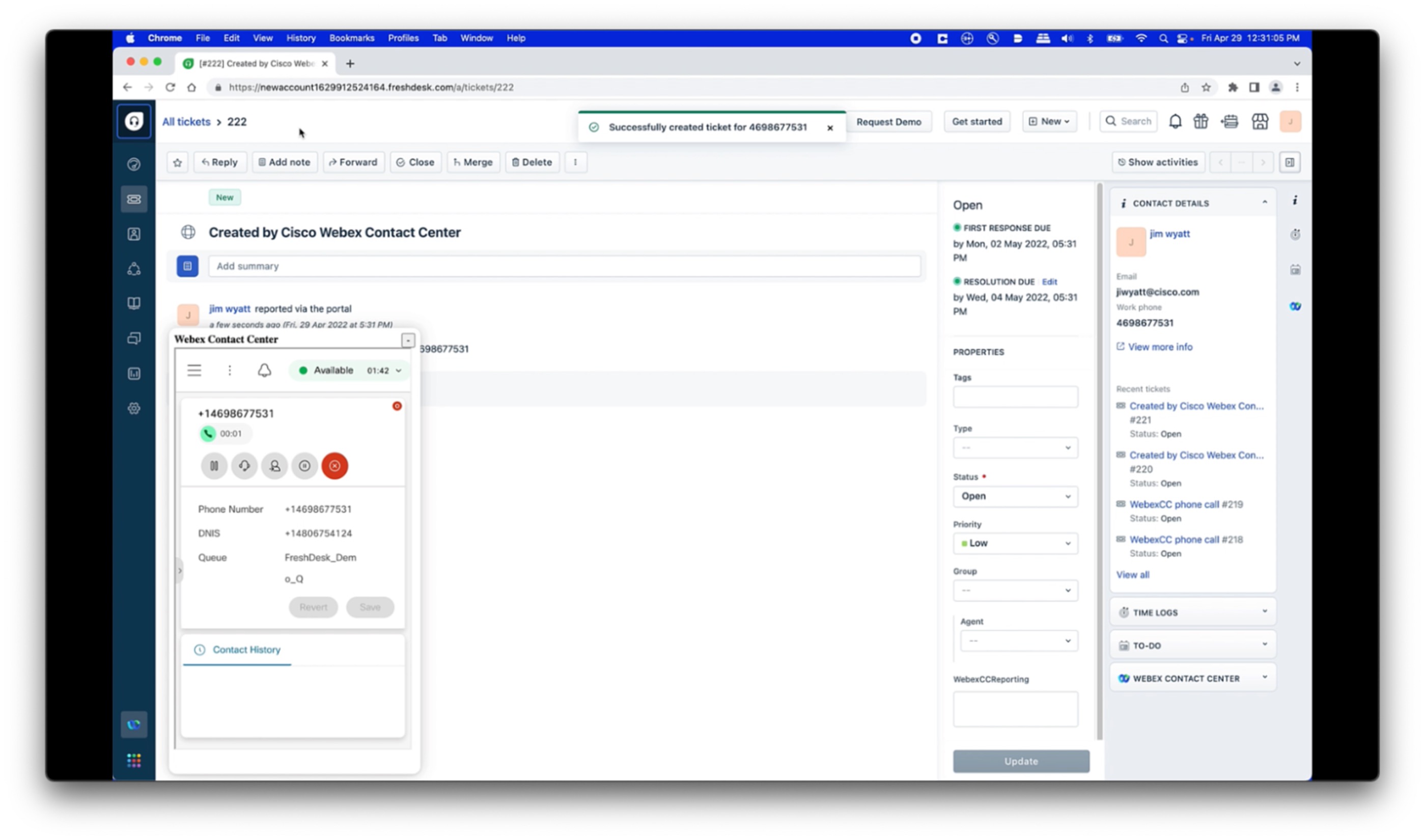
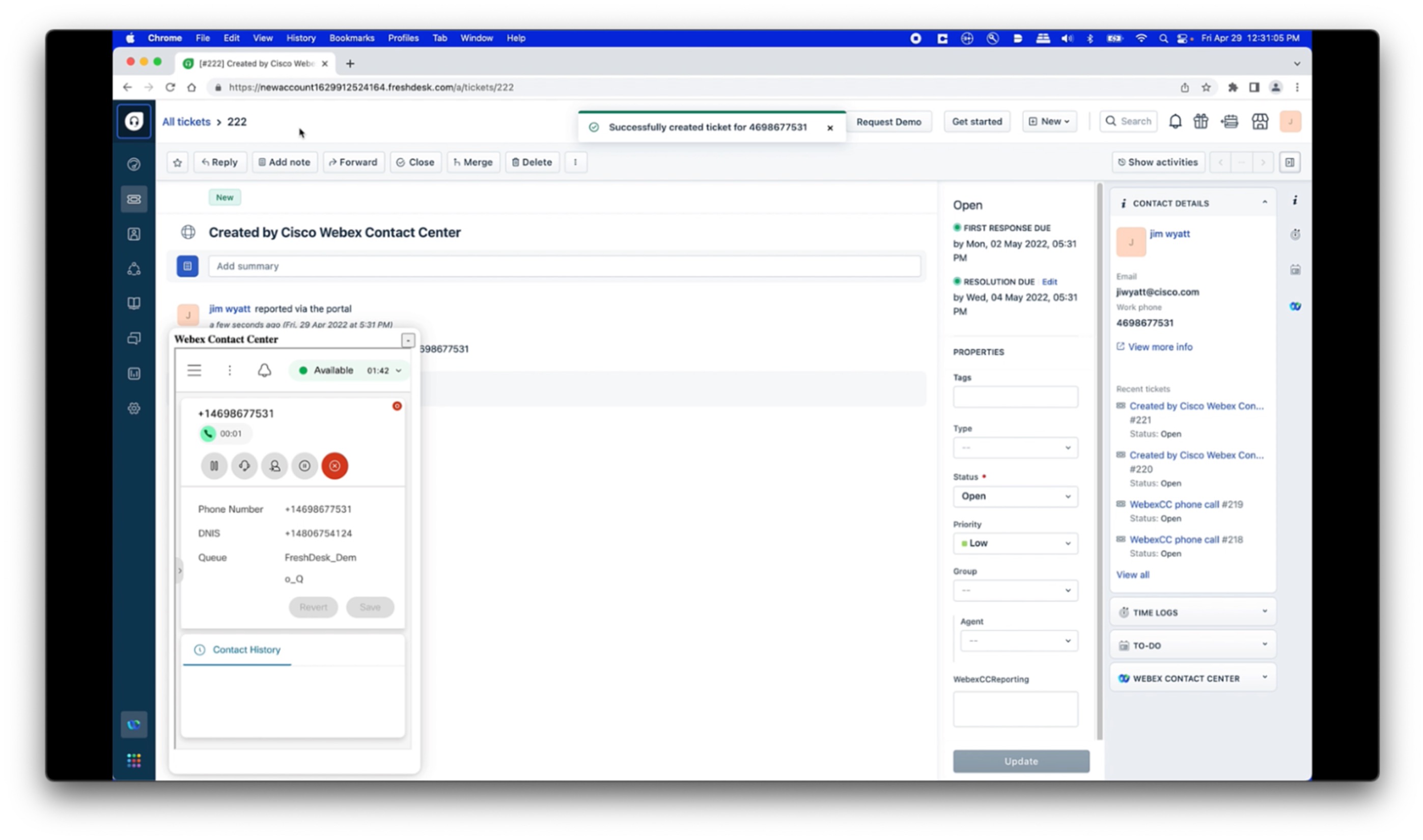
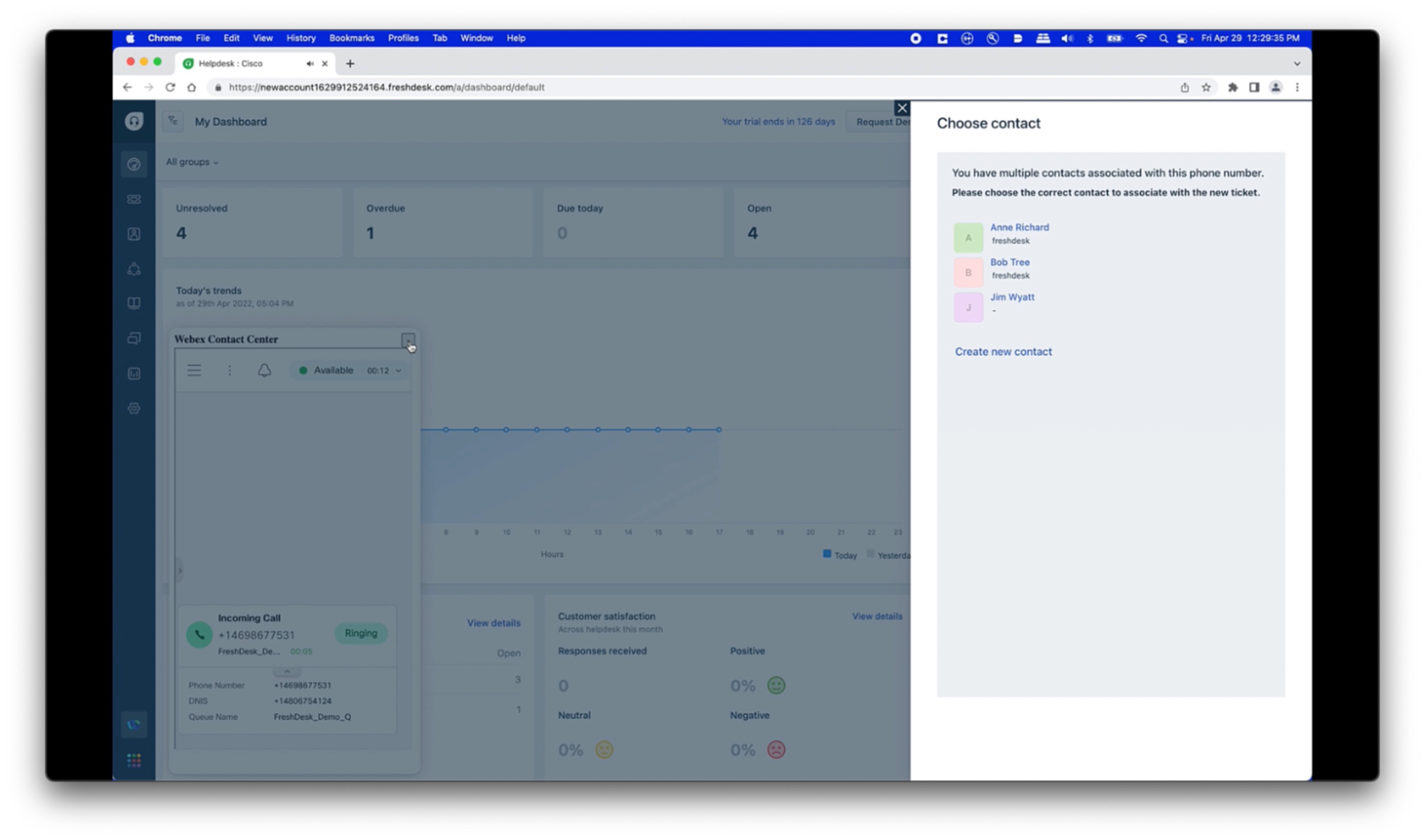
Измените статус агента на «Доступен». Во время входящих звонков возникают следующие ситуации:
|
| 1 |
<your-instance>Войдите в консоль агента Freshdesk по адресу https://.freshdesk.com/. |
| 2 |
Нажмите значок контактного центра Webex на панели инструментов в левом нижнем углу консоли Freshdesk. Встроенный рабочий стол Webex Contact Center появится на консоли Freshdesk. |
| 3 |
Нажмите кнопку «Войти». |
| 4 |
Войдите в систему, используя свои учетные данные Webex Contact Center Desktop. |
| 5 |
Введите телефонный номер (DN) и информацию о команде.
|
| 6 |
Найдите и откройте запись о клиенте или заявке. |
| 7 |
Найдите номер телефона, который нужно набрать, и нажмите на него. 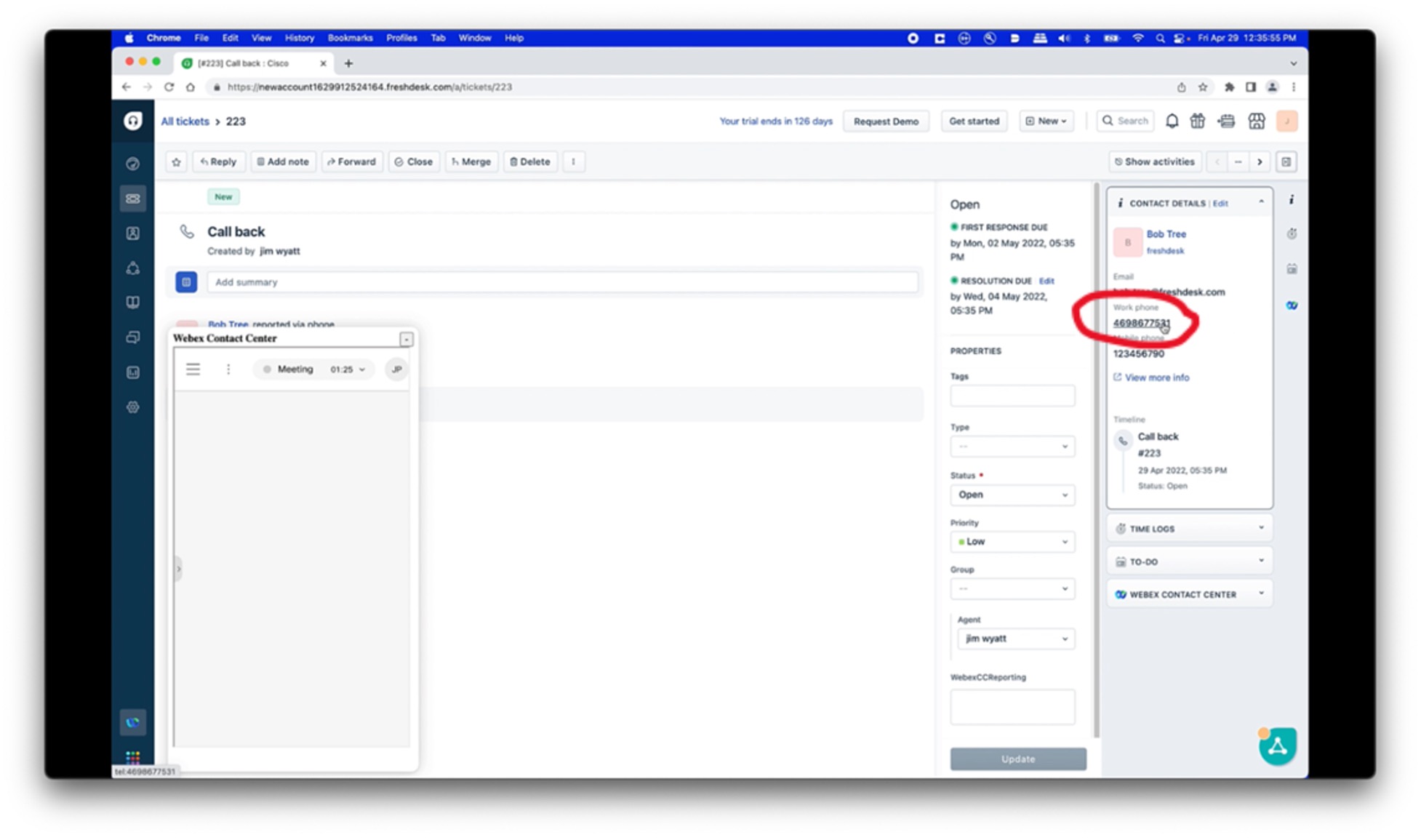
|
Система создает личную заметку в заявке Freshdesk, отображающую данные взаимодействия с контактным центром Webex.
Вот пример журнала активности в контакт-центре Webex:Entity API Name ................ :Task
Task Subtype ................... :Call
Status ......................... :Completed
Call Object .................... :c##d##cb-e###-####-a##a-#c#b##f#a#d#
Subject ........................ :Call ##.##.#### ##:## PM
Activity Date .................. :####-##-## ##:##:##
Call Type ...................... :INBOUND
Call Disposition ............... :Case Inquiry(e#f#c#c#-cac#-###b-af##-ebf##d#ea###)
Call Duration In Seconds ....... :##
Contact Type ................... :Call
Ringing Time ................... :##:##:##
Wrapup Time .................... :##:##:##
ANI ............................ :+###########
DNIS ........................... :+###########
Queue Name ..................... :FreshDesk_Demo_Q


