- Domů
- /
- Článek

Děkujeme za vaši zpětnou vazbu.


 V tomto článku
 Zpětná vazba?
Dedikovaná instance je volitelný doplněk k Webex Calling, který si musíte zakoupit, než budete pokračovat v aktivaci. Po zakoupení můžete pokračovat v aktivaci a získat přístup k modernímu uživatelskému prostředí vylepšenému pokročilými možnostmi cloudového volání.
Aktivace služby Dedicated Instance
-
Po zadání objednávky Dedicated Instance je na e-mailovou adresu uvedenou v „Kontaktní e-mailu pro zřizování“ v Cisco Commerce Workspace (CCW) odeslán uvítací e-mail.
-
Proveďte jeden z následujících úkonů:
-
Aktivujte vyhrazenou instanci jako součást Průvodce prvním nastavením (FTSW).
-
Aktivaci odložte a dokončete ji později v Control Hub.
-
-
Kliknutím na odkaz v uvítacím e-mail u vytvoř Cisco Webex te objednávku pro zákazníka.
E-mailová adresa správce partnera ve výše uvedeném průvodci je povinná, protože se používá k oznámení podrobností o přístupu k aplikaci UC Dedicated Instance spolu s přihlašovacími údaji. Měli byste se také moci přihlásit do aplikace Webex pomocí stejného e-mailového ID.
-
Po vytvoření organizace zákazníka přejděte do Průvodce prvním nastavením (FTSW) a aktivujte službu Dedicated Instance.
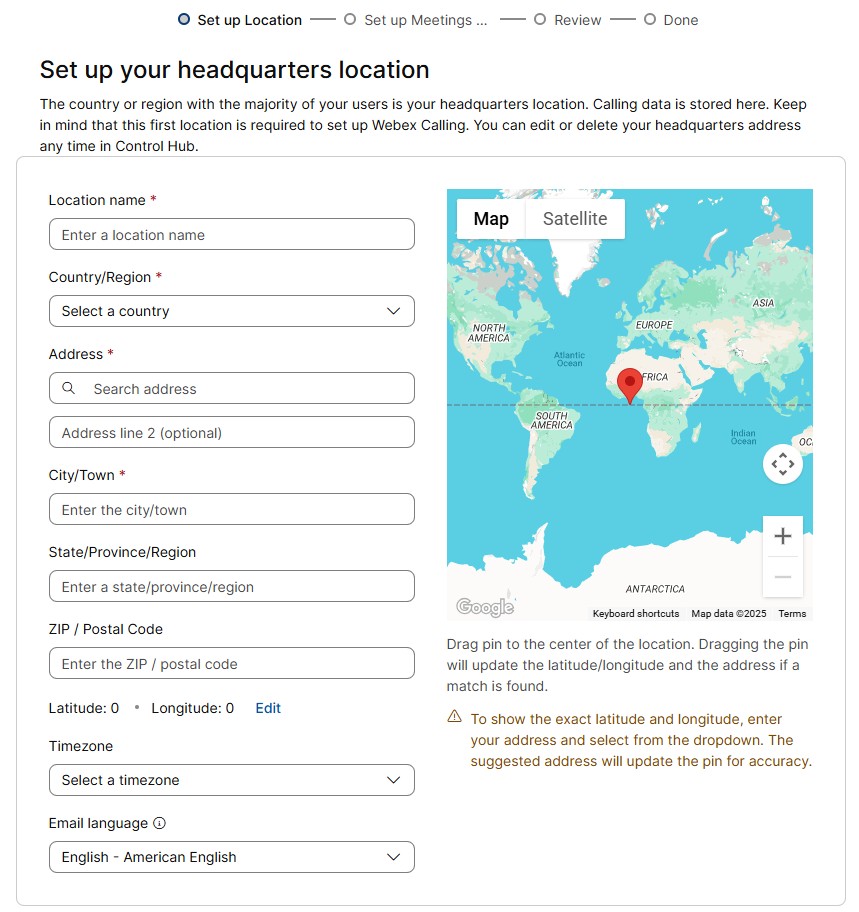
Nastavení hlavního umístění Webex Calling pro více tenantů
Tato konfigurace se týkala Webex Calling Multi-Tenant, kde zde vybrané umístění bude hlavním umístěním pro Webex Calling více tenantů.
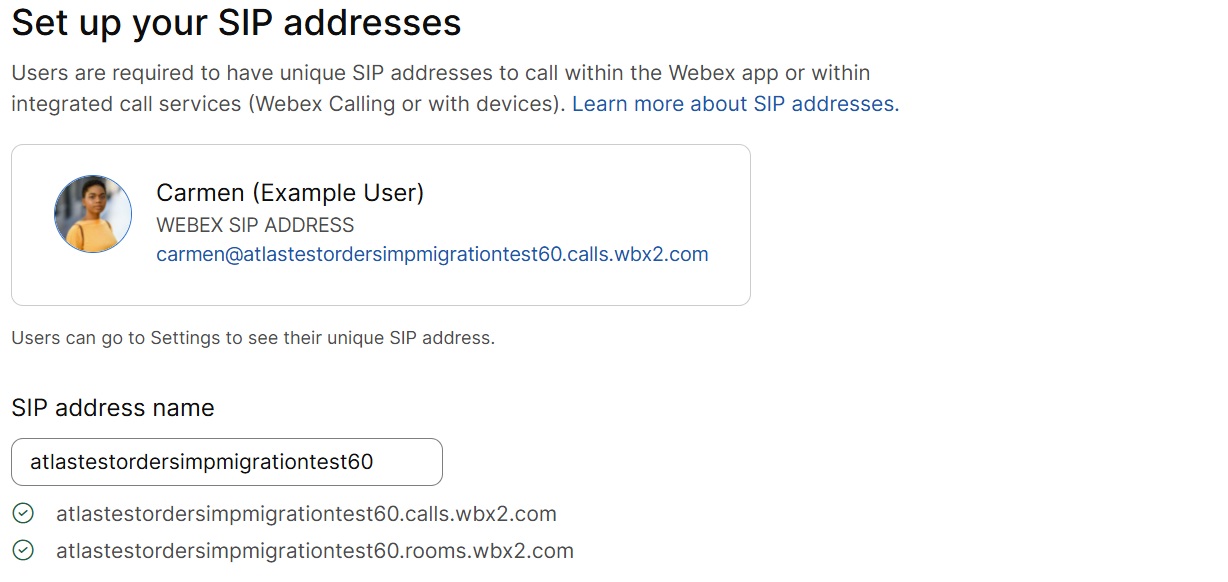
Nastavení adresy SIP
Doména adres SIP, která je poskytována na této obrazovce, je určena pro jiné služby Webex. Hodnota, která je uvedena v adrese SIP, bude replikována také ve službě hlasové domény vyhrazené instance. Uživatel může tuto hodnotu změnit v poli Doména hlasové služby v okně Nastavit vyhrazenou inst anci.
Nastavení vyhrazené instance
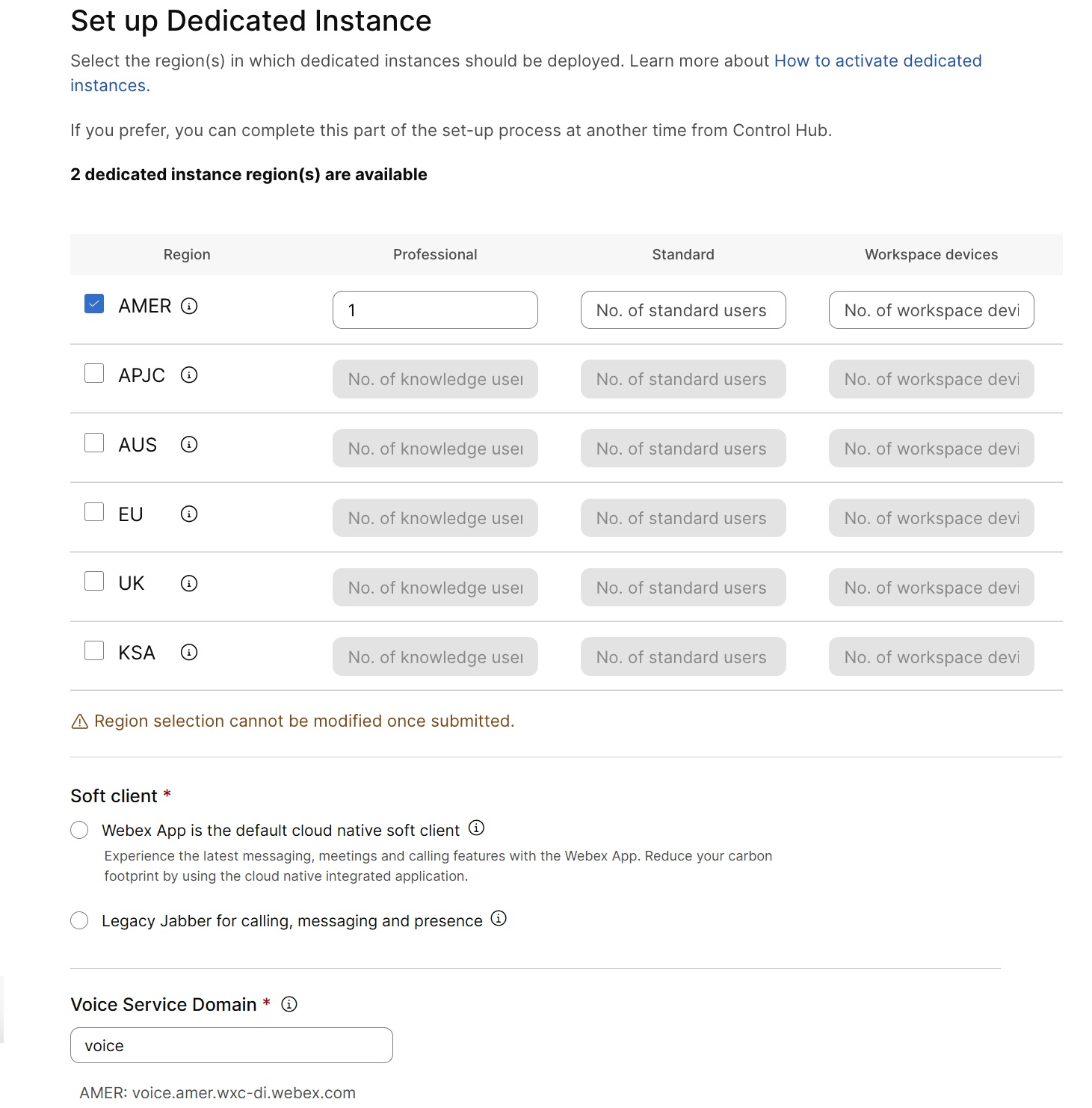
Z volte přeskočení nastavení vyhrazené instance tím, že nevyberete žádnou z oblastí, a aktivaci dokončíte později v ovládacím centru (Volání > D edikovaná instance > možnost Sta v).
Na základě dostupného počtu zakoupených oblastí vyhrazených instancí můžete aktivovat všechny požadované oblasti nebo podmnožinu požadovaných oblastí zadáním počtu zařízení Professional, Standard a Workspace. Další informace naleznete v části Použití licence vyhrazené instance.
-
Tyto parametry se používají pouze k určení velikosti aplikací UC dedikované instance pro danou oblast po aktivaci (další informace naleznete v tématu Velikost vyhraz ených instancí). Součet profesionálních, standardních a pracovních zařízení v jednotlivých regionech nesmí překročit odpovídající množství licencí pro před Webex Calling platné.
-
Standardní licence se zobrazí pouze v případě, že je standardní licence objednána v předplatném.
Pole Doména hlasové služby bude upravitelné až poté, co je vybr ána alespoň jedna oblast vyhrazené instance. Automaticky se vyplňuje na základě názvu adresy SIP. U jistěte se, že název domény nepřesahuje deset znaků. Doména hlasové služby, která se může lišit adresou SIP, bude použita jako doména pro všechny aplikace UC a mobilní a Remote Access (MRA) v jedné nebo více vybraných oblastech.
Jakmile je vyhrazená instance aktivována v určité oblasti, nelze ji obrátit ani přesunout do jiné oblasti. Dom éna hlasové služby, která se používá při počáteční aktivaci oblasti, se automaticky použije na všechny budoucí aktivace regionu v rámci stejné organizace Řídicího centra. Doménu aplikací UC nelze také změnit po odeslání nebo aktivaci služby Dedicated Instance.
Další informace o umístění datových center naleznete v tématu Umístění datových center vyhrazených instancí.
V regionu EMEA nejsou k dispozici žádná nová nasazení dedikovaných instancí. Zákazník si musí vybrat mezi oblastí EU nebo Spojeného království pro nasazení vyhraz ených instancí.
|
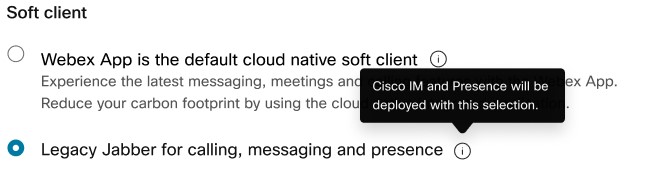
Možnost s IM a přítomností |
Možnost bez IM a přítomnosti |
|
|
V rámci aktivace služby jsou námi nasazeny a dimenzovány následující aplikace UC na základě čísel, která jsou uvedena ve FTSW pro profesionální, standardní zařízení a zařízení Workspace pro daný region:
-
Cisco Unified CM
-
Jednotné připojení Cisco Unity
-
Cisco Expressway-Jádro a hrana
-
Cisco Emergency Responder(pouze v regionu AMER)
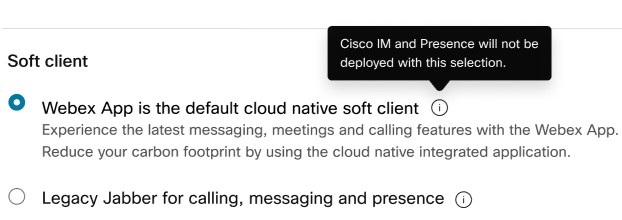
Aplikace Cisco Unified IM a Presence již nejsou ve výchozím nastavení poskytovány jako součást nasazení dedikované instance. Jsou nasazeny pouze v případě, že jste jako součást obrazovky FTSW vybrali možnost Legacy Jabber pro volání, zasílání zpráv a přítomnost.
Kromě toho je v rámci aktivace vytvořena SIP konektivita mezi platformami Webex Calling - Dedicated Instance a Multi-Tenant pro interop hovory.
Je nutné aktivovat interop SIP trunk mezi platformami Webex Calling - Dedicated Instance a Multi-Tenant. Další informace naleznete v části Aktivace inter-op SIP Webex Calling trunk pro více klientů.
Po úspěšném dokončení aktivace služby se aplikace UC zobrazí na kartě Volání > D edikovaná instance > Správa. Další podrobnosti o přístupu k aplikacím UC naleznete v tématu Přístup k aplik acím vyhrazených instancí z Řídic ího centra.
Vyžádejte si klastry Expressway pro volání MRA a B2B
Clustery Expressway nejsou zahrnuty do výchozího nasazení vyhrazené instance. Pokud potřebujete mobilní volání a volání Remote Access (MRA) a B2B, odešlete žádost o službu a požádejte společnost Cisco o vytvoření clusterů Expressway jako součást vašeho oprávnění.
- Přihlaste se do Control Hub. Článek o požadavku na službu doporučuje použít aktivní účet WebExApp pro požadavky správy aplikací UC.
- Přejděte na Volání > Dedikovaná instance > Žádost o službu.
- Vyberte možnost Zvýšit požadavek > Správa aplikací UC.
- V části Region vyberte oblast, ve které má společnost Cisco vytvářet clustery Expressway.
- V poli Typ požadavku zvolte Vyžádat rozšíření clusteru.
- Ve formuláři pro typy aplikací UC vyberte příslušné typy rychlostních komunikací, například Cisco Expressway -C a Cisco Expressway -E.
- V Stručném popisu vysvětlete, že Expressway nebyla zahrnuta do výchozího nasazení, popište požadavky na volání MRA a B2B a požádejte společnost Cisco, aby vytvoř ila clustery ve vybrané oblasti.
- Odešlete žádost a zkontrolujte její podrobnosti. Můžete zkontrolovat jeho stav a komunikovat s týmem Dedicated Instance Operations prostřednictvím požadavku na službu v Řídicím centru. Další informace naleznete v části požadavek na službu.


