- Accueil
- /
- Article

Merci pour votre commentaire.


 Dans cet article
 Un commentaire ?
Dedicated Instance est un module complémentaire facultatif à Webex Calling que vous devez acheter avant de procéder à l'activation. Une fois l'achat effectué, vous pouvez procéder à l'activation pour accéder à une expérience utilisateur moderne améliorée grâce à des fonctionnalités avancées d'appels dans le cloud.
Activation du service d'instance dédiée
-
Une fois la commande passée pour une instance dédiée, un e-mail de bienvenue est envoyé à l'adresse e-mail fournie dans l' « e-mail de contact d'approvisionnement » de Cisco Commerce Workspace (CCW).
-
Effectuez l'une des opérations suivantes :
-
Activez l'instance dédiée dans le cadre de l'assistant de première configuration (FTSW).
-
Différez l'activation et terminez-la plus tard dans le Control Hub.
-
-
Cliquez sur le lien contenu dans l'e-mail de bienvenue pour créer une Cisco Webex commande pour un client.
L'adresse e-mail de l'administrateur partenaire indiquée dans l'assistant ci-dessus est obligatoire, car elle est utilisée pour communiquer les informations d'accès à l'application Dedicated Instance UC ainsi que les informations d'identification. Vous devriez également pouvoir vous connecter à l'application Webex avec la même adresse e-mail.
-
Une fois l'organisation client créée, accédez à l' assistant de configuration pour la première fois (FTSW) et activez le service d'instance dédiée.
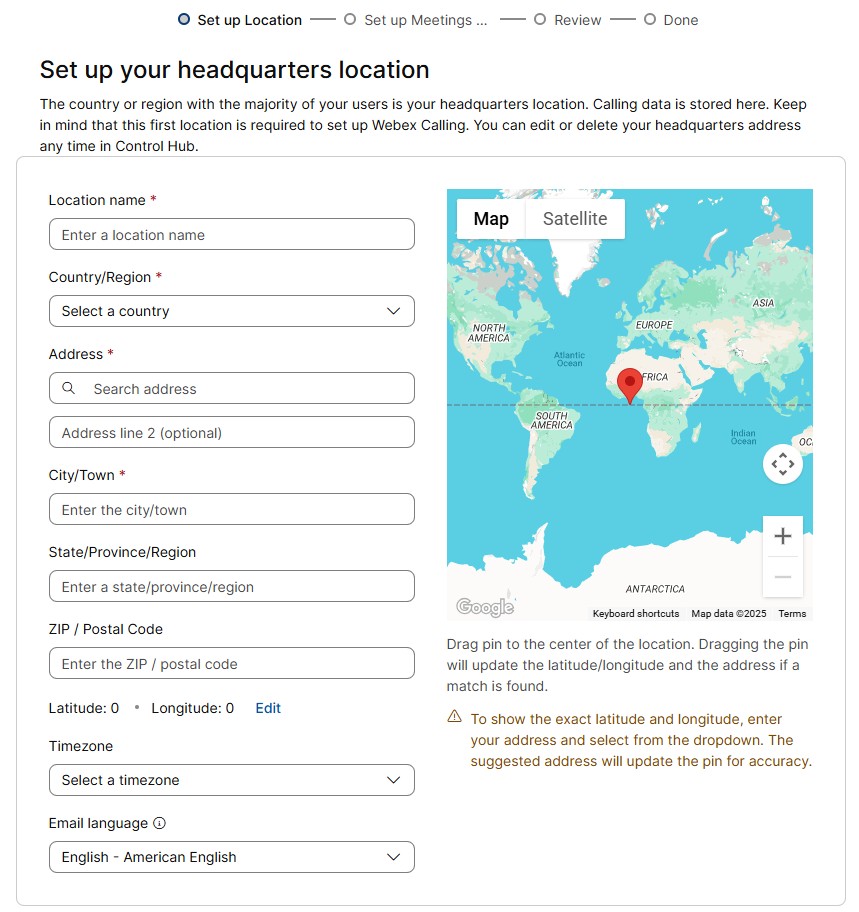
Configurer un emplacement principal Webex Calling multilocataire
Cette configuration concernait le Webex Calling multilocataire, où l'emplacement sélectionné ici sera le site principal du Webex Calling multilocataire.
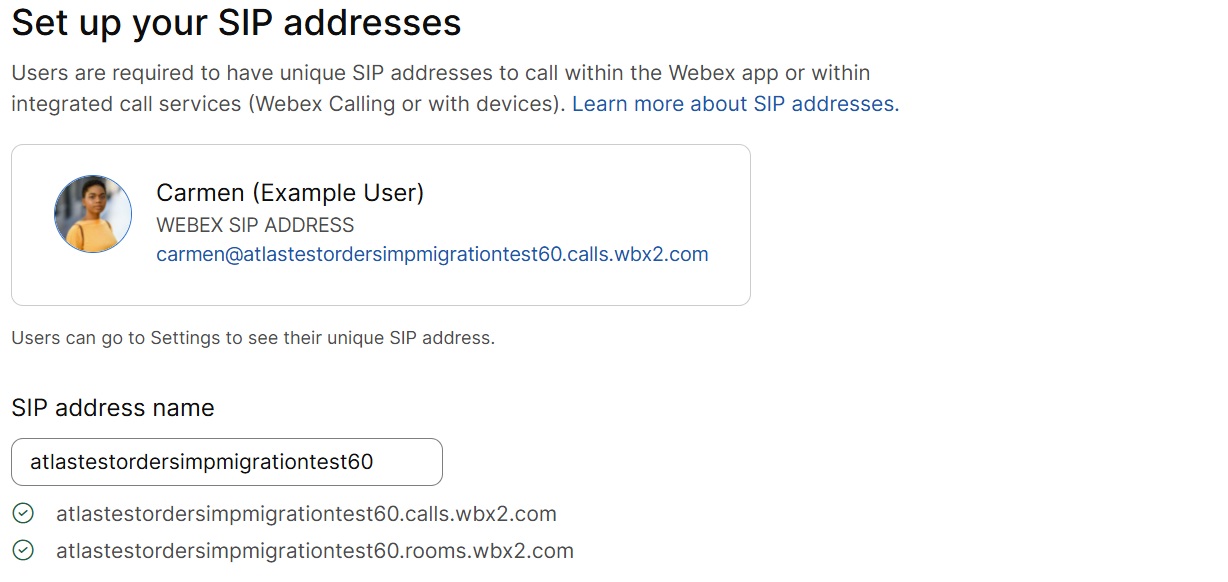
Configurez votre adresse SIP
Le domaine des adresses SIP indiqué sur cet écran est destiné aux autres services Webex. La valeur fournie dans l'adresse SIP sera également répliquée dans le service de domaine vocal de l'instance dédiée. L'utilisateur peut modifier cette valeur dans le champ Domaine du service vocal de la fenêtre Configurer une instance dédiée.
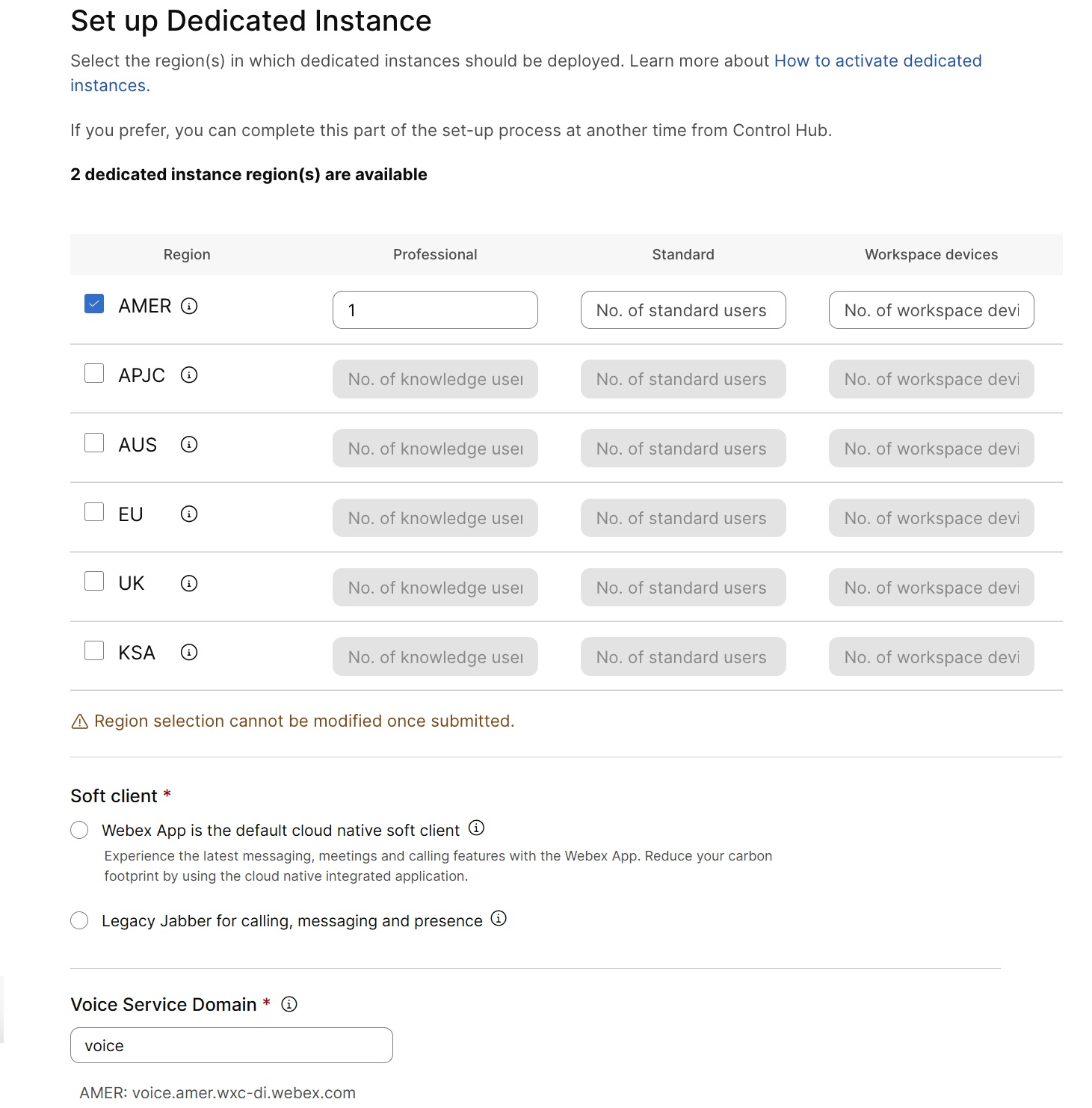
Configurer une instance dédiée
Choisissez d'ignorer la configuration de l'instance dédiée en ne sélectionnant aucune région et de terminer l'activation plus tard depuis Control Hub (Appel > Instance dédiée > Option Statut).
En fonction du nombre disponible de régions d'instance dédiée achetées, vous pouvez activer la totalité ou une partie des régions requises, en spécifiant le nombre d'appareils Professional, Standard et Workspace. Reportez-vous à la section Utilisation des licences d'instance dédiée pour plus d'informations.
-
Ces paramètres ne sont utilisés que pour dimensionner les applications UC d'instance dédiée pour cette région lors de l'activation (pour plus d'informations, voir Dimensionnement des instances dédiées). La somme des appareils professionnels, standard et de l'espace de travail disponibles dans les régions ne peut pas dépasser le nombre de licences correspondant à l'Webex Calling abonnement.
-
La licence standard s'affiche uniquement lorsque la licence standard est commandée dans le cadre de l' abonnement.
Le champ Domaine du service vocal ne devient modifiable qu'une fois qu'au moins une région d'instance dédiée a été sélectionnée. Il est automatiquement renseigné en fonction du nom de l'adresse SIP. Assurez-vous que le nom de domaine ne dépasse pas dix caractères. Le domaine du service vocal, dont l'adresse SIP peut différer, sera utilisé comme domaine pour toutes les applications UC et mobiles et Remote Access (MRA) dans une ou plusieurs régions sélectionnées.
Une fois qu'une instance dédiée est activée dans une région spécifique, elle ne peut pas être inversée ni déplacée vers une autre région. Le domaine du service vocal utilisé lors de l'activation initiale de la région s'appliquera automatiquement à toutes les activations régionales futures au sein de la même organisation Control Hub. De plus, le domaine des applications UC ne peut pas être modifié une fois que le service d'instance dédiée a été soumis ou activé.
Pour plus d'informations sur l'emplacement des centres de données, voir Emplacement des centres de données des instances dédiées.
Il n'y a aucun nouveau déploiement d'instance dédiée dans la région EMEA. Le client doit choisir entre la région de l'UE ou du Royaume-Uni pour les déploiements d'instances dédiées.
|
Option avec messagerie instantanée et présence |
Option sans messagerie instantanée ni présence |
|
|
Dans le cadre de l'activation du service, les applications UC suivantes sont déployées et dimensionnées par nos soins, sur la base des chiffres fournis dans la FTSW pour les appareils professionnels, standard et Workspace d'une région :
-
Cisco Unified CM
-
Connexion Cisco Unified Unity
-
Cisco Expressway-Core et Edge
-
Cisco Emergency Responder(uniquement dans la région AMER)
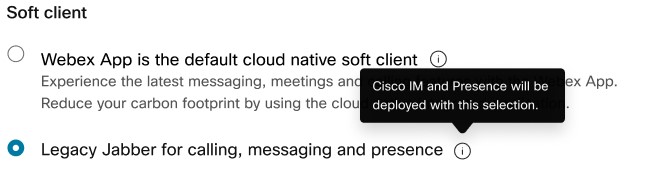
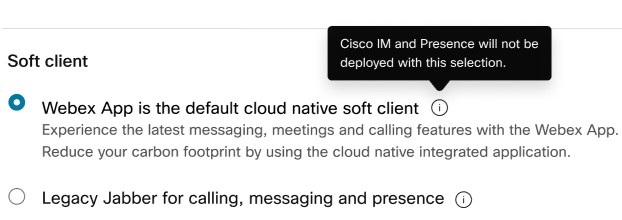
Les applications Cisco Unified IM et Presence ne sont plus fournies par défaut dans le cadre du déploiement d'instances dédiées. Ils ne sont déployés que si vous avez sélectionné l'option Legacy Jabber pour les appels, la messagerie et la présence sur l'écran FTSW.
De plus, dans le cadre de l'activation, une connectivité SIP est établie entre les Webex Calling plateformes d'instance dédiée et multi-locataires pour les appels d'interopérabilité.
Vous devez activer le trunk SIP d'interopérabilité entre les plateformes Webex Calling d'instance dédiée et les plateformes multi-locataires. Voir Activer le trunk SIP inter-op vers Webex Calling plusieurs locataires pour plus d'informations .
Une fois l'activation du service terminée, les applications UC apparaissent dans l'onglet Appel > Instance dédiée > Gérer. Pour plus de détails sur l'accès aux applications UC, voir Accéder aux applications d'instance dédiées depuis Control Hub.
Demandez des clusters Expressway pour les appels MRA et B2B
Les clusters Expressway ne sont pas inclus dans le déploiement d'instances dédiées par défaut. Si vous avez besoin d'appels mobiles et Remote Access (MRA) et B2B, soumettez une demande de service pour demander à Cisco de créer des clusters Expressway dans le cadre de vos droits.
- Connectez-vous à Control Hub. L'article sur les demandes de service recommande d'utiliser un compte WebExApp actif pour les demandes de gestion des applications UC.
- Accédez à Appels > Instance dédiée > Demande de service.
- Sélectionnez Raise Request > UC Application Management.
- Dans Région, choisissez la région dans laquelle vous souhaitez que Cisco construise les clusters Expressway.
- Pour Type de demande, choisissez Request Cluster Expansion.
- Dans le formulaire pour les types d'applications UC, sélectionnez les types d'autoroutes applicables, tels que Cisco Expressway -C et Cisco Expressway -E.
- Dans une brève description, expliquez qu'Expressway n'a pas été inclus dans le déploiement par défaut, décrivez vos besoins en matière de MRA et d'appels B2B, et demandez à Cisco de créer les clusters dans la région sélectionnée.
- Soumettez la demande et passez en revue ses informations. Vous pouvez vérifier son statut et communiquer avec l'équipe chargée des opérations des instances dédiées via la demande de service sur Control Hub. Pour plus d'informations, reportez-vous à la section Demande de service.


